FVG Screener PRO
- Utilitys
-
Konstantinos Kalaitzidis
 Day trader since 2018 with enthusiasm about coding. Currently only focused in Expert Advisors.
Visit my personal website: k-algos.com - Version: 2.0
- Aktivierungen: 20
Der "FVG Screener PRO" ist ein Utility-Tool, das entwickelt wurde, um "Fair Value Gaps" (FVGs) zu identifizieren und darauf aufmerksam zu machen, ein Konzept, das von ICT populär gemacht wurde, aber auch um schnelle und effiziente Handelsausführungen durch sein Panel zu ermöglichen. Das Panel bietet eine einfache und intuitive Schnittstelle zur Auswahl der gewünschten Zeitrahmen, die es dem Händler ermöglicht, sich auf bestimmte Zeitrahmen zu konzentrieren, unabhängig von dem Zeitrahmen, auf dem sich sein Chart befindet.
Der EA durchsucht den Markt nach Ungleichgewichten oder FVGs, bei denen es sich im Wesentlichen um Diskrepanzen zwischen dem aktuellen Marktpreis eines Währungspaares und seinem berechneten fairen Wert handelt. Sobald ein FVG erkannt wird, zeichnet der EA das Niveau zu Visualisierungszwecken auf dem Chart ein. Mit nur einem Klick kann der Benutzer die FVG eines bestimmten Zeitrahmens ein- oder ausblenden, was den EA zu einem unschätzbaren Werkzeug für Händler macht, die Wert auf Effizienz bei der Erstellung von Charts legen.
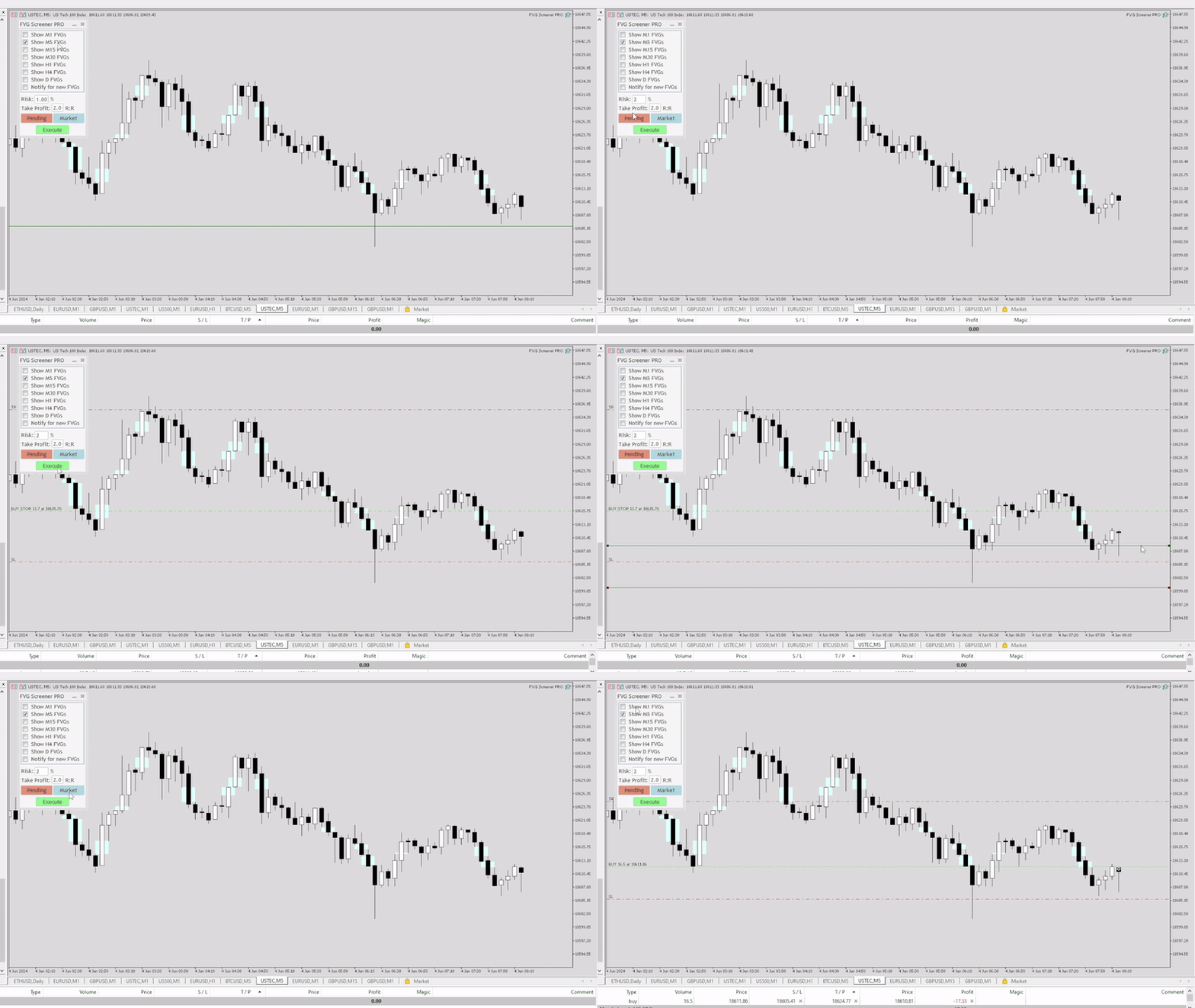
Am wichtigsten ist, dass der Benutzer auf die Schaltfläche "Pending" klicken kann, woraufhin Folgendes geschieht:
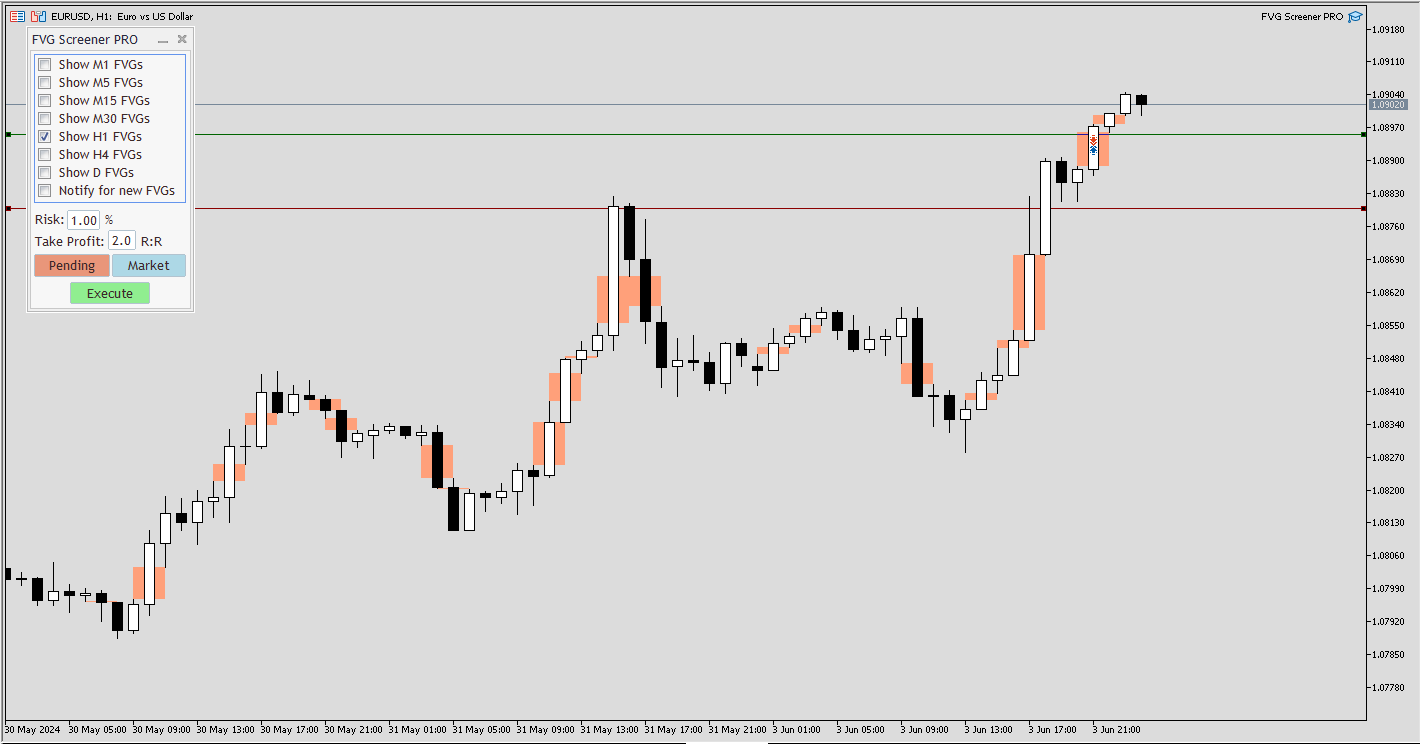
1) Zwei horizontale Linien erscheinen auf dem Chart. Eine grüne und eine rote (Standardfarben, die jedoch angepasst werden können). Die grüne Linie stellt das Einstiegsniveau und die rote Linie das Stop-Loss-Niveau dar.
Wenn Sie die grüne Linie oberhalb des aktuellen Kurses und die rote Linie unterhalb der grünen Linie platzieren, erkennt der EA die ausstehende Order als Kauf-Stop-Order, und sobald Sie auf "Ausführen" klicken, platziert der EA den Handel mit dem von Ihnen im Panel festgelegten Risiko- und Gewinnmitnahmeprozentsatz.
Wenn Sie die grüne Linie unter dem aktuellen Preis platzieren, mit der roten Linie unter der grünen Linie, dann erkennt der EA die schwebende Order als Kauf-Limit-Order, und sobald Sie auf "Ausführen" klicken, platziert der EA den Handel mit dem von Ihnen im Panel eingestellten Risiko % und Take Profit RR.
Wenn Sie die grüne Linie oberhalb des aktuellen Kurses platzieren, mit der roten Linieoberhalb der grünen Linie, dann erkennt der EA die ausstehende Order als Verkaufs-Stop-Order, und sobald Sie auf "Ausführen" klicken, platziert der EA den Handel mit dem von Ihnen im Panel eingestellten Risiko % und Take Profit RR.
Wenn Sie die grüne Linie unter dem aktuellen Preis platzieren , mit der roten Linie über der grünen Linie, dann erkennt der EA die ausstehende Order als eine Verkaufs-Limit-Order, und sobald Sie auf "Ausführen" klicken, platziert der EA den Handel mit dem Risiko % und Take Profit RR, die Sie im Panel eingestellt haben.
Schauen Sie sich mein Video unten an, in dem ich die Eigenschaften und Funktionen des EA erläutere, damit Sie verstehen, wie Sie ihn für eine schnelle und vereinfachte Handelsausführung nutzen können, ohne bei jedem Handel Ihre Lots und TP berechnen zu müssen.
Schauen wir uns dasHandels-Panelan, das in der oberen linken Ecke des Charts erscheint, sobald Sie den EA auf dem Symbol platziert haben, für das Sie ihn verwenden möchten:
- Show M1 FVGs: Wenn Sie darauf klicken, werden sofort alle vergangenen M1 Fair Value Gaps angezeigt, und neue werden im Laufe der Zeit eingezeichnet.
- M5 FVGs anzeigen: Wenn Sie darauf klicken, werden sofort alle vergangenen M5 Fair Value Gaps angezeigt und im Laufe der Zeit neue eingezeichnet.
- M15 FVGs anzeigen: Wenn Sie darauf klicken, werden sofort alle vergangenen M15 Fair Value Gaps angezeigt und im Laufe der Zeit neue eingezeichnet.
- M30 FVGs anzeigen: Wenn Sie darauf klicken, werden sofort alle vergangenen M30 Fair Value Gaps angezeigt und im Laufe der Zeit neue eingezeichnet.
- H1 FVGs anzeigen: Wenn Sie darauf klicken, werden sofort alle vergangenen H1 Fair Value Gaps angezeigt und im Laufe der Zeit neue eingezeichnet.
- H4-FVGs anzeigen: Wenn Sie darauf klicken, werden sofort alle vergangenen H4-Fair-Value-Lücken angezeigt und im Laufe der Zeit neue eingezeichnet.
- Zeige D FVGs: Wenn Sie darauf klicken, werden sofort alle vergangenen Daily Fair Value Gaps angezeigt und neue werden im Laufe der Zeit eingezeichnet.
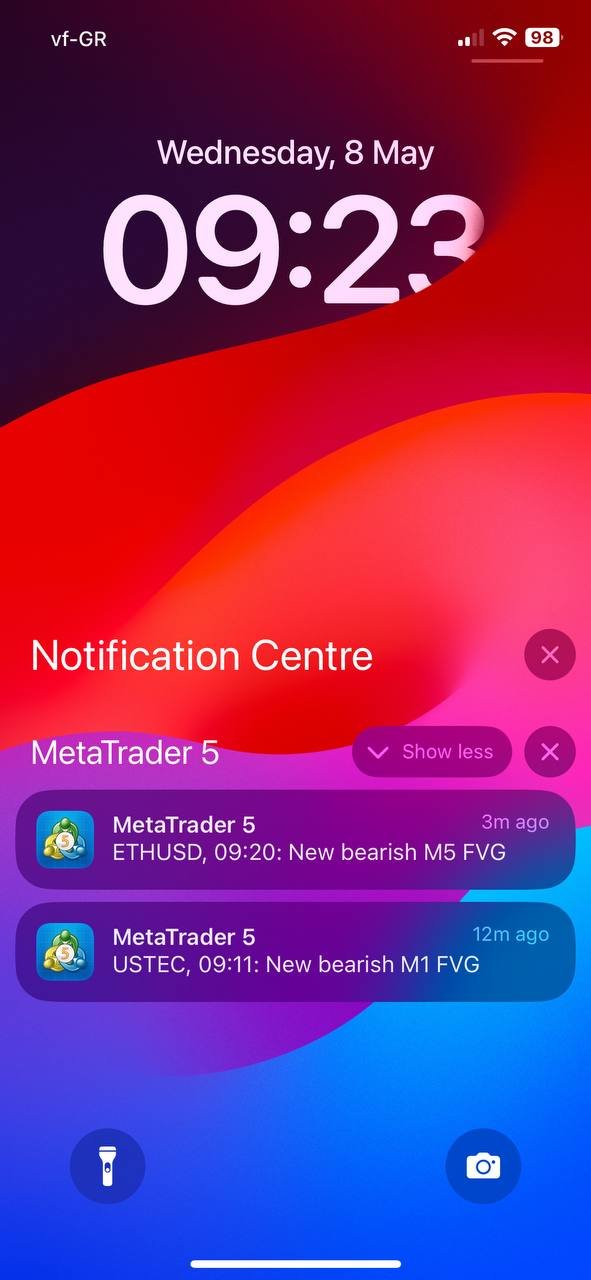
- Bei neuen FVGs benachrichtigen: Wenn Sie diese Option anklicken, wird der EA den Benutzer (basierend auf den unten erläuterten Eingabeparametern) bei jedem neuen FVG (es wird klargestellt, ob es sich um ein bullisches oder bearisches FVG handelt) nur für die AUSGEWÄHLTEN Zeitrahmen benachrichtigen!
Wenn Sie beispielsweise nur M1- und M5-FVGs anzeigen lassen, gelten die Benachrichtigungen für neue FVGs nur für neue M1- und M5-Fair-Value-Gaps. - Risiko: % : Hier geben Sie den Risikoprozentsatz ein, den die Trades haben sollen (1%, 0,5% usw.) - Sie MÜSSEN hier einen Wert eingeben, sonst werden keine Trades geöffnet
- Gewinnmitnahme: R:R : Hier geben Sie das Risiko-Belohnungs-Verhältnis des zu eröffnenden Handels ein. Wenn Sie beispielsweise den Wert "3" eingeben und einen Handel mit einem SL von -10 Pips eröffnen, liegt der TP bei +30 Pips.
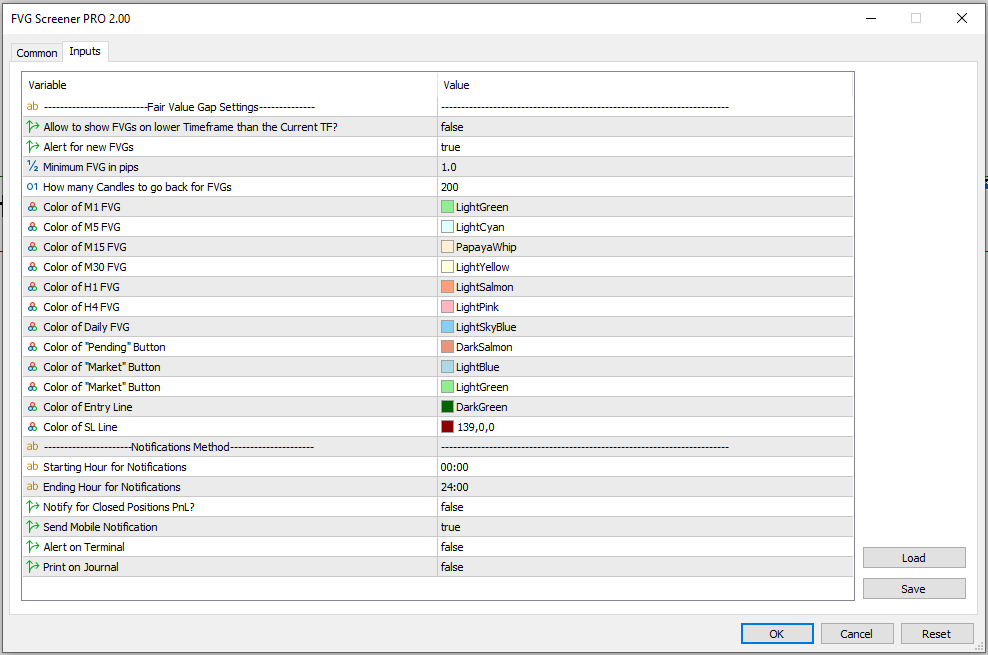
Eingabeparameter:
--------------------------Fair Value Gap-Einstellungen---------------------------
- Zulassen, dass FVGs auf einem niedrigeren Zeitrahmen als dem aktuellen TF angezeigt werden: True/False (Doppelklick zum Ändern des Werts). Bei "true" zeigt der EA keine FVGs an, die sich in einem niedrigeren Zeitrahmen als dem des aktuellen Charts befinden. Wenn sich Ihr Chart beispielsweise auf dem Zeitrahmen M15 befindet, werden FVGs, die sich in einem niedrigeren Zeitrahmen als dem des aktuellen Charts befinden, nicht angezeigt, selbst wenn Sie auf M1 geklickt haben, solange dieser Eingabeparameter auf "true" gesetzt ist.
- Warnung für neue FVGs: Wahr/Falsch . Wenn "true", wird der Benutzer je nach der von ihm bevorzugten Benachrichtigungsmethode benachrichtigt (siehe unten).
- Minimum FVG in Pips: Hier geben Sie eine Zahl ein, um kleine FVGs herauszufiltern, die für Sie nicht wichtig sind.
- How many Candles to go back for FVGs: Geben Sie die Anzahl der Kerzen ein, die zurückgehen sollen, um vergangene FVGs zu zeichnen. Die Standardeinstellung ist 200.
- Farbe des M1 FVG: Farbe des M1 FVG. Doppelklicken Sie auf die Farbe, um sie zu ändern. Wählen Sie eine beliebige Farbe aus der Palette.
- Farbe von M5 FVG: Wie oben.
- Farbe von M15 FVG:Wie oben.
- Farbe von M30 FVG:Wie oben
- Farbe von H1 FVG:Wie oben
- Farbe von H4 FVG:Wie oben
- Farbe des Daily FVG:Wie oben
- Farbe der "Pending"-Schaltfläche: Farbe des "Pending"-Buttons, der sich unten im Handelsfenster des EAs befindet.
- Farbe der Schaltfläche "Markt": Wie oben.
- Farbe der Schaltfläche "Execute": Wie oben .
- Farbe der Einstiegslinie: Farbe der "Entry"-Linie, die für die Pending-Orders verwendet wird. Sie ist standardmäßig grün, aber wenn Sie einen dunklen Chart-Hintergrund haben, ist es besser, sie in eine helle Farbe zu ändern.
- Farbe der SL-Linie: Farbe der "Entry"-Linie, die für die Pending-Orders verwendet wird. Standardmäßig ist sie rot, aber wenn Sie einen dunklen Charthintergrund haben, ist es besser, sie in eine helle Farbe zu ändern.
- Startzeit für Benachrichtigungen: Wenn Sie möchten, dass die Benachrichtigungen nur in einem bestimmten Zeitfenster gesendet werden (z.B. in der AM Session Silver Bullet von 17:00 bis 18:00 Uhr), geben Sie die Startzeit für dieses Fenster ein. (Format 00:00)
- Endstunde für Benachrichtigungen: Hier geben Sie die Endstunde dieses Zeitfensters ein. (Format: 00:00)
- Bei geschlossenen Positionen PnL? benachrichtigen: Wenn "true", wird der EA Sie auf der MT5-App Ihres Telefons mit dem Ergebnis des Handels nur für das aktuelle Symbol benachrichtigen . Mehr darüber, wie es funktioniert, hier.
- Mobile Benachrichtigung senden: Wenn "wahr", wird der EA Sie über Ihre mobile MT5-App benachrichtigen. Stellen Sie sicher, dass Sie die App mit dem Terminal Ihres Computers verbunden haben (zur Veranschaulichung habe ich einen Screenshot einer Testbenachrichtigung beigefügt).
- Alert on Terminal: Wenn "true", sendet der EA Benachrichtigungen in einem neuen Fenster, wenn sich neue Muster bilden oder wenn ein Fehler bei einem Handelsauftrag auftritt.
- Print on Journal: Wenn "true", wird der EA im Journal-Tab des Terminals drucken. Dies ist die niedrigste Form der Kommunikation zwischen dem Benutzer und dem EA.
Wichtiger Hinweis:
-Dieses Tool funktioniert nur für dasangehängte Symbol .
-Die gezeichneten FVG-Boxen werden nicht nach rechts erweitert, um den Chart sauber und leicht ablesbar zu halten.
-Sie müssen "Algo Trading" in den EA-Einstellungen aktiviert haben und die Schaltfläche "Algo Trading" oben links in Ihrem MT5-Terminal anklicken.
Feel free to message me for any special enquiry or question about this tool. I'm always open to help and hear to your suggestions. I'd highly appreciate a review on the product's page if you're satisfied!
Auf meiner Website finden Sie eine vollständige Liste der von mir angebotenen Metatrader-Tools.

























































Easy to use on 1 chart. Nearly everything there. If it had the option deleting filled FVG's and Order Block show option before FVG's would have been excellent but surely not at this price. Bargain as is.