AI News Strike EA v1.0 – Onboarding‑Handbuch & Set‑Dateien
AI News Strike EA — MQL5‑Marktseite:https://www.mql5.com/de/market/product/153455
1. Übersicht
AI News Strike EA (NSE) ist ein Scalping‑EA der nächsten Generation, der auf Ausschläge rund um Konjunkturveröffentlichungen abzielt, indem er das „GDELT Project“, eine der weltweit größten Nachrichtendatenbanken, mit der Echtzeit‑Websuch‑KI Sonar‑Pro von Perplexity kombiniert.
■ Phase 1: Automatisches Abrufen von Veröffentlichungsdaten über das GDELT Project
Das GDELT Project ist eine gewaltige Big‑Data‑Initiative, die täglich Hunderte Millionen Nachrichtenartikel aus über 100 Ländern in über 100 Sprachen sammelt und analysiert. Dieser EA nutzt die aggregierten Wirtschaftsnews von GDELT, um für wichtige Indikatoren automatisch geplante Veröffentlichungszeit, Wichtigkeit, erwartete Volatilitätsspanne und Zielwährung zu beziehen.
■ Phase 2: Echtzeit‑Marktanalyse über Perplexity Sonar‑Pro
Traditionelle KI analysiert nur Vergangenheitsdaten. Perplexity Sonar‑Pro sucht und analysiert „Last‑Minute‑News, Marktstimmung und Experteneinschätzungen“ in Echtzeit. Aus mehreren vertrauenswürdigen Quellen (Bloomberg, Reuters, CNBC usw.) schließt es binnen Minuten auf die Markterwartung und entscheidet automatisch Long/Short‑Richtung sowie Konfidenz (★1–5).
■ Phase 3: Konzipiert, um die erste Spike‑Bewegung zu erfassen
Über die reinen Zahlen hinaus prognostiziert die KI „wie die Märkte reagieren werden“ und liefert damit eine Präzision, die konventionelle News‑EAs übertrifft. Mit optimalem Vorab‑Entry, schnellem Schließen nach der Veröffentlichung und einem dynamischen Exit ist sie darauf ausgelegt, den initialen Spike zu nutzen.
„Globale Big‑Data × Echtzeit‑KI‑Analyse × News‑Spike‑Trading“ beschleunigen Entscheidung und Ausführung. Unterstützt werden Major‑Paare (EURUSD, USDJPY, GBPUSD usw.) sowie das sehr volatile Gold (XAUUSD). ※ XAUUSD und Minor‑Paare werden in zukünftigen Updates erweitert.
- Plattform: MetaTrader 5 (MT5)
- Empfohlener Zeitrahmen: M1–M15 (nicht vom Timeframe abhängig)
- Empfohlene Symbole: EURUSD / USDJPY / GBPUSD / XAUUSD und weitere Majors
- Empfohlene Broker: ECN‑/RAW‑Konten (möglichst sehr niedrige Spreads)
- Zielvolatilität: Ausgelegt darauf, ±20–50 Pips (oder mehr) in kurzer Zeit zu erfassen
2. Installation
Automatische Installation
Bei Kauf im MQL5‑Market über „Navigator“ > „Market“ installieren.
Manuelle Installation
- Datei „AI News Strike EA.ex5“ nach MQL5\Experts\ kopieren
- MT5 neu starten
An den Chart anhängen
- Beliebiges Symbol/Timeframe öffnen (der EA ordnet jede Veröffentlichung der passenden Währung automatisch zu)
- Navigator → Expert Advisors → AI News Strike EA → per Drag & Drop auf den Chart
- „Algorithmischen Handel zulassen“ aktivieren → OK
- Vom Broker gesetzte Symbol‑Suffixe (z. B. .m, #) werden automatisch aufgelöst
Wichtig:
Der EA erkennt Zielwährungen automatisch und handelt das optimale Paar – unabhängig davon, an welchen Chart Sie ihn anhängen.
Paar‑spezifische Charts sind nicht nötig. Jede News‑Veröffentlichung wird von jedem Chart aus automatisch gehandhabt.
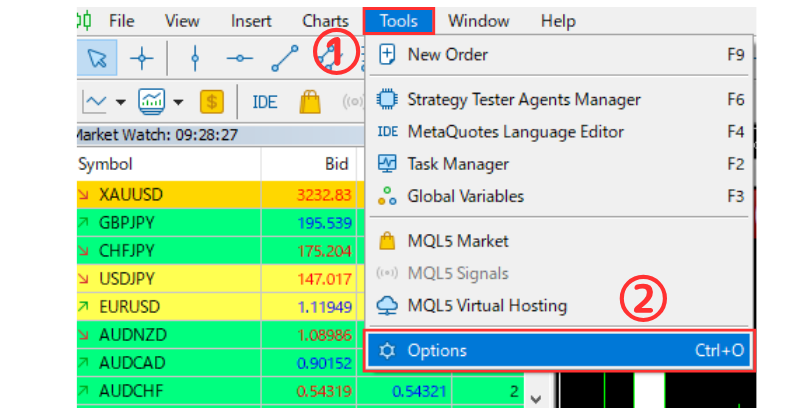
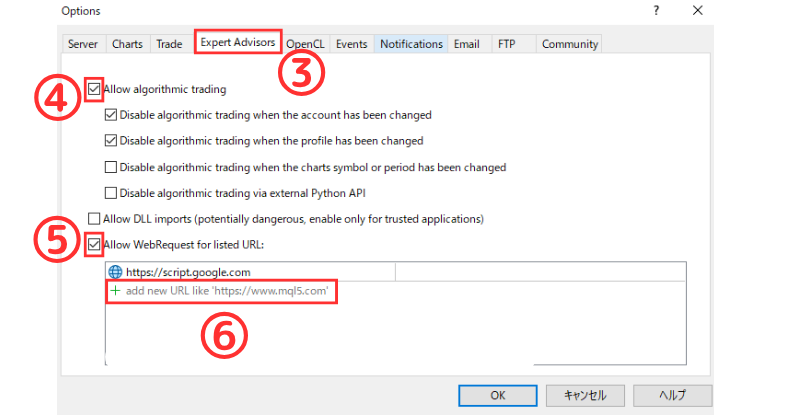
Fügen Sie https://script.google.com und https://api.perplexity.ai unter [Tools] → [Options] → [Expert Advisors] → WebRequest allowed URLs hinzu.
Diese Einträge sind für die Datenabfrage und die KI‑Analyse erforderlich.
3. So erhalten Sie Ihren Perplexity‑API‑Schlüssel
Für die KI‑Analyse benötigen Sie einen Perplexity‑API‑Schlüssel. Wir empfehlen, den Schlüssel im Voraus zu erstellen.
- Besuchen Sie Perplexity AI
- Konto anlegen und anmelden
- Zur API‑Einstellungsseite gehen und einen API‑Schlüssel erzeugen
- Den erzeugten Schlüssel kopieren
- In den EA‑Parameter InpPerplexityKey einfügen
Ausführliche Schritte finden Sie in dieser Anleitung.
https://www.mql5.com/de/blogs/post/764964
Warum Sonar‑Pro?
Perplexity bietet zwei Modelle, „Sonar“ und „Sonar‑Pro“. Dieser EA empfiehlt standardmäßig Sonar‑Pro aus folgenden Gründen:
- Fortgeschritteneres Reasoning: versteht komplexe Wechselwirkungen zwischen Konjunkturindikatoren
- Genauere Extraktion: zieht Schlüsselfakten aus großen, mehrquelligen News‑Mengen
- Zuverlässigere Entscheidungen: Analyse im Kontext der Finanzmärkte abgestimmt
Über InpPerplexityModel können Sie „sonar“ oder „sonar‑pro“ wählen. Wenn Ihnen die Trade‑Genauigkeit wichtiger ist, empfehlen wir sonar‑pro nachdrücklich.
Hinweis: Die Nutzung der Perplexity‑API kann Kosten verursachen. Siehe die Seite Perplexity Pricing.
4. Empfohlene Starteinstellungen (AI News Strike EA v1.0)
| Gruppe | Einstellung | Empfehlung für Einsteiger |
|---|---|---|
| AI Settings | InpPerplexityKey | (Perplexity‑API‑Schlüssel eintragen) |
| AI Settings | InpUseAI | true |
| AI Settings | InpAILeadMinutes | 3 (KI‑Analyse 3 Minuten vorher starten) |
| Data Feed | InpDataFetchIntervalSec | 7200 (Wirtschaftskalender alle 2 Stunden abrufen) |
| Entry Timing | InpLeadSec | 45 (45 Sek vor Veröffentlichung einsteigen) |
| Entry Timing | InpMaxEntryDelay | 10 (bis zu 10 Sek Verzögerung zulassen) |
| Exit | InpForceCloseSec | 30 (30 Sek nach Veröffentlichung zwangsweise schließen) |
| Spike Trade | InpUseDynamicExit | true (dynamischen Exit aktivieren) |
| Filters | InpMinStars | 3 Stars (★3 oder höher) |
| Filters | InpMinVolPips | 20 (min. erwartete Volatilität 20 Pips) |
| Spread Filter | InpMaxSpreadPips | 10.0 (ECN/RAW‑Konto empfohlen) |
| Lot | InpFixedLot / InpVariableLot | 0.01 (klein starten) / true |
| Stop Loss | InpUseInitSL / InpInitSLPips | true / 100 |
5. Parameterreferenz (ERS EA v1.0)
Die Eingaben sind nach Funktion gruppiert. Nicht alles auf einmal feinjustieren – blockweise anpassen und testen.
| Gruppe / Parameter | Zweck | Standard |
|---|---|---|
| 📡 Datenfeed‑Einstellungen | ||
| InpDataFetchIntervalSec | Aktualisierungsintervall für Wirtschaftsdaten (Sekunden) | 7200 (2 Stunden) |
| 🌐 Zeitzonen‑Einstellungen | ||
| InpServerUtcOffsetOverride | Manueller Server‑UTC‑Offset (‑999 = auto) | -999 |
| InpShowMultiTimezone | Mehrere Zeitzonen anzeigen | true |
| InpAutoDeletePastEvents | Vergangene Ereignisse automatisch löschen | true |
| InpPastEventKeepMinutes | Aufbewahrungszeit für vergangene Ereignisse (Minuten) | 5 |
| 🤖 AI‑Einstellungen | ||
| InpUseAI | KI‑Analyse aktivieren | true |
| InpPerplexityKey | Perplexity‑API‑Schlüssel | xxx-xxx-xxx |
| InpPerplexityUrl | Perplexity‑API‑Endpunkt | https://api.perplexity.ai/chat/completions |
| InpPerplexityModel | Perplexity‑Modell (sonar / sonar‑pro) | sonar-pro |
| InpAILeadMinutes | Vorlaufzeit für KI‑Analyse (Minuten) | 3 |
| ⏱️ Entry‑Timing | ||
| InpLeadSec | Sekunden vor Veröffentlichung für den Einstieg | 45 |
| InpMaxEntryDelay | Maximale Entry‑Verzögerung (Sekunden) | 10 |
| 🚪 Exit‑Einstellungen | ||
| InpForceCloseSec | Zwangsschließen in Sekunden nach Veröffentlichung | 30 |
| InpMaxHoldHours | Maximale Haltedauer (Stunden) | 2 |
| 📊 Spike‑Trade‑Einstellungen | ||
| InpUseDynamicExit | Dynamischen Exit aktivieren | true |
| InpDynExitPipsFromPeak | Schließen, wenn der Preis sich vom Hoch um (Pips) zurückzieht | 5 |
| InpDynExitMinProfitPips | Mindestgewinn für dynamischen Exit (Pips) | 3 |
| 🎯 Filter | ||
| InpMinStars | Minimale Wichtigkeit (★1–5) | 3 Stars |
| InpMinVolPips | Minimale erwartete Volatilität (Pips) | 20 |
| InpMinConfidencePreRelease | Minimale Konfidenz für Vorab‑Entries (%) | 60 |
| 📏 Spread‑Filter | ||
| InpMaxSpreadPips | Maximal zulässiger Spread (Pips) | 10.0 |
| 💰 Lot‑Einstellungen | ||
| InpVariableLot | Lot‑Skalierung nach Konfidenz aktivieren | true |
| InpFixedLot | Basis‑Lot | 0.01 |
| InpMaxLot | Maximales Lot | 1.0 |
| 🛑 Stop‑Loss‑Einstellungen | ||
| InpUseInitSL | Stop‑Loss aktivieren | true |
| InpInitSLPips | Stop‑Loss‑Abstand (Pips) | 100 |
| ⚠️ Risikomanagement | ||
| InpMaxConcurrent | Maximale Anzahl gleichzeitiger Positionen | 3 |
| InpDailyDrawdownPercent | Täglicher maximaler Drawdown (%) | 5.0 |
| 🎨 Anzeige‑Einstellungen | ||
| InpFontSize | Schriftgröße des Panels | 9 |
| InpHeaderColor | Kopfzeilenfarbe | clrDodgerBlue |
| 📝 CSV‑Log‑Einstellungen | ||
| InpEnableCSVLog | CSV‑Logging aktivieren | false |
| InpCSVLogFolder | Name des Log‑Ordners | ERS_Logs |
| 🔧 Erweiterte Einstellungen | ||
| InpMagicBase | EA‑Kennung (Magic‑Basis) | 87654321 |
| InpSlippage | Zulässige Slippage (Pips) | 5 |
6. Checkliste für Einsteiger
Bitte vor dem Live‑Betrieb Folgendes bestätigen:
| Punkt | Status |
|---|---|
| ✅ WebRequest für https://script.google.com und https://api.perplexity.ai erlauben | □ |
| ✅ Perplexity‑API‑Schlüssel in InpPerplexityKey eintragen | □ |
| ✅ InpUseAI = true setzen (empfohlen) | □ |
| ✅ Mit kleinen Lots starten (0.01–0.05) | □ |
| ✅ Stop‑Loss mit InpUseInitSL = true aktivieren | □ |
| ✅ ECN/RAW‑Konten verwenden (niedrige Spreads) | □ |
| ✅ Mindestens eine Woche im Demokonto testen | □ |
7. Empfohlene Parametersätze (3 Typen)
Dieser EA enthält drei Voreinstellungen basierend auf der Risikotoleranz. Laden Sie die .set‑Dateien unten herunter.
📂AI_News_Strike_EA_HighRisk.set
📂AI_News_Strike_EA_Balanced.set
📂AI_News_Strike_EA_LowRisk.set
Für Erstnutzer empfehlen wir dringend, mit dem Low‑Risk‑Satz zu beginnen.
📊 Leitfaden zur Satzauswahl
| Typ | Geeignet für | Mindestkapital | Merkmale |
|---|---|---|---|
| 🔴 High‑Risk | Fortgeschrittene Trader mit Erfahrung | ab 5.000 $ | Aggressiv; zielt auf höhere Erträge |
| 🟡 Balanced | Fortgeschrittene Anfänger/Mittelstufe für Standardbetrieb | ab 2.000 $ | Gutes Risiko‑Rendite‑Verhältnis |
| 🟢 Low‑Risk | Einsteiger / sicherheitsorientiert | ab 1.000 $ | Sicherheitsorientiert; handelt nur hochwertige Setups |
⚙️ Detaillierter Parametervergleich
| Parameter | 🔴 High‑Risk | 🟡 Balanced | 🟢 Low‑Risk |
|---|---|---|---|
| Risiko‑ & Lot‑Einstellungen | |||
| InpRiskPercent | 2.5 | 1.0 | 0.5 |
| InpFixedLot | 0.05 | 0.01 | 0.01 |
| InpLotMultiplier5 | 3.0 | 2.0 | 1.5 |
| InpLotMultiplier4 | 2.0 | 1.5 | 1.2 |
| Entry‑Einstellungen | |||
| InpLeadSec | 60 | 45 | 30 |
| InpMaxEntryDelay | 15 | 10 | 5 |
| InpAILeadMinutes | 3 | 3 | 5 |
| Exit‑Einstellungen | |||
| InpForceCloseSec | 45 | 30 | 20 |
| InpMaxHoldHours | 48 | 24 | 12 |
| InpDefaultExitSec | 45 | 30 | 25 |
| Filter‑Einstellungen | |||
| InpImportanceFilter | Alle | Hoch + Mittel | Nur Hoch |
| InpMinStars | 1 Stern | 3 Sterne | 4 Sterne |
| InpMinVolPips | 15 | 20 | 30 |
| InpMaxSpreadPips | 15.0 | 10.0 | 5.0 |
| InpMaxConcurrent | 5 | 3 | 1 |
| InpMinInitialSpike | 10.0 | 15.0 | 25.0 |
| InpMinConfidencePreRelease | 2 | 4 | 5 |
| InpSkipLowSurprise | false | true | true |
| InpSkipFalseSpike | false | true | true |
| Stop‑Loss‑Einstellungen | |||
| InpUseSL | true | true | true |
| InpSLPips | 150 | 100 | 80 |
| InpTrailStartPips | 30 | 25 | 20 |
| InpTrailStopPips | 25 | 20 | 15 |
| Take‑Profit‑Einstellungen | |||
| InpUseTP | true | true | true |
| InpTPPips | 200 | 150 | 120 |
| InpPartialClosePips | 80 | 60 | 50 |
| Break‑even | |||
| InpBreakevenPips | 40 | 30 | 25 |
| InpBreakevenOffset | 10 | 8 | 5 |
| Risikomanagement | |||
| InpDailyDrawdownPercent | 8.0 | 5.0 | 2.0 |
| InpMaxSlippage | 5 | 4 | 3 |
📈 Erwartete Performance (Referenz)
| Kennzahl | 🔴 High‑Risk | 🟡 Balanced | 🟢 Low‑Risk |
|---|---|---|---|
| Monatliche Trades (ca.) | 15–25 | 8–15 | 3–8 |
| Erwartete Monatsrendite | 10–20% (stark variabel) | 5–10% (moderat) | 2–5% (stetiger) |
| Max. Drawdown (ca.) | 15–25% | 8–15% | 3–8% |
| Trefferquote (erwartet) | 45–55% | 50–60% | 55–65% |
🔄 So laden Sie Set‑Dateien
Schritte in MT5:
- MT5 starten und den EA per Drag & Drop auf einen Chart ziehen
- Im Eingabefenster auf „Load“ klicken
- Gewünschte .set‑Datei auswählen:
- AI_News_Strike_EA_HighRisk.set — High‑Risk
- AI_News_Strike_EA_Balanced.set — Balanced (empfohlen)
- AI_News_Strike_EA_LowRisk.set — Low‑Risk
- Mit „OK“ übernehmen
⚠️ Nach dem Laden einer .set‑Datei unbedingt prüfen:
- InpPerplexityKey: eigenen Schlüssel eintragen („xxx-xxx-xxx“ ersetzen)
- InpCurrencyFilter: zu handelnde Paare angeben (leer = alle)
- InpMagicNumber: bei Bedarf anpassen, um von anderen EAs zu unterscheiden
- Zeitzone: Server‑UTC‑Offset bestätigen
💡 Stufenweiser Ansatz (empfohlen)
Vorgeschlagene Einführung:
| Schritt | Dauer | Setup | Ziel |
|---|---|---|---|
| STEP 1 | 1–2 Monate | 🟢 Low‑Risk | Verhalten verstehen und Ergebnisse bewerten |
| STEP 2 | 2–3 Monate | 🟡 Balanced | Mehr Chancen erfassen |
| STEP 3 | Fortlaufend | 🔴 High‑Risk (optional) | Maximale Performance anstreben |
Hinweis: Diese Performance‑Schätzungen unterstellen ideale Bedingungen. Tatsächliche Ergebnisse variieren je nach Marktumfeld. Vor Live‑Einsatz stets gründlich im Demokonto testen.
8. FAQ
F1. Ist die KI‑Analyse erforderlich?
A. Dringend empfohlen, aber nicht zwingend.
Sie können InpUseAI = false setzen, um ohne KI zu handeln. Ohne KI basieren Trades nur auf Wichtigkeit und erwarteter Volatilität; die Prognose „wie der Markt reagieren wird“ entfällt.
Mit Perplexity Sonar‑Pro können Sie:
- Marktstimmung in letzter Minute erfassen
- Überraschungen berücksichtigen (Geopolitik, Notenbank‑Statements etc.)
- Mehrere Quellen zu einer Entscheidung aggregieren
F2. Welche Broker sind empfohlen?
A. ECN‑ oder RAW‑Konten werden nachdrücklich empfohlen. Engere Spreads verbessern den Erfolg bei Spike‑Trades.
F3. Kann ich Backtests durchführen?
A. Der EA ist von Echtzeit‑Kalender und KI‑Analyse abhängig, daher werden klassische Backtests nicht unterstützt. Nutzen Sie Forward‑Tests bzw. ein Demokonto.
F4. Kann der EA mehrere Paare gleichzeitig handeln?
A. Ja. Hängen Sie den EA nur an einen Chart, er überwacht und handelt dann automatisch alle relevanten Paare. Es ist nicht nötig, ihn an mehrere Charts anzuhängen.
F5. Zeitzonenanzeige ist falsch
A. Mit InpServerUtcOffsetOverride anpassen. Broker‑Server‑Offset zu UTC eingeben (z. B. für GMT+2 „2“).
F6. Es trat ein Spike auf, aber kein Trade wurde eröffnet
A. Bitte prüfen:
- Konfidenz erfüllt InpMinStars
- Erwartete Volatilität ≥ InpMinVolPips
- Aktueller Spread ≤ InpMaxSpreadPips
- Maximale Anzahl InpMaxConcurrent nicht überschritten
- InpMinConfidencePreRelease nicht zu hoch eingestellt
9. Optimierungstipps
📊 Tuning pro Paar
- EURUSD / GBPUSD: gute Ergebnisse mit Standardeinstellungen
- USDJPY: geringere Volatilität; InpMinVolPips = 15 erwägen
- XAUUSD (Gold): sehr volatil; InpInitSLPips auf 200–300 verbreitern
⏰ Nach Handelssitzung
- Europa (ca. 15:00–23:00 JST): liquide; Standardeinstellungen funktionieren gut
- USA (ca. 21:30–06:00 JST): die meisten Schlüsselveröffentlichungen; eher aggressivere Einstellungen
- Asien (ca. 9:00–15:00 JST): dünnere Liquidität; InpMaxSpreadPips enger setzen
🎯 Strategie nach Sternen (Konfidenz)
- ★5: maximales Lot, längeres Halten (~60 Sek)
- ★4: Standard‑Lot, Standard‑Haltedauer (30–45 Sek)
- ★3: kleines Lot, kürzeres Halten (20–30 Sek)
10. Fehlerbehebung
❌ „WebRequest not allowed“
Lösung:
- MT5‑Menü → Tools → Options → Expert Advisors
- Folgendes zu „Allow WebRequest for listed URL“ hinzufügen:
- MT5 neu starten
❌ „AI Analysis Failed“
Lösung:
- Perplexity‑API‑Schlüssel prüfen
- API‑Verfügbarkeit/Quotas prüfen
- Internetverbindung verifizieren
- Alternativ InpUseAI = false setzen, um ohne KI zu laufen
❌ Wirtschaftsdaten können nicht abgerufen werden
Lösung:
- WebRequest‑Berechtigungen erneut prüfen
- Sicherstellen, dass Firewall/VPN nicht blockiert
- „Experts“‑Tab‑Logs prüfen
❌ Positionen schließen nicht
Lösung:
- InpMaxHoldHours verifizieren
- InpForceCloseSec prüfen
- Brokerseitige Handelsbeschränkungen bestätigen
11. Logs für die Fehleranalyse sammeln
Treten Probleme auf (oder zur Verbesserung des EAs), beschleunigt das Teilen von Logs die Diagnose erheblich.
Grundlegendes Log‑Abrufen
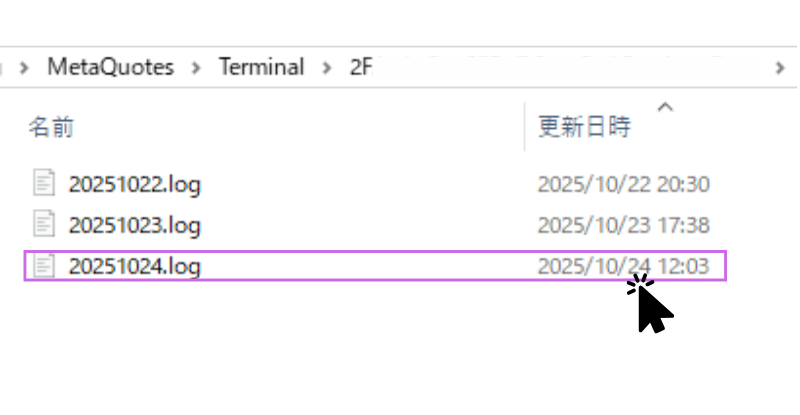
- Unten im MT5‑Chart den „Experts“‑Tab im Toolbox‑Fenster öffnen
- Irgendwo im Tab Rechtsklick
- Aus dem Menü „Open“ wählen
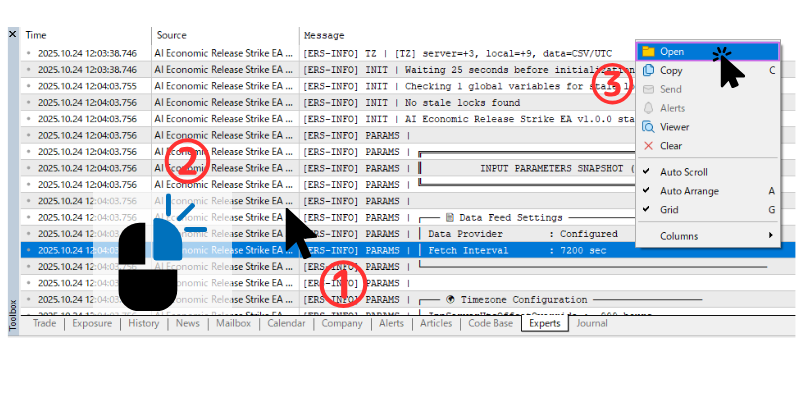
- Im geöffneten Ordner die .log‑Dateien des aktuellen und des Vortags auswählen
- Diese beiden Logdateien per MQL5‑Nachrichten teilen
Tiefere Analyse: CSV‑Log
Wenn Basis‑Logs nicht ausreichen, können Sie für mehr Details das CSV‑Logging aktivieren.
CSV‑Logging aktivieren
- InpEnableCSVLog = true in den EA‑Eingaben setzen
- InpCSVLogFolder angeben (Standard: ERS_Logs)
- EA neu starten
Speicherort der CSV‑Dateien
- MT5‑Menü → File → Open Data Folder
- Zu MQL5 → Files → ERS_Logs (oder Ihr Ordner) navigieren
- Neueste CSV öffnen (ERS_v437_YYYYMMDD_HHMMSS.csv)
Inhalte der CSV‑Logs
- Zeitstempel (wann Trades/Analysen liefen)
- Log‑Level (INFO / WARN / ERROR)
- Tags (ENTRY / EXIT / AI / DATA usw.)
- Detaillierte Meldungen
- Trade‑Infos (Symbol, Typ, Lot, Preis)
- Ereignis‑Infos (Veröffentlichungszeit, Wichtigkeit, Konfidenz)
- KI‑Begründung (Perplexity‑Ergebnisse)
Wichtig: CSV‑Logging ist standardmäßig deaktiviert (false). Lassen Sie es im Normalbetrieb aus, um Overhead und Speicherverbrauch zu vermeiden. Nur temporär zur Fehleranalyse aktivieren.
12. Support
Wenn Sie Hilfe bei Setup oder Problemen benötigen, kontaktieren Sie uns per MQL5‑Nachrichten oder in den Market‑Produktkommentaren.
Für eine schnellere Bearbeitung fügen Sie bitte bei:
- Screenshots des „Experts“‑Tabs
- Ihre Parametereinstellungen
- CSV‑Logs (falls InpEnableCSVLog = true)
- Brokername und Kontotyp (ECN/STP/Standard usw.)
13. Haftungsausschluss
Wichtig: Dieser EA stellt Informationen und Werkzeuge bereit und stellt keine Anlageberatung, keinen Aufruf und keine Empfehlung für Finanzprodukte dar.
Hebelhandel ist mit hohen Risiken verbunden. Vergangene Ergebnisse garantieren keine zukünftigen Renditen.
Testen Sie stets gründlich im Demokonto und handeln Sie nach eigenem Ermessen und Risiko.
Rund um Konjunkturveröffentlichungen kann sich die Liquidität abrupt ändern, was Slippage oder Ablehnungen verursachen kann.
Der Entwickler übernimmt keine Haftung für Verluste, die aus der Nutzung dieses EAs entstehen.
Alle Investitionsentscheidungen liegen in Ihrer eigenen Verantwortung.
Unternehmens‑, Produkt‑ und Dienstleistungsnamen sind Marken oder eingetragene Marken der jeweiligen Eigentümer.
Vielen Dank für Ihre Aufmerksamkeit.
Viel Erfolg beim Trading!