MT Radar For MT5
- 实用工具
- 版本: 3.2

MT-Radar — 用手机免费监控 MetaTrader 终端
想知道您的智能交易系统是否在运行、终端是否保持连接,又不想每次都通过 RDP 登录 VPS?
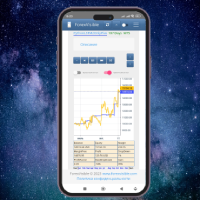
MT-Radar 在一个安全的网页面板中显示您所有 MT4/MT5 终端的状态。在手机、平板或任何电脑上打开它,几秒钟内即可确认一切运行正常。
MT-Radar 显示的内容:
- 账户和终端 — 账户信息和终端基本信息
- 日志 — 实时查看终端日志和专家日志
- 市场报价 — 您市场报价窗口中交易品种的报价
- 图表和智能交易系统 — 打开图表,查看在其上运行的 EA 的状态
- 所有终端集中在一个面板 — 不同电脑和 VPS 上的 MT4 和 MT5
隐私与安全
端到端加密 — 数据在本地 MTAgent-Radar 与网页面板之间的整个传输路径上都经过加密。中继服务器只转发加密流量,无法读取其内容。
密钥只属于您 — 加密密钥由您的个人密码生成,绝不会发送到任何服务器或第三方。
无入站端口 — MTAgent-Radar 以普通用户权限运行,不开放任何入站端口。
代码干净 — EA 不使用外部 DLL,不发送网络请求,也不执行任何交易操作。它只通过本地通道(pipe)与本地 MTAgent-Radar 通信。
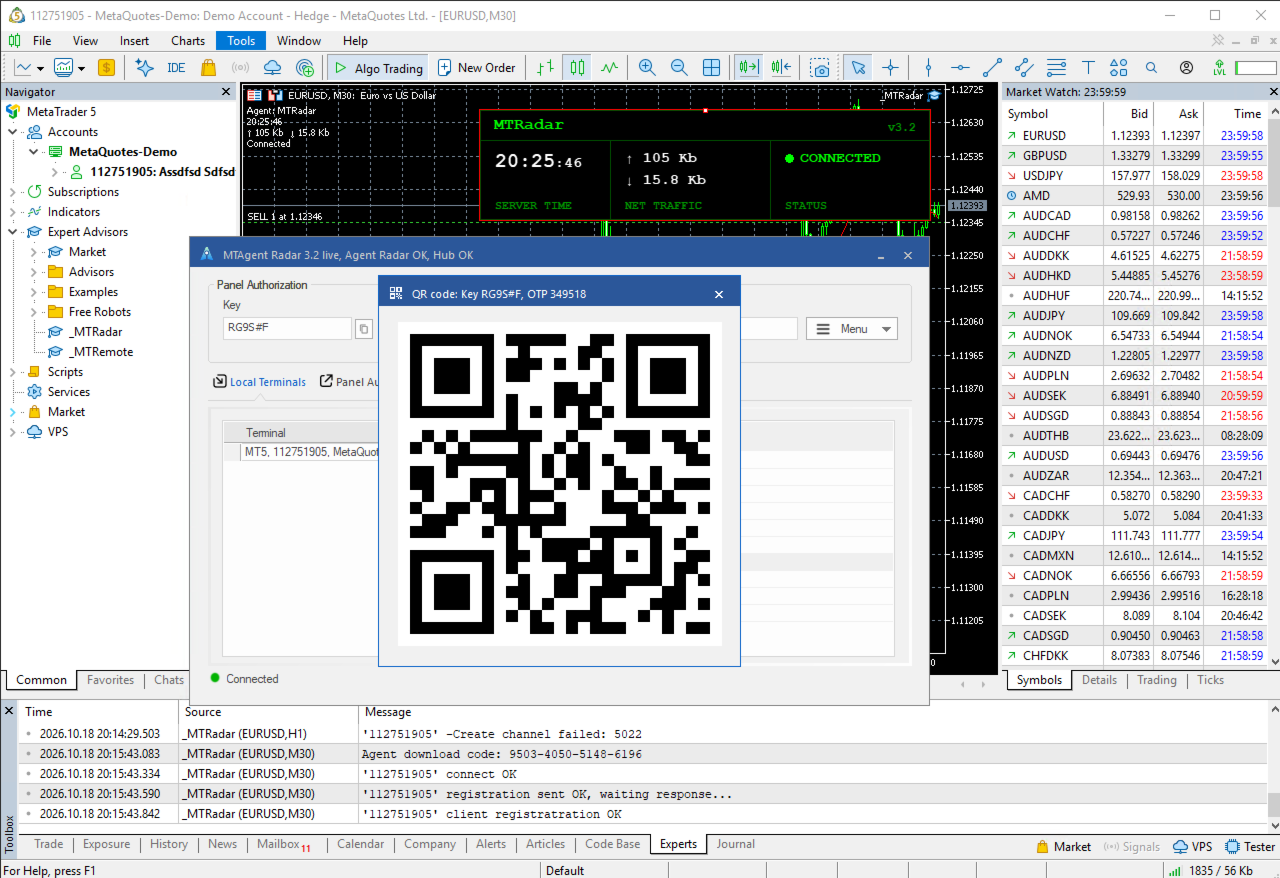
- MT-Radar EA — 加载到图表上,通过本地通道将终端状态传给 MTAgent-Radar
- MTAgent-Radar — Windows 工具,以加密方式将数据传输到网页面板*
- 网页面板 — 在手机、平板和电脑的浏览器中运行
* 根据市场规则,描述中不能放置 MTAgent-Radar 的直接下载链接,因此链接位于我的个人资料中。
重要: 每次 EA 更新后,请下载并重新安装最新版本的 MTAgent-Radar — 两者版本必须一致。
- 1. 将 MT-Radar EA 加载到终端中的任意图表
- 2. 从我的个人资料下载并运行 MTAgent-Radar
- 3. 在网页面板中扫描 MTAgent-Radar 的二维码,或输入密钥和一次性验证码 — 即可远程监控您的终端
安装指南: https://www.mql5.com/en/blogs/post/771404
策略测试器
MT-Radar 需要与 MTAgent-Radar 和网页面板配合使用,因此在策略测试器中 EA 只会启动,不会显示数据。
不仅想看,还想控制?
如需远程管理智能交易系统、图表和交易,请看看我的产品 MT-Remote: MT-Remote for MT5