

| 🧪 Exp – TesterPad for MetaTrader 4 & MetaTrader 5 用于在 MetaTrader 策略测试器(Strategy Tester)中练习交易策略的手动交易模拟器和一键交易面板。 TesterPad 可帮助您测试手动交易思路、练习进场与出场、结合指标进行交易、管理持仓和挂单、控制测试速度,并直接在策略测试器中模拟真实图表交易。 |
| English | Русский | Español | Português | 中文 | 日本語 | 한국어 | Deutsch | Français | Italiano | Türkçe |
| 💎 TesterPad MT4 | 💎 TesterPad MT5 |
| ⬇ 下载 MT4 版本 | ⬇ 下载 MT5 版本 |
| ▶ 观看视频 | 📘 完整说明 |
| 🏠 主页 | 🎓 文档 | ⚙ 设置 |
| ❓ 常见问题 | ⭐ 评价 | 💬 评论 |
🎬 查看 TesterPad 如何工作视频展示了 TesterPad 如何让您直接在 MetaTrader 策略测试器中练习手动交易:持仓、挂单、指标、订单网格、止损(Stop Loss)、止盈(Take Profit)、移动止损(Trailing Stop)以及速度控制。 |
🚀 什么是 TesterPad?
Exp TesterPad 是一款用于 MetaTrader 4 和 MetaTrader 5 策略测试器的交易模拟器和手动测试面板。
MetaTrader 标准策略测试器非常适合测试自动交易程序(Expert Advisor),但手动交易者通常需要不同的功能:手动开仓、平仓、使用指标、放置挂单、练习进场、测试出场、控制图表速度,并且无需等待实时市场即可进行交易训练。
TesterPad 正是为此而设计。它会直接在策略测试器的可视化图表上添加一个实用的一键交易面板。您可以模拟手动交易、练习自己的策略、回放历史行情,并在可控环境中训练交易决策能力。
🧪 手动策略测试直接在 MetaTrader 策略测试器中练习您的手动交易策略。 | ⚡ 一键交易直接在测试器图表中开仓、平仓、反向交易和锁仓。 |
📊 使用指标进行交易将您的指标和图表模板加载到策略测试器中,练习真实的图表交易决策。 | ⏱ 速度与暂停控制控制模拟器速度、暂停测试,并可在交易事件发生后停止,以便进行更细致的分析。 |
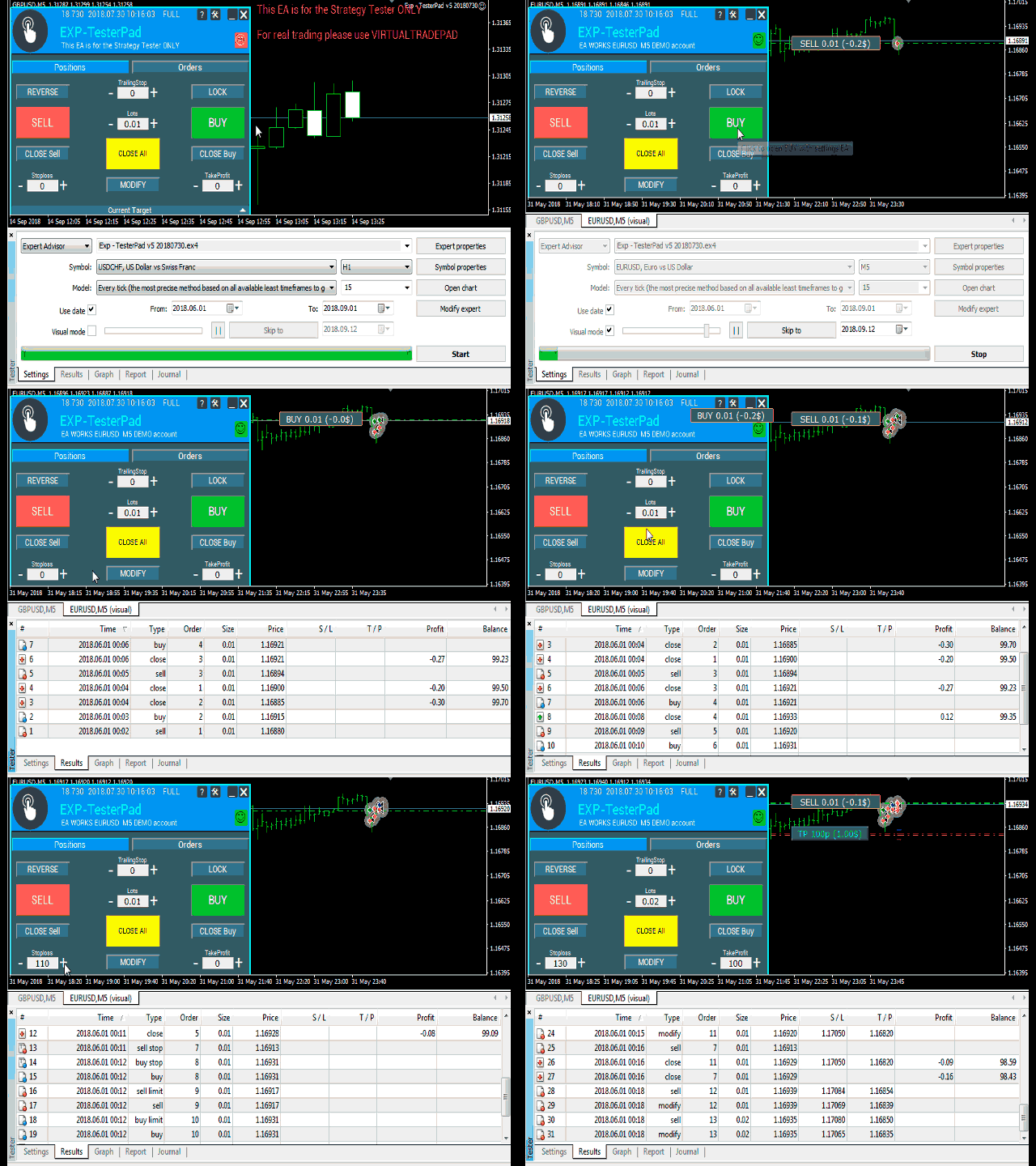
🖥 TesterPad 工作示例 该动画展示了 TesterPad 直接运行在策略测试器图表上的效果。 |
⭐ 为什么交易者使用 TesterPad
- 练习手动交易,无需等待实时市场出现机会
- 在历史数据上测试策略,使用策略测试器的可视化图表
- 结合自己的指标进行交易,并使用已保存的图表模板
- 一键开立 BUY 和 SELL 持仓
- 放置 Buy Stop、Sell Stop、Buy Limit 和 Sell Limit 挂单
- 创建挂单网格,用于测试订单布局逻辑
- 设置 Stop Loss、Take Profit 和 Trailing Stop
- 在手动测试过程中反向交易或锁仓
- 控制测试速度并暂停模拟器
- 通过当前交易表分析未平仓持仓
- 周末也可以训练,即使实时 Forex 市场已经休市
- 通过反复练习相同场景提升手动交易纪律
| ⚠ 重要提示:TesterPad 是一款模拟和训练工具。它可以帮助您练习和测试手动策略,但不能保证盈利。真实交易还会受到点差(Spread)、滑点(Slippage)、订单执行、情绪、交易纪律以及经纪商交易条件等因素的影响。 |
🧭 TesterPad 如何在策略测试器中工作
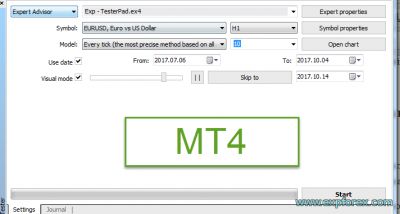
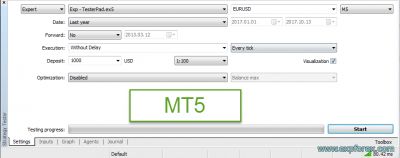
要使用 TesterPad,您需要以可视化模式(Visualization Mode)启动 MetaTrader 策略测试器。面板会直接显示在测试器图表上,并在新的 tick 到来时响应您的按钮操作。
这是一个非常重要的细节:在策略测试器中,Expert Advisor 会随着市场 tick 接收事件。如果测试速度过慢或已经暂停,面板可能要等到下一个 tick 到来时才会响应。这属于策略测试器的正常工作方式。
由于策略测试器中的普通输入框存在限制,因此手数、Stop Loss、Take Profit、距离和网格参数等数值通常通过加号和减号按钮进行调整。
🧭 策略测试器可视化模式 TesterPad 在策略测试器的可视化图表上运行,您可以观察价格变化并手动进行交易。 |
⚙ 测试器设置示例 启用可视化模式启动测试器,然后使用该工具在历史数据上练习交易。 |
🎮 模拟器控制与速度
TesterPad 包含策略测试器速度控制模块。对于手动测试来说,这一点尤其有用:在重要价格区域出现之前,您可以降低图表速度;在行情平静时可以加快速度;也可以在交易开仓或平仓后暂停测试。
速度控制分为 10 个级别:1 表示慢,10 表示快。实际效果取决于 MetaTrader 终端中策略测试器的标准运行速度。
| 控制项 | 作用 |
| Speed 1–10 | 控制报价/测试器速度,从慢到快。 |
| PAUSE | 暂停模拟器和图表移动。 |
| START | 暂停后继续测试。 |
| Pause after opening | 新持仓建立或挂单被激活后自动暂停。 |
| Pause after closing | 持仓平仓后自动暂停。 |
⏱ 速度控制面板 速度控制功能可以让您按照适合手动测试的节奏回放市场。 |

📌 Positions 选项卡 — 手动持仓管理
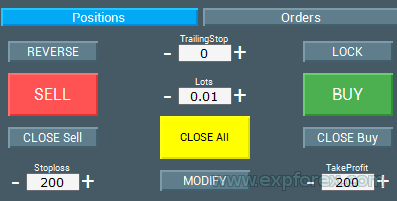
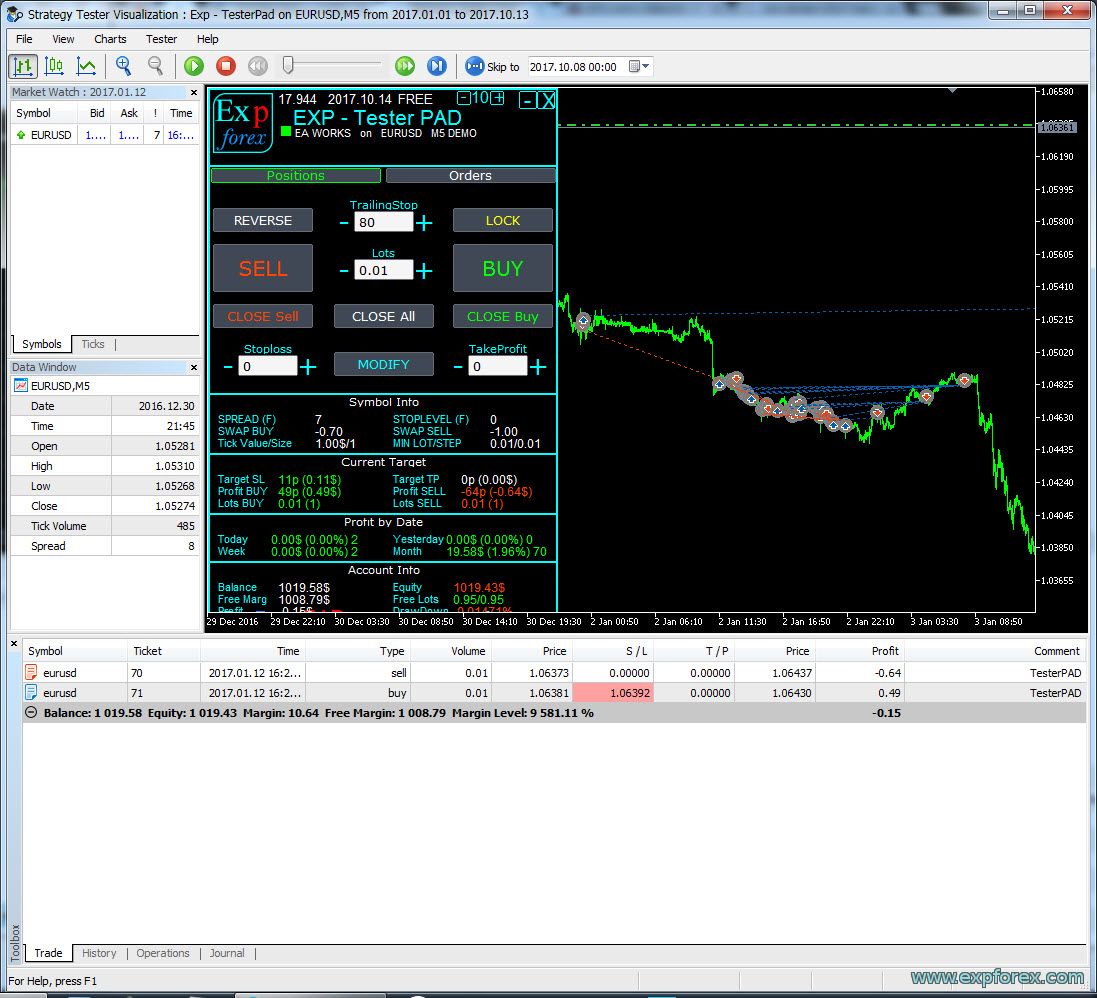
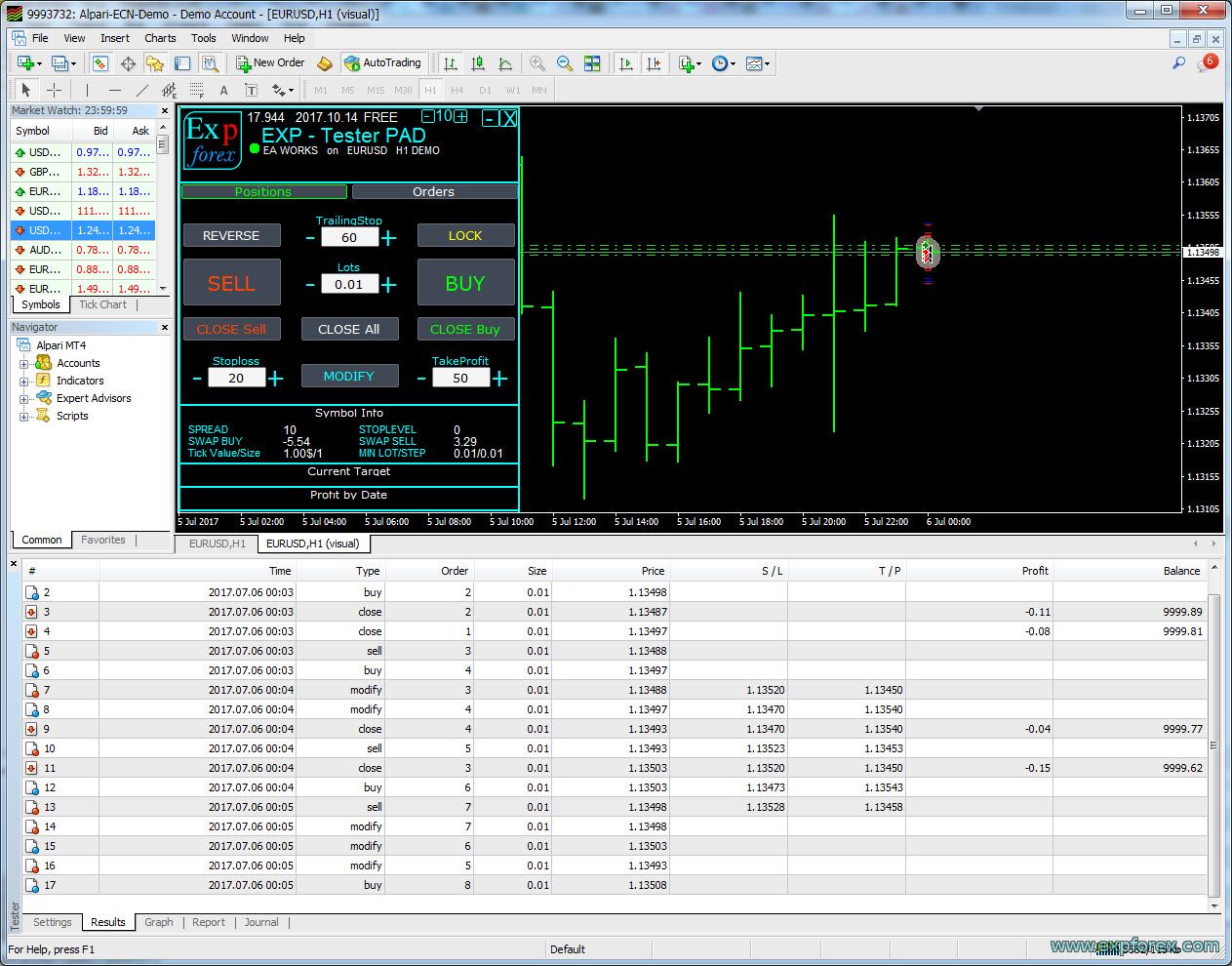
Positions 选项卡用于管理市场持仓。它提供手动交易训练所需的主要操作:BUY、SELL、Close、Reverse、Lock、Stop Loss、Take Profit、Modify 和 Trailing Stop。
📌 Positions 选项卡 Positions 选项卡让交易者能够在策略测试器中快速执行各种市场持仓操作。 |
📊 在测试器图表上管理持仓 您可以直接在历史图表上测试 Stop Loss、Take Profit、Trailing Stop 以及手动平仓逻辑。 |
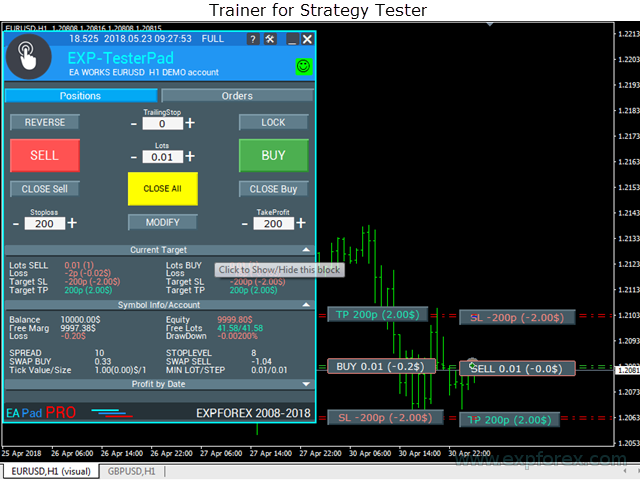
Positions 选项卡功能
- BUY: 开立买入持仓
- SELL: 开立卖出持仓
- Lots: 选择持仓手数
- Close SELL: 平掉所有 SELL 持仓
- Close BUY: 平掉所有 BUY 持仓
- Close ALL: 平掉全部持仓
- Reverse: 将当前 BUY 持仓反向为 SELL,或将 SELL 反向为 BUY
- Lock: 开立相反方向的持仓以锁定当前市场敞口
- StopLoss: 以点数设置 Stop Loss
- TakeProfit: 以点数设置 Take Profit
- TrailingStop: 当数值大于零时启用 Trailing Stop
- Modify: 修改当前持仓的 Stop Loss 和 Take Profit
📦 Orders 选项卡 — 挂单与订单网格
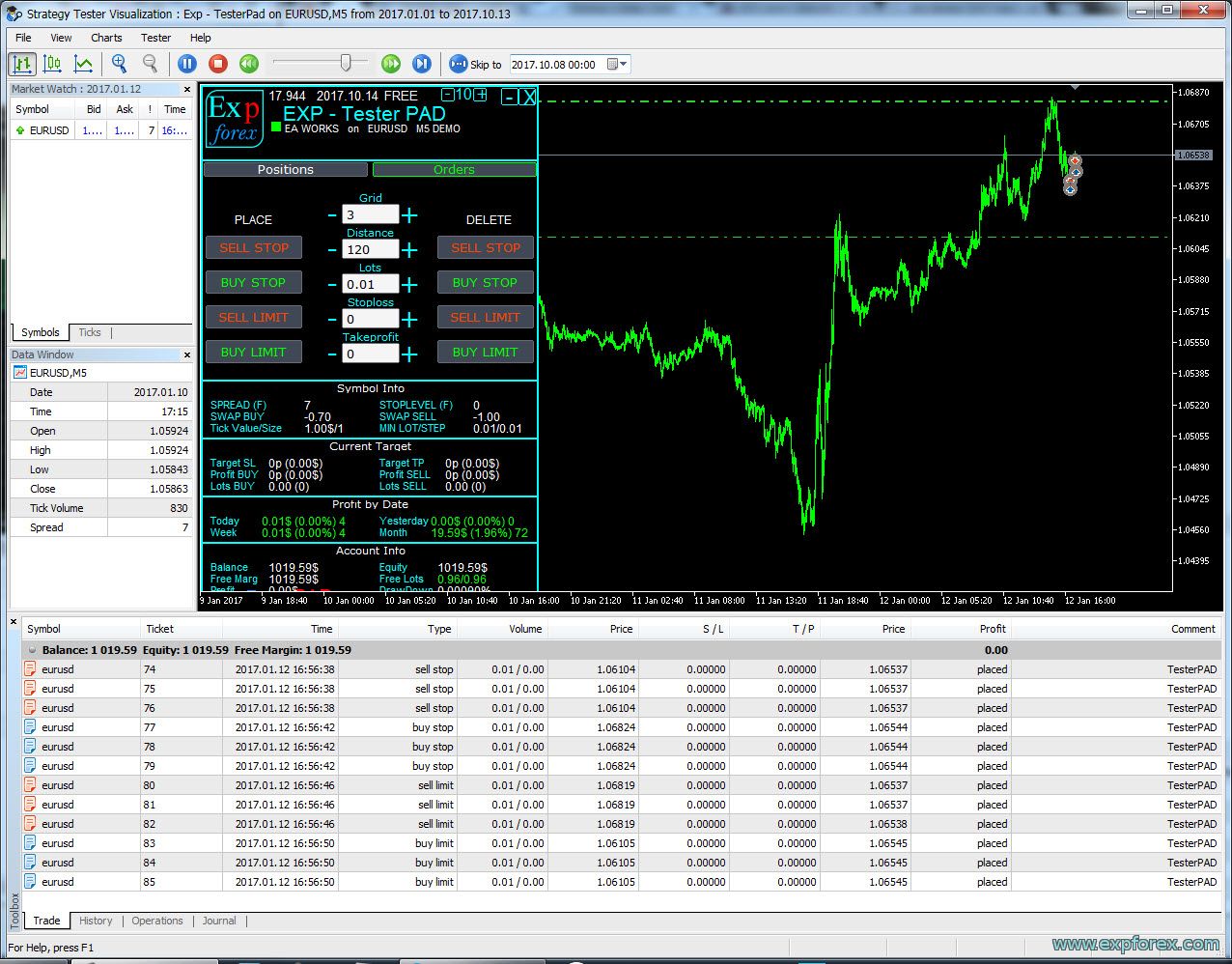
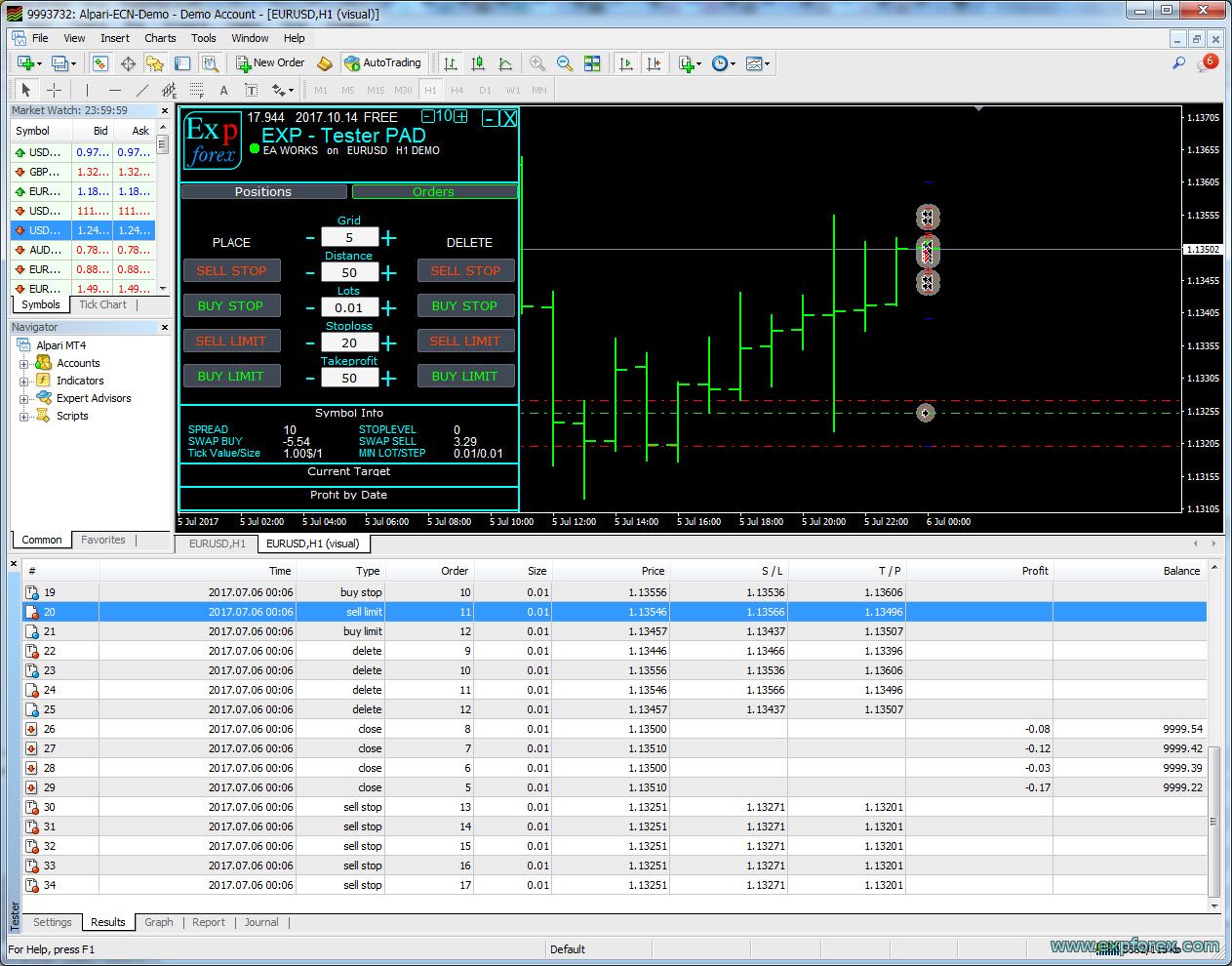
Orders 选项卡用于测试挂单策略。您可以放置 Buy Stop、Sell Stop、Buy Limit 和 Sell Limit 订单,删除指定类型的挂单,设置订单距离、Stop Loss / Take Profit,并建立挂单网格。
📦 Orders 选项卡 如果您的手动交易策略使用挂单或订单网格,Orders 选项卡会非常实用。 |
📐 测试器图表中的挂单 无需使用真实账户,即可测试挂单在历史价格变化中的触发和运行方式。 |
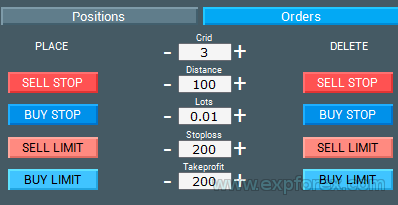
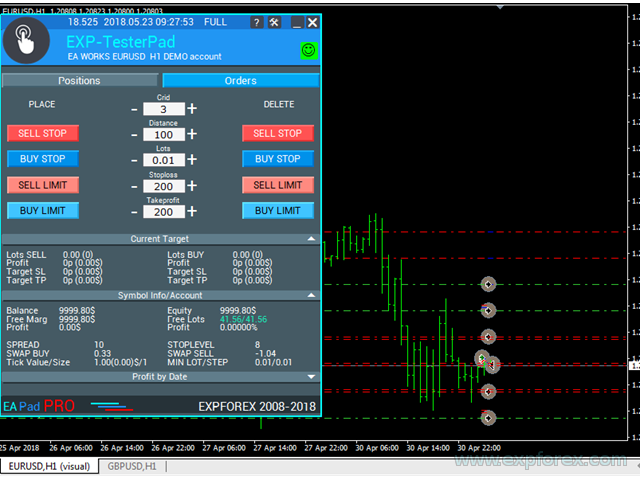
Orders 选项卡功能
- Buy Stop / Sell Stop: 放置止损型挂单
- Buy Limit / Sell Limit: 放置限价挂单
- Lots: 选择订单手数
- Distance: 当前价格与挂单价格之间的距离
- Grid: 网格中的挂单数量
- StopLoss: 挂单的 Stop Loss 点数
- TakeProfit: 挂单的 Take Profit 点数
- Delete: 删除所选类型的挂单
📊 当前交易表
在手动测试过程中,能够随时查看当前有哪些持仓处于开启状态非常重要,而无需反复查看终端报告。TesterPad 包含一个当前交易表(Open Deals Table),可以直接在图表上显示当前持仓和交易信息。
默认情况下,该区域可以隐藏。当您需要更详细的监控时,可以直接从面板中启用。
📊 当前交易表 当前交易表可以帮助您在手动回测过程中监控当前持仓。 |
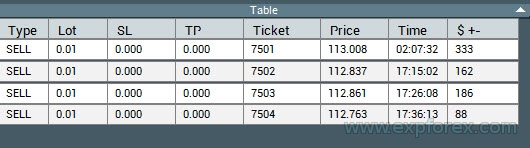
📈 在策略测试器中结合指标进行交易
TesterPad 最实用的应用之一,就是使用指标练习手动交易策略。您可以将指标加载到策略测试器图表上,并训练自己的进场、出场以及对交易信号的反应。
对于使用可视化交易系统的交易者来说,这尤其有价值,例如箭头信号、移动平均线、价格区域、趋势工具、支撑/阻力指标、自定义模板以及完整的手动交易系统。
📈 手动策略示例 您可以在历史价格逐根 K 线或逐 tick 回放时练习自己的交易决策。 |
📉 基于指标的测试示例 TesterPad 可以帮助您在真实交易前测试指标逻辑在不同历史行情中的表现。 |
🧩 加载指标和图表模板
您可以在策略测试器中加载指标和图表模板,用于手动交易训练。
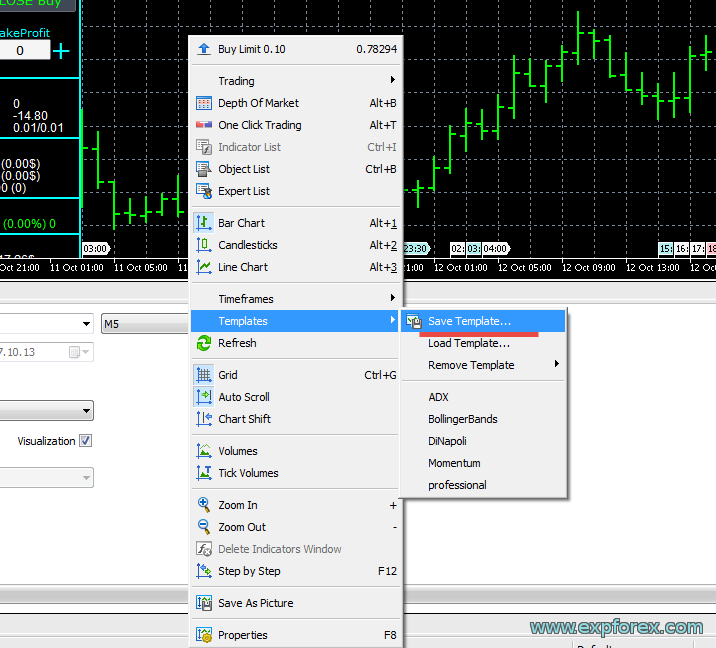
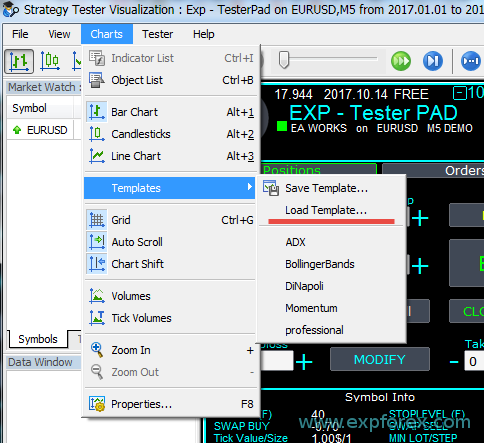
在 MetaTrader 4 中,通常可以直接将指标添加到可视化图表。在 MetaTrader 5 中,流程有所不同:先创建一个普通图表,加载并配置所有需要的指标,然后将图表保存为模板(Template),最后在策略测试器的可视化图表中加载该模板。
| 步骤 | MT5 模板操作流程 |
| 1 | 在 MetaTrader 5 中打开普通图表。 |
| 2 | 添加需要的所有指标并完成设置。 |
| 3 | 在图表上单击鼠标右键并保存模板。 |
| 4 | 打开策略测试器的可视化图表。 |
| 5 | 选择 图表(Charts)→ 模板(Templates)→ 加载模板(Load Template)。 |
🧩 在策略测试器中加载模板 |
📊 模板示例 借助模板,您可以在历史模式中测试自己真实使用的手动交易图表配置。 |
🎯 真实的手动测试场景
当您希望反复练习同一个交易场景时,TesterPad 尤其有用。您可以选择不同历史日期、高波动时期、趋势行情、类似新闻行情的剧烈波动或平静交易时段,然后不断重复练习自己的交易逻辑。
🎯 手动进场与出场训练 历史行情回放可以帮助您判断自己的进场和出场决策是否具有一致性。 |
📚 练习与复盘 您可以反复回放市场、练习交易决策,并在每笔交易结束后分析实际发生的情况。 |
⚙ 您需要了解的主要功能
TesterPad 使用起来很简单,但包含许多重要的手动测试功能。下表汇总了主要功能组。
| 功能组 | 主要用途 |
| Positions | 在策略测试器中手动开仓、平仓、反向交易、锁仓和修改持仓。 |
| Orders | 放置和删除挂单,包括 Buy Stop、Sell Stop、Buy Limit 和 Sell Limit。 |
| Order Grid | 测试挂单网格以及基于价格距离的订单布局。 |
| Stop Loss / Take Profit | 练习以点数设置风险限制和盈利目标。 |
| Trailing Stop | 测试历史行情变化过程中 Trailing Stop 的运行效果。 |
| Speed Control | 减慢、加快或暂停策略测试器。 |
| Indicators and Templates | 使用您真实的指标和图表配置进行交易练习。 |
| Open Deals Table | 无需只依赖终端报告即可监控当前持仓。 |
✅ TesterPad 适合哪些情况
- 您希望在不等待实时市场条件的情况下练习手动交易。
- 您希望使用历史数据测试主观交易策略。
- 您使用指标,希望观察自己在实时信号出现时会如何反应。
- 您希望改善进场、出场以及 Stop Loss 和 Take Profit 的设置。
- 您希望训练剥头皮或日内交易决策。
- 您希望回放高波动时期、趋势行情或平静交易时段。
- 您希望在周末市场休市时继续练习。
- 您希望测试挂单、网格、Reverse、Lock 和 Trailing Stop。
- 您希望通过反复训练建立更稳定的交易纪律。
⚠ 使用时需要注意什么
|
🌐 终端与测试建议
TesterPad 是一款训练工具,因此训练质量取决于测试设置是否真实合理,以及您是否认真分析测试结果。
✅ 建议
| ⚠ 需要仔细检查
|
🛠 如何开始使用 TesterPad
TesterPad 很容易上手,但正确的设置非常重要。您需要以可视化模式运行策略测试器,然后直接在图表上使用交易面板。
| 步骤 | 操作 |
| 1 | 下载适用于 MetaTrader 4 或 MetaTrader 5 的 TesterPad。 |
| 2 | 打开 MetaTrader 策略测试器。 |
| 3 | 选择您要练习的交易品种、时间周期和历史时间段。 |
| 4 | 启用可视化模式。 |
| 5 | 启动测试并打开测试器图表。 |
| 6 | 如有需要,加载您的指标或图表模板。 |
| 7 | 使用 Positions 选项卡进行市价交易。 |
| 8 | 使用 Orders 选项卡测试挂单和订单网格。 |
| 9 | 调整模拟器速度,并在需要分析时暂停。 |
| 10 | 复盘您的交易,并重复相同场景以不断完善策略。 |
🔗 实用链接 |
🆚 TesterPad 与等待实时市场练习的对比
很多手动交易者只能在市场开放并且出现自己熟悉的交易形态时进行练习。TesterPad 改变了这种方式。您可以直接选择任意历史时期并立即开始练习自己的策略。
| 实时市场手动练习 | TesterPad 训练 |
| 必须等待实时市场行情 | 可以随时使用历史数据进行练习 |
| 理想的交易机会可能很少出现 | 可以自由选择需要回放的历史时期 |
| 训练速度受真实时间限制 | 可以加快、减慢或暂停测试 |
| 真实交易中的情绪压力可能很大 | 可以先在训练环境中研究交易逻辑 |
| 很难重复完全相同的场景 | 可以再次回放相似的历史行情 |
📌 开始之前的实用建议
- 先从一个交易品种和一个时间周期开始。
- 使用您平时真实交易时使用的指标。
- 分别练习进场和出场。
- 刚开始时不要把图表速度调得过快。
- 每笔交易结束后暂停并分析自己的决策。
- 测试趋势行情、震荡行情以及高波动行情。
- 使用合理的 Stop Loss 和 Take Profit 数值。
- 记录每次进场和出场的原因。
- 对困难场景重复练习多次。
- 只有在模拟/测试结果长期稳定后,再考虑真实交易。
⚠ 风险提示
| Forex 和 CFD 交易具有风险。TesterPad 是一款模拟器和训练工具。它可以帮助改善手动测试、策略训练和交易纪律,但不能保证盈利。历史测试结果可能与真实市场执行结果不同。请始终采用适当的风险管理。 |
🏁 总结
Exp TesterPad 专为希望在 MetaTrader 策略测试器中练习手动交易的交易者而设计。它尤其适合使用指标、图表模板、主观进场信号、挂单、订单网格、Stop Loss、Take Profit 和 Trailing Stop 的交易者。
如果您希望在无需等待实时市场的情况下提升交易技能,TesterPad 可以成为一个实用的模拟器,用于反复练习历史场景、优化进场、测试出场并培养交易纪律。
请把它当作一个训练环境,而不是获得盈利的捷径。您的策略测试越真实、越客观,最终得到的结果就越有参考价值。
🚀 立即开始使用 TesterPad 进行交易训练下载 TesterPad,打开 MetaTrader 策略测试器,加载您的指标,然后开始在历史市场数据上练习自己的手动交易策略。 |
| ▶ 观看视频 | 📘 完整说明 |
| 💎 下载 TesterPad MT5 | 💎 下载 TesterPad MT4 |
| 📊 EAPADPRO 信息 | 🛒 所有 Expforex 产品 |
SEO 标签
TesterPad, Exp TesterPad, Tester Pad, Forex Tester Pad, MetaTrader 策略测试器模拟器, MT4 策略测试器面板, MT5 策略测试器面板, 手动策略测试, Forex 手动回测, Forex 交易模拟器, 策略测试器交易面板, 策略测试器一键交易, 交易练习工具, Forex 交易训练模拟器, 基于指标的测试, 使用指标进行交易, 挂单测试器, 订单网格测试, Stop Loss 测试, Take Profit 测试, Trailing Stop 测试, 策略测试器可视化图表, MetaTrader 手动回测, Forex 交易技能训练, Expforex TesterPad