Trade Journal Auto
- Yardımcı programlar
- Sürüm: 2.80
- Güncellendi: 25 Ekim 2026

1. Grafiğe İlk Eklediğinde Yapılacaklar (30 Saniyelik Kurulum):
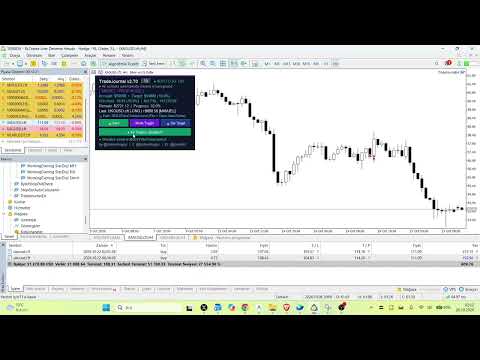
- EA'yı Grafiğe At: EA'yı kullanmadığın herhangi tek bir paritede (örneğin işlem açmadığın boş bir grafik) aç.
- ⚙ Set Target (Hedef Ayarla) Butonuna Bas:
- Ekrana ayar penceresi gelecek.
- Modunu Seç: Prop/Challenge firmasında mısın yoksa kendi sermayenle Serbest modda mısın? Butonuna tıkla.
- Bakiye & Hedef Gir: Başlangıç bakiyeni (örn: 50000 ) ve hedef kâr yüzdeni (örn: 8 ) yaz.
- Başlat'a bas.
- 🔄 Scan All History & Update (Tüm Geçmişi Çek) Butonuna Bas:
- Bu butona bastığın anda hesabında bugüne kadar açılıp kapanmış ne kadar geçmiş işlem varsa (kârlar, zararlar, komisyonlar, kısmi kâr alımları) hepsini saniyeler içinde çeker ve resmi MT5 verileriyle analiz eder.
- 💾 Save (Kaydet) Butonuna Bas:
- Raporu anında oluşturur ve günceller.
2. Arka Planda Nasıl Çalışır? (Ekran Görüntüleri ve Takip):
- Her pariteye ayrı ayrı EA yüklemene gerek YOKTUR!
- Kullanmadığın tek bir paritede açık durması yeterlidir.
- Sen başka paritelerde (BTC, Altın, Forex, Endeks) normal işlem yaparken o arka planda:
- Yeni bir işleme girdiğinde veya bekleyen emir attığında Giriş / Setup ekran görüntüsünü çeker.
- Kısmi kâr (Partial TP) aldığında Kısmi Kâr anının ekran görüntüsünü çeker.
- İşlem kapandığında (TP, SL veya Manuel) Çıkış ekran görüntüsünü çeker.
- Hepsini otomatik olarak günlüğe kaydeder, açık pozisyonları hesaba katmaz, sadece kapanan net işlemleri işler.
3. Raporu Açma:
- MetaTrader 5'in en üst menüsünden: Dosya -> Veri Klasörünü Aç seçeneğine tıkla.
- Açılan pencerede: MQL5 -> Files -> TradeJournal klasörüne girip index.html dosyasına çift tıkla.
- Bütün işlemlerin, kârların, takvimin ve grafik ekran görüntülerin tarayıcında karşında.