
MQL5 Market'te mevcut: JET Market Monitor B3 Free · JET Market Monitor B3 PRO
Video (İngilizce): https://youtu.be/mbOCqqgxn18
Sürüm 1.00 · MetaTrader 5 paneli · B3 hisseleri
JET Market Monitor B3 bir izleme panelidir. Asla emir açmaz, kapatmaz veya değiştirmez. İşlem yapmak zarar riski içerir; panel hisselerin mevcut durumunu gösterir, fiyatları tahmin etmez ve sonuç garanti etmez.
1. Nedir
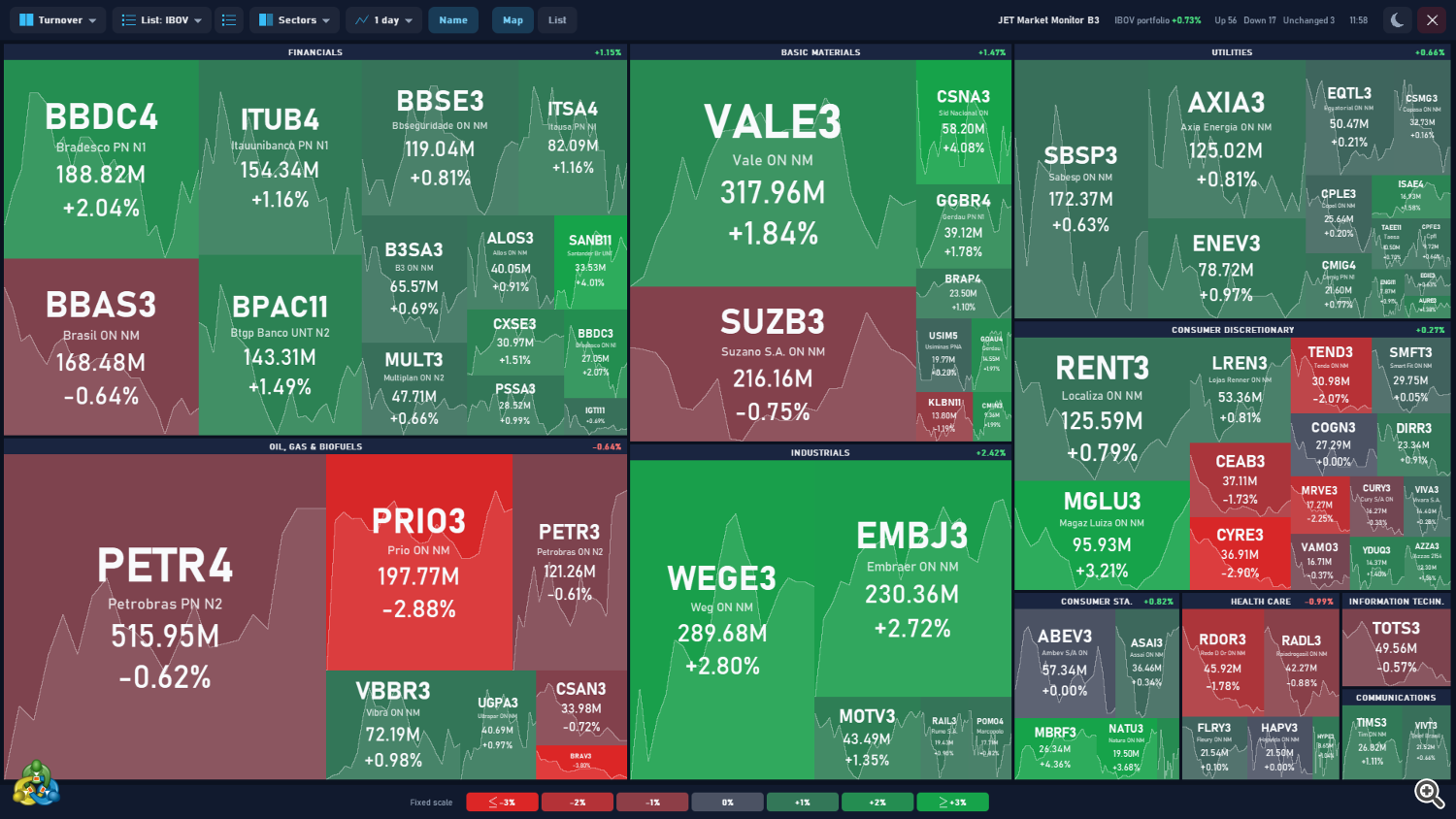
JET Market Monitor B3, Brezilya hisselerini MetaTrader 5 grafiğinin içinde ısı haritası (PRO'da ayrıca liste) olarak gösterir. Her hisse bir kutudur: boyutu Sırala menüsünde seçilen seçeneği izler, rengi değişimi gösterir (yeşil = yükseliş, kırmızı = düşüş, gri = %0,00).
İki sürüm vardır:
| Özellik | Free | PRO |
|---|---|---|
| Hisseler | IBOV portföyünün tamamı | IBOV + kendi listeleriniz |
| Sırala / Grupla | İşlem hacmi + Sektörler olarak sabit | Tüm seçenekler |
| Şirket adı | ✓ | ✓ |
| Kutularda fiyat çizgisi | — | ✓ |
| Liste modu (sıralama ve A−/A+ ile) | — | ✓ |
| Fare ile ayrıntı kutusu | — | ✓ |
| Tıklama hissenin grafiğini açar | — | ✓ |
| Renk ölçeği | %3'te sabit | Sabit (ayarlanabilir) veya otomatik |
| Temalar, 11 dil, X düğmesi | ✓ | ✓ |
| Güncelleme | 2 sn | Ayarlanabilir (200 ms'den itibaren) |
2. Gereksinimler
- B3 hisselerini sunan bir aracı kurumla MetaTrader 5 (Brezilya hisse sembollerinin bulunduğu bir hesap).
- Demo veya gerçek hesap: panel emir göndermez, bu yüzden ikisinde de aynı çalışır.
- B3 hissesi olmayan hesaplarda panel açılır ve "B3 sembolleri bulunamadı" mesajını gösterir.
- Strateji Test Cihazı: panel yalnızca görseldir. B3 sembolleriyle görsel modu kullanın. Test cihazında menüler, ayrıntı kutusu ve liste düzenleyicisi çalışmaz; durum girdilerden gelir (bölüm 7).
- İşlem tutarı: gösterilen değer, aracı kurumun MetaTrader 5'e gönderdiği işlemlerin toplamıdır. Aracı kurum bir sembolün tüm işlemlerini göndermezse, gösterilen işlem tutarı B3'teki tutarın altında kalabilir.
3. Kurulum
- Free sürümü indirin ya da Market'te PRO'yu kiralayın (1 ay) veya ömür boyu lisansını satın alın ve doğrudan MetaTrader 5 üzerinden kurun (Market sekmesi → Satın alınanlar).
- Herhangi bir B3 sembolünün (örneğin bir hissenin) grafiğini açın. Zaman dilimi önemli değildir.
- Gezgin penceresinde Göstergeler → Market altından JET Market Monitor B3'ü grafiğe sürükleyin.
- OK'a tıklayın. Panel grafik alanını kaplar; ilk açılışta tüm hisselerin verilerini alması birkaç saniye sürer.
İpucu: paneli ayrı bir grafikte tutun. Bir hisseye tıkladığınızda (PRO), panel ekrandan kalkmadan o hissenin yeni grafiğini açabilir.
4. Paneli okumak
4.1 Üst çubuk

| Düğme | Ne yapar |
|---|---|
| Sırala | Kutu boyutunu belirler: İşlem hacmi, Günlük değişim, Haftalık değişim, Aylık değişim, Yıllık değişim veya İşlem sayısı. Düğme mevcut seçeneği gösterir |
| Liste: AD | Gösterilen listeyi seçer: IBOV veya kendi listelerinizden biri (PRO). Yanındaki simge liste düzenleyicisini açar |
| Grupla | Sektöre veya değişime göre gruplar. Düğme "Sektörler" veya "Değişim" gösterir |
| Grafik | Kutulardaki fiyat çizgisinin dönemi: Yok, 1 gün, 2 gün, 1 hafta, 1 ay, 3 ay, 6 ay, 1 yıl, Bu yıl (PRO) |
| Ad | Kutularda ve listede şirket adını açar/kapatır |
| Harita / Liste | Isı haritası ile liste arasında geçiş yapar (PRO). Liste modunda A− / A+ görünür |
| Tema | Koyu ve açık arasında geçiş yapar |
| X | Paneli kaldırır ve grafiğin orijinal renklerini ve ayarlarını geri yükler |
Menüler düğmenin altında açılır, mevcut seçenek işaretlidir; dışarı tıklamak kapatır. Free sürümde Sırala ve Grupla görünür ve İşlem hacmi + Sektörler olarak sabittir.
Özet (aynı satırda veya sığmazsa ikinci satırda): panel adı, IBOV portföyü ve değişimi (yalnızca IBOV listesiyle), Yükselen, Düşen ve Değişmeyen hisse sayısı ve seans durumu (bölüm 4.5).
- düğme (sıralama) ve gruplama düğmesinin sabit bir başlığı yoktur: her biri mevcut seçeneği gösterir.
4.2 Isı haritası
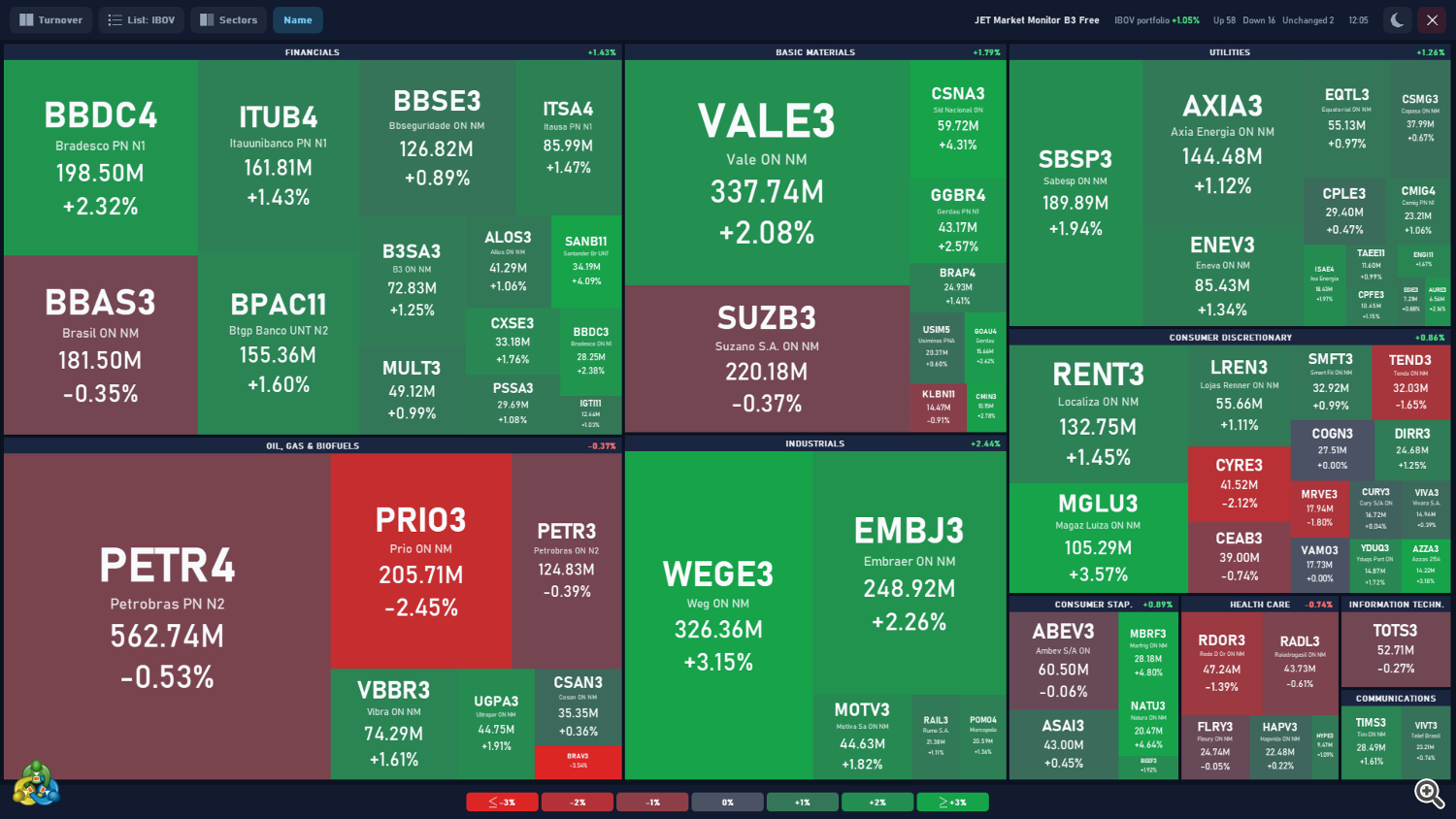
Kutu. Yukarıdan aşağıya: sembol kodu; şirket adı (açıksa ve sığıyorsa); işlem tutarı ("İşlem sayısı" seçiliyse işlem sayısı); değişim. Küçük kutular daha az satır gösterir, en küçükte yalnızca sembol kodu kalır.
Sırala:
| Seçenek | Kutu boyutu | Gösterilen değişim ve renk |
|---|---|---|
| İşlem hacmi | Günün işlem tutarı | Gün |
| Günlük değişim | Günlük değişimin büyüklüğü (daha büyük yükseliş ve düşüş = daha büyük kutu) | Gün |
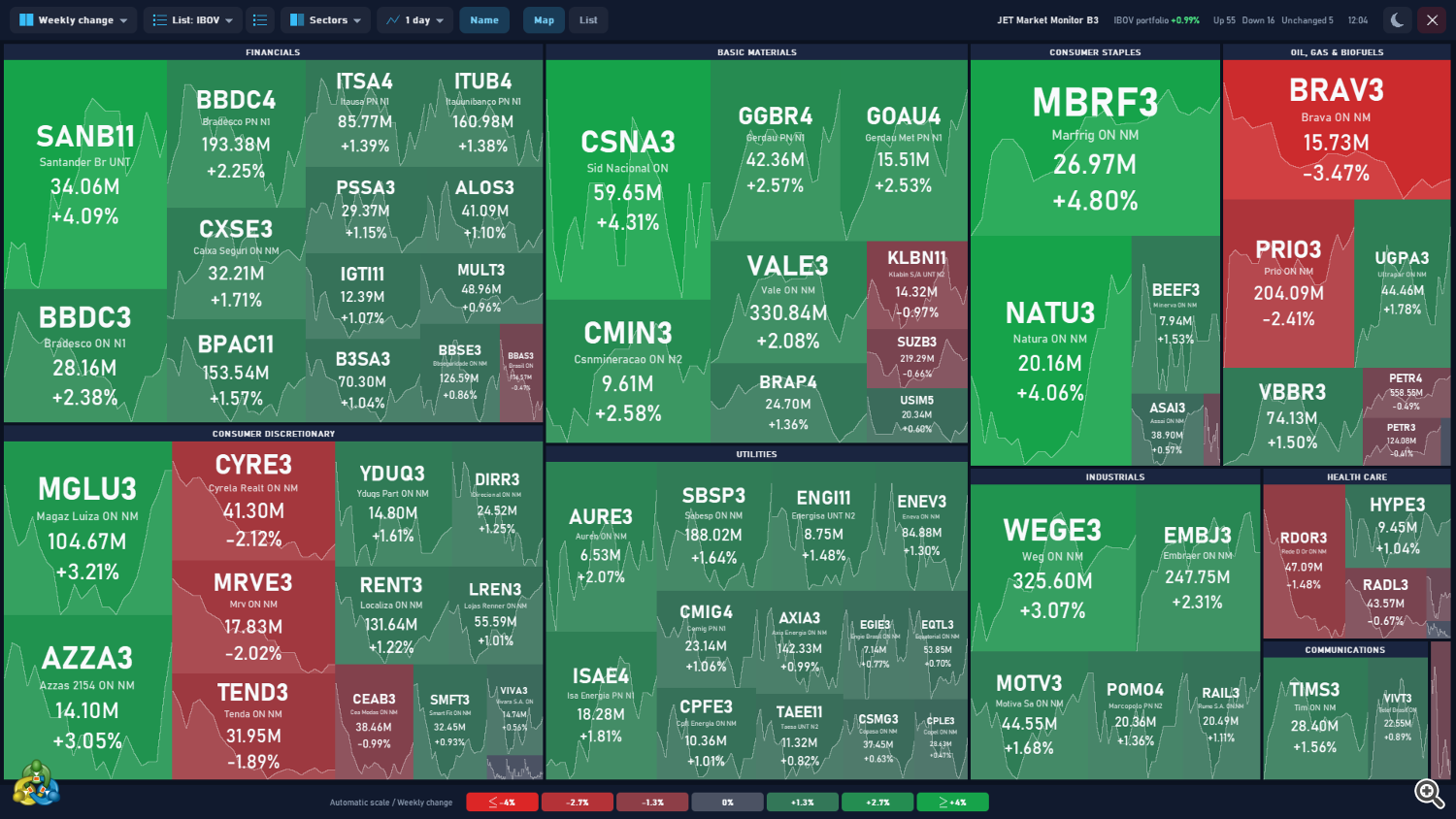
| Haftalık / aylık / yıllık değişim | Dönem değişiminin büyüklüğü | Dönem: hafta, ay veya yılbaşından bu yana |
| İşlem sayısı | Günün işlem sayısı | Gün |
Grupla:
- Sektöre göre: B3 sektör sınıflandırmasının 11 sektörü (Finans; Petrol, gaz ve biyoyakıt; Temel malzemeler; Kamu hizmetleri; Döngüsel olmayan tüketim; Döngüsel tüketim; Sağlık; Sanayi ürünleri; İletişim; Bilgi teknolojileri; Diğer). Başlık çubuğu sektör adını ve günlük değişimde sektörün değişimini gösterir.
- Değişime göre: iki blok, POZİTİF (yeşil çubuk) ve NEGATİF (kırmızı çubuk). Daha çok hissesi olan taraf soldadır. %0,00'daki hisseler NEGATİF blokta gri görünür.
İki seçim birleştirilebilir: örneğin Haftalık değişim + Sektörler veya İşlem sayısı + Değişim.
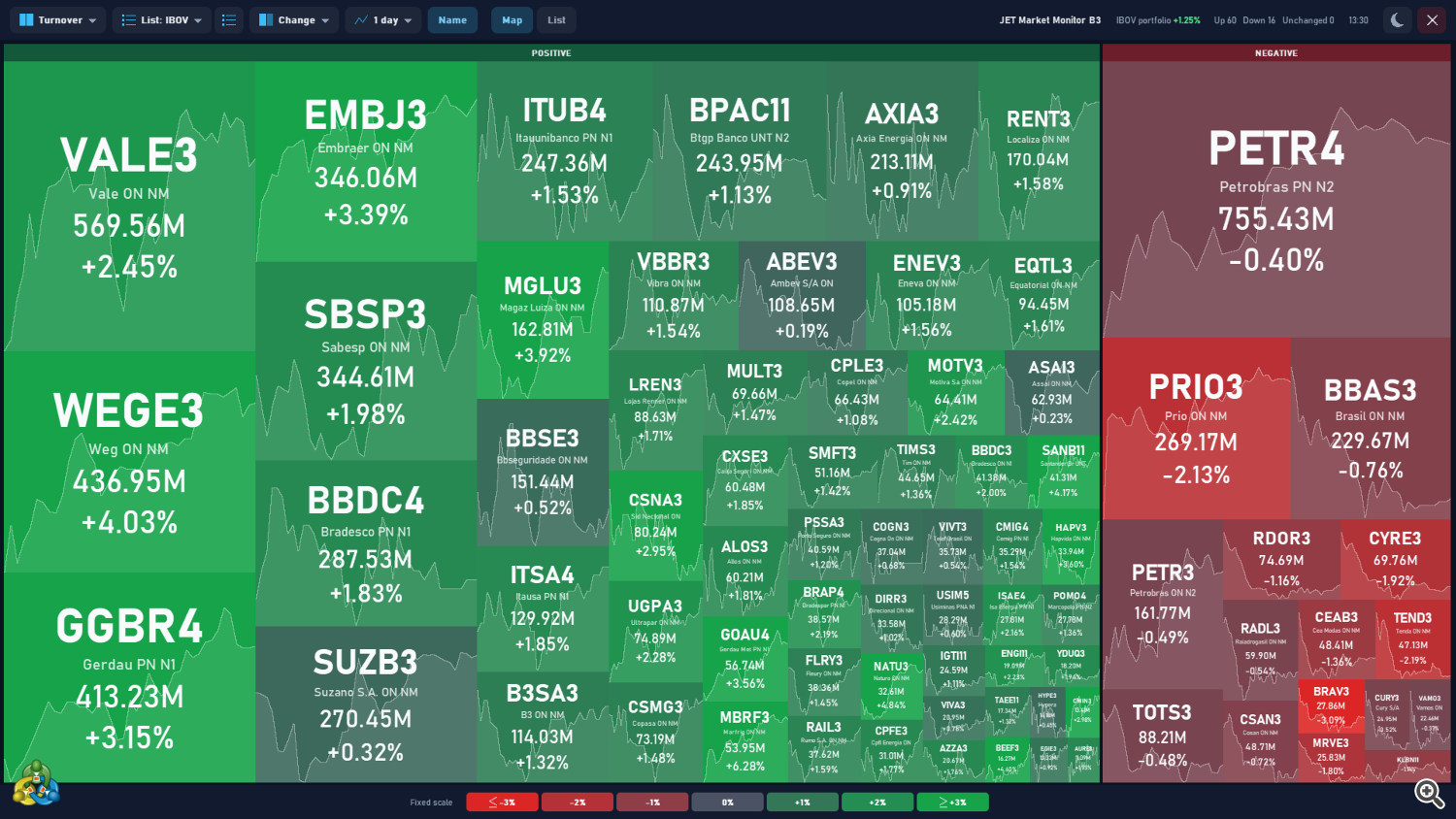
Fiyat çizgisi (PRO). Grafik menüsünde bir dönem seçildiğinde, her kutunun arka planında hissenin o dönemdeki fiyat seyrini gösteren, kutudan daha açık tonda bir alan görünür. Bir hissenin geçmiş verisi hâlâ aracı kurumdan geliyorsa kutunun sağ alt köşesinde üç küçük nokta görünür; veriler gelince çizgi kendiliğinden belirir.

Renkler ve gösterge. Yükselişte yeşil, düşüşte kırmızı, %0,00'da gri; değişim büyüdükçe renk koyulaşır, ölçek sınırında en koyu olur. Alt bilgi 7 bloklu göstergeyi (%3 sınırla: ≤−%3 · −%2 · −%1 · %0 · +%1 · +%2 · ≥+%3), ölçek türünü ("Sabit ölçek" veya "Otomatik ölçek") ve dönem değişimlerinde dönemi gösterir.
- Sabit ölçek: sınırı siz belirlersiniz (günlük değişimde varsayılan %3). Free'de %3'te sabittir.
- Otomatik ölçek (PRO): sınır anlık hareketlere kendiliğinden uyum sağlar; sakin günlerde de hareketli günlerde de kontrast korunur.
4.3 Liste modu (PRO)
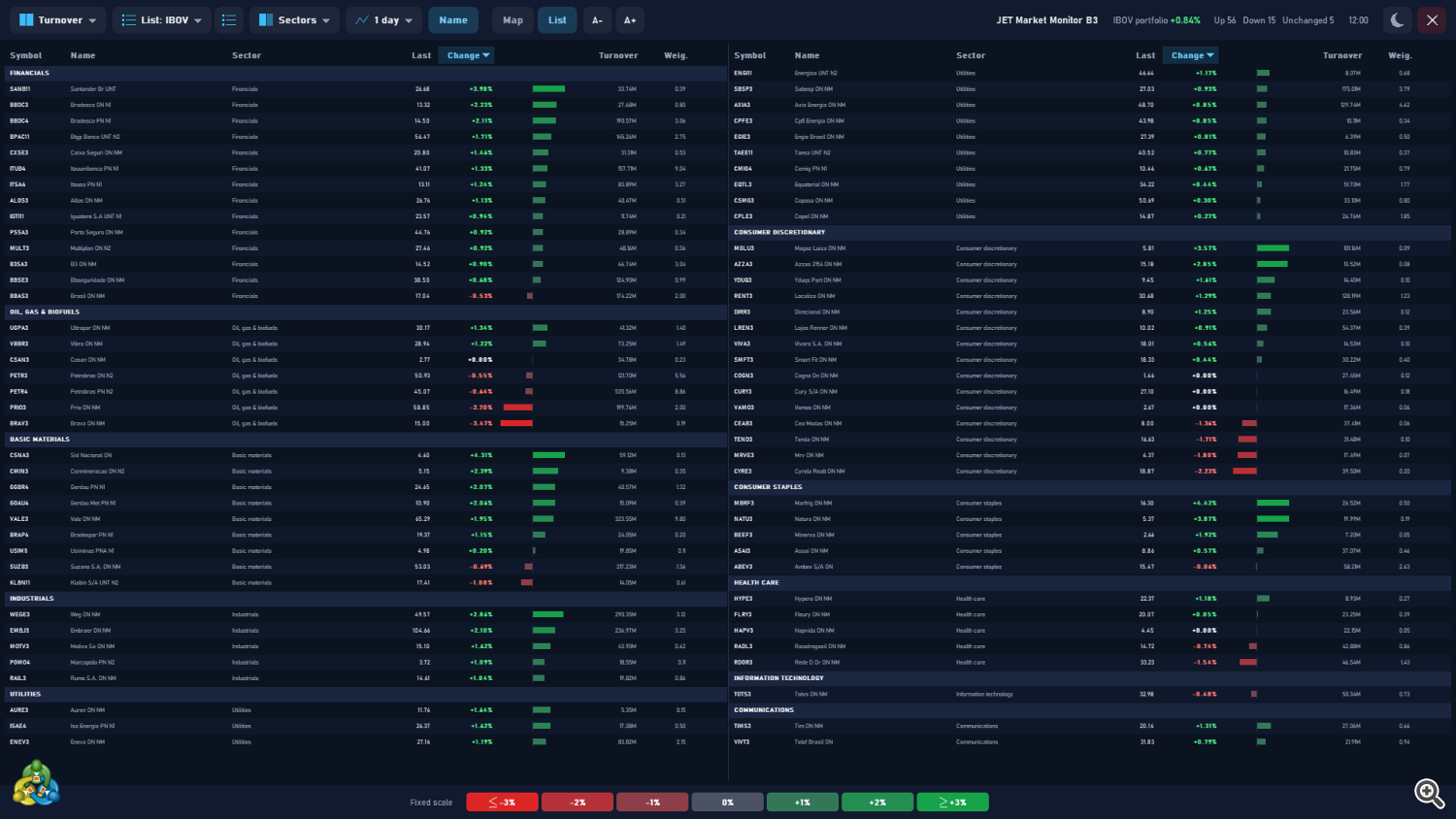
- Sütunlar: Sembol, Ad (açıksa), Sektör, Son, Değişim (değer ve sıfırın üstünde/altında çubuk), İşlem hacmi (veya İşlem sayısı) ve Ağırlık (hissenin IBOV teorik portföyündeki ağırlığı; IBOV dışındaki semboller için 0).
- Tüm hisseler ekrana sığar: panel gerektiği kadar hisse sütunu grubu kullanır ve gerekirse satır yüksekliğini azaltır. Dar ekranlarda önce sıralama sütununu, ardından Son, Ad, İşlem hacmi, Ağırlık ve Sektör sütunlarını gösterir.
- Sıralama: Sembol, Ad, Sektör, Son, Değişim, İşlem hacmi veya Ağırlık başlığına tıklayın. 1. tıklama sayıları büyükten küçüğe, metinleri A'dan Z'ye sıralar; 2. tıklama tersine çevirir. Etkin sütun ▲ veya ▼ ile vurgulanır. Sırala menüsünde bir seçenek seçmek, sıralamayı ilgili sütuna (İşlem hacmi veya Değişim) büyükten küçüğe taşır.
- Gruplama: Sektörler seçiliyken her sektör bir başlık satırıyla başlar; Değişim seçiliyken POZİTİF ve NEGATİF. Sıralama her grubun içinde uygulanır.
- A− / A+: yazı tipi ve satır yüksekliği %70 ile %200 arası.
4.4 Ayrıntı kutusu (PRO)
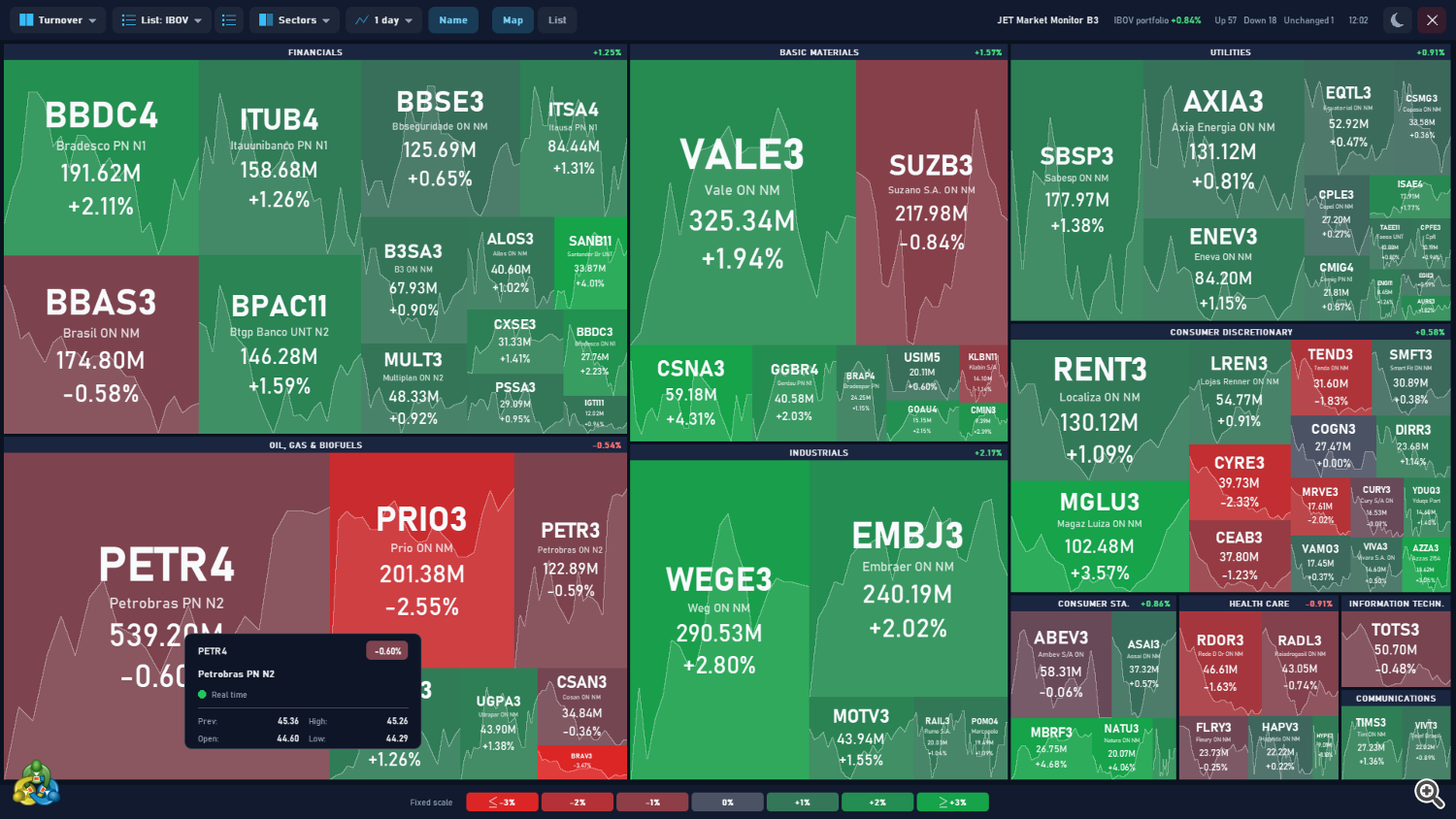
Fareyi bir kutu veya satır üzerinde 1 saniye bekletin. Ayrıntı kutusu imlecin yanında açılır ve canlı güncellenir:
- sembol kodu ve günlük değişim;
- tam ad (ör. "Petrobras PN N2");
- durum: Gerçek zamanlı (hisse bugün işlem gördü ve seans açık), Açılış öncesi (seans açık, henüz işlem yok) veya Piyasa kapalı;
- Önc. kap. (önceki kapanış), Açılış, Yüksek, Düşük.
Başka bir kutuya geçince, haritadan çıkınca, bir menü açınca veya tıklayınca kaybolur.
4.5 Seans ve saatler
- Günün ilk işleminden önce (gece yarısından hisse piyasasının açılışına kadar, açılış seansı dahil) her hisse önceki seansı nasıl kapattığını gösterir. İlk işlem gerçekleşir gerçekleşmez güncel güne geçer.
- Özetteki durum şunlar olabilir:
| Etiket | Ne zaman görünür |
|---|---|
| Kapanış gg/aa | İş günü, henüz hiçbir hisse işlem görmedi: harita gg/aa kapanışını gösterir |
| Açılış x/n | Açılış sürüyor: n hisseden x'i bugün işlem gördü |
| SS:DD | Tüm hisseler işlem gördü: son güncelleme saati |
| Son seans gg/aa | Hafta sonu veya tatil |
4.6 Hisseye tıklama (PRO)
Bir kutuya veya satıra tıklayarak, tıklama girdisine göre hissenin yeni bir grafiğini açın veya bu grafiğin sembolünü değiştirin (zaman dilimi de orada seçilir; varsayılan M5). Tıklama kapatılabilir de.
Tıklama Click on a stock grubunda ayarlanır: Action ve Timeframe of the opened chart.
5. Kendi listeleriniz (PRO)
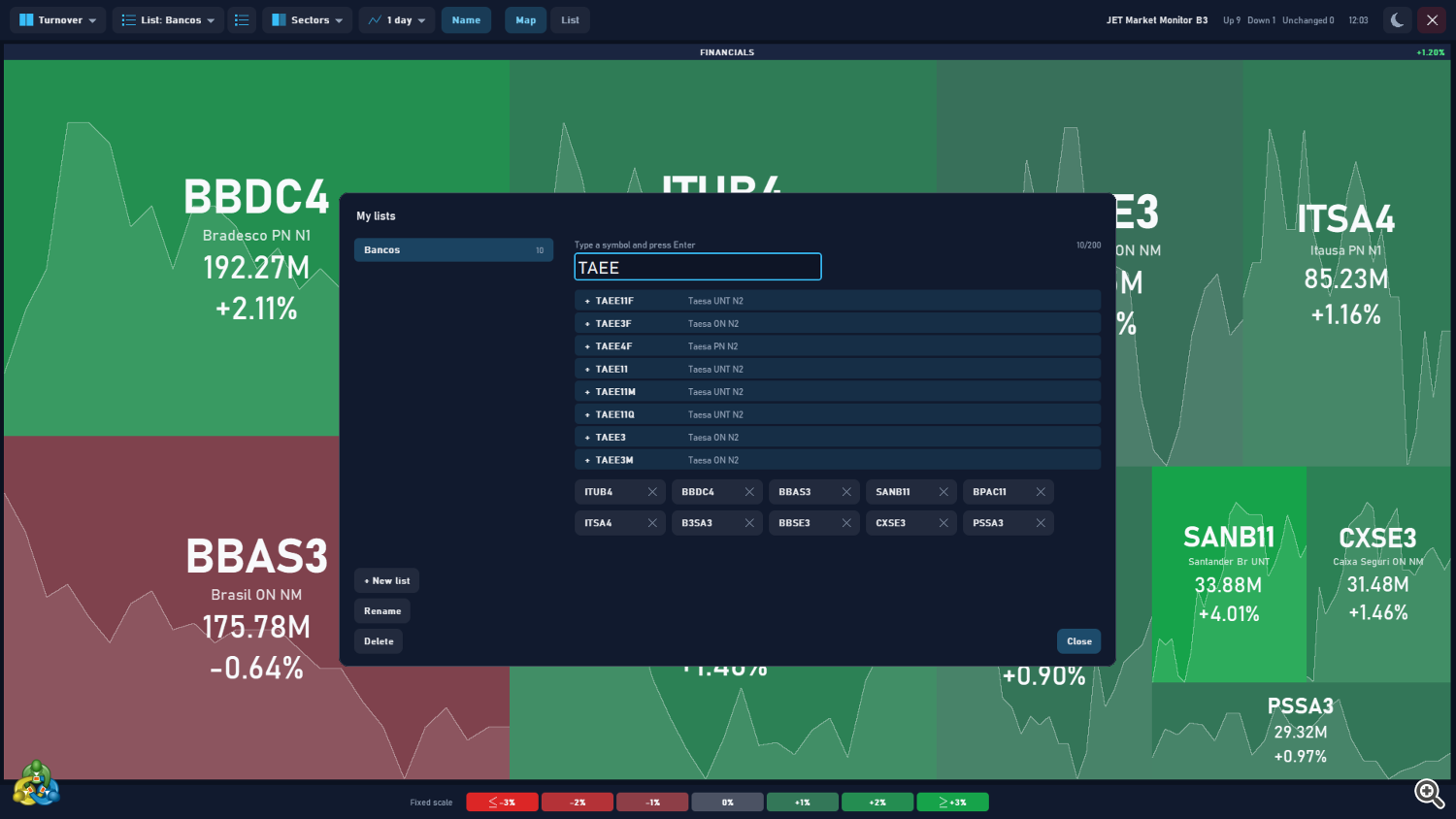
- Düzenleyiciyi Liste yanındaki simgeyle veya menüdeki Listeleri düzenle ile açın. Yeni liste boş bir liste oluşturur.
- Düzenleyicide (Listelerim) solda, sembol sayılarıyla listeler ve + Yeni liste, Yeniden adlandır ve Sil düğmeleri.
- Sağda kodu yazıp Enter'a basın: tam olarak bu adda bir sembol varsa eklenir; yoksa aracı kurumunuzdan en fazla 8 sonuç (metinle başlayan veya metni içeren) açıklamalarıyla görünür. Eklemek için bir sonuca tıklayın.
- Listedeki semboller etiket olarak görünür; kaldırmak için etikete tıklayın.
- Kapat, güncellenmiş listeyle haritaya döner.
- Sınırlar: en fazla 30 liste, liste başına en fazla 200 sembol.
- IBOV dışındaki semboller, biliniyorsa B3 sınıflandırmasındaki sektörü (bilinmiyorsa "Diğer") ve 0 ağırlığı alır.
- Listeler MetaTrader ortak klasörüne kaydedilir ( Common\Files\JetMarketMonitorB3\lists.txt ): bilgisayardaki tüm MetaTrader 5 terminallerinde geçerlidir ve terminal yeniden başlatıldığında veya grafik değiştirildiğinde korunur. Listelerinizi yedeklemek veya başka bir bilgisayara taşımak için bu dosyayı kopyalayın.
6. Ayarlar (Girdiler sekmesi)
Grup ve girdi adları Girdiler sekmesinde tüm dillerde İngilizce görünür.
| Grup | Girdi | Ne yapar | PRO varsayılanı | Free |
|---|---|---|---|---|
| Display | View | Harita veya Liste | Harita | sabit: Harita |
| Display | Organize by (box size) | Kutu boyutu (1. düğmenin seçenekleri) | İşlem hacmi | sabit: İşlem hacmi |
| Display | Group | Sektöre veya değişime göre grupla | Sektör | sabit: Sektör |
| Display | Price line inside the boxes | Kutulardaki fiyat çizgisinin dönemi | 1 gün | sabit: çizgi yok |
| Display | Company name under the symbol | Şirket adını gösterir | evet | ✓ |
| Display | List at start (name of one of your lists; empty = IBOV) | Başlangıçta açılacak kendi listenizin adı; boş = IBOV | boş (IBOV) | sabit: IBOV |
| Display | Color scale | Sabit veya otomatik renk ölçeği | Sabit | sabit: Sabit |
| Display | Limit of the fixed scale (daily change, %) | Sabit ölçeğin sınırı (günlük değişim) | 3,0 | sabit: 3,0 |
| Price chart | Show the price chart behind the panel | Panelin arkasında fiyat grafiğini gösterir | hayır | ✓ |
| Price chart | Panel opacity over the chart (%) | Panelin grafik üzerindeki opaklığı | 85 | ✓ |
| Click on a stock | Action | Hisseye tıklayınca: hiçbir şey, yeni grafik aç veya bu grafiğin sembolünü değiştir | Yeni grafik aç | tıklama yok |
| Click on a stock | Timeframe of the opened chart | Açılan grafiğin zaman dilimi | M5 | — |
| Panel | Theme | Koyu veya açık | Koyu | ✓ |
| Panel | Language | Terminal dili veya 11 dilden biri | Terminal dili | ✓ |
| Panel | Size (%) | Panel boyutu | 100 | ✓ |
| Panel | Refresh interval (ms, 200 or more) | Güncelleme aralığı | 500 | sabit: 2 sn |
Free'de Girdiler sekmesi yalnızca Company name under the symbol, Show the price chart behind the panel, Panel opacity over the chart (%), Theme, Language ve Size (%) girdilerini gösterir. Diğerleri sabittir (Free sütunu).
Üst çubukta yapılan seçimler (mod, sıralama, gruplama, fiyat çizgisi dönemi, ad, liste yakınlaştırması, liste ve tema) grafik başına kaydedilir ve panel yeniden yüklendiğinde geri gelir.
7. Strateji Test Cihazı (demo)
- Görsel modu kullanın. Bunun dışında panel hiçbir şey çizmez, çünkü yalnızca görsel bir üründür.
- Test cihazı hisselerin geçmiş verisini hazırlarken panel "Hisse verileri yükleniyor (x/76)" bildirimini gösterir.
- Test cihazında panel tıklama almaz: menüler, ayrıntı kutusu ve liste düzenleyicisi açılmaz. Başlatmadan önce modu, sıralamayı, gruplamayı, fiyat çizgisi dönemini ve listeyi (adıyla) girdilerden seçin.
- B3 hissesi olmayan hesaplarda panel "B3 sembolleri bulunamadı" ve "Panel bu sembolde boşta kalır." gösterir.
8. Sık sorulan sorular
Panel "B3 sembolleri bulunamadı" mesajıyla açıldı. Hesapta B3 hisseleri yok. MetaTrader 5'te Brezilya hisselerini sunan bir aracı kurum kullanın.
Açılıştan önce harita önceki günü gösteriyor. Beklenen davranıştır: günün ilk işlemine kadar her hisse önceki seansı nasıl kapattığını gösterir (bölüm 4.5).
Sırala ve Grupla düğmeleri açılmıyor. Free sürümde İşlem hacmi + Sektörler olarak sabittir. Diğer seçenekler PRO'dadır.
Bir kutunun köşesinde üç nokta var. O hissenin geçmiş verisi hâlâ aracı kurumdan geliyor. Fiyat çizgisi kendiliğinden belirir. Aracı kurumun seçilen dönem için geçmiş verisi yoksa kutu çizgisiz kalır.
Şirket adı görünmüyor. Ad düğmesini kontrol edin. Küçük kutularda ad yalnızca sığarsa görünür.
Listemdeki bir hisse "Diğer" altında ve 0 ağırlıkla görünüyor. IBOV dışında olup sektörü panelin kullandığı sınıflandırmada bulunmayan semboller için beklenen davranıştır.
IBOV bileşimi değişti. Portföy, sektörler ve adlar, endeks portföyünün her revizyonunda panelin yeni sürümlerinde güncellenir.
Panel terminali yavaşlatır mı? Yalnızca değişen hisseleri günceller. Gerekirse güncelleme aralığını artırın (PRO) veya kutulardaki fiyat çizgisini kapatın.
Paneli nasıl kaldırırım? Üst çubuktaki X'e tıklayın. Grafik orijinal ayarlarına döner.
9. Destek
Sorularınızı MQL5'teki ürün sayfasından veya jetinvest.com.br sitesinden gönderin. Daha hızlı yanıt için panel sürümünü (Free veya PRO), aracı kurumunuzu ve panelin bir ekran görüntüsünü (hesap bilgileriniz olmadan) ekleyin.
İşlem yapmak zarar riski içerir. JET Market Monitor B3 hisselerin mevcut durumunu gösterir; fiyatları tahmin etmez ve sonuç garanti etmez. Geçmiş davranış gelecekteki sonuçları garanti etmez.