✔️ Draw Agent MT4: https://www.mql5.com/en/market/product/14929
✔️ Draw Agent MT5: https://www.mql5.com/en/market/product/14964
Draw Agent — это простой и быстрый способ делать пометки на графике MetaTrader от руки, как на доске. Выберите ручку или кисть, любой цвет и размер, и рисуйте перед свечами или за ними.
Ваши рисунки сохраняются для каждого символа отдельно, поэтому они останутся на месте, когда вы вернетесь. Удалите один рисунок, последний или все, сохраните снимок экрана одним щелчком мыши и управляйте всем с помощью одной компактной панели с пятью темами, пятью языками и собственными сочетаниями клавиш.
👉 Экономьте время, сокращайте количество ошибок и торгуйте эффективнее.
Создано с использованием библиотеки Graphic GUI: панель этого инструмента создана с помощью библиотеки Graphic GUI MT4 | MT5 .
Установка
- Приобретите и скачайте Draw Agent в магазине приложений или на вкладке «Магазин приложений» вашего терминала.
- Откройте таблицу с символом, который вы хотите нарисовать.
- В окне «Навигатор» откройте раздел «Советники» и перетащите инструмент «Агент рисования» на график.
- Нажмите ОК . Панель отобразится на диаграмме. URL-адрес веб-запроса и DLL-файлы не требуются.
Пояснение к главной панели
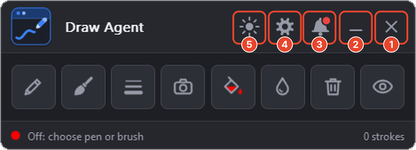
Пять кнопок в строке заголовка пронумерованы на изображении:
-
❌Кнопка закрытия: Эта кнопка используется для остановки советника (Expert Advisor, EA) и удаления его с графика.
-
➖Кнопка сворачивания: Эта кнопка используется для сворачивания панели. Нажмите клавишу «P» (по умолчанию), чтобы снова отобразить или скрыть панель с помощью клавиатуры.
-
🔔Кнопка уведомлений: Эта кнопка используется для открытия панели уведомлений инструмента. На панели уведомлений отображаются важные уведомления и новости об советнике. Красная точка указывает на наличие нового сообщения.
-
⚙️Кнопка настроек: Эта кнопка используется для открытия панели настроек. Панель настроек позволяет настроить все параметры инструмента (вкладки «Синхронизация», «Ярлыки», «Общие» и «Образец»).
-
🌗Кнопка темы: Эта кнопка используется для быстрого переключения панели между светлым и темным оформлением (значок представляет собой солнце в темной теме и луну в светлой). Вы можете выбрать любую из 5 тем на вкладке «Внешний вид» в панели настроек.
Остальная часть основной панели:
- Ручка: Эта кнопка используется для рисования тонкой сплошной линией. Нажмите ее еще раз, чтобы остановить рисование.
- Кисть: Эта кнопка используется для рисования широкими, толстыми мазками. Нажмите ее еще раз, чтобы остановить рисование.
- Размер линии: Эта кнопка используется для открытия пяти размеров пера или кисти в небольшом окне рядом с панелью.
- Скриншот: Эта кнопка используется для сохранения изображения диаграммы в папку «Файлы» терминала.
- Цвет: Эта кнопка используется для открытия палитры готовых цветов и палитры выбора цвета.
- Фон: Эта кнопка используется для размещения новых рисунков за свечами. Когда она выключена, новые рисунки отображаются перед свечами.
- Удалить: Эта кнопка используется для удаления всех чертежей. Если включена опция «Только этот символ», удаляются только чертежи текущего символа.
- Показать/Скрыть: Эта кнопка используется для отображения или скрытия всех чертежей без их удаления.
Темы
В Draw Agent пять тем оформления: Темная, Светлая, Полуночная, Контрастная и Мягкая. Вы также можете установить собственный акцентный цвет и цвет при наведении курсора на вкладке «Стиль» в настройках.

Как это работает
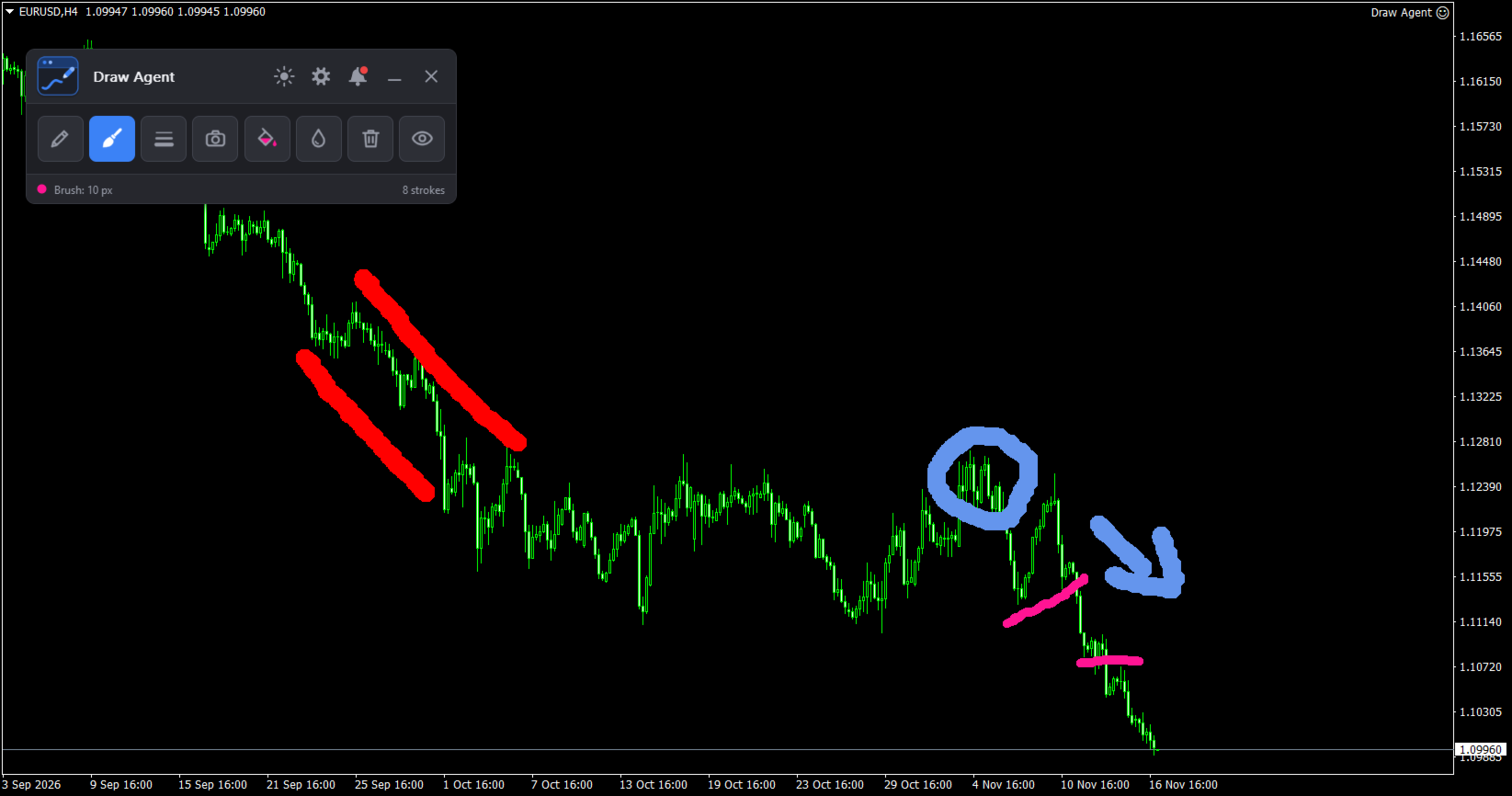
С помощью этой панели вы можете:
- Рисуйте от руки на схеме ручкой или кистью.
- Выберите любой цвет и один из пяти размеров линии.
- Рисуйте перед свечами или за ними.
- Щелкните по рисунку, чтобы выделить его. Маркер появится в начале и в конце рисунка.
- Удалите выбранный чертеж, последний чертеж или все чертежи.
- Скрывать и отображать все рисунки, не удаляя их.
- Изображения каждого символа следует хранить отдельно, а изображения других символов следует скрыть.
- Сохраните снимок экрана диаграммы, с панелью или без нее.
Быстрый старт
- Нажмите кнопку «Перо» или «Кисть» , либо нажмите клавишу «Включить рисование» .
- Выберите цвет и толщину линии .
- Удерживайте левую кнопку мыши на графике и перемещайте курсор для построения графика.
- Щелкните по рисунку, чтобы выделить его, затем нажмите клавишу Delete Selected . Нажмите клавишу Delete Last , чтобы удалить последний вырезанный рисунок.
Доступные входные данные
- Ручка: тонкая, сплошная линия.
- Кисть: толстые мазки.
- Толщина линии: пять размеров для пера и пять для кисти.
- Цвет: палитра и инструмент выбора цвета.
- Фон: нарисуйте позади или перед свечами.
- Удалить: удалить все чертежи, предварительно задав необязательный вопрос.
- Показать/Скрыть: показать или скрыть все рисунки.
- Скриншот: сохраните изображение диаграммы в папку «Файлы».
Пояснение к панели настроек
Нажмите на значок шестеренки в строке заголовка, чтобы открыть настройки. Настройки имеют четыре вкладки. Все настройки сохраняются между сеансами (вкладка «Общие» отображается на испанском языке, чтобы показать выбор языка).
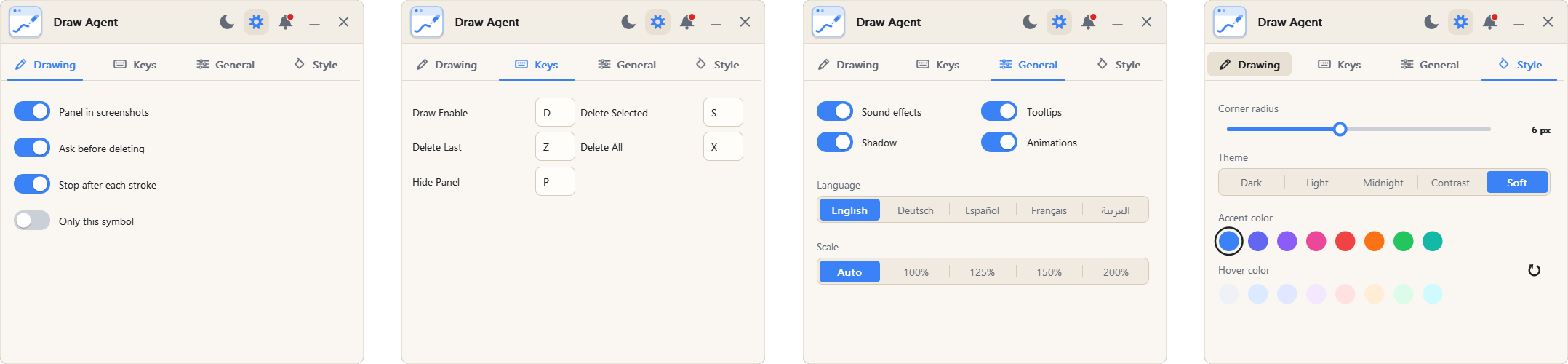
Вкладка " Рисование"
- Показать панель на скриншоте: выбирает, будет ли панель отображаться на скриншоте. Если отключено, на скриншоте отображается только диаграмма и ваши рисунки.
- «Спрашивать перед удалением всех»: задаётся вопрос перед удалением всех чертежей.
- Рисовать следует после каждого штриха: режим рисования завершается, когда вы отпускаете кнопку мыши.
- Отображает только этот символ: показывает только изображения текущего символа и ограничивает действие функции «Удалить» только этим символом.
Клавиши ( вкладка)
Каждая комбинация клавиш представляет собой одну букву или одну цифру. Одна и та же клавиша не может быть использована дважды; сообщение сообщит вам, если клавиша уже используется.
- Функция «Включить рисование»: сочетание клавиш для начала и остановки рисования без нажатия кнопок «Перо» или «Кисть».
- Удалить выбранное: сочетание клавиш для удаления текущего выбранного чертежа. Щелкните по чертежу, чтобы выбрать его; на каждом конце отобразится точка.
- Delete Last: сочетание клавиш для удаления последнего созданного вами рисунка.
- Удалить все: сочетание клавиш для удаления всех чертежей.
- Скрыть панель: сочетание клавиш для скрытия и отображения панели.
Вкладка «Общие»
- Язык: английский, немецкий, испанский, французский или арабский (в арабском языке используется раскладка справа налево).
- Масштаб панели: Авто (следует масштабу Windows), 100%, 125%, 150% или 200%.
- Анимация: включение или выключение анимации панели.
- Всплывающие подсказки: включите или выключите текстовые подсказки.
- Тени: включите или выключите тени от окна.
- Воспроизведение звука: воспроизводит звуковой эффект каждый раз, когда выполняется действие.
вкладка «Стиль»
- Тема: Темная, Светлая, Полуночная, Контрастная или Мягкая.
- Радиус закругления углов: насколько закруглены углы панели и окон.
- Акцентный цвет: основной цвет кнопок, переключателей и логотипа.
- Цвет при наведении курсора: цвет элемента управления под курсором мыши.
Пояснение к панели уведомлений
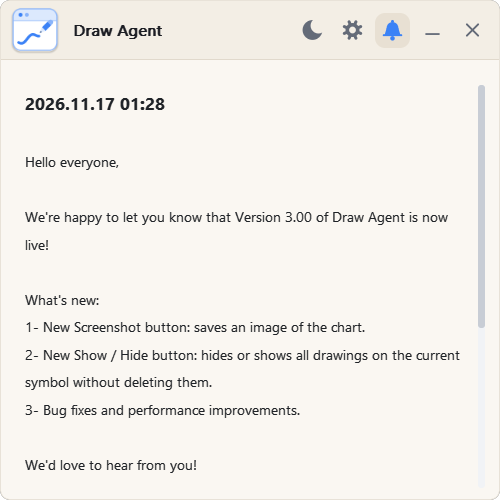
Откройте его с помощью кнопки колокольчика (3 на изображении главной панели). Красная точка на колокольчике указывает на наличие нового сообщения.
В поле «Дата» указаны дата и время создания уведомления.
Под «уведомлением» подразумевается отображаемое сообщение. Оно может содержать информацию о раннем доступе, обновлениях или сообщениях от разработчика.
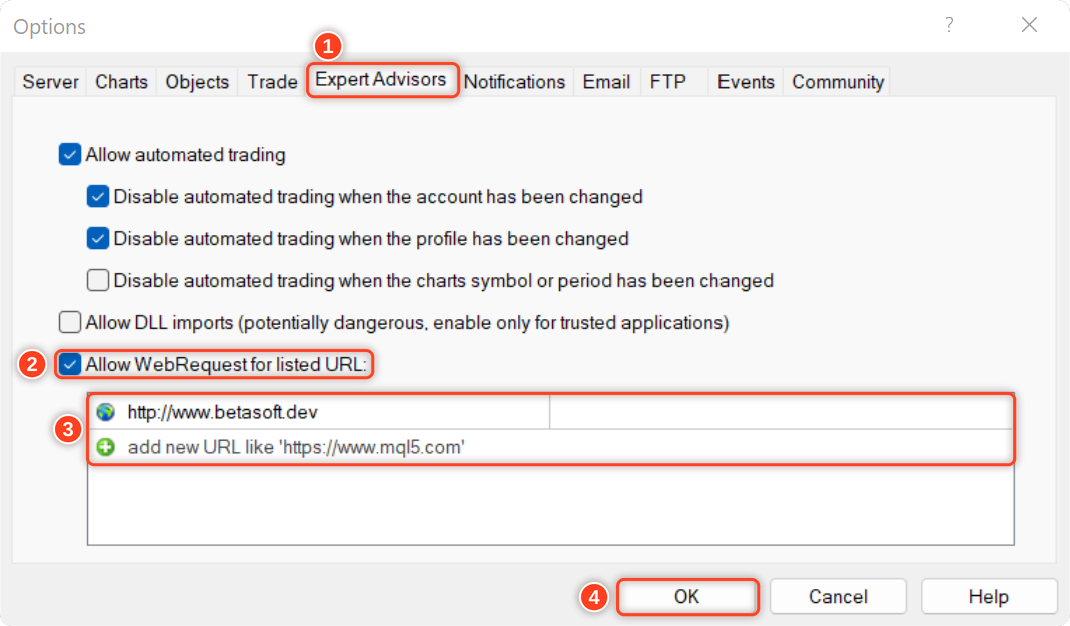
Чтобы разрешить EA получать уведомления, вам необходимо добавить ссылку на наш веб-сайт в список разрешенных URL-адресов в настройках платформы.
Вот шаги для добавления ссылки в список разрешенных URL-адресов в MetaTrader (см. изображение ниже):
- Откройте платформу MetaTrader, перейдите в меню "Инструменты" и выберите "Параметры".
- В окне «Параметры» перейдите на вкладку «Советники».
- Установите флажок «Разрешить веб-запросы для указанного URL-адреса» и нажмите кнопку «Добавить».
- В поле «Новый URL» введите URL-адрес, для которого вы хотите разрешить веб-запросы ( http://www.betasoft.dev ).
- Нажмите «ОК», чтобы сохранить URL-адрес в списке разрешенных URL-адресов.
Почему трейдеры любят Draw Agent
✅ Быстро – рисуйте одним щелчком и одним перетаскиванием
✅ Аккуратность – каждый рисунок сохраняется для каждого символа отдельно.
✅ Безопасно – удалите один, последний или все; скройте, не удаляя.
✅ Прозрачный – ручка, кисточка, пять размеров, любой цвет
✅ Ваш – пять тем, пять языков, ваши собственные клавиши
Нам будет интересно узнать ваше мнение об этом инструменте! Пожалуйста, не стесняйтесь делиться своими отзывами и сообщать нам, какие улучшения вы хотели бы увидеть. Если у вас возникнут вопросы или потребуется помощь, пожалуйста, свяжитесь со мной здесь.
✔️ Draw Agent MT4: https://www.mql5.com/en/market/product/14929
✔️ Draw Agent MT5: https://www.mql5.com/en/market/product/14964
Создано с использованием библиотеки графического интерфейса пользователя (GUI). MT4 | MT5 .