NT Trade Manager — бесплатная демо-версия: установка и быстрый старт
- Скачать NT Trade Manager Panel MT4 LIVE Demo - [DOWNLOAD]
- Скачать NT Trade Manager Panel MT5 LIVE Demo - [DOWNLOAD]
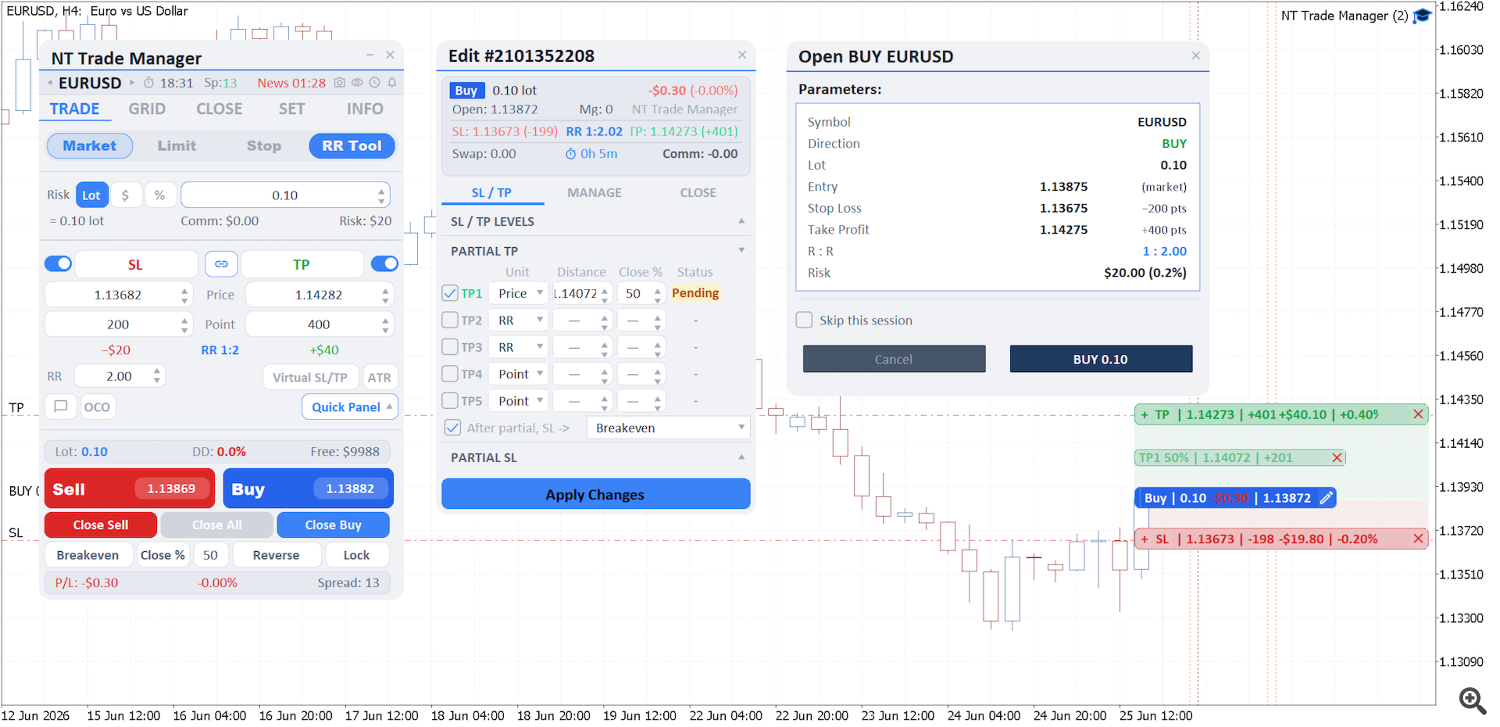
Это гайд по установке бесплатной демо-версии NT Trade Manager. Демо — это полная сборка панели со всеми функциями, без урезания. Единственное отличие от купленной версии: демо работает только на демо-счетах. Так вы можете вживую опробовать весь рабочий процесс панели — от расчёта входа до сопровождения и закрытия позиции — прямо на графике демо-счёта, прежде чем покупать.
Чем демо отличается от купленной версии
- Функционал полный. Доступны все вкладки, RR Tool, частичное закрытие, трейлинг, Breakeven, Virtual SL/TP, Grid, лимиты риска, календарь, уведомления — ничего не отключено.
- Только демо-счёт. Панель открывает и сопровождает сделки на демо-счёте. На реальном счёте демо-версия торговать не будет.
- Живая работа на графике. Это интерактивная панель, которой вы управляете вручную прямо на графике, — оценить её можно только в работе, а не в Тестере стратегий. Демо позволяет пройти весь реальный рабочий процесс: открыть, сопроводить и закрыть сделку на демо-счёте.
Когда вы готовы перейти на реальный счёт — покупаете или арендуете полную версию на mql5.com Market (см. раздел [Что дальше](#что-дальше)).
Шаг 1. Скачать файл демо-версии
Скачайте файл демо-версии по ссылке:
- Скачать NT Trade Manager Panel MT4 LIVE Demo - [DOWNLOAD]
- Скачать NT Trade Manager Panel MT5 LIVE Demo - [DOWNLOAD]
Вы получите один файл с расширением `.ex5` — это и есть Expert Advisor, который мы поставим в терминал.
Шаг 2. Положить файл в папку Experts
1. В MetaTrader 5 откройте меню `File → Open Data Folder`. Откроется папка данных терминала в проводнике.
2. Перейдите в `MQL5 → Experts`.
3. Скопируйте скачанный `.ex5` файл в эту папку.
Шаг 3. Обновить список и перетащить на график
1. Вернитесь в терминал. В окне `Navigator` кликните правой кнопкой по разделу `Expert Advisors` и выберите `Refresh`. NT Trade Manager появится в списке.
2. Откройте график **демо-счёта** того символа, с которым собираетесь работать.
3. Перетащите NT Trade Manager из `Navigator` на этот график. Появится окно свойств EA.
4. На вкладке `Common` включите `Allow Algo Trading` и нажмите OK.
Шаг 4. Проверить, что всё работает
- Панель появилась в левой части графика.
- Кнопка `AutoTrading` в верхней панели MetaTrader 5 — зелёная. Если она красная или перечёркнута, кликните по ней: без этого панель не сможет открывать сделки.
- Счёт — демонстрационный. Проверить можно в окне `Navigator → Accounts` или по типу счёта в заголовке терминала.
Если панель не появилась после перетаскивания — проверьте вкладку `Experts` в окне `Toolbox` внизу терминала: там будет сообщение о причине (например, не включён алготрейдинг).
Что дальше
Демо-версия даёт полный доступ ко всем функциям — пройдитесь по ним с подробным руководством:
- [Полное руководство пользователя] — тур по всем вкладкам, субокнам и настройкам.
- [Deep Dive 1: Risk Management & Account Protection]— расчёт лота под заданный риск, дневные/недельные/месячные лимиты, действия при пробое и Virtual SL/TP.
- [Deep Dive 2: Smart Closing — Partial + Trailing + Breakeven] — частичное закрытие до пяти уровней, безубыток и все шесть типов трейлинг-стопа с примерами настройки.
- [Deep Dive 3: Visual Trading — RR Tool, Chart Lines, Quick Panel] — построение сделки линиями прямо на графике, баннеры открытых позиций, таймлайн истечения и Quick Panel.
- [Deep Dive 4: Grid Trading] — сеточная торговля: направление сетки, рост объёма множителем, общий TP/SL и предпросмотр перед запуском.
Когда решите торговать на реальном счёте — купите или арендуйте полную версию на mql5.com Market. Установка купленной версии описана в разделе «Установка и первый запуск» [полного руководства]: она ставится прямо из терминала через `Market → Purchased → Install`, лицензия привязывается к вашему аккаунту MQL5.
- Купить NT Trade Manager MT5 - [СТРАНИЦА ПРОДУКТА]
- Купить NT Trade Manager MT4 - [СТРАНИЦА ПРОДУКТА]