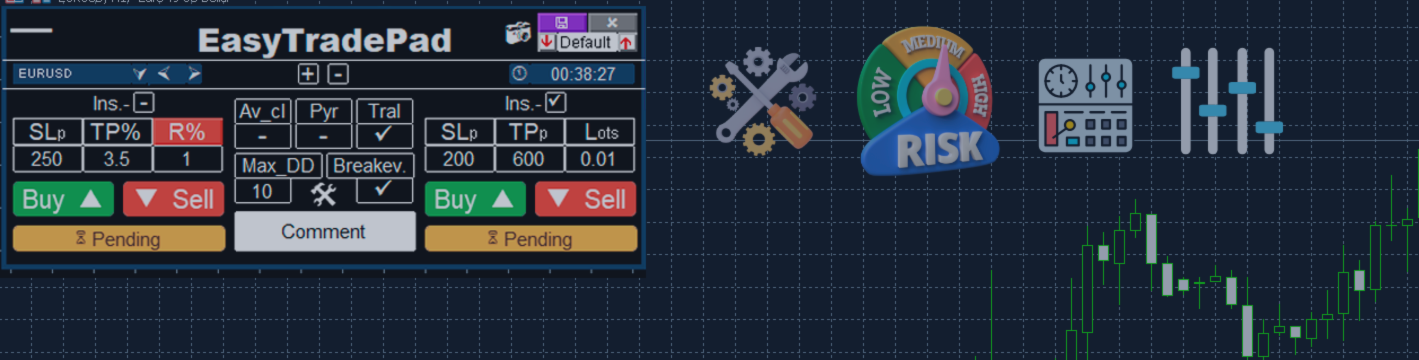
Руководство пользователя по функциям торговой панели EasyTradePad MT4/MT5.

Это руководство пользователя по функциям торговой панели EasyTradePad MT4/MT5. В настоящее время панель имеет чёрный фон.
Синие скриншоты — часть инструкции к предыдущей версии панели. В новом дизайне все прежние функции сохранены, а также добавлены новые.
Демо-версия уже доступна!
Попробуйте нашу торговую панель EasyTradePad для MT4/5 с бесплатной демо-версией. Это прекрасная возможность изучить функции панели советника и убедиться в её безупречной работе с вашей системой. Для получения демо версии напишите мне личное сообщение.
Как установить демо-версию:
- Откройте MetaTrader и нажмите "Файл" в верхнем левом углу.
- В раскрывающемся меню выберите «Открыть папку данных».
- Перейдите к MQL4 или MQL5 каталог.
- Перейти к «Эксперты» папка внутри.
- Загрузите демонстрационный файл (.ex4 или .ex5) по предоставленной ссылке и переместите его в «Эксперты» папка.
- Вернитесь в MetaTrader, найдите «Навигатор» щелкните правой кнопкой мыши и выберите «Обновить» из меню.
- Демонстрация появится в списке. Просто перетащите её на график, чтобы начать!
- Демо-версия работает только 1 час и только на символе EURUSD.
Базовые настройки входных параметров
Параметр Настройки
Магия_ Начало = начальный порядок магических чисел.
Запрос_ до_ открыть_ заказы = true/false – если true, то появится дополнительное окно для подтверждения открытия ордеров.
Размер_панели – размер панели
Управление деньгами
Исходные данные для расчета функции % – вариант расчета процентов. От баланса/средств/свободной маржи.
Дополнительный Настройки
Заказ_ информация = true/false – если true, то при наличии открытых ордеров внизу будет отображаться информация о текущем состоянии позиции.
Заказ_ информация_ цвет – цвет для отображения информации о текущем состоянии позиции.
Print_Error= true/false – ошибки печати в столбце «Эксперты»
Открытие ордеров
Ордера открываются с помощью кнопок:
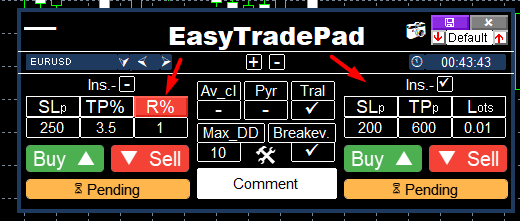
- Купить
- Продавать
- Отложенные ордера – открытие отложенных ордеров как на покупку, так и на продажу
При включении кнопки Ins. ордера открываются мгновенно, с учетом выбора направления ордера.
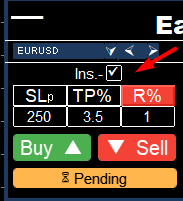
При отключенной кнопке Ins. параметры открытого ордера можно корректировать на графике.
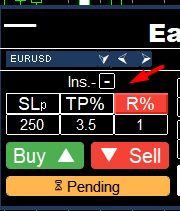
- При нажатии на кнопку «Инструменты» открывается панель настроек отслеживания заказов.
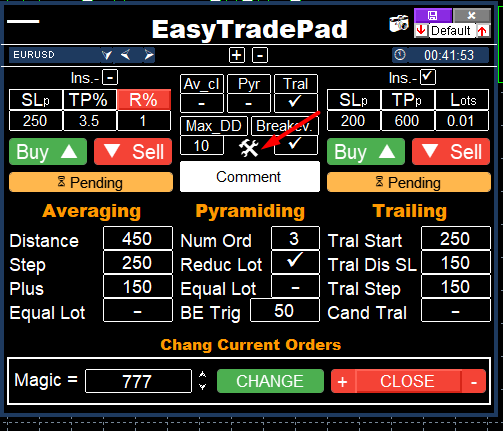
Управление размером панели на экране
Панель можно уменьшать и увеличивать до нужного вам размера непосредственно на диаграмме; ее также можно свернуть и поместить в нужную вам часть диаграммы, а затем развернуть по мере необходимости.

Возможность отслеживания заказов и проверки стратегии в тестере
Панель оснащена системой отслеживания ордеров. Кнопки включения функций усреднения/безубытка/пирамидинга/трейлинг-стопа расположены по центру панели.
Нажимаем на зону тире, при появлении галочек включаем/отключаем данные функции.
Настройка Max_DD предназначена для контроля общего убытка для серии ордеров с усреднением и пирамидингом.
Под большинством функций имеются встроенные подсказки, которые вы можете прочитать при необходимости.
Управление настройками параметров отслеживания заказов находится в нижней части панели и вызывается нажатием на значок шестеренки.
Настройки подписаны и разделены на три блока.
Столбец «Усредняющие наборы»
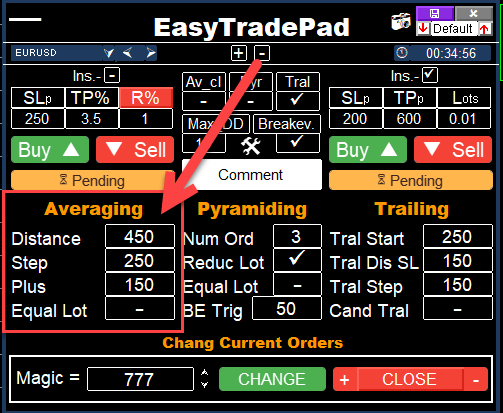
- Расстояние – выберите расстояние между заказами
- Step Dist – расстояние до первого порядка усреднения
- Параметр Plus – служит размером прибыли в пунктах для усредняющих ордеров.
- Параметр Equol Lot – можно активировать, если вы хотите открыть все усредняющие ордера одним лотом, размер лота будет равен первому ордеру в серии.
Колонка «Пирамидные наборы»
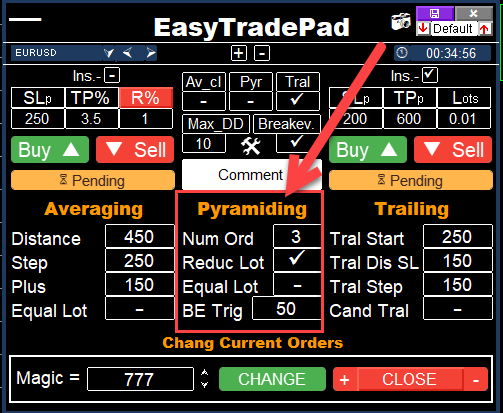
В этом столбце содержатся параметры для управления позиционной пирамидой.
- Параметр Num. Order – это количество заказов, участвующих в построении пирамиды.
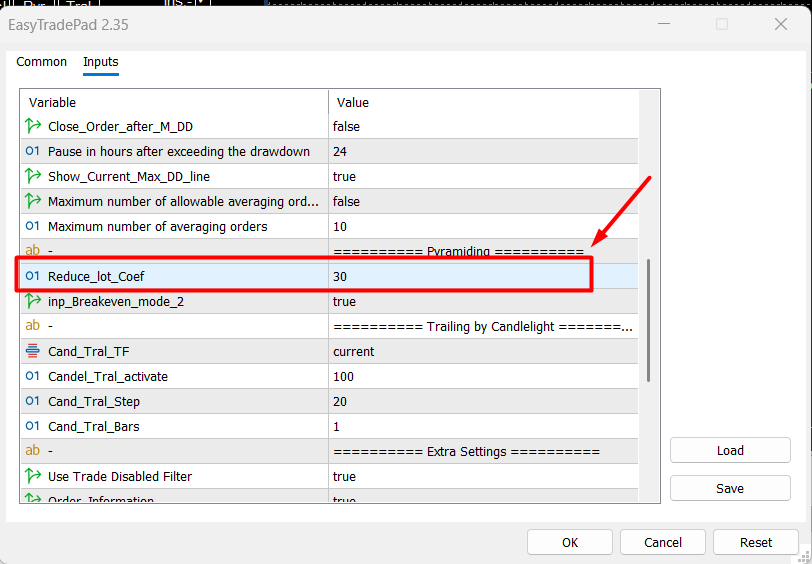
- Уменьшить лот. С помощью этой функции лот каждого последующего ордера в пирамиде будет уменьшаться. Процент уменьшения регулируется в глобальных настройках.
Эта настройка необходима для построения правильной пирамиды. Пример показан на рисунке.
- Функция Equol Lot открывает все ордера пирамидинга с объемом, равным первому ордеру.
- Настройка Break Trig — это расстояние, по истечении которого транзакция будет переведена в безубыток.
Столбец «Конечный набор»
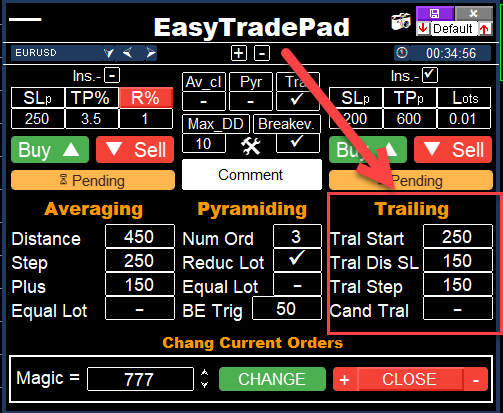
Первые три настройки Start/Distance/Step являются базовыми настройками трейлинг-стопа.
Четвёртая настройка Cand Tral — это траление по теням свечей. Эта настройка также имеет параметр активации и выбор TF-свечей.
Функция Trail работает для ордеров, находящихся в прибыльной зоне, функция не применяется к сериям, для которых произошло усреднение или пирамидинг.
Параметр Candel_Tral_Activate находится в глобальных настройках. Фактически это количество пунктов, которые должна преодолеть цена, после чего включится трейлинг по теням свечей.
TF свечного трала выбирается в настройке Cand_Tral_TF.
Функция изменения текущих заказов
Каждый ордер имеет свой уникальный магический номер. При открытии ордера, в столбце «Magic» мы видим, с каким магическим номером мы его открываем.
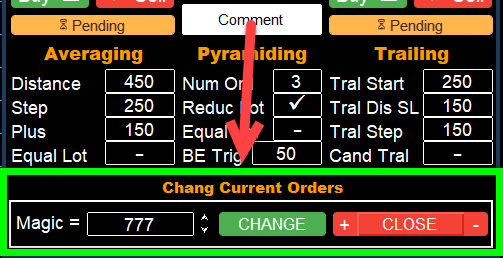
В дальнейшем мы сможем включать/отключать пирамидинг/усреднение/трейлинг/безубыток, а также изменять настройки этих функций, а именно шаг усреднения, размер трейлинга, триггер безубытка для открытых ордеров.
Секвенирование
1 Первый — меняем настройки параметров на панели, 2 второй — нажимаем кнопку Изменить, предварительно указав Magic номер заказа, параметры которого хотим изменить.
С помощью кнопки «Закрыть» мы можем закрыть любой выбранный нами ордер или серию, указав также Magic номер ордера, который мы хотим закрыть.
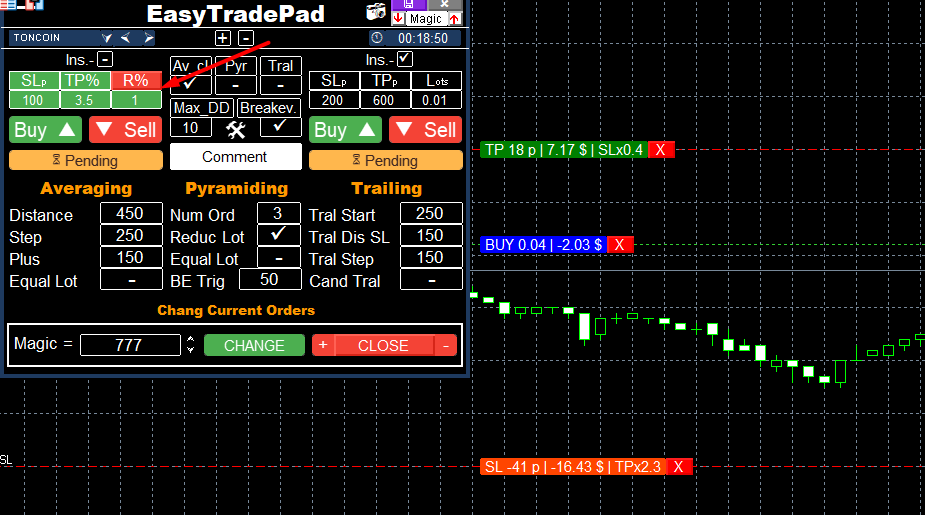
При открытии ордеров, в левом нижнем углу мы будем видеть финансовое состояние позиций, что также будет удобно для контроля торговли.
Функции отслеживания заказов
В этой главе описывается значение кнопок:
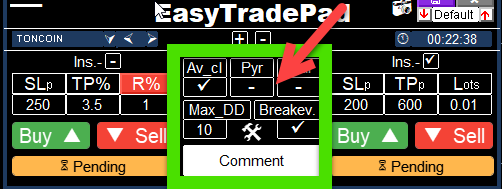
- Средний_ кл (Среднее закрытие – закрытие через усреднение)
- Пир (Пирамидирование)
- Брейков . ( Точка безубыточности )
- Трал (Трейлинг-стоп )
- Макс_ДД (Максимальная просадка )
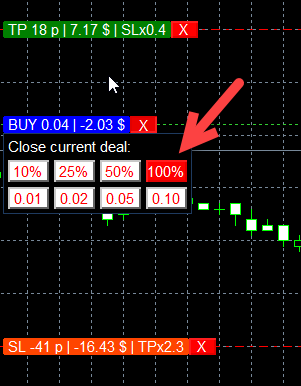
Как частично закрыть торговлю с EasyTradePad
Пять самых удобных функций панели:
- Расчет риска в процентах и в валюте счета
- Размещение рыночных и отложенных ордеров с одновременной корректировкой риска непосредственно на графике с помощью мыши
- Возможность отслеживания заказов, а именно:
- пирамидинг
- усреднение
- вывод на безубыточность
- трейлинг-стоп
- Возможность удобного сохранения пользовательских настроек и быстрого переключения между ними
- Работа панели в тестере, для проверки собственной стратегии, что сэкономит массу времени.
Кстати, многие из этих панелей не предоставляют такой возможности, как бэктестинг.
Данная панель имеет бесплатную версию для онлайн-тестирования.
Предлагаю вам самим убедиться в удобстве и простоте этой панели. Вы можете арендовать панель. в течение месяца до момента покупки.
Как усреднить свою торговлю

Включив клавишу усреднения , открытая позиция будет закрыта путем усреднения позиции.
Почему большинство успешных трейдеров используют усреднение на валютном рынке?
Суть кроется в простой логике… Дело в том, что на рынке FOREX доминируют коридоры, поскольку Центральные банки стран держат свои национальные валюты в определенном ценовом диапазоне, что будет выгодно для экспорта и импорта.
Если валюта слишком дорогая, то экспорт на международном рынке также будет дорогим, а если национальная валюта очень дешевая, то импортные товары для экономики страны, соответственно, могут быть очень дорогими.
Таким образом, национальным банкам всех стран необходимо поддерживать постоянный баланс между экспортом и импортом. Основными рычагами воздействия на курс национальной валюты являются регулирование параметров учётной ставки, резкие и прямолинейные заявления относительно денежно-кредитной политики, покупка или продажа национальной валюты. Именно поэтому на валютных рынках преобладает коридорный характер.
Однако не все валютные пары могут быть коридорными, и следует выбирать именно те, коррекционные движения которых превышают 50–60% импульса. В противном случае можно «нарваться на ножи», вместо того чтобы оседлать волну тренда.
Наиболее интересные пары для усреднения
это EURUSD, EURJPY, USDCAD, AUDUSD, USDJPY, CHFJPY, AUDCHF.
Эту стратегию можно применять и к акциям, но в основном в позициях на покупку, выбирая акции с дальнейшим потенциалом роста.
Визуализация техники усреднения на графике
При усреднении у нас в настройках есть параметр Plus, который прибавляется к средней цене и становится нашим Take Profit.

Параметры усреднения заказов
Расстояние – расстояние в пунктах между усредняющими ордерами
Шаг – расстояние в пунктах от цены открытия до первого усредняющего ордера
Плюс – прибыль в пунктах за усредняющие ордера
Равный лот – использовать один и тот же лот для всех усредняющих ордеров
Также в свойствах советника (вызов клавишей F7) можно настроить следующие параметры:
Средний_коэффициент
Коэффициент усреднения. Например, если коэффициент усреднения = 1,3, то риск каждого последующего ордера усреднения будет увеличиваться на эту величину.
Выбор цены нового уровня усреднения вручную = true/false
-функция позволяет вручную выбирать уровень размещения усредняющих ордеров, даже если вы не выберете уровень, на котором разместить ордер, панель сама рассчитает и установит ордер исходя из настроек Step Distance и Distance.
Расстояние для уведомления о новом уровне усреднения
– дистанция, на которую вы получите уведомление и возможность изменить следующий уровень усреднения, где будет открыт дополнительный ордер.
Закрыть_заказ_после_M_DD = правда/ложь
– если true, то при достижении максимальной просадки указанный процент % в  , убытки будут покрыты.
The maximum drawdown parameter is set in this cell in % of the deposit, and will be shown on the chart using the red line Max_DD_line

Если цена выйдет за пределы этой линии, открытие усредняющих ордеров прекратится.
Это делается для того, чтобы вы могли понимать, чем рискуете, и в нужный момент либо закрыть позиции с убытком, либо увеличить просадку для данной серии ордеров и продолжить усреднять позиции.
Пауза в часах после превышения просадки
– пауза в часах после получения события «Мака». просадки
Показать_текущую_максимальную_линию_DD
– показать на графике линию цены, где будет находиться указанный максимальный убыток.
Максимальное количество допустимых усредняющих ордеров = true/false
если true, то сетка усреднения будет контролироваться Max_Orders_in_Siries
Максимальное количество усредняющих ордеров
– максимальное количество колен усреднения цены.
Оповещения о расстоянии/уведомления для усреднения
Средний_уровень_уведомлений_Push/ Email/ Оповещение
–push/email/alert-уведомления, когда появится возможность выбрать уровень усреднения
Статья о том, как правильно усреднять позицию https://softimotrade.com/en/position-averaging-correct-use-in-trading-and-on-which-markets-it-works-best/
Как Пирамидизация вашей торговли
Пир ( Пирамидирование ) 
Пирамидизация позиций заключается в добавлении трендовой позиции.
Пример построения пирамиды с уменьшением в каждом последующем порядке.
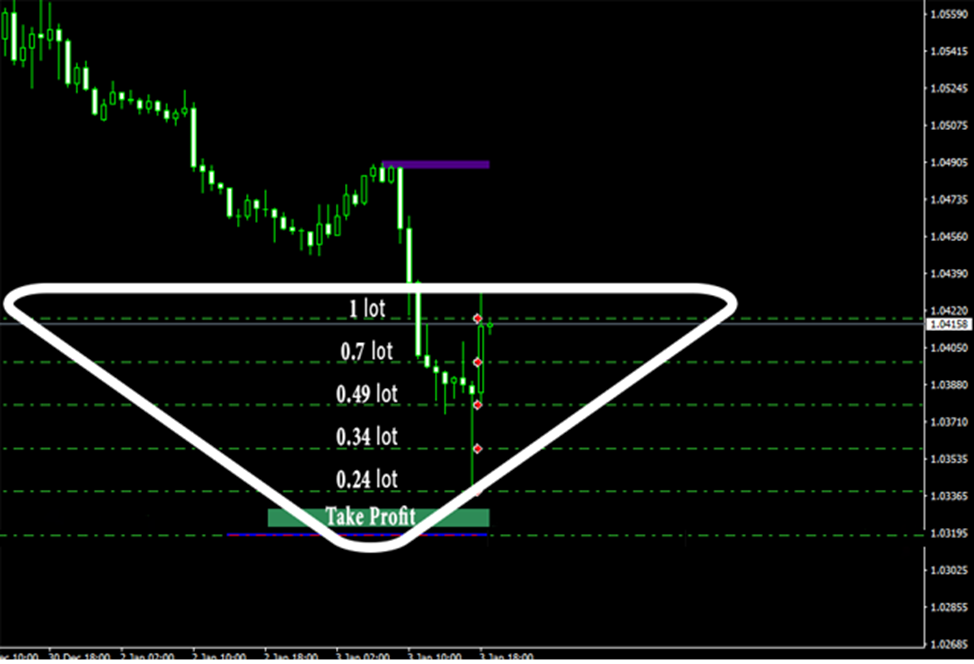
Уменьшить_лот
Логика уменьшения каждого последующего порядка в пирамиде
Если у нас есть Уменьшить_лот = true – каждый последующий лот открывается меньше на Reduce_lot_Coef (эта настройка находится внутри параметров Inputs).
Например, если Reduce_Lot_Coef=30%, то каждый последующий лот после первого открывается на 30% меньше объема предыдущего, до момента достижения минимума 0,01 лота, а далее открытие происходит минимальным объемом.
Num_Order
Количество заказов, из которых строится пирамида, выбирается в настройке Num_Order.
Num_order – порядок открытия ордеров – путем деления расстояния до тейк-профита для первого открытого ордера, открытие ордеров происходит по мере движения цены в сторону совершения сделки.
Например, если тейк-профит 1-го ордера = 30 пунктов, Num_order=2, то второй ордер откроется после того, как цена пройдет 15 пунктов (то есть Num_order всегда будет учитывать первый начальный ордер, как уже участвующий в пирамиде).
Например, Num_order=3, TP=60 пунктов, тогда второй ордер откроется после того, как цена пройдет 20 пунктов, 3-й ордер после 40 пунктов, то есть всегда будет открываться на -1 позицию как бы меньше.
Равный_лот
Если данная функция включена, то все ордера будут открываться изначально открытым лотом самого первого ордера.
Как Безубыточность вашей торговли
Брейков . ( Точка безубыточности )
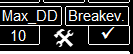
Функция безубыточности позволяет переместить SL выше цены открытия позиции после того, как цена преодолеет расстояние, указанное в триггере безубыточности.
Функция безубыточности очень хорошо работает при построении пирамиды, поскольку вы сможете перенести следующий прибыльный ордер, который преодолел расстояние триггера безубыточности.
Триггер безубыточности
Минимальное расстояние, которое должна преодолеть цена в положительной зоне, прежде чем перевести сделку в безубыток

Как Трейлинг-стоп по вашей сделке
Трал (Трейлинг-стоп )
Функция работает в двух вариантах:
– траление по точкам
– трейлинг по теням свечей (то есть переносит SL на максимум/минимум предыдущей свечи)
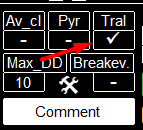
Чтобы включить трейлинг-стоп по точкам, достаточно нажать кнопку Tral в настройках, убедившись, что галочка на Candel_Tral снята.
Трал Старт
– расстояние в положительной зоне, после которого активируется трейлинг-стоп
T Dis SL (Тральн. расстояние до SL)
– расстояние в пунктах от текущей цены до уровня стоп-лосса
Трал Степ
– шаг в баллах за отставание
Канд Трал
Трейлинг по теням свечей, установка по макс./мин. предыдущей свечи, перенос SL происходит после закрытия текущей свечи. ТФ счёта выбирается в настройках в параметре Cand_Tral_TF.
Настройки входных параметров
Канд_Трал_ТФ
– выбор ТФ для трейлинга по свечам
Candel_Tral_activate
– расстояние, которое цена должна пройти в зоне прибыли, после чего активируется трейлинг-стоп по свечам
Сandel_Tral_Step
– расстояние от тени свечи до трейлинг-стопа.
Cand_Tral_Bars
– количество свечей, из которых будет производиться поиск наибольшего максимума/минимума цен, если установлено значение 1, то берется максимум/минимум последней закрытой свечи выбранного таймфрейма.

Расчет риска и размещение заказов
Любой открытый ордер может быть скорректирован в зависимости от:
- много
- риск как процент от депозита
- в валюте депозита
- в пунктах
С левой стороны панели мы видим значение:
- R % – риск в процентах на сделку от депозита
- TP% – тейк-профит в процентах от депозита
- SLp – расчетный стоп-лосс в пунктах
Все процентные расчеты можно настроить в глобальных настройках в разделе «Управление деньгами», расчет можно выполнить следующим образом:
- баланс
- капитал
- свободная маржа
С правой стороны панели мы можем открыть сделку, установив начальный лот, значения стоп-лосса и тейк-профита в пунктах
Давайте перейдем к размещению заказов.
Рассмотрим размещение заказов на нескольких примерах:
Пример 1
- рыночный ордер, размер SL 250 TP 750, лот 0,01
Перед тем как разместить ордер, упомяну кнопку Ins., включив/выключив эту кнопку мы можем открыть ордер сразу или визуально скорректировать его мышкой на графике и затем отправить запрос на открытие.
Пример 2
Отложенный ордер на покупку с риском 1%, TP = 3,5%, SL = 200 пунктов
Для этого нажмем кнопку «Panding» и выберем уровень размещения ордера.
В то же время, обратите внимание, что мы можем продолжать полностью настраивать риск, размер TP и Sl непосредственно на графике.
Аналогично, с помощью кнопки Ins. отложенные ордера можно открывать как сразу, так и с предварительной настройкой параметров ордера на графике.
Сохранение настроек в файлы настроек
Каждый трейдер в конечном итоге приходит к комфортному для него риску, размеру SL и TP и открывает большинство сделок с одинаковыми параметрами.
Я заметил это сам и поэтому предполагаю, что сохранение настроек будет полезно и другим трейдерам.
Функция сохранения настроек расположена в правом верхнем углу, управление осуществляется всего двумя клавишами и полем ввода имени сет. файла.
Рассмотрим 2 примера множеств:
Пример 1
Риск 0,3%, TP 1,2%, SL 200 пунктов
Введите имя 0.3 для нашего файла настроек и нажмите «Сохранить».
Пример 2
Предположим, для более рискованных сделок мы хотим открыть ордер с настройками Risk 1%, TP 3%, SL 150 пунктов.
Установите значения в нужных столбцах и введите имя 1, нажмите сохранить.
Теперь на нашей панели мы можем переключаться между сохраненными настройками с помощью кнопок вверх/вниз.
И еще, например, если мы откроем другую валютную пару, то на ней тоже будут присутствовать наши настройки, что, я уверен, будет очень удобно.
Полный список входных параметров
Параметр Настройки
Magic_ Start = начальный порядок магических чисел.
Req_ before_ open_ orders = true/false - если true, то появится дополнительное окно для подтверждения открытия ордеров.
Panel_ Size – размер панели
Усреднение
Average_ Coefficient= фактор усреднения
Hand selection price of new averaging level = true/false – функция позволяет вручную выбрать уровень размещения усредняющих ордеров, даже если вы не выберете уровень, на котором разместить ордер, робот самостоятельно рассчитает и установит ордер исходя из настроек Step Distance и Distance.
Distance for notice new level averaging – дистанция, на которую вы получите уведомление и возможность изменить следующий уровень усреднения, где будет открыт дополнительный ордер.
Close_ order_ after_ M_ DD = true/false если true, то при достижении максимальной просадки указанного % убыток будет закрыт.
Pause in hours after exceeding the drawdown – пауза в течение нескольких часов после получения события «Мака». просадки
Show_ Current_ Max_ DD_ line – показать на графике линию цены, где будет находиться указанный максимальный убыток.
Maximum number of allowable averaging order = true/false если true, то сетка усреднения будет контролироваться Max_Orders_in_Siries
Maximum number of averaging orders – максимальное количество колен усреднения цены.
Distance Notice Alert/Notifications for averaging
Averaging_ level_ Notice_ Push/ Email/ Email –push-уведомления, когда появится возможность выбрать уровень усреднения
Пирамидинг
Reduce_ lot_ Coef- процентный коэффициент снижения для каждого последующего лота при пирамидинге позиции.
Управление деньгами
Source data for calculating % function – вариант расчета процентов. От баланса/средств/свободной маржи.Трейлинг по свечам
Cand_ Tral_ TF – выбор ТФ для трейлинга свечи
Candel_ Tral_ activate – расстояние, которое цена должна пройти в зоне прибыли, после чего активируется трейлинг-стоп по свечам
Сandel_ Tral_ Step – расстояние от тени свечи до трейлинг-стопа.
Cand_ Tral_ Bars - количество свечей, из которых будет производиться поиск самых высоких/низких цен; если установлено значение 1, то берется максимум/минимум последней закрытой свечи выбранного таймфрейма.
Дополнительный Настройки
Order_ information = true/false – если true, то при наличии открытых ордеров внизу будет отображаться информация о текущем состоянии позиции.
Order_ information_ color – цвет для отображения информации о текущем состоянии позиции.Print_Error= true/false – ошибки печати в столбце Эксперты
Возможность открывать сделки с расчетом риска в $ прямо через панель
1) добавлена возможность открывать сделки с расчетом риска в $ прямо через панель
Клавиша R% Risk стала кликабельной и при нажатии меняется на R $.
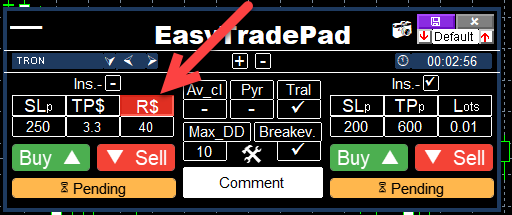
При задании риска в $ с неприемлемым размером cl в пунктах, шрифт cl окрасится в красный цвет, при наведении вы увидите необходимые параметры для указания данной сделки.
Полностью или частично закрывать ордера прямо с графика
2) Добавлена возможность полного или частичного закрытия ордеров прямо с графика. Доступно частичное закрытие в процентах и лотах.
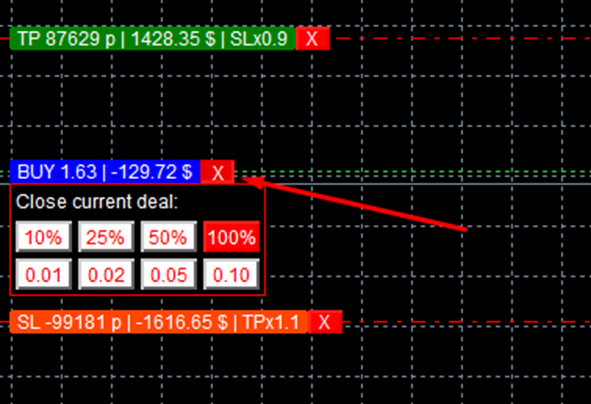
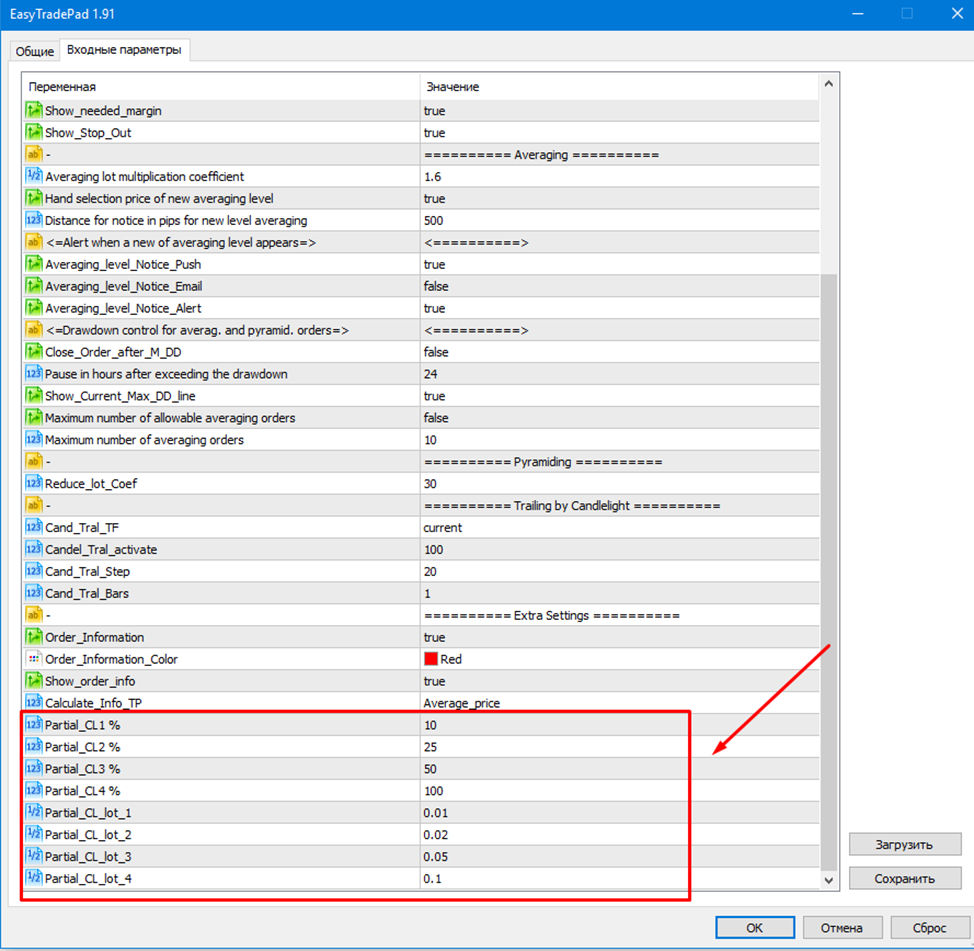
Базовые значения можно задать в глобальных настройках.
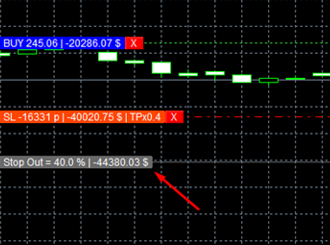
Выходная линия показывающий, где Stop Out
3) Добавлен вывод линии, показывающей, где будет установлен Stop Out для текущего счёта. Это будет очень полезно для тех, кто хочет точно знать, какой максимальный риск падения цены они могут себе позволить с текущим депозитом и кредитным плечом.
Функция, позволяющая увидеть, какой максимальный риск мы можем себе позволить с текущим депозитом
4) При наведении курсора на окно риска мы увидим максимальный риск, который мы можем себе позволить с текущим депозитом и кредитным плечом, чтобы использовать кредитное плечо 100%. Однако ваш брокер должен предоставлять фиксированное кредитное плечо.
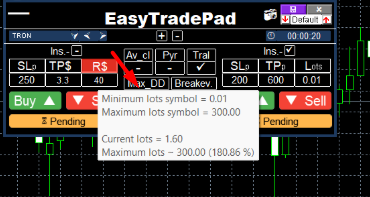
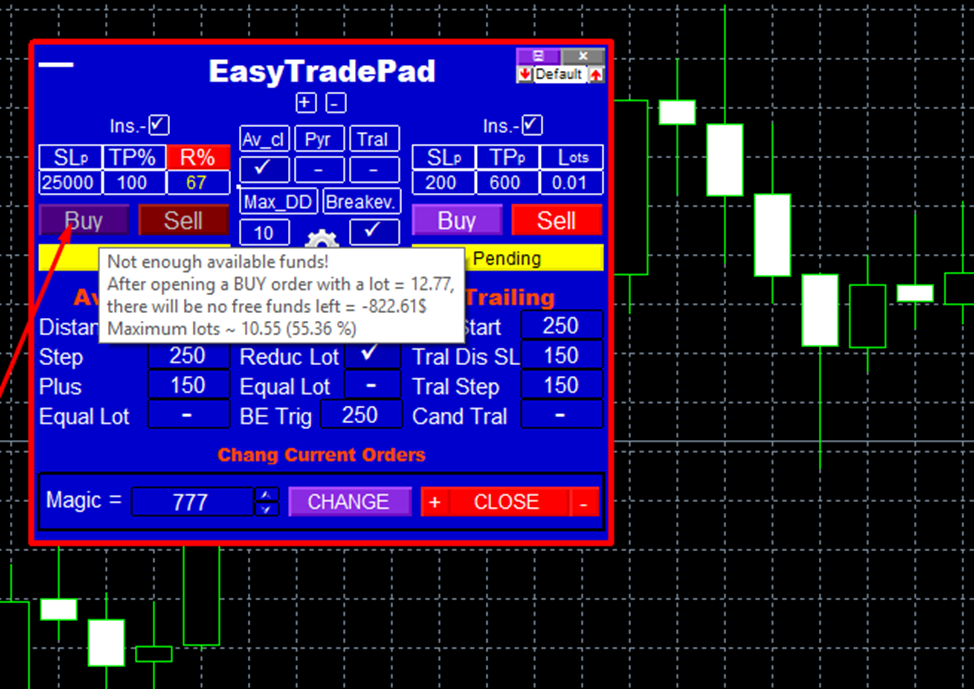
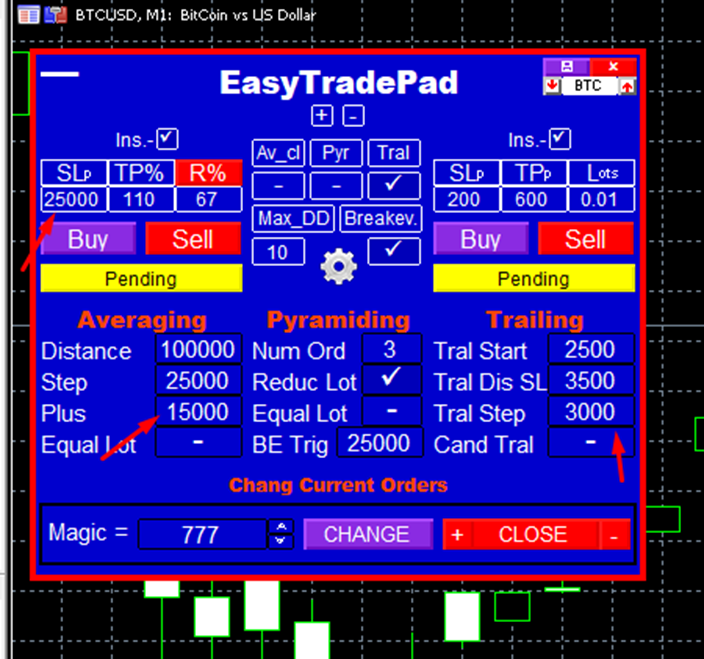
6) Увеличены поля ввода данных при открытии ордера, теперь можно задавать шестизначные значения при открытии ордера, это будет удобно для торговли Bitcoin и другими инструментами с высокой волатильностью.
Переключение между открытыми ордерами, добавлена возможность видеть где именно и с какими параметрами находится ордер
7) При переключении между открытыми ордерами добавлена возможность видеть где именно и с какими параметрами находится ордер по заданному магическому числу, а также на панели можно увидеть с какой стороны вы открыли этот ордер и какие значения вы установили при открытии (ячейка, с которой вы открыли этот ордер, будет подсвечена белым фоном)
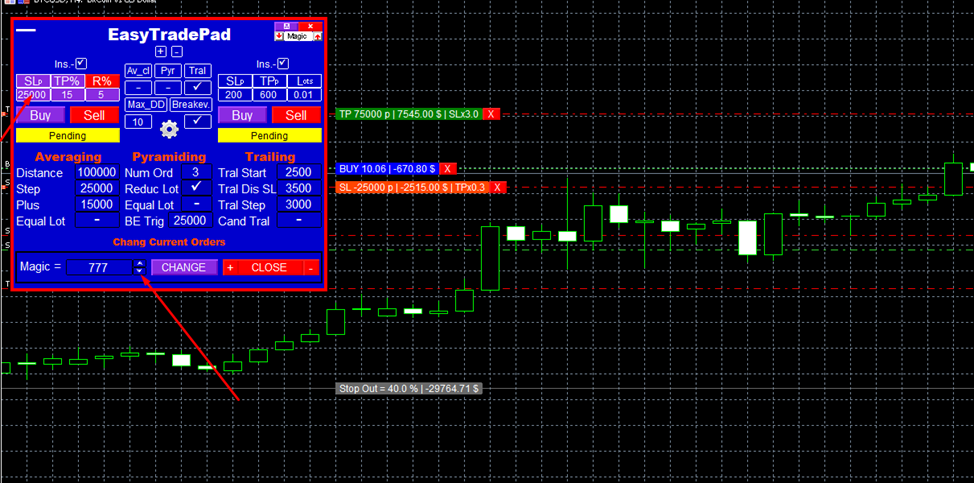
Перемещайте и изменяйте значения SL/TP прямо на графике после открытия
8) Добавлена возможность перемещать и изменять значения SL/TP прямо на графике после открытия, при перемещении вы всегда будете видеть как изменится риск/прибыль по данному ордеру.
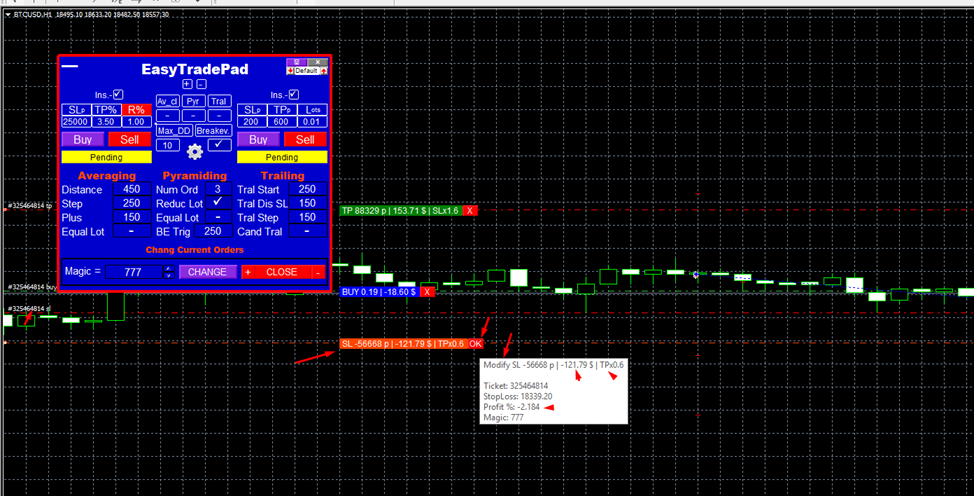
Нажав кнопку «Закрыть», вы можете увидеть текущее финансовое положение заказа.
9) При наведении курсора на кнопку закрытия ордера вы видите текущее финансовое положение ордера, текущую прибыль/убыток по этому ордеру в пунктах, в $, в %.
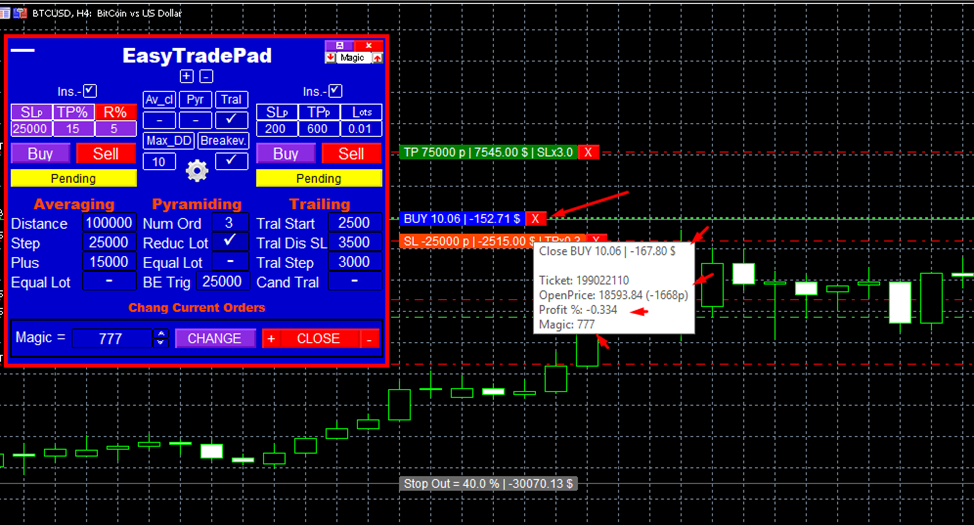
Контроль риска через функцию Max_DD в % от счета
10) При управлении рисками через функцию Max_DD в % от счета, опция управления рисками усредняющих ордеров - текущая строка для выбранного магического числа будет подсвечена красным цветом, а текст в ней будет написан черным цветом.
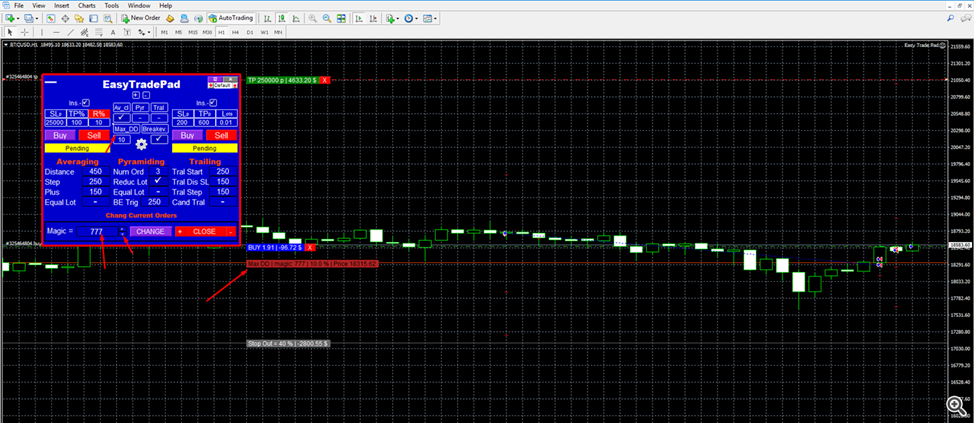
11) Исправлено атематическое разворачивание ранее свёрнутой панели при переключении TF. Теперь, если свернуть панель и переключить временной интервал, панель развернётся только после клика по её названию.
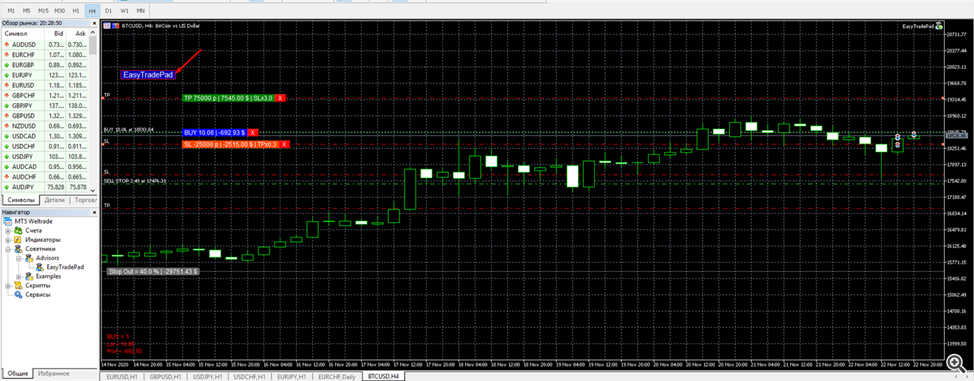
Заключение
Эта стратегия проверена мной лично, при умелом управлении она дает очень хорошие результаты.
Обязательно скачайте и протестируйте панель. в тестере стратегий или на паре EURUSD.
Желаю Вам успешной торговли!
Если у вас возникнут какие-либо вопросы относительно консультанта, вы можете связаться со мной.
🔵 EasyTradePad для MT5 доступен - здесь
🟡 EasyTradePad для MT5 доступен - здесь