Bill Williams Advanced предназначен для анализа графика по системе "Profitunity" Билла Уильямса. Индикатор анализирует сигналы индикаторов AO и AC сразу на четырёх таймфреймах и помещает их в панель в левом верхнем углу графика. Кроме этого при помощи горячих клавиш индикатор моментально отображает/скрывает индикаторы AO и AC.
Дисклеймер:
- Не будет работать на инструментах, где на анализируемом им таймфрейме меньше 37 баров.
- Индикатор доступен только для пятой версии торгового терминала:
Индикатор написан на основе системы "Profitunity" Билла Уильямса. Для полного понимания логики использования индикатора рекомендуется прочесть книгу "Новые измерения биржевой торговли" Билла Уильямса. Не знакомым с системой "Profitunity" индикатор использовать не рекомендуется.
Как устроена панель индикатора?
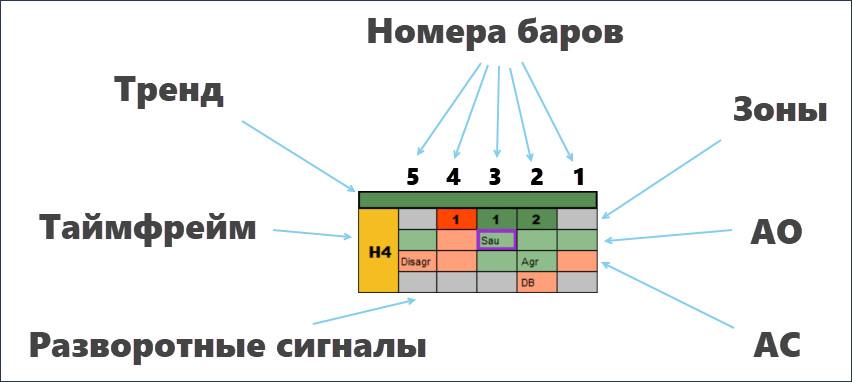
- Столбцы. Столбики справа налево(отмечены цифрами) соответствуют последним пяти закрытым барам на графике цены.
- 1 строка. Отображает сигналы Зон системы "Profitunity".
- 2 строка. Отображает сигналы индикатора AO(Awesome Oscillator).
- 3 строка. Отображает сигналы индикатора AC(Accelerator Oscillator).
- 4 строка. Отображает разворотные сигналы. Среди них Пин бар, Внешний бар, PPR, Дивергентный бар.
- Таймфрейм. Слева отображается таймфрейм. Если таймфрейм текущий - закрашивается жёлтым.
- Тренд. Может быть или зелёный(восходящий), или красный(нисходящий). Определяется по индикатору Аллигатор.
Типы сигналов
Индикатор "Bill Williams Advanced" дублирует классические сигналы системы "Profitunity". Все сигналы на панели индикатора определены по закрытым барам. Существует четыре типа таких сигналов: Сигналы зон, Сигналы AO, Сигналы AC и Разворотные сигналы.
- Красная зона - ситуация, где индикаторы AO и AC одновременно двигаются в нисходящем направлении и в момент закрытия баров формируют красные столбики.
- Зелёная зона - ситуация, где индикаторы AO и AC одновременно двигаются в восходящем направлении и в момент закрытия баров формируют зелёные столбики.
- Серая зона - ситуация, где индикаторы AO и AC двигаются в разные стороны. Например, AC может быть зелёным, а AO красным.

1.1 Продолжительность зон
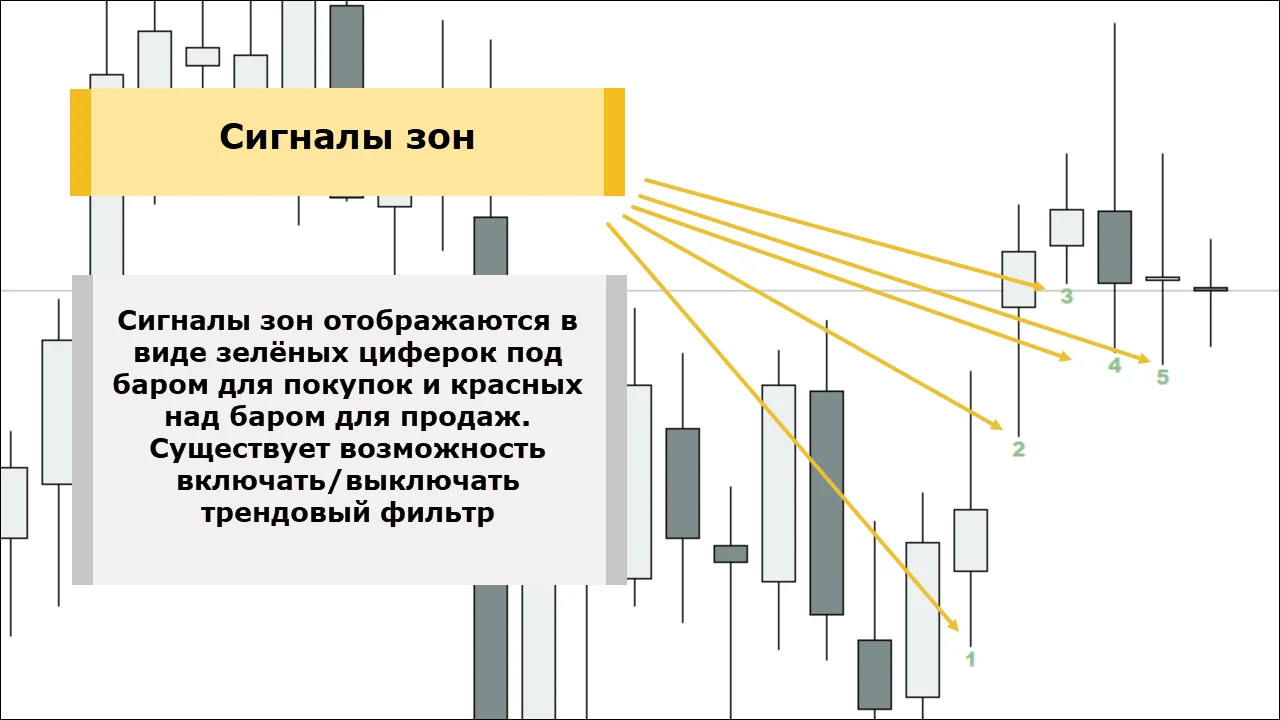
Продолжительность формирования зоны отмечается цифрами: 1 - первый бар зоны, 2 - второй бар зоны и т.д. Цифрами отмечаются только красные и зелёные зоны, серая зона(отсутствие тренда) никак не отмечается. На примере ниже индикатор указал на сильный восходящий тренд(зелёная зона продолжалась 4 бара подряд).

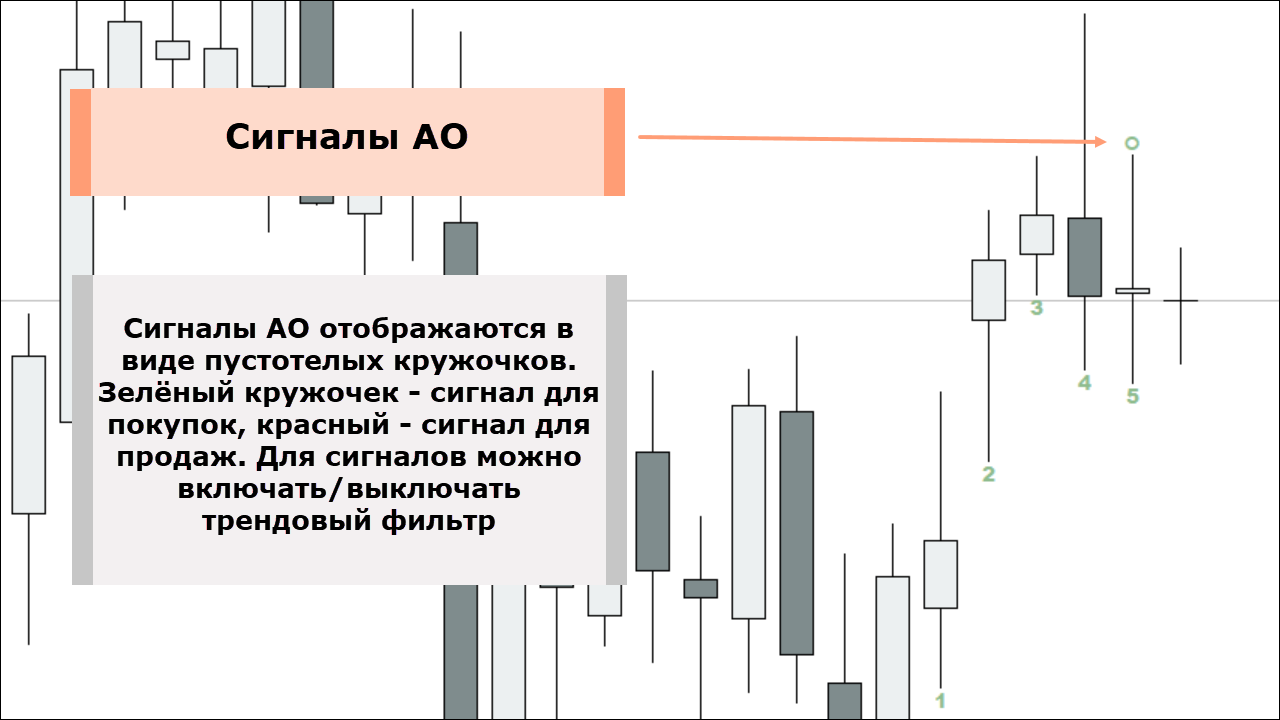
2. Сигналы AO
В рамках "Profitunity" существует три типа сигналов, которые даёт индикатор AO:
- "Блюдце" - на панели индикатора отмечается, как "Sau"
- "Пересечение линии нуля" - на панели индикатора отмечается, как "Cross"
- "Два пика" - на панели индикатора отмечается, как "2peak"
Ниже вы можете видеть часовой график валютной пары GBP/USD, где сформировался сигнал "Пересечение линии нуля" на индикаторе AO.
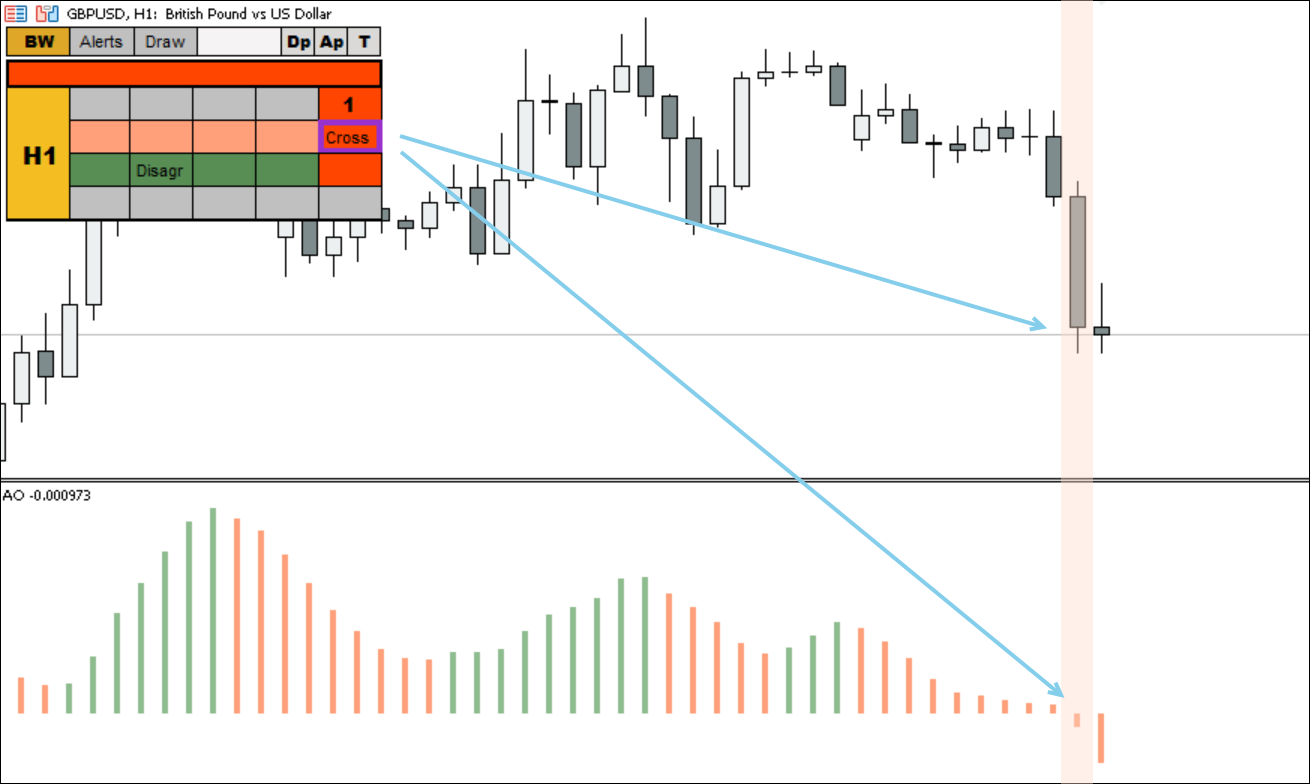
Для торговли сигналов AO система "Profitunity" рекомендует использовать отложенные ордера. Например, на картинке выше в рамках системы нужно было бы поставить Sell Stop за минимум сигнального бара.
Сигналы ("Пересечение линии нуля" и "Блюдце") рекомендуется торговать только по тренду, который определяется при помощи индикатора "Аллигатор". Сигнал "2 пика" - разворотный и может торговаться как по тренду, так и против тренда.
Исключения из правил(когда можно торговать контртренд):
- "5 пуль, убивающих тренд" - сетап, появляющийся в момент разворота крупных движений.
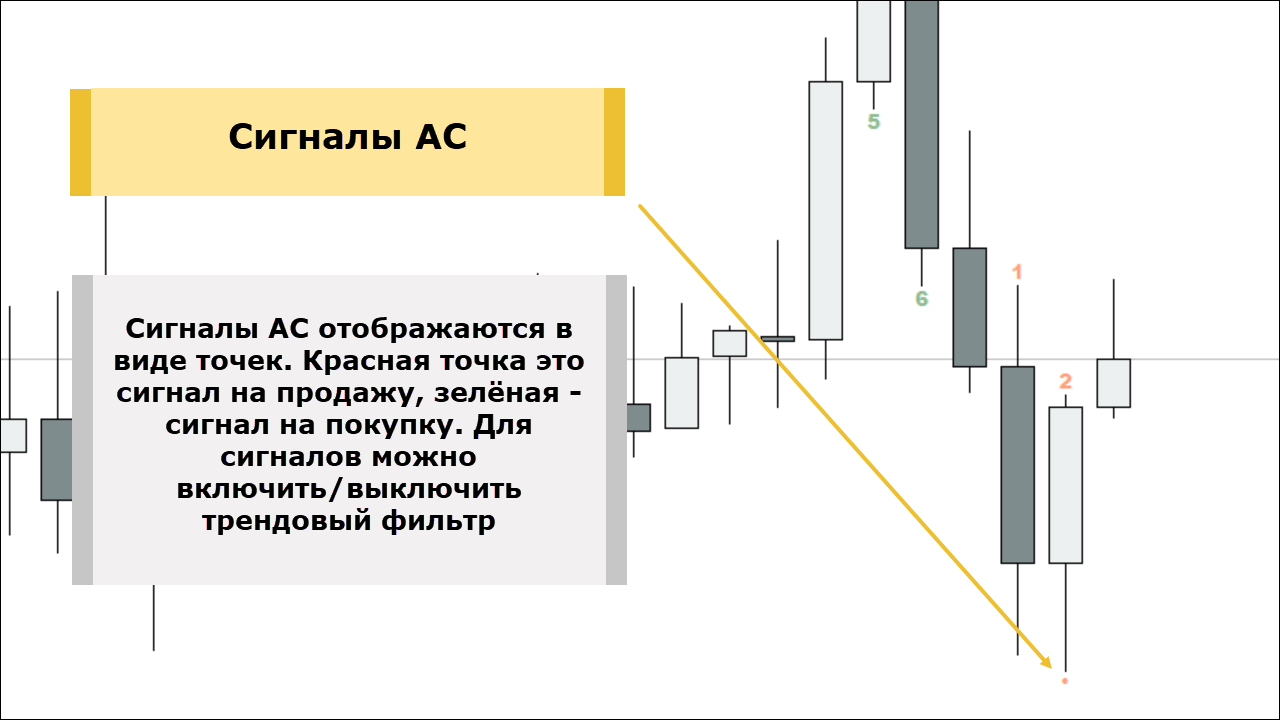
3. Сигналы AC
Индикатор AC также даёт три типа сигналов:
- "Пересечение линии нуля" - на панели индикатора отмечается, как "Cross"
- "Покупка или продажа в согласии с движущей силой" - на панели индикатора отмечается, как "Agr"
- "Покупка или продажа в несогласии с движущей силой" - на панели индикатора отмечается, как "Disagr"
Как и в ситуации с AO, направление сигнала отмечается цветом. Например, если сигнал появился в красной клеточке, то он на продажу, а если в зелёной - на покупку.
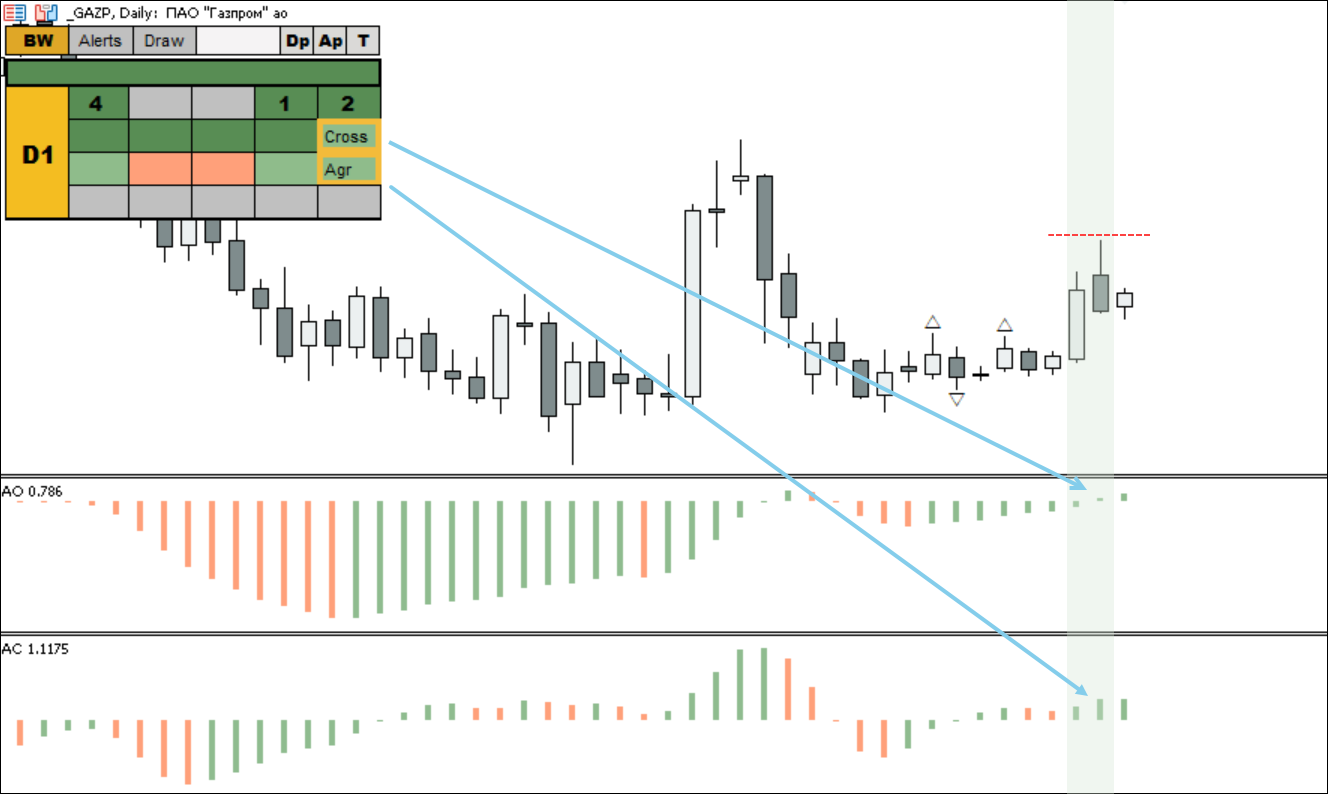
На примере ниже на индикаторе AC присутствует сигнал "Покупка в согласии с движущей силой" - "Agr" на панели индикатора.
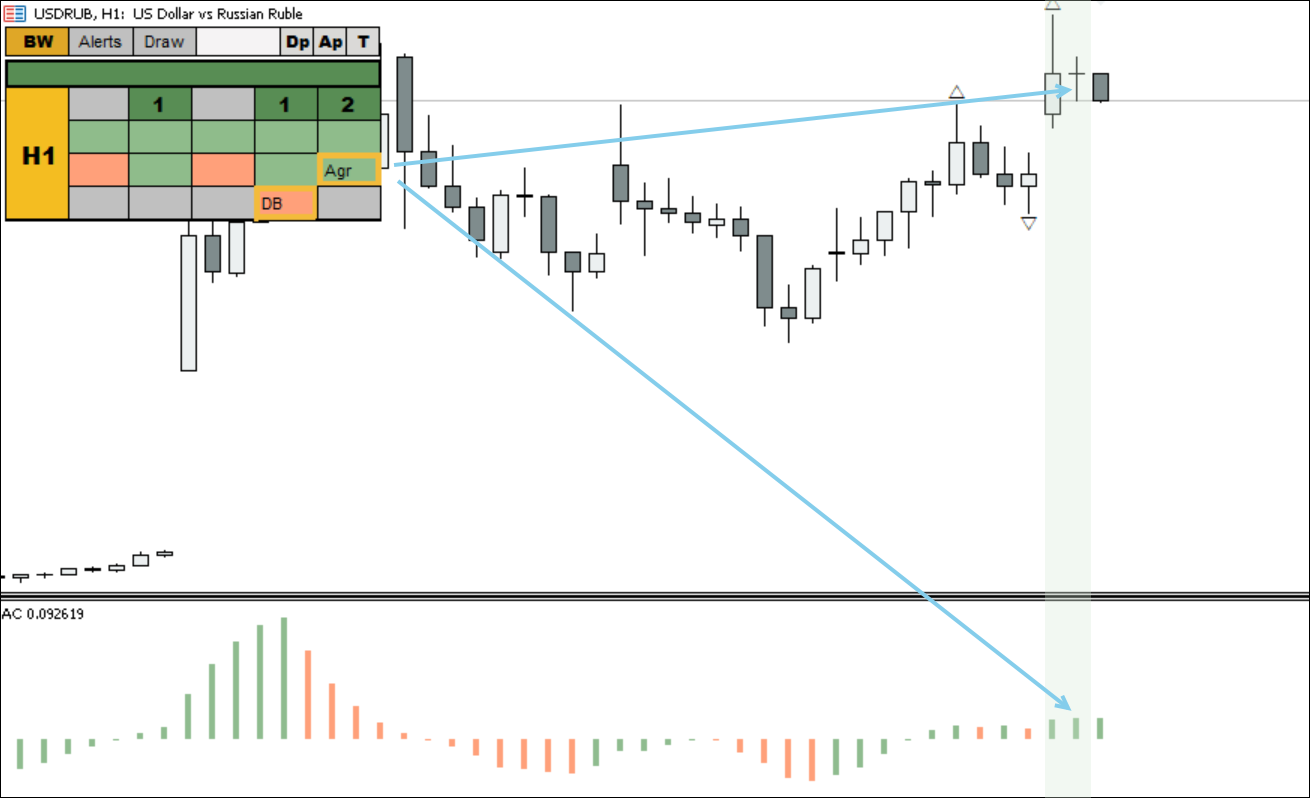
В рамках "Profitunity" сигналы индикатора AC рекомендуется торговать по направлению тренда, который определяется при помощи индикатора "Alligator".
Исключения из правил(когда можно торговать контртренд):
- Ситуация, когда сигнал AC совпадает с разворотным сигналом "2 пика" по индикатору AO.
- "5 пуль, убивающих тренд" - сетап, появляющийся в момент разворота крупных движений.
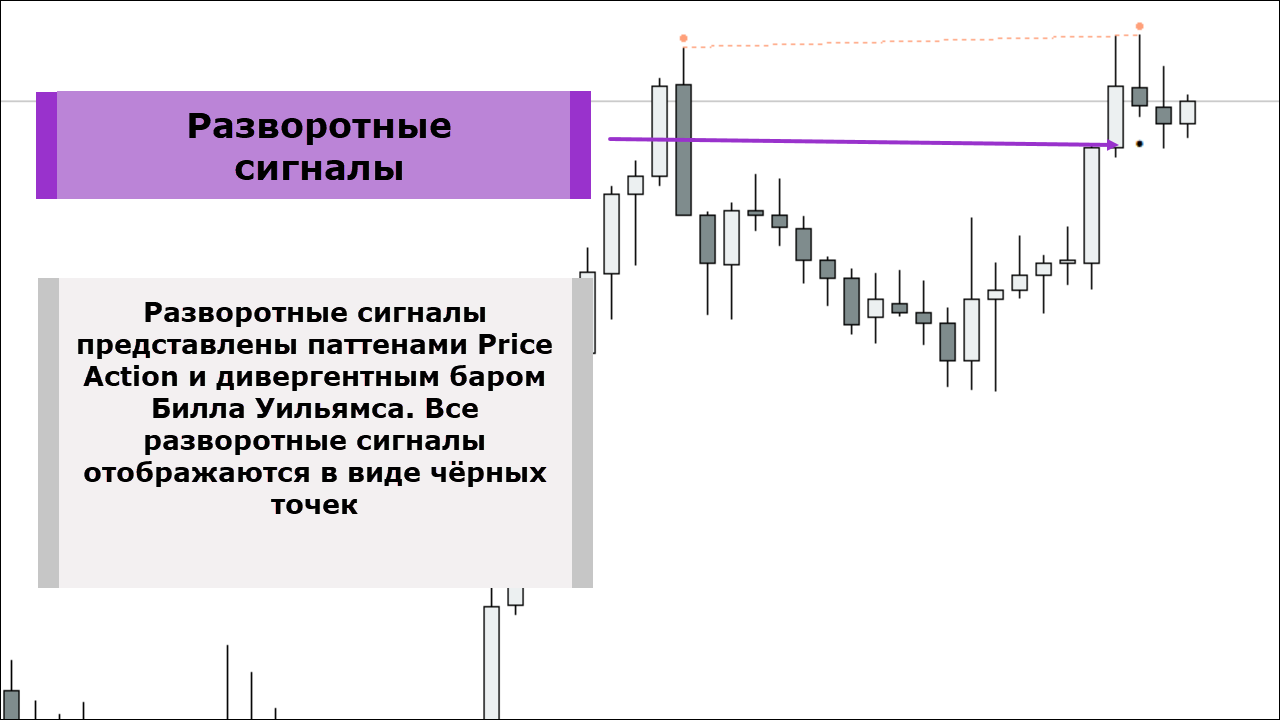
4. Разворотные сигналы
Разворотные сигналы берут начало из двух различных систем:
- Паттерны системы "Price Action". Включают в себя "Пин бар", "Внешний бар", "PPR". На панели отображаются как "Pin", "OB", "PPR"
- "Дивергентный бар Билла Уильямса". На панели индикатора отображается как "DB".
Фон ячейки в рамках которой появляется паттерн говорит о направлении сигнала. Зелёный фон - восходящий сигнал. Красный фон - нисходящий сигнал.
На примере ниже был найден сигнал "дивергентный бар" на продажу:

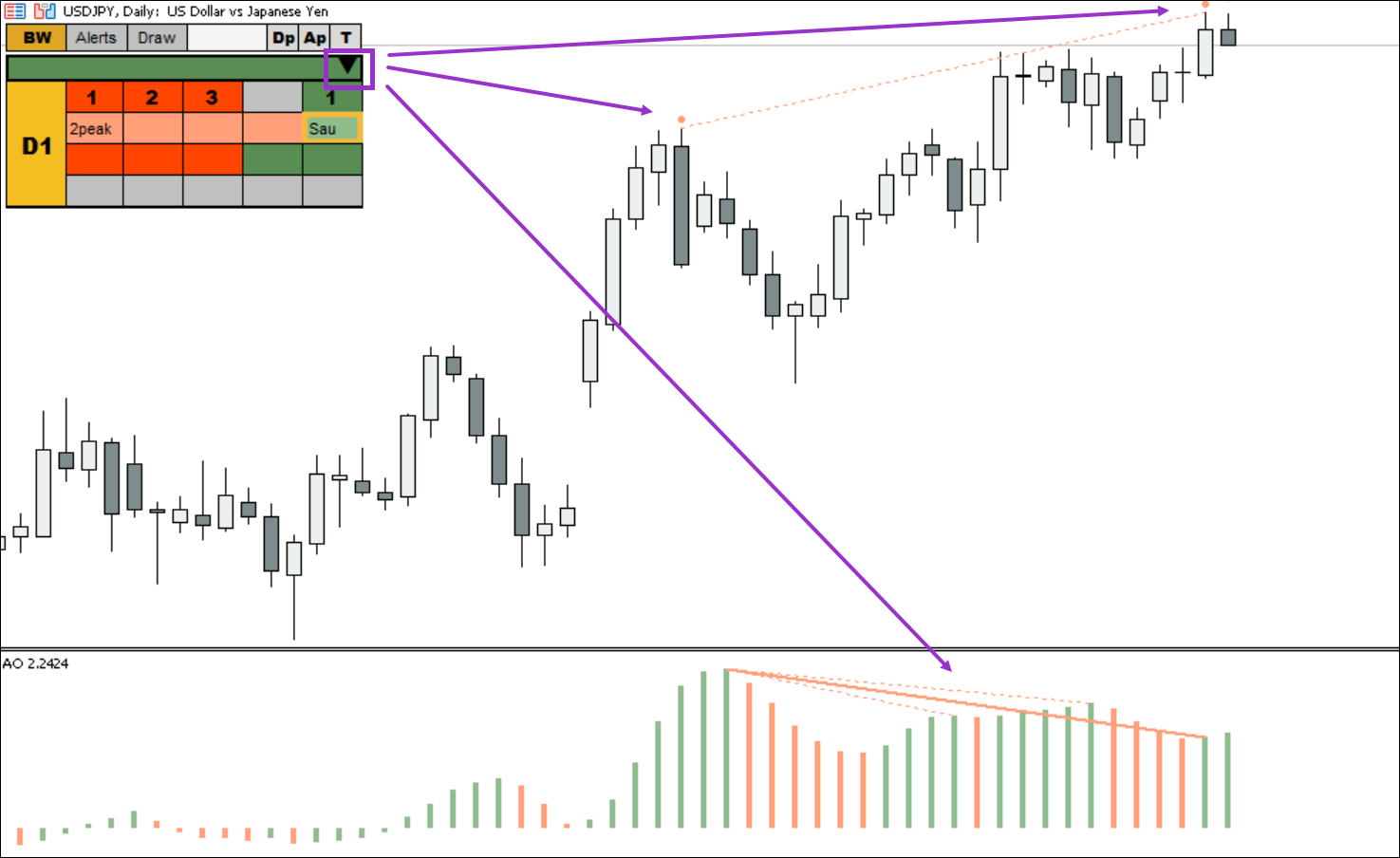
5. Дивергенция
Также индикатор осуществляет поиск дивергенций при помощи индикатора АО. Найденный сигнал отображается на панели индикатора Bill Williams Advanced, на графике цены, а также на гистограмме индикатора AO.
Обводка клеточек с сигналами
На панели индикатора клеточки с сигналами обведены разными цветами. Сделано это для того, чтобы отличить сработавшие сигналы от ещё не сработавших.
Жёлтая обводка - Сигнал сформирован и его можно использовать(устанавливать отложенный ордер за максимум или минимум сигнального бара).
На примере ниже сформировался сигнал "Покупка в несогласии с движущей силой" по AC. Максимум сигнальной свечи был пробит, что свидетельствует об активации сигнала. После пробоя максимума сигнал окрасился в фиолетовый цвет на панели индикатора.

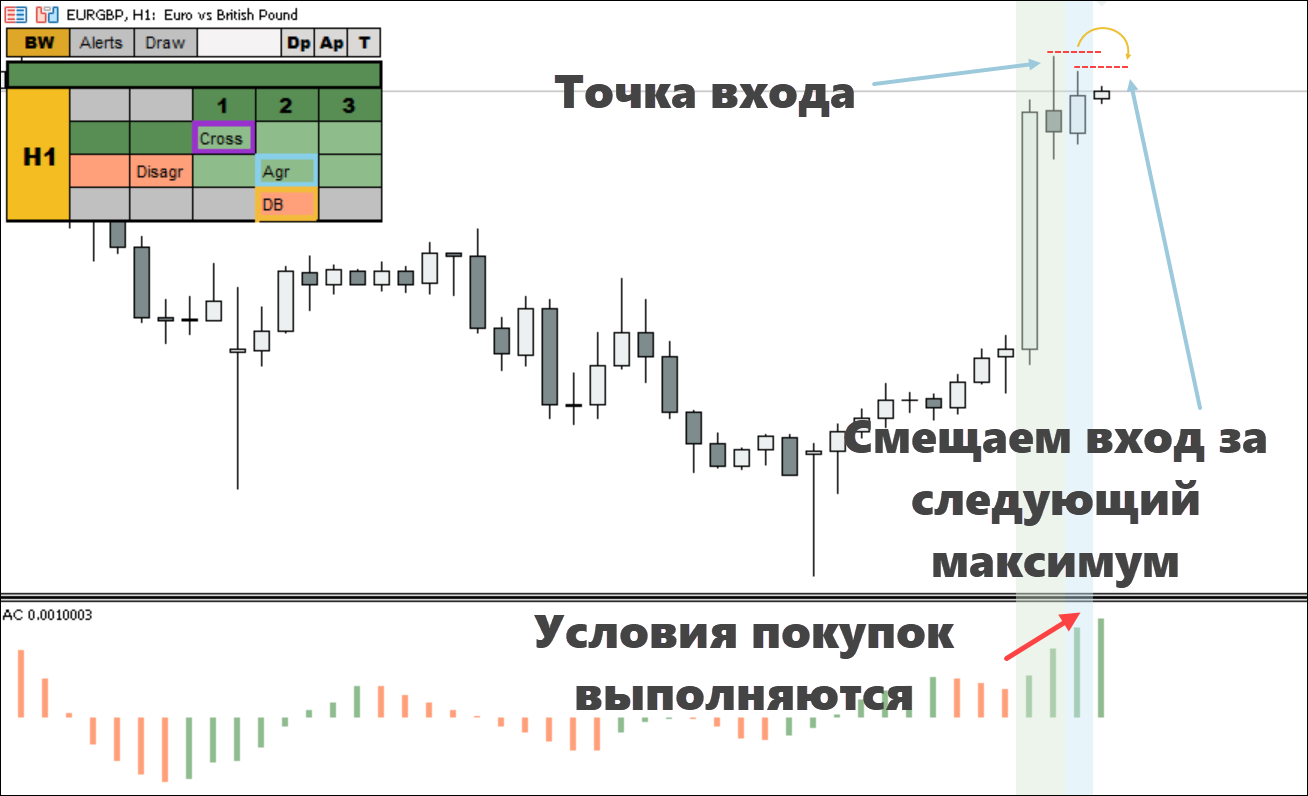
На примере выше на восходящей сигнальной свече у нас был сформирован сигнал "Покупка в согласии с движущей силой" по АС. Система "Profitunity" подразумевает использование отложенного ордера "Buy Stop" за максимум сигнальной свечи. Как видно на примере выше, следующая свеча после сигнальной не пробила максимум сигнальной свечи, а закрылась ниже, при этом сохранив направление покупок на осцилляторе AC.
Сигнал на панели индикатора обвёлся в голубой свет, что означает, что восходящий сигнал сохраняется, но отложенный ордер по нему можно сместить за максимум следующей свечи. Таким образом мы получили более выгодную цену для входа.
Без обводки - Условия формирования сигнала больше не актуальны, либо он уже своё отработал.
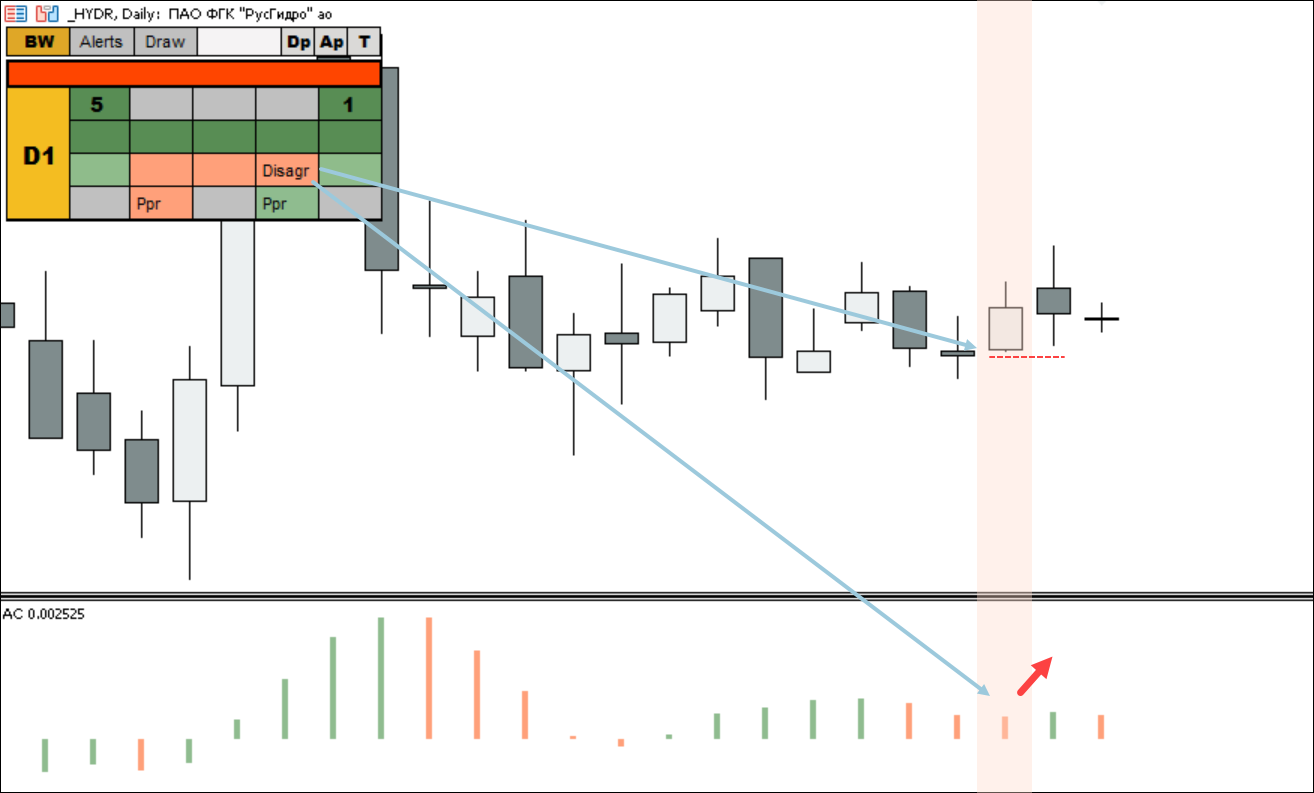
На примере ниже был сформирован сигнал на продажу "Продажа в несогласии с движущей силой" по AC. Минимум сигнального бара не был пробит, что значит, что сигнал не сработал. После этого направление AC изменилось на восходящее, что окончательно отменило сигнал. В такой ситуации обводка пропадает.
Отображение сигналов на графике цены
Все найденные сигналы индикатор отображает не только на панели в левой части графика, но и на самом графике. Предварительно отображение сигналов необходимо настроить. Для этого нажмите на кнопку "Draw" на панели индикатора.
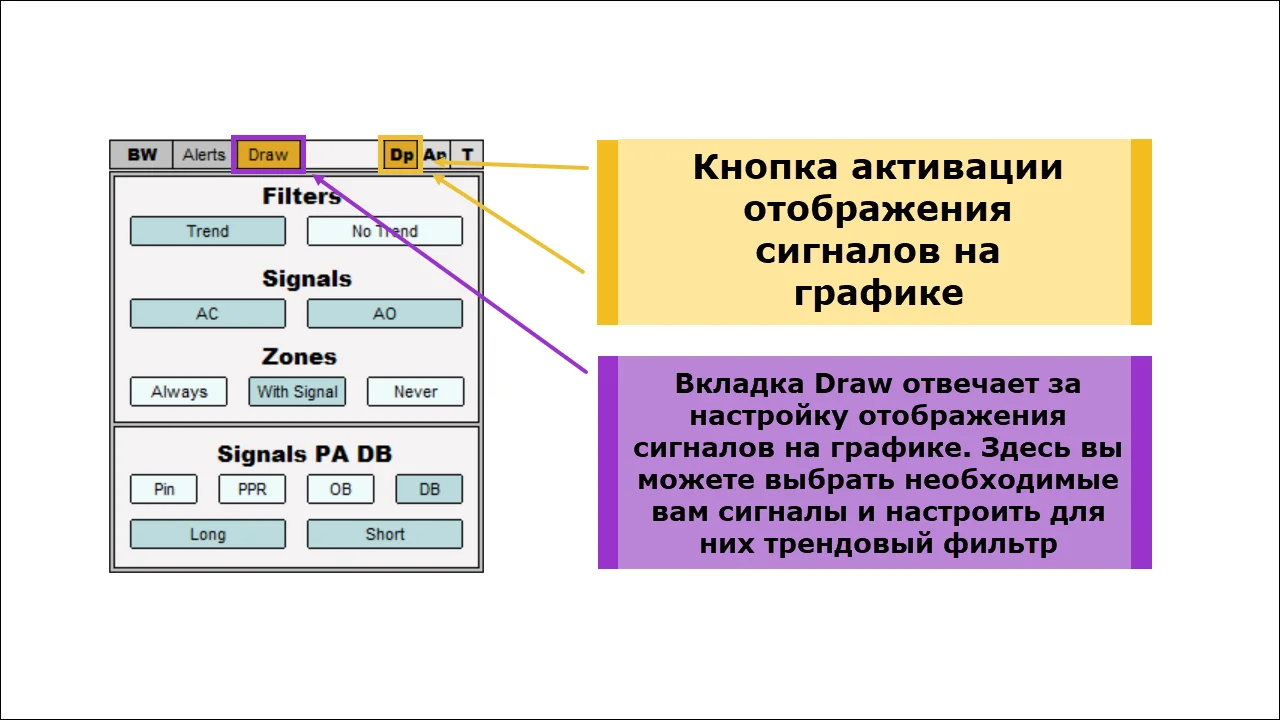
Фильтры(Filters):
- Trend - отображать только трендовые сигналы
- No Trend - отображать все существующие сигналы
Сигналы(Signals):
- AC - отображать сигналы AC
- AO - отображать сигналы AO
Зоны(Zones)
- Всегда(Always) - отображать номера зон на последних пяти закрытых барахп
- Только с сигналами(With Signal) - отображать номера зон только на барах с сигналами АО и АС
- Никогда(Never) - никогда не отображать номера зон
Разворотные сигналы(Signals PA DB)
- Pin - отображать Пин бар
- PPR - отображать PPR
- OB - отображать Внешний бар
- DB - отображать Дивергентный бар
- Long - отображать только паттерны на покупку
- Short - отображать только паттерны на продажу
1. Сигналы зон
2. Сигналы АО
3. Сигналы АС
4. Разворотные сигналы
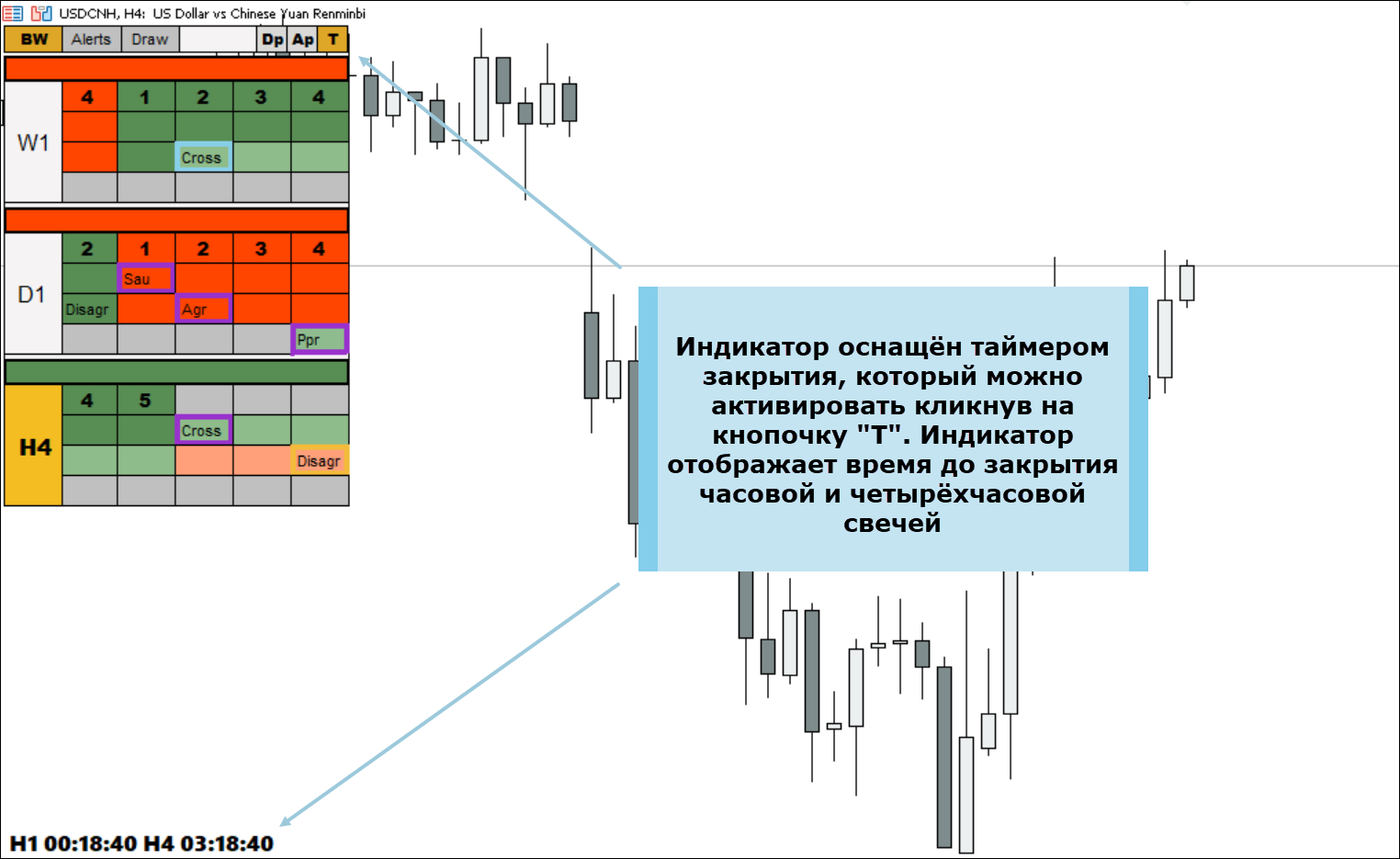
Таймер
Сигналы системы "Profitunity" привязаны ко времени закрытия свечи. Это значит, что новый сигнал по системе может появиться в момент закрытия, например, часовой или четырёхчасовой свечки.
Система оповещений(Алертов)
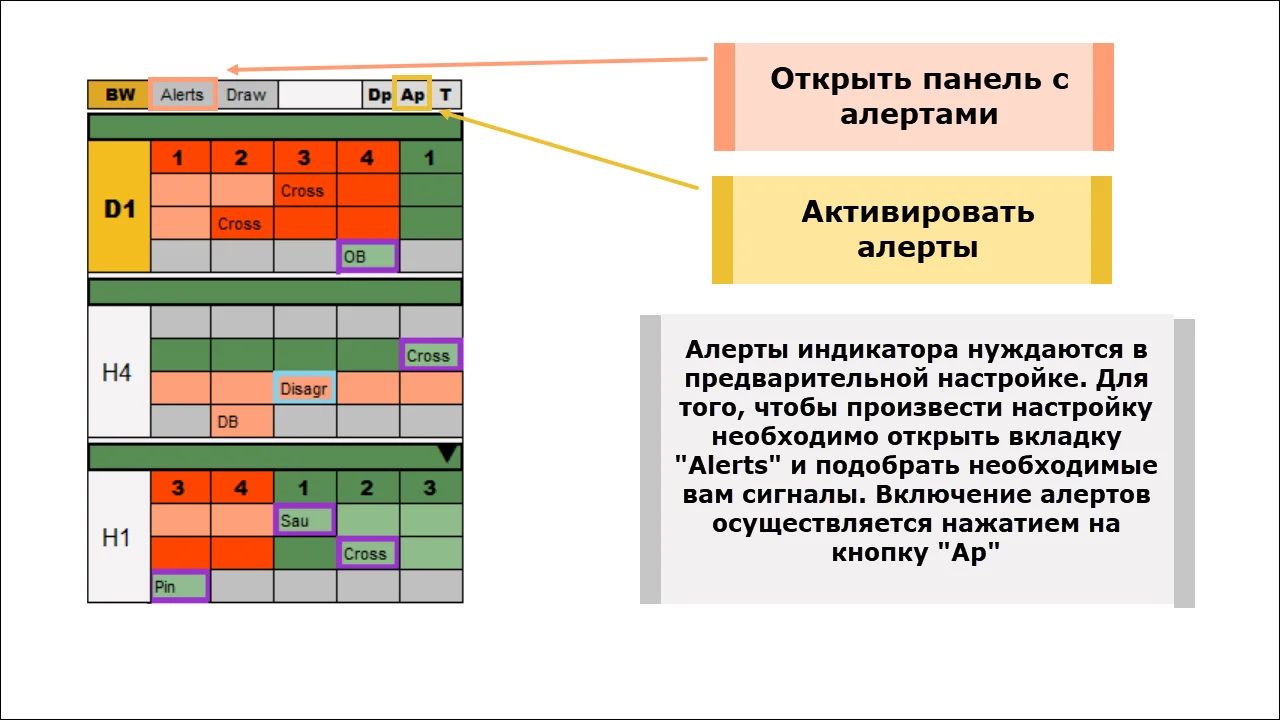
Индикатор оснащён очень гибкой системой настройки оповещений. Вы можете настроить только те сигналы системы, в которых нуждаетесь. Ниже на картинках описывается логика настройки уведомлений.
Вкладка с настройками
Трендовые фильтры

Фильтры по таймфреймам

Фильтры по типу сигналов

Алерты по фракталам
- Фрактальный сигнал по 1 бару. Система выдаст оповещение о появлении фрактального сигнала в случае, если после фрактального максимума или минимума на графике будет 1 закрытый бар и 1 текущий(не закрытый).
- Фрактальный сигнал по 2 бару. Система выдаст оповещение о появлении фрактального сигнала в случае, если после фрактального максимума или минимума на графике будет 2 закрытых бара и 1 текущий(не закрытый).

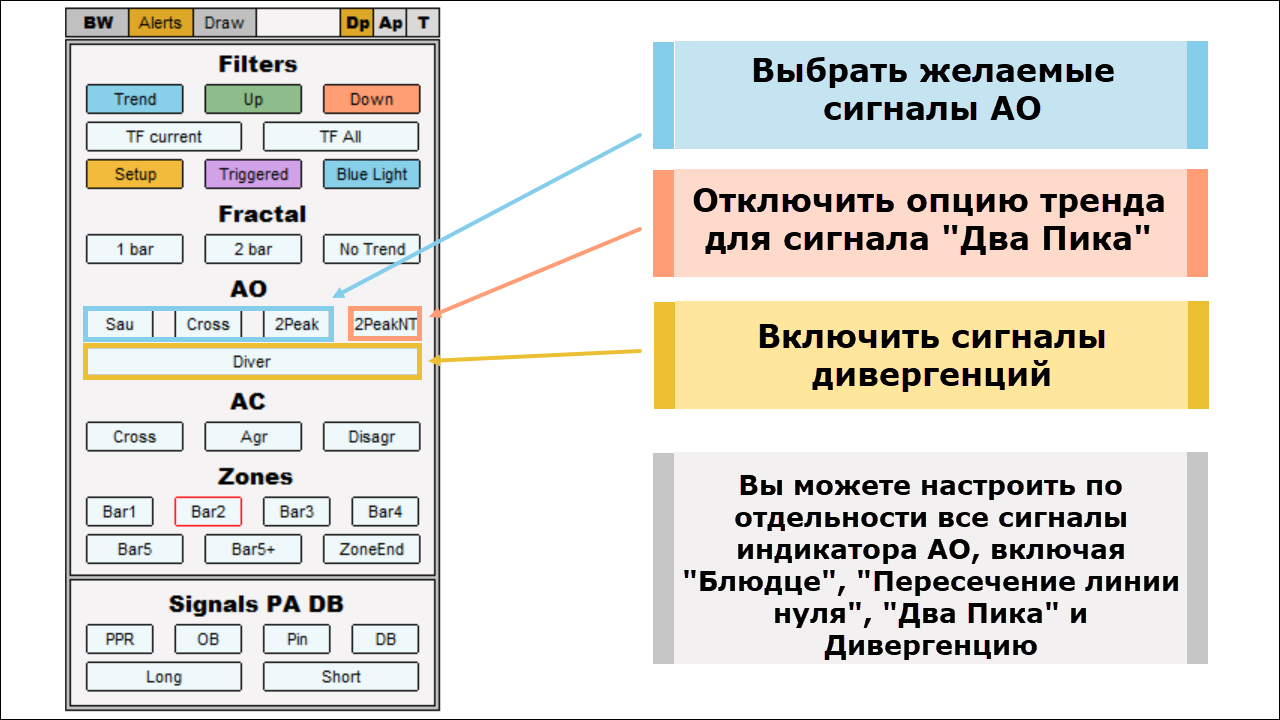
Алрты по индиатору АО
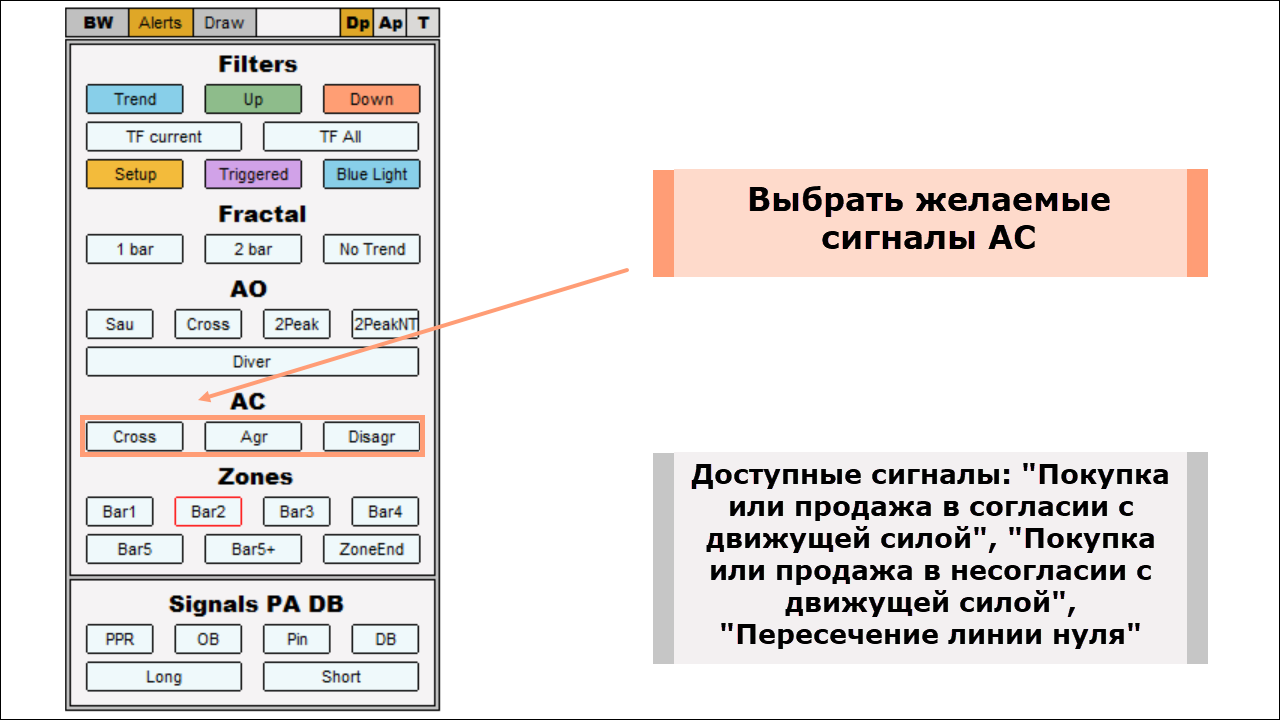
Алерты по индикатору АС
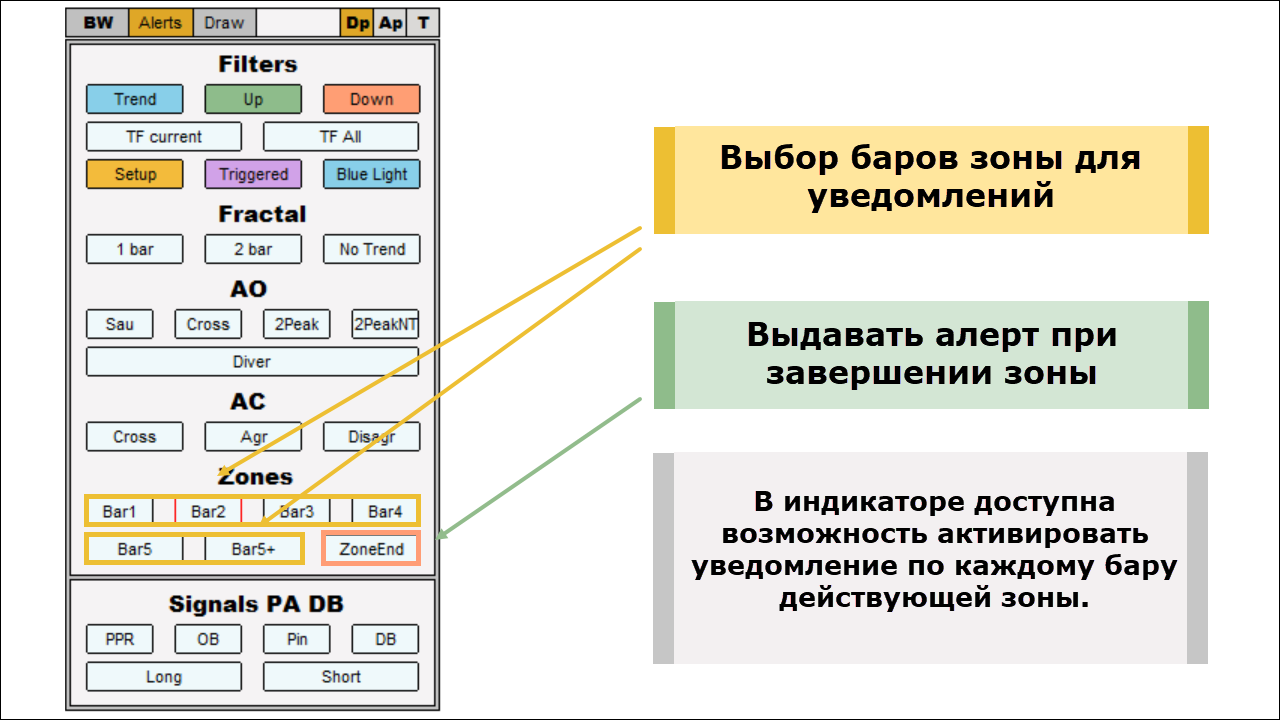
Алерты для сигналов зон
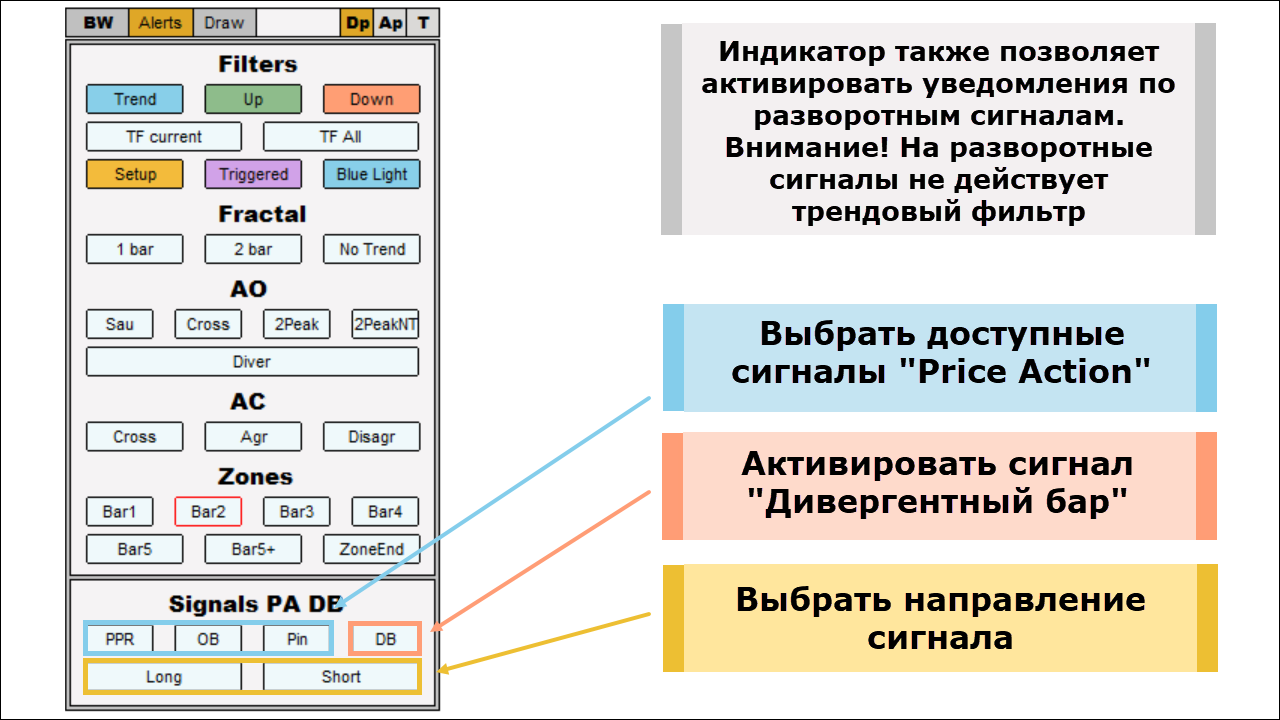
Алерты для разворотных сигналов
Мультиверсия индикатора
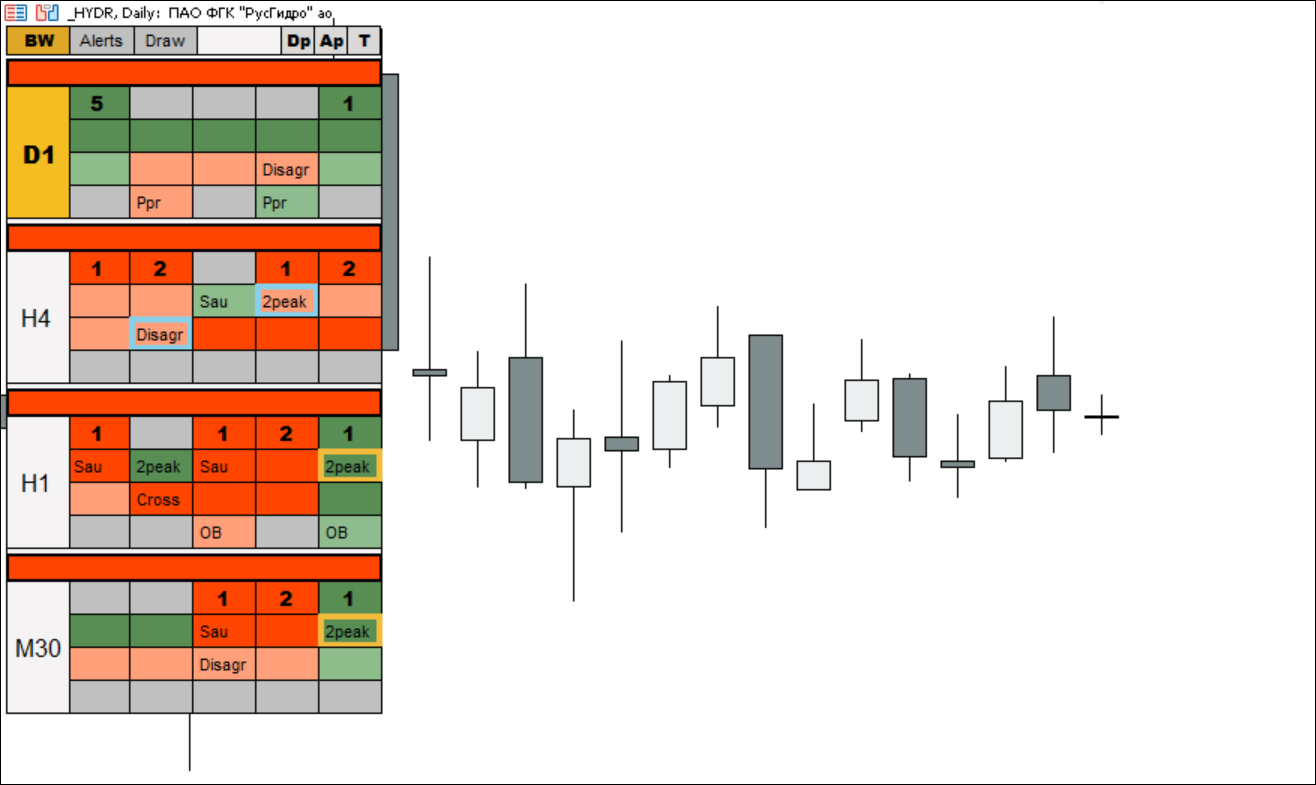
По умолчанию индикатор анализирует одновременно 4 таймфрейма. Таймфреймы располагаются снизу вверх от младшего к старшему. Таймфрейм на котором на текущий момент находится пользователь выделяется жёлтым.
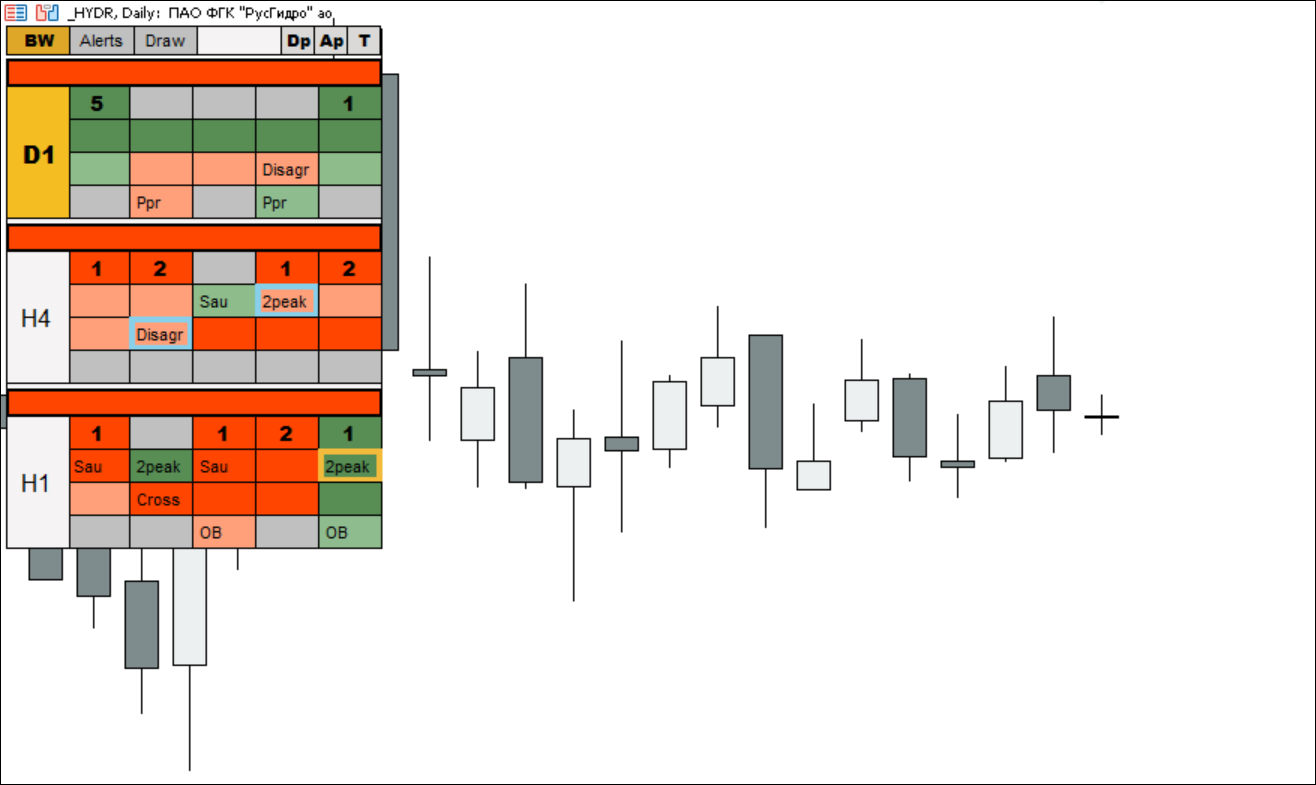
Вы можете менять количество одновременно анализируемых таймфреймов. Доступны варианты: 1, 2, 3, 4. За это отвечает параметр "TFNumber". На графике ниже, например, я оставил только три таймфрейма:
Классические таймфреймы
По умолчанию индикатор анализирует классические таймфреймы: m1, m5, m15, m30, H1, H4, D1, W1, Mn.
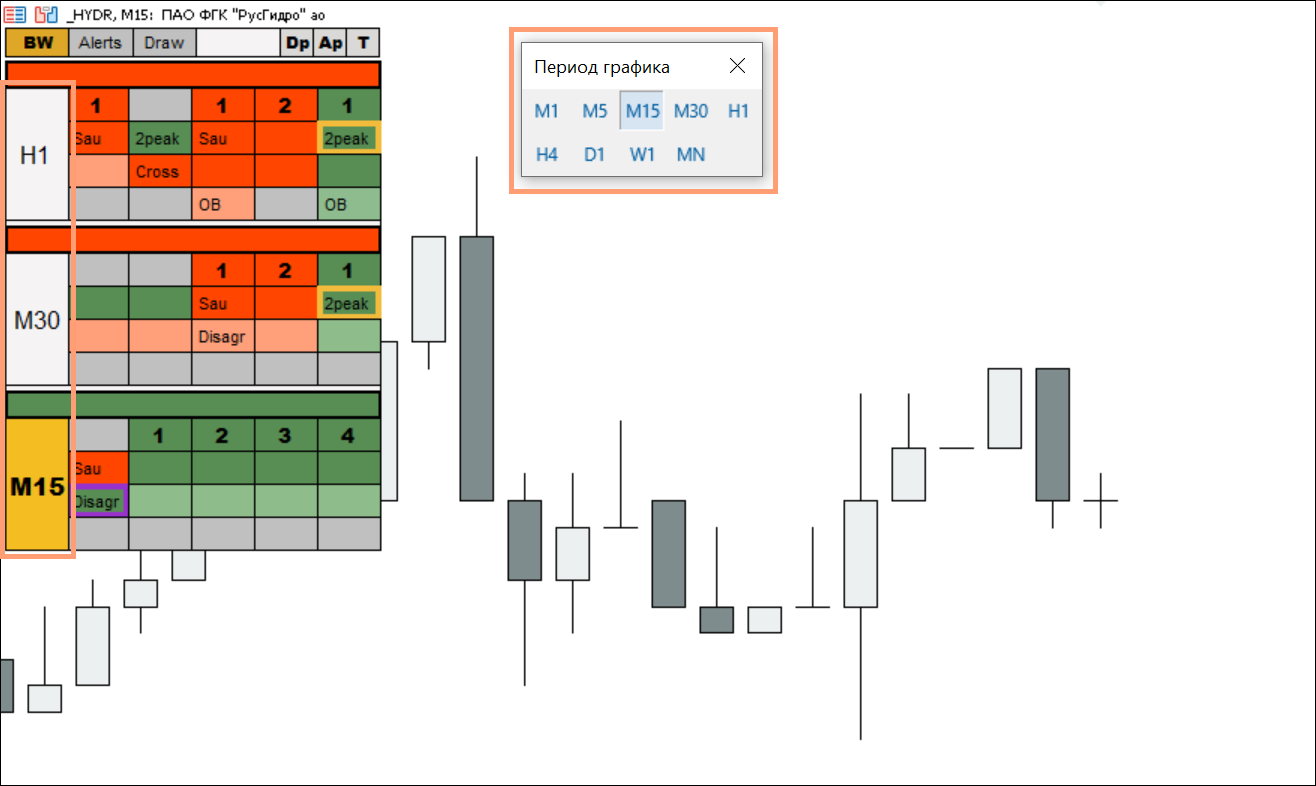
Следует отметить, что данные таймфреймы индикатор берёт не с панели торгового терминала, а из собственного списка. Соответственно, если вы удалите с панели терминала некоторые таймфреймы и оставите, например, только m1, H1 и H4, то при нахождении на m1 индикатор всё равно отобразит таймфреймы m1 - m5 - m15. Смотрите пример ниже:
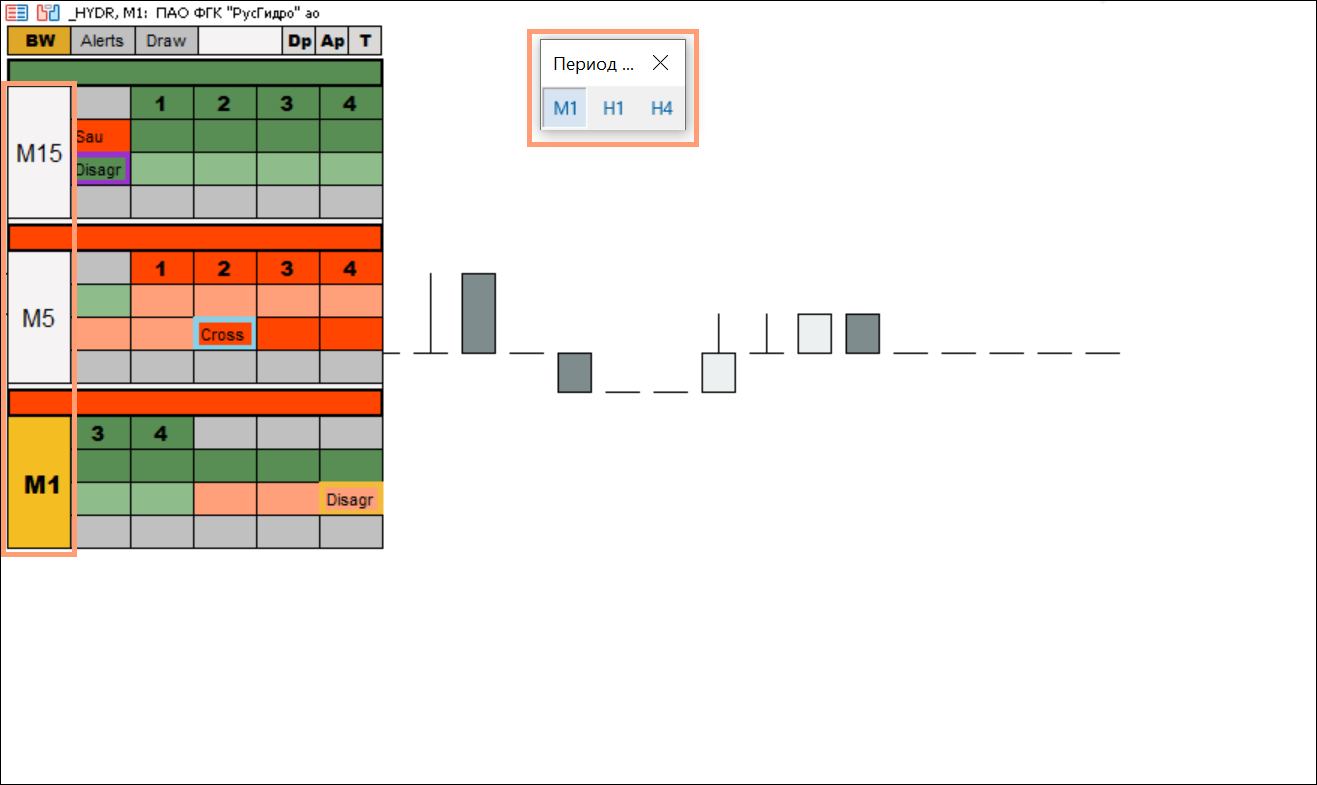
В пятой версии Metatrader кроме стандартных таймфреймов добавили и экзотические, что существенно увеличило список таймфреймов. Для того, чтобы переключиться на использование всех существующих таймфреймов, измените параметр "classicTF" на "False". В таком случае индикатор будет отображать данные по следующим таймфреймам: m1, m2, m3, m4, m5, m6, m10, m12, m15, m20, m30, H1, H2, H3, H4, H6, H8, H12, D1, W1, Mn. Смотрите пример ниже:
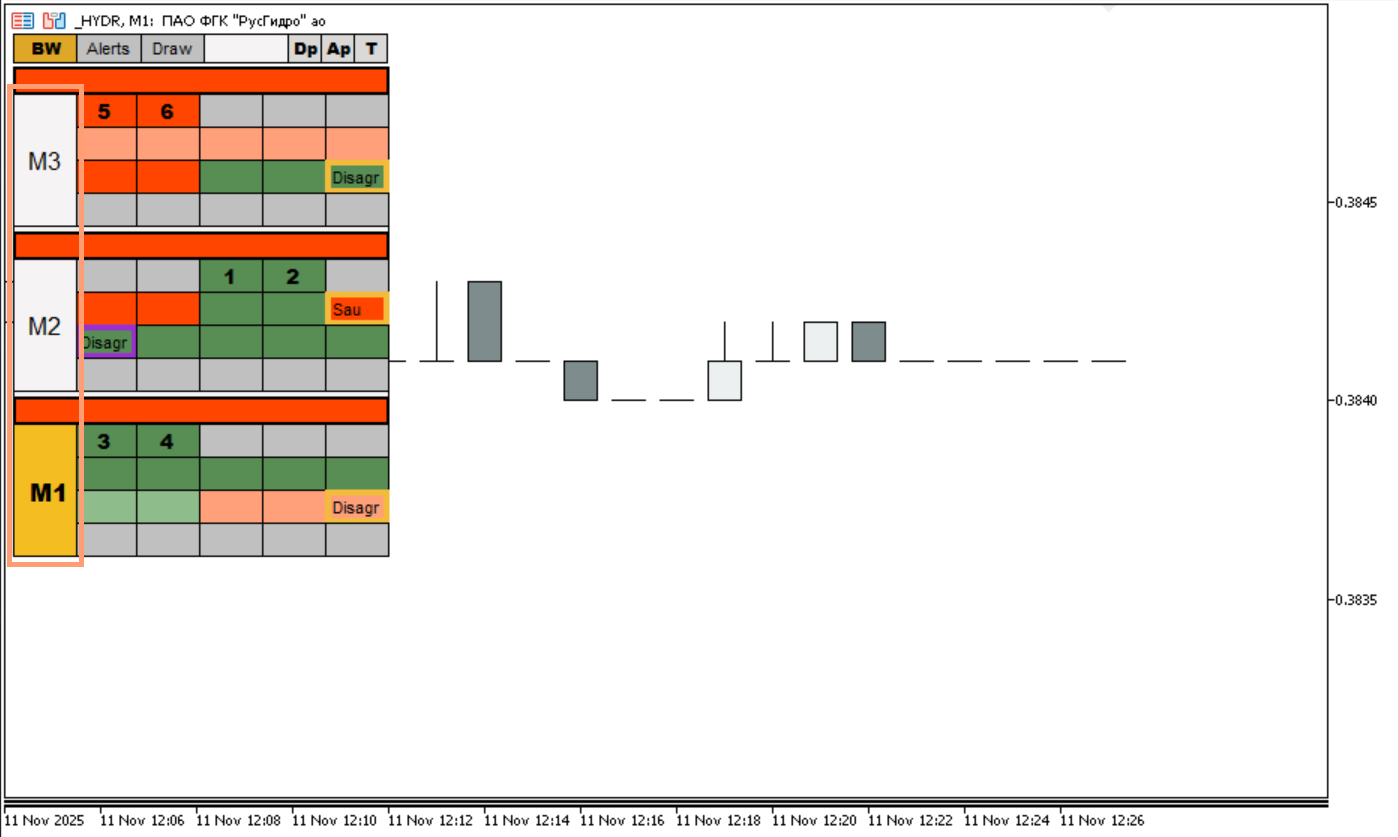
Как и в ситуации с классическими таймфреймами, информацию по всем возможным таймфреймам индикатор также берёт из собственного списка, а не адаптируется под настроенный терминал пользователя. Поэтому у вас есть два возможных варианта отображения сигналов индикатора:
- m1, m5, m15, m30, H1, H4, D1, W1, Mn
- m1, m2, m3, m4, m5, m6, m10, m12, m15, m20, m30, H1, H2, H3, H4, H6, H8, H12, D1, W1, Mn
Настройка старших таймфреймов
По умолчанию индикатор отображает таймфреймы на панели в порядке возрастания. Например, находясь на H4, мы увидим следующую картину:
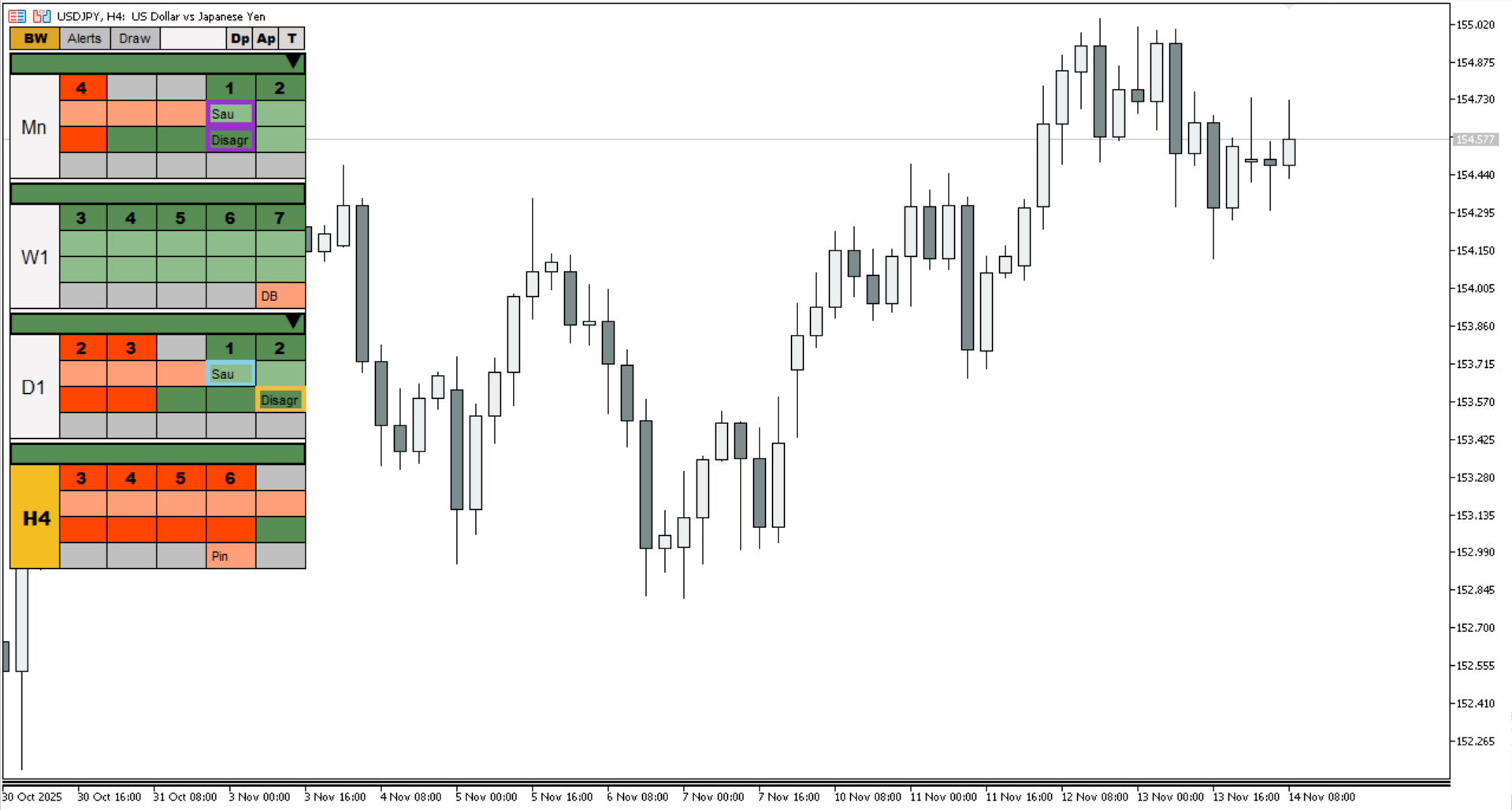
Проблема в том, что сигналы, например, с месячного и недельного графика достаточно редко могут быть актуальными. И, находясь на H4 или D1, гораздо логичней было бы видеть на панели индикатора сигналы с рабочих таймфреймов. Например, таких, как m30, H1, H4, D1. Поэтому мы добавили возможность ограничения верхнего таймфрейма. Во внешних параметрах программы есть параметр, который называется HideMonthWeek. При его активации вы сможете выключить либо месячный таймфрейм, либо месячный и недельный. И на каком бы таймфрейме вы не находились, сигналы на панели не будут отображаться выше дневного графика. Смотрите пример ниже:

Комбинации горячих клавиш
Основная задача индикатора "Bill Williams Advanced" - максимально упростить анализ и убрать с графика всё лишнее. Например при использовании нашего индикатора практически пропадает надобность в индикаторах AO и AC, потому что их сигналы и так копируются в панель в верхней части экрана.
Но полностью отказываться от них всё же не стоит. Индикатор AO может быть полезным, например, для определения потенциала дивергенции. Именно поэтому мы реализовали систему, в рамках которой индикаторы AO и AC отсутствуют на графике по умолчанию, но их можно вызвать/скрыть при помощи горячих клавиш.
- "Shift + E" - Отобразить на графике индикатор AO
- "Shift + R" - Отобразить на графике индикатор AC
- "Shift + Q" - Отобразить на грифике индикаторы AO и AC
- "Shift + W" - Скрыть индикаторы AO и AC
На картинке ниже вы можете увидеть как работает данная функция:
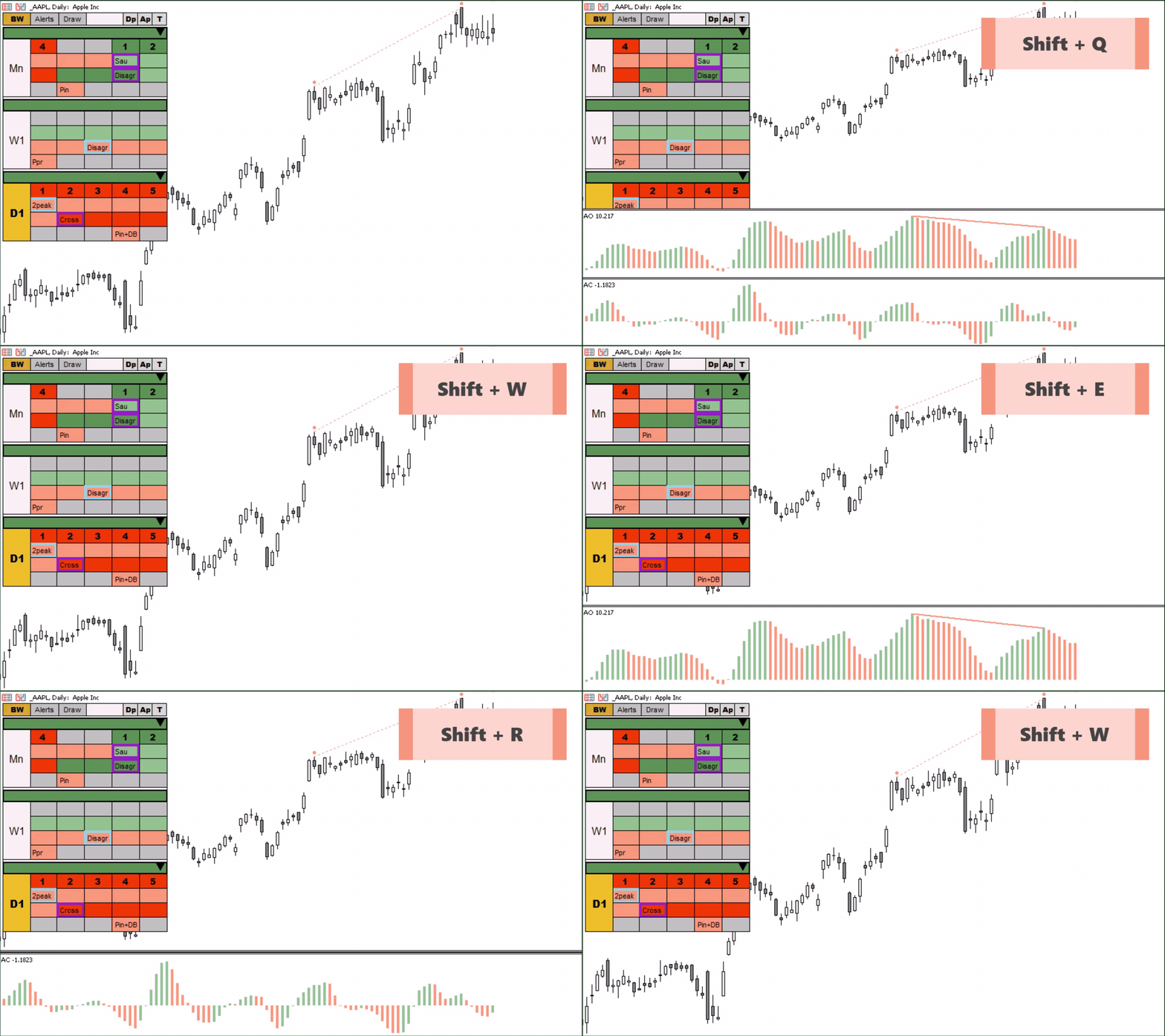
После первой активации горячих клавиш вы можете настроить внешний вид индикаторов AO и AC. После первой настройки всё последующее время они будут вызываться уже разукрашенные в нужные вам цвета.
Первая загрузка индикатора. Котировки
Для корректной работы мультитаймфреймовой версии индикатора ему нужны котировки инструмента. Если вы давно анализируете и торгуете на каком-либо инструменте, то проблем никаких не будет. Индикатор сразу установится и отобразит все сигналы.
Но если вы перетаскиваете на график с индикатором инструмент, котировки которого отсутствуют в торговом терминале, то в процессе их загрузки индикатор может отображать неверную информацию. Когда они полностью загрузятся работа индикатора нормализуется.
Минимальные требования к инструменту
Для того, чтобы индикатор мог нормально работать, ему нужно, чтобы на графике каждого анализируемого таймфрейма было как минимум 37 баров. Это минимально необходимые требования для работы индикаторов AO и AC. В случае, если на одном из таймфреймов меньше 37 баров индикатор нормально работать не будет, поскольку ему неоткуда будет брать данные для анализа.
Такая проблема может возникнуть на фьючерсных контрактах, где большую часть времени отсутствует необходимое количество баров на месячных и недельных графиков для индикаторов AO и AC.
На таких инструментах мультитаймфреймовая версия нормально работать не будет. Можно выбрать в настройках только 1 рабочий таймрейм(текущий), но при этом опять же убедитесь, что на графике, где находится индикатор больше 37 баров. Исправить это никак не возможно, поскольку "Bill Williams Advanced" в своём анализе полностью опирается на показание индикаторов AO и AC на которые мы повлиять никак не можем.
Разрешение экрана:
Внимание! Если панель индикатора отображается не верно или выглядит слишком маленькой на вашем графике, то ниже написано как решить эту проблему.
По умолчанию индикатор адаптирован под разрешение экрана 1920 на 1080. При параметре дисплея "Масштаб и разметка" в 100% все элементы индикатора будут отображаться верно.
В случае, если у вас широкий монитор или монитор с очень большим расширением экрана, отображение индикатора на графике может быть не верным.
На примере ниже индикатор загружен на мониторе с разрешением дисплея 3440 на 1440 и с параметром "Масштаб и разметка" 150%. Как вы можете заметить, индикатор отображается криво и нуждается в дополнительной настройке.

Чтобы индикатор отображался верно, зайдите во внешние параметры программы и найдите параметр "Zoom". По умолчанию он равен 1. Выше указано, что параметр "Масштаб и разметка" на примере выше = 150%. Это выше стандартного параметра 100% в полтора раза.
Это значит, что и параметр "Zoom" нам нужно умножить на 1.5. Ставим 1.5 напротив параметра "Zoom" и получаем следущую картинку:

Похожие проблемы распространены на ноутбуках, а также на MAC. Теперь вы знаете как их можно решить.
Внешние параметры:
Автор: Siarhei Vashchylka. По всем вопросам пишите мне в личные сообщения. Также рекомендую подписаться на мои обновления. Для этого перейдите по ссылке в мой профиль и нажмите "Добавить в друзья".