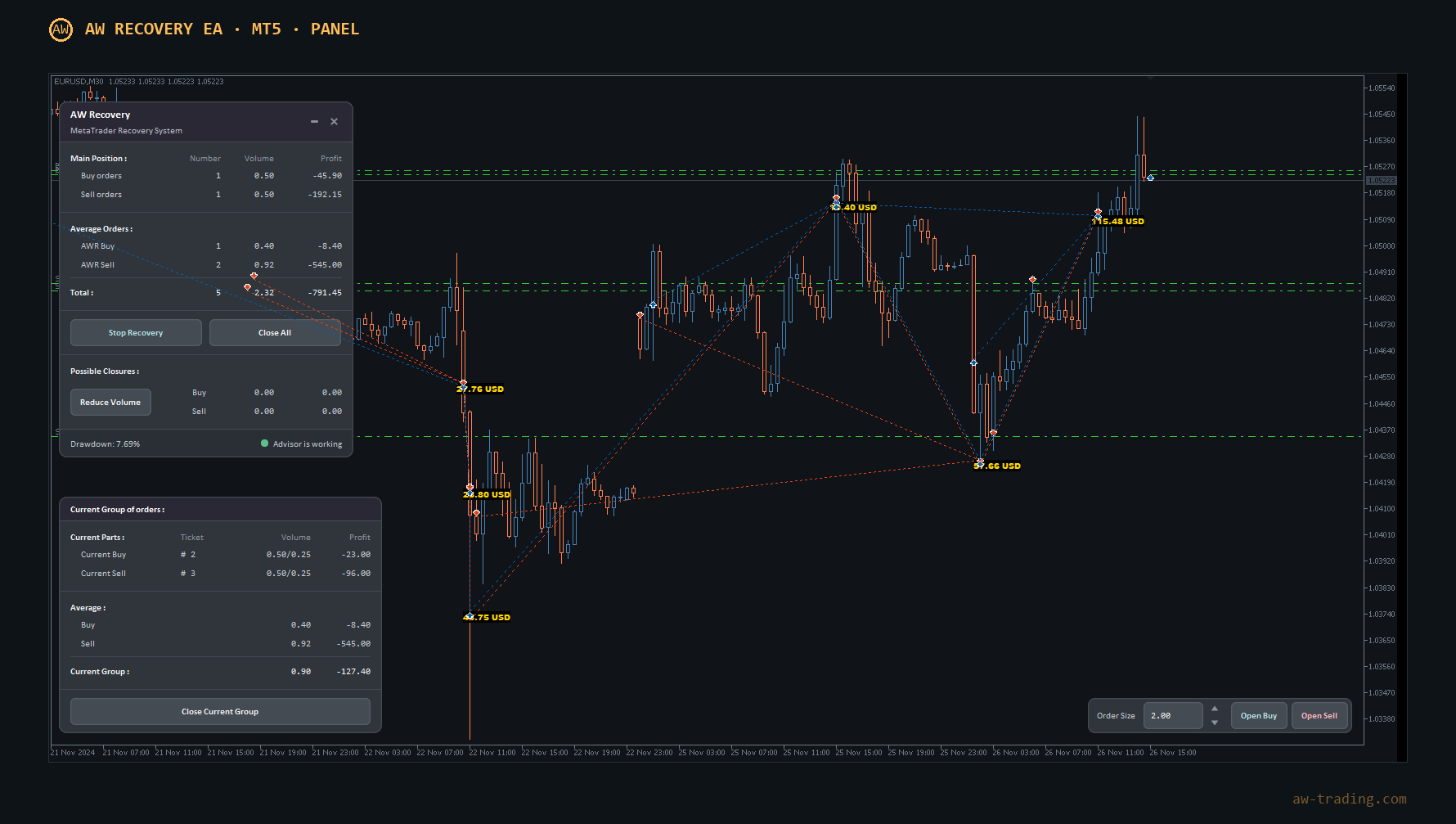
AW Recovery EA показывает на графике панель. По ней видно, сколько осталось от убыточной позиции, какие ордера открыл советник и что он закроет следующим. На панели же есть кнопки ручного управления. В статье разобрано, что значит каждое число и каждая кнопка, и когда кнопку лучше не трогать.
Обратите внимание! Другие статьи о советнике:
Настройка, тестирование и готовые сетфайлы для EURUSD, XAUUSD и BTCUSD: ЗДЕСЬ
Все входные настройки с описанием: ЗДЕСЬ
Статья содержит следующие разделы:
- Три слова, без которых панель не понять
- Что можно нажимать, а что нет
- Как выбрать вид панели
- Главная панель
- Блок Possible Closures и кнопка Reduce Volume
- Панель текущей группы
- Панель открытия ордеров
- Цвет панели: что сейчас делает советник
- Свёрнутая панель
- Простая панель
- Панель в тестере
1. Три слова, без которых панель не понять
- Замок (лок) - советник открывает встречный ордер, чтобы объёмы Buy и Sell стали равны. После этого убыток перестаёт расти, куда бы ни пошла цена.
- Усредняющий ордер - ордер, который открывает сам советник. Его прибыль идёт на закрытие убытка.
- Часть - кусок убыточного ордера, который советник закрывает за один раз. Например, 0.25 лота от ордера 0.50.
2. Что можно нажимать, а что нет
| Кнопка | Когда нажимать |
|---|---|
| Свернуть панель | в любой момент, советник продолжает работать |
| Stop Recovery | в любой момент, это пауза; нажать ещё раз - работа продолжится |
| Close Current Group | только если число в строке Current Group с плюсом |
| Reduce Volume | в сомнительном случае не нажимать: советник и сам использует эту прибыль |
| Close All | только если нужно закрыть всё сразу; весь текущий убыток зафиксируется |
| Крестик в шапке | не нажимать, пока есть открытые ордера: после подтверждения в окне «Remove AW Recovery EA from the chart?» советник снимется с графика, а ордера останутся без присмотра |
| Open Buy / Open Sell | в тестере - чтобы открыть убыточную позицию; на реальном счёте - только если "Open Average orders via Panel" = On |
3. Как выбрать вид панели
У советника две панели: новая и простая. Данные и кнопки у них одинаковые, отличается только вид.
Действие 1 - Открыть настройки советника: двойной клик по его значку в правом верхнем углу графика, вкладка «Входные параметры».
Действие 2 - В разделе GRAPHICS SETTINGS выбрать "Panel style":
- "Canvas panel (rasterized)" - новая панель, чёткая на любом мониторе. Размер меняется в "Panel size (Canvas panel)" и "Font size (Canvas panel)".
- "Simple panel (standard chart objects)" - старый вид из обычных кнопок терминала. Подходит для слабого VPS.
- "Do not show Advisor Panel" - без панели. Советник работает так же, но кнопок нет.
Действие 3 - В "Color Cheme for Panels" выбрать тёмную или светлую схему под цвет своего графика.
Панель состоит из трёх частей: главная панель, панель текущей группы и строка открытия ордеров. Все три сворачиваются одной кнопкой.
4. Главная панель
Главная панель показывает всю позицию: убыточные ордера, ордера советника и общий итог.
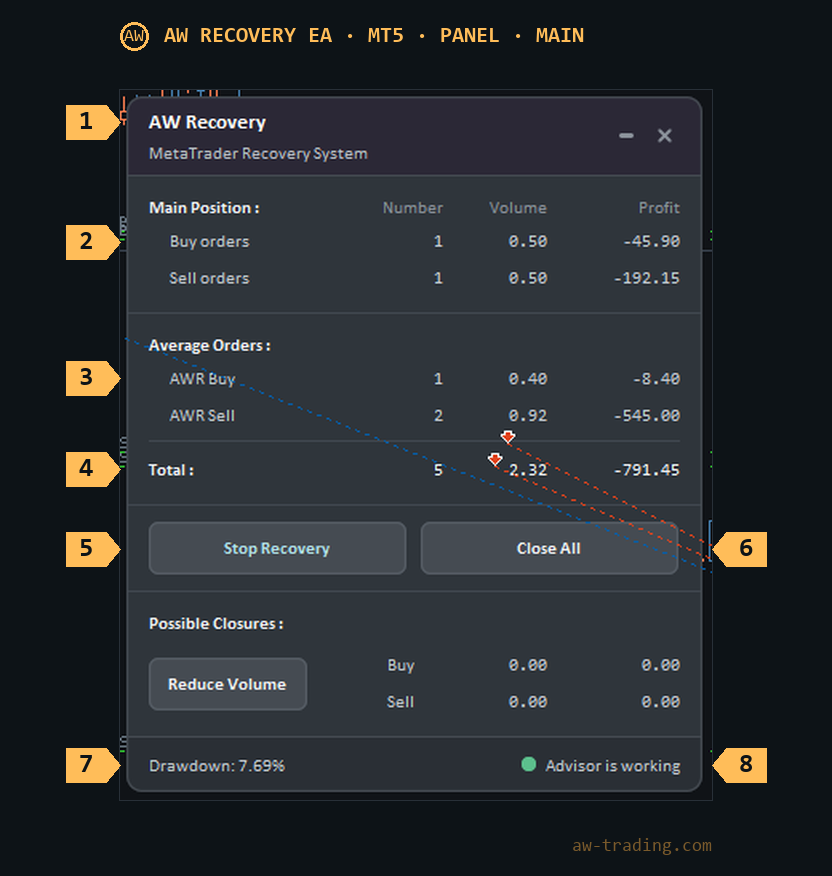
| № | Что на панели | Что это значит |
|---|---|---|
| 1 | Шапка | Название советника. Справа две кнопки: свернуть панель и крестик - снять советник с графика. |
| 2 | Main Position | Убыточная позиция, которую советник восстанавливает: сколько ордеров Buy и Sell (Number), их объём (Volume) и результат (Profit). Сюда входит и замок - его советник тоже закрывает по частям. |
| 3 | Average Orders | Усредняющие ордера советника: AWR Buy и AWR Sell. |
| 4 | Total | Всё вместе: сколько ордеров, какой объём и общий результат. |
| 5 | Stop Recovery | Пауза. Советник ничего не открывает и не закрывает - кроме закрытия всей корзины, если включён "Use TP for total busket if possible". Чтобы продолжить - нажать ту же кнопку, теперь она называется Start Recovery. После перезапуска терминала пауза снимается сама. |
| 6 | Close All | Закрыть всё: позицию, замок и усредняющие ордера. Отменить нельзя. На реальном счёте терминал сначала спросит подтверждение, если "Confirmation window for "Close All" button" = On. |
| 7 | Drawdown | Внизу слева - текущая просадка в процентах от баланса. Если итог в плюсе, вместо неё «Grown». Если ордеров нет - «No orders to recover». |
| 8 | Статус | Внизу справа - что сейчас делает советник. Подробно в разделе 8. |
Почему сумма почти не меняется, хотя цена ходит? Позиция стоит в замке: что теряет Buy, то получает Sell. Итог меняется, когда советник закрывает очередную часть.
5. Блок Possible Closures и кнопка Reduce Volume
Блок появляется, если в настройках "Show Possible Closures panel" = On. Он показывает, сколько убытка можно закрыть прямо сейчас за счёт уже накопленной прибыли.
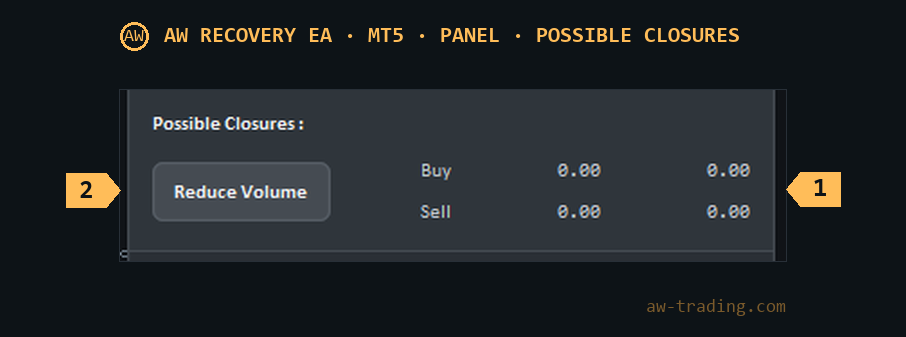
1 - строки Buy и Sell, 2 - кнопка Reduce Volume.
- Строки Buy и Sell - какой объём и с каким результатом закроется по каждой стороне.
- Reduce Volume - закрыть это сейчас. Кнопка закрывает прибыльные ордера и на их прибыль - часть убыточных, позиция становится меньше.
Нажимать - когда объёмы (Volume) Buy и Sell в блоке почти одинаковые.
Не нажимать - когда разница большая: советник откроет новый ордер на эту разницу, и остаток станет труднее закрыть.
В сомнительном случае кнопку не нажимают. Эту прибыль советник использует и сам.
6. Панель текущей группы
Текущая группа - это то, что советник закроет следующим.
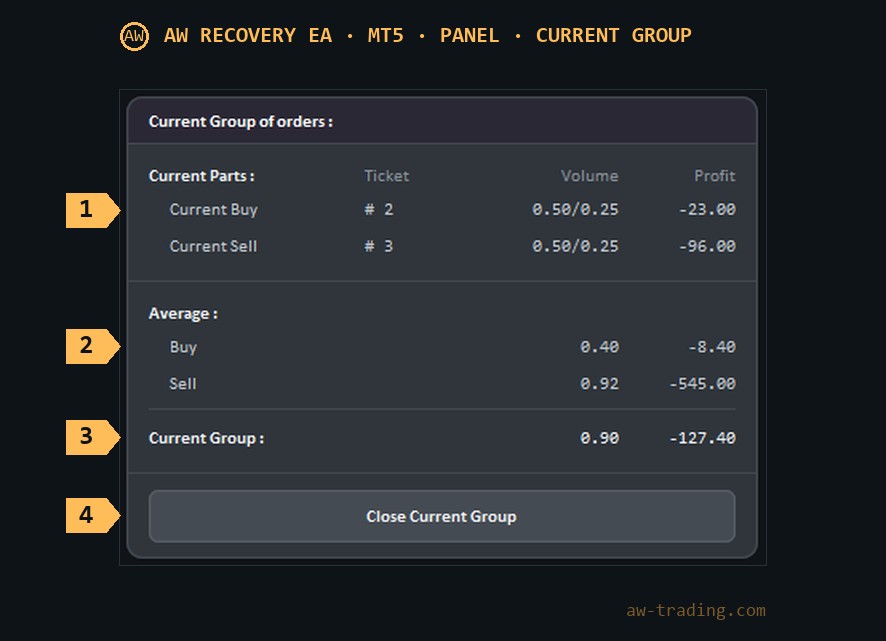
| № | Что на панели | Что это значит |
|---|---|---|
| 1 | Current Parts | Части, которые закроются следующими: одна от Buy, одна от Sell. Ticket - номер ордера. Volume, например «0.50/0.25»: ордер 0.50 лота, от него закроется 0.25. Profit - результат этой части. |
| 2 | Average | Усредняющие ордера Buy и Sell: объём и результат. |
| 3 | Current Group | Итог группы: две части плюс усредняющие ордера одной стороны - той, где прибыль больше. |
| 4 | Close Current Group | Закрыть группу вручную, не дожидаясь советника. Нажимать только когда Current Group с плюсом: при минусе убыток уйдёт с баланса. |
Советник закрыл группу, хотя Current Group был в минусе? Это сработало перекрытие: советник закрыл первый и последний усредняющий ордер вместе с двумя частями. Панель такое закрытие не показывает, поэтому в этот момент Current Group может быть в минусе.
7. Панель открытия ордеров
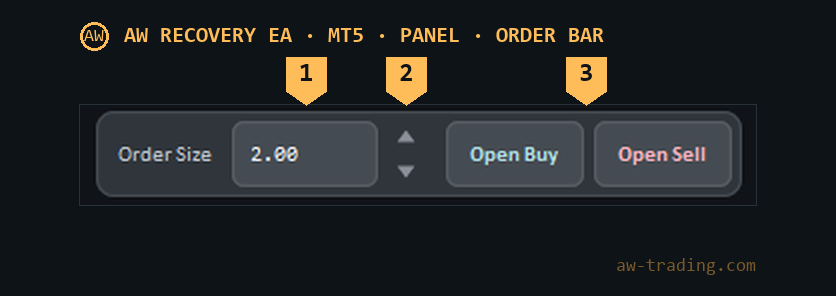
1 - поле Order Size, 2 - стрелки, 3 - кнопки Open Buy и Open Sell.
- Order Size - объём ордера в лотах. Число можно вписать.
- Стрелки - объём на один шаг лота (обычно 0.01) больше или меньше.
- Open Buy / Open Sell - открыть ордер этим объёмом.
Каким будет ордер, задаёт настройка "Open Average orders via Panel":
- Off - ордер добавится к убыточной позиции. Так в тестере открывают позицию, похожую на свою.
- On - ордер станет усредняющим: советник поведёт его как свой.
На реальном счёте с Off кнопки Open Buy / Open Sell не нажимать. Новый ордер увеличит убыточную позицию.
8. Цвет панели: что сейчас делает советник
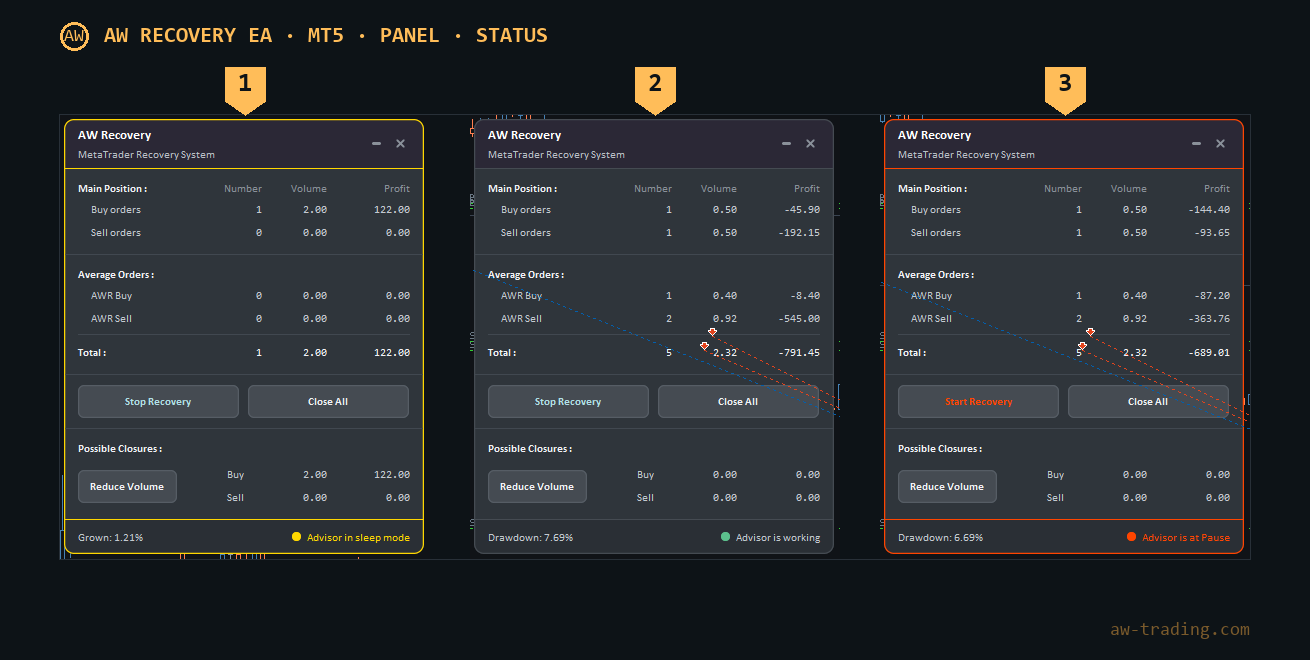
1 - Advisor in sleep mode (ожидание), 2 - Advisor is working (работа), 3 - Advisor is at Pause (пауза).
| Надпись внизу | Цвет | Что это значит и что делать |
|---|---|---|
| Advisor is working | зелёная точка | советник восстанавливает позицию, ничего делать не нужно |
| Advisor in sleep mode | жёлтая рамка и точка (в светлой схеме оранжевая) | советник ждёт, пока просадка дойдёт до заданного процента, или ордеров для восстановления нет |
| Advisor is at Pause | красная рамка и точка | нажата Stop Recovery; чтобы продолжить - нажать Start Recovery |
| Trades are not allowed | красная рамка и точка | торговля запрещена: включить кнопку «Алго-торговля» на верхней панели терминала и галочку «Разрешить алго-торговлю» в свойствах советника |
9. Свёрнутая панель
Кнопка свернуть в шапке прячет все три части панели. На графике остаётся узкая плашка: название, кнопка развернуть и точка того же цвета, что в разделе 8. Советник в это время работает как обычно.
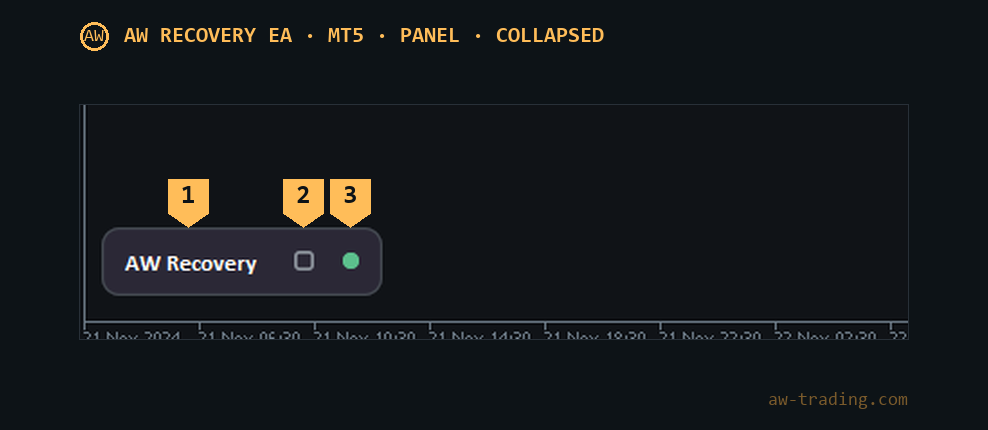
1 - название, 2 - кнопка развернуть, 3 - точка статуса.
10. Простая панель
Простая панель собрана из обычных кнопок и надписей терминала. Блоки, числа и кнопки те же, что у новой, номера совпадают с разделами 4-7. Отличий два: крестика для снятия советника нет, а статус показывает цветной квадрат в шапке.
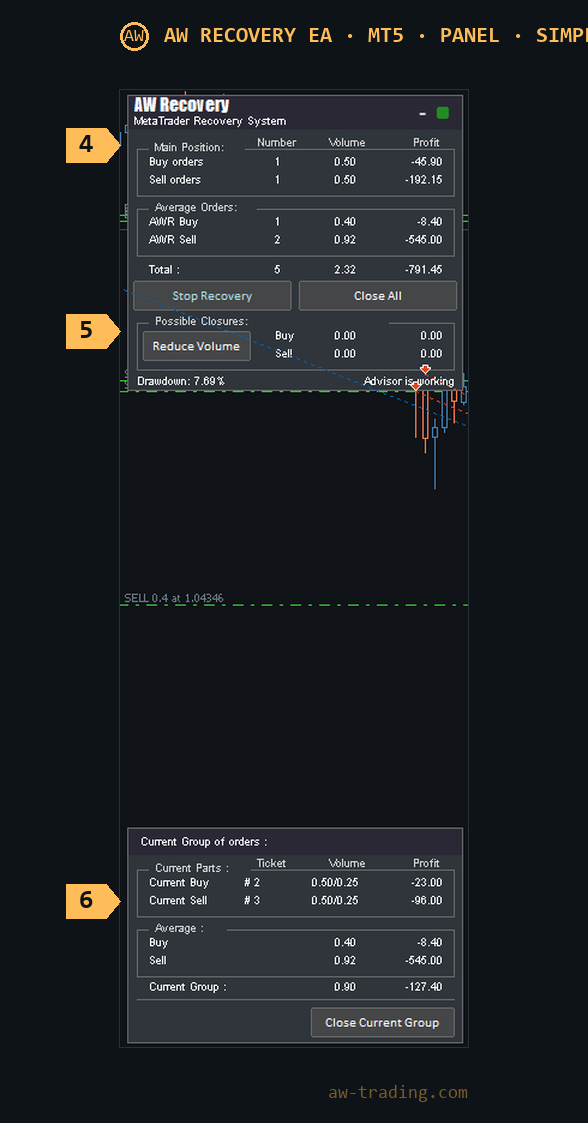
4 - главная панель, 5 - блок Possible Closures, 6 - панель текущей группы. Строка открытия ордеров - внизу справа, как у новой панели.
11. Панель в тестере
В тестере все кнопки работают прямо во время теста, если включена «Визуализация». Так проверяют свою ситуацию:
Действие 1 - В настройках советника: "Type of Launch" = "Start at drawdown in percents", "Drawdown in percentage or in money to Launch" = 10, "Open Average orders via Panel" = Off.
Действие 2 - Запустить тест с визуализацией. В поле Order Size вписать объём своей позиции, нажать Open Buy или Open Sell. Панель станет жёлтой: советник ждёт просадку.
Действие 3 - Ждать. Когда просадка дойдёт до 10 %, советник поставит замок и начнёт восстановление, точка станет зелёной.
В тестере Close All закрывает без вопроса, а крестик в шапке советник не снимает. Подробно о тестировании - в основной статье: [LINK: Manual RU].
Купить AW Recovery EA:
MT5 версия
👉 https://www.mql5.com/ru/market/product/49692
MT4 версия
👉 https://www.mql5.com/ru/market/product/49453

AW Trading Software
Поддержка: https://www.mql5.com/ru/users/nechaevrealle