ChartOrder Desk
- Utilitários
-
Iury Alves Pereira
 Especialista em desenvolvimento de robôs para o mercado financeiro, desde 2015 operando e desenvolvendo sistema, até então não era vendedor do MQL, mas agora meus trabalhos estarão a venda, vocês podem conferir meus produtos.
- Versão: 1.179
- Ativações: 20
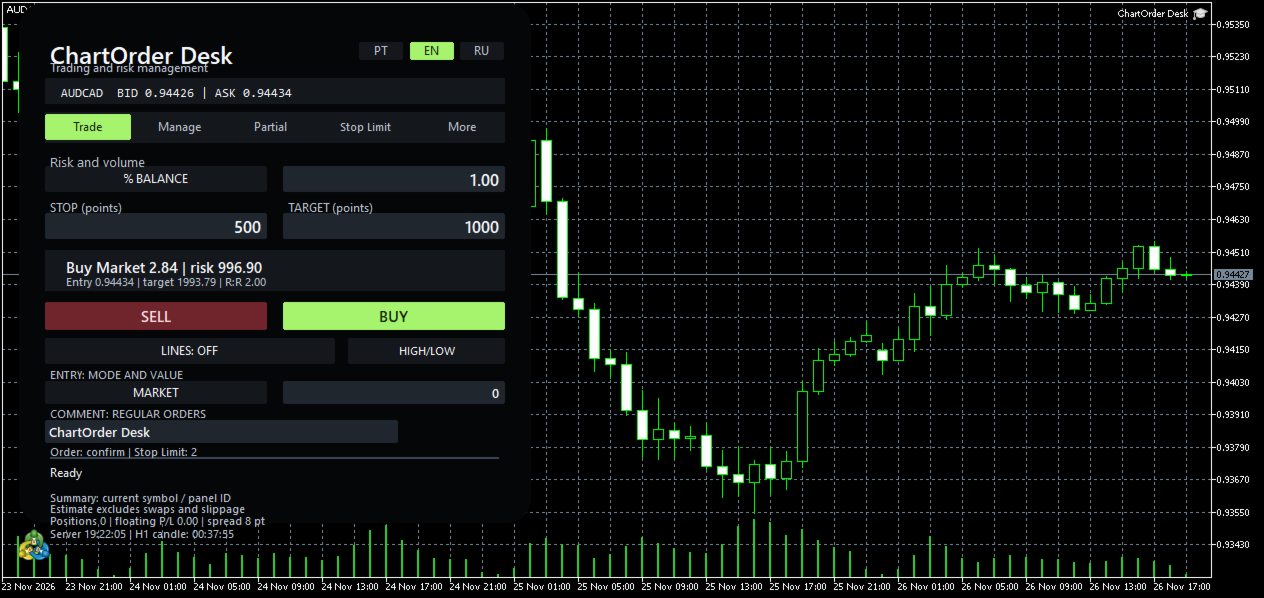
Planeje a ordem, confira o risco e gerencie a posição direto no gráfico do MetaTrader 5. O ChartOrder Desk reúne execução manual, cálculo de lote e gestão em uma única boleta. Antes de confirmar, você vê a entrada, o stop, o alvo, a perda estimada e a relação risco/retorno no mesmo lugar.
Sua primeira operação, passo a passo
- Comece em uma conta demo. No Navegador do MT5, anexe o ChartOrder Desk ao gráfico do ativo escolhido. Habilite Algo Trading no terminal e permita negociação algorítmica nas propriedades do Expert Advisor. Escolha PT, EN ou RU na boleta.
- Em Operar, escolha lote fixo, percentual do saldo, do patrimônio ou da margem livre, risco em dinheiro ou percentual de uma base personalizada quando configurada. Preencha o risco, o stop e o alvo em pontos. Use Linhas para ajustar os níveis disponíveis no gráfico.
- Para execução imediata, selecione Mercado e clique em Comprar ou Vender. Confira a prévia e clique novamente no mesmo botão enquanto a confirmação estiver ativa. Stop Limit tem confirmação própria.
- Para uma pendente comum, escolha Limit ou Stop e informe o preço de entrada ou a distância em pontos. Buy Limit fica abaixo do Ask e Sell Limit acima do Bid. Buy Stop fica acima do Ask e Sell Stop abaixo do Bid. Respeite a distância mínima da corretora e escolha uma validade compatível, se precisar. Após confirmar, confira a ordem na aba Negociação do terminal. Ela vira posição quando for executada.
- Para Stop Limit, abra a aba própria e informe separadamente o preço de ativação e o preço limite. Na compra, a ativação fica acima do Ask e o limite abaixo da ativação. Na venda, a ativação fica abaixo do Bid e o limite acima da ativação. Confira a prévia e confirme o lado. A disponibilidade depende do ativo e da corretora.
- Em Gestão, confira o símbolo e o ID das ordens antes de levar o stop ao ponto de equilíbrio, ligar trailing, fechar posições ou cancelar ordens. Em Parcial, selecione a posição, ajuste os volumes e níveis e só então ligue as parciais automáticas, se desejar.
- Abra Mais para presets, alertas, OCO, agenda e opções do gráfico. Depois de cada ação, leia o status. Detalhes da mensagem explica os erros reconhecidos. Confira o resultado nas abas Negociação, Histórico e Diário do MT5.
O que a boleta faz
- Calcula volume fixo ou por risco, estima custos, divide entradas compatíveis em partes e mantém o alvo ligado à relação risco/retorno escolhida.
- Envia ordens a mercado, Limit, Stop e Stop Limit. Use preço, pontos, linhas arrastáveis, referência de máxima/mínima, ímã e linha de cancelamento de pendentes.
- Gerencia posições com break-even manual ou automático, parciais e trailing por pontos, média móvel, SAR Parabólico, ATR, máxima/mínima da barra ou níveis de parcial. O modo fractal é experimental. Há um controle separado de trailing para pendentes.
- Filtra fechamentos por compra/venda, lucro/prejuízo, símbolo e ID. Permite definir limites agregados de ganho e perda para o escopo escolhido. Confira o alcance antes de incluir todos os símbolos ou todos os IDs.
- Vincula duas pendentes elegíveis com OCO. Uma execução confirmada dispara o cancelamento da outra ordem. Se ambas executarem ou o resultado ficar incerto, consulte o painel e o histórico do terminal.
- Salva e carrega presets, arma alertas de preço, agenda compra, venda ou fechamento no horário do servidor e salva uma captura do gráfico na pasta de arquivos do terminal.
- Oferece monitoramento local de pendentes virtuais e stop/alvo ocultos opcionais. Esses recursos dependem do MT5, do gráfico e da boleta em execução. Confira resultados incertos no painel. Em Stop Limit virtual, a transferência para uma Limit da corretora funciona em hedging. Em netting, a checagem local pode resultar em uma solicitação a mercado se o símbolo estiver sem posição, sujeita a derrapagem.
Parâmetros · Painel e permissões
- InpLanguage define o idioma inicial do painel. Português, inglês e russo estão disponíveis.
- InpPanelX / InpPanelY definem as distâncias iniciais horizontal e vertical do canto superior esquerdo do gráfico, em pixels.
- InpMagic identifica as ordens da boleta. Use IDs distintos para separar grupos independentes.
- InpConfirm pede confirmação para as ações de gestão cobertas pelo painel.
- InpOneClickOrders ativa o envio com um clique para mercado e pendentes comuns. Stop Limit mantém sua confirmação.
- InpEnableHotkeys habilita os atalhos Ctrl+Shift com o gráfico em foco. Os atalhos usam o mesmo fluxo de envio e confirmação da boleta.
- InpOrderComment define o comentário padrão das ordens comuns. InpRestoreOrderComment carrega o último comentário salvo quando a boleta inicia, se ativado.
- InpManageManual inclui ordens manuais elegíveis com magic zero. InpManageNetting permite as funções de gestão que atuam sobre a posição líquida inteira do símbolo. A reversão pela boleta fica bloqueada em netting.
Parâmetros · Execução e risco
- InpDeviationPoints define o desvio de preço permitido em pontos quando o tipo de solicitação admite esse valor.
- InpMaxSpreadPoints define o spread máximo em pontos para novas entradas. Zero desliga o filtro.
- InpMaxVolumeLots define o teto de volume total por entrada, em lotes. Zero desliga o teto. Planos acima dele são recusados.
- InpDailyLossLimit define a perda diária máxima da conta na moeda da conta, pelo dia da corretora e incluindo o resultado flutuante. Zero desliga o limite. Pendentes existentes permanecem.
- InpRiskCustomBase define a base em moeda da conta para o cálculo de risco percentual personalizado. Zero desliga esse modo.
- InpCommissionPerLot indica a estimativa de comissão de ida e volta por lote, na moeda da conta, usada na prévia de risco e nos cálculos de break-even que incluem custos.
- InpEntryParts define o número inicial de partes da entrada. Cada parte precisa atender às regras de volume do ativo.
- InpRRLock liga inicialmente a distância do alvo à do stop. InpRRReward / InpRRRisk são as parcelas de retorno e risco da proporção.
Parâmetros · Níveis, presets e alertas
- InpBarLevelsBars define quantas barras entram na referência de máxima e mínima. InpBarLevelsOffsetPoints acrescenta uma distância em pontos aos níveis. InpBarLevelsIncludeCurrent inclui a vela aberta quando ativado.
- InpMagnetDistancePoints define a distância em pontos em que o ímã pode encaixar níveis elegíveis.
- InpPresetName seleciona o nome inicial do preset para salvar ou carregar.
- InpAlertPrice é o preço inicial da linha de alerta. Zero cria a linha perto da cotação quando o alerta é ativado.
- InpCancelLineFamily escolhe quais pendentes a linha cancela, entre todas, Stop ou Limit. InpCancelLinePrice define o preço inicial da linha de cancelamento. Zero usa uma referência a partir da cotação.
- InpAggregateGain / InpAggregateLoss definem limites positivos de ganho e perda em moeda da conta para o escopo de fechamento configurado. Zero desliga o limite correspondente.
Parâmetros · Break-even e parciais
- InpPartialPercent define a porcentagem padrão do volume da posição no fechamento parcial manual.
- InpNettingPartialExperimental permite a gestão parcial experimental em netting onde aplicável. Confira o escopo e teste com sua corretora.
- InpBEOffsetPoints define o deslocamento do break-even manual a partir da entrada, em pontos.
- InpAutoBEEnabled liga o break-even automático para posições elegíveis.
- InpAutoBETriggerMode / InpAutoBETriggerValue definem unidade e valor do gatilho. Os modos são 0 pontos, 1 relação retorno/risco, 2 percentual do preço de entrada e 3 percentual da distância até o alvo.
- InpAutoBEOffsetMode / InpAutoBEOffsetValue definem unidade e valor do deslocamento após a entrada, seguindo os modos correspondentes.
- InpAutoBETriggerPoints / InpAutoBEOffsetPoints são os campos de compatibilidade em pontos usados quando o valor do modo por pontos está no padrão correspondente.
- InpAutoBEIncludeCosts inclui custos estimados no break-even automático quando ativado.
Parâmetros · Trailing de posições
- InpTrailMode escolhe o método inicial. 0 pontos, 1 fractal experimental, 2 média móvel, 3 SAR Parabólico, 4 ATR, 5 níveis de parcial, 6 máxima/mínima da barra. Ligue o trailing de posições no painel.
- InpTrailStartPoints / InpTrailDistancePoints / InpTrailStepPoints definem ganho para iniciar, distância do stop e ajuste mínimo no modo por pontos, respectivamente.
- InpTrailTimeframe é o período gráfico para média móvel, SAR, ATR e máxima/mínima da barra.
- InpTrailMAPeriod / InpTrailMAMethod / InpTrailMAPrice definem período, método e preço aplicado na média móvel.
- InpTrailIndicatorOffsetPoints ajusta em pontos o stop de média móvel ou SAR.
- InpTrailSARStep / InpTrailSARMaximum definem passo de aceleração e máximo do SAR Parabólico.
- InpTrailATRPeriod / InpTrailATRMultiplier definem período e multiplicador da distância do ATR. InpTrailATRUseHighLow usa máxima ou mínima da barra como referência para o ATR em lugar da cotação.
- InpTrailBarShift / InpTrailBarOffsetPoints indicam o índice da barra e o deslocamento do stop em pontos. Índice 1 usa a última barra fechada.
- InpFractalTimeframe é o período gráfico do modo fractal experimental. InpFractalStartPoints / InpFractalOffsetPoints / InpFractalStepPoints definem ganho para iniciar, distância em relação ao fractal e ajuste mínimo do stop. InpFractalShiftLimit é o limite superior exclusivo da busca a partir do índice 3.
Parâmetros · Trailing de pendentes e OCO
- InpPendingTrailEnabled liga o trailing para ordens pendentes elegíveis.
- InpPendingTrailLimitDistancePoints / InpPendingTrailStopDistancePoints definem as distâncias em pontos das pendentes Limit e Stop em relação ao preço.
- InpPendingTrailStepPoints é a mudança mínima em pontos para mover a ordem. InpPendingTrailIncludeManual inclui pendentes manuais elegíveis.
- InpOCOEnabled liga o monitoramento do par definido. InpOCOFirstTicket / InpOCOSecondTicket são os tickets das duas ordens. InpOCOIncludeManual inclui pendentes manuais elegíveis na seleção OCO.
Parâmetros · Agendamento
- InpScheduleEnabled define o estado inicial da agenda. Use o painel para revisar e armar a ação e suas configurações.
- InpScheduleMode escolhe entre compra, venda e fechamento. InpScheduleId identifica a agenda.
- InpScheduleHour / InpScheduleMinute indicam a hora e o minuto no horário do servidor da corretora.
- InpScheduleSunday / InpScheduleMonday / InpScheduleTuesday / InpScheduleWednesday / InpScheduleThursday / InpScheduleFriday / InpScheduleSaturday habilitam separadamente domingo, segunda, terça, quarta, quinta, sexta e sábado.
Condições de uso
A prévia de lote, risco e custos é uma estimativa. A execução depende do spread, das taxas, da derrapagem, da liquidez e das regras da corretora. Revise o escopo antes de automatizar a gestão, especialmente em netting, onde as operações do ativo formam uma posição líquida. Mantenha o MT5 em execução para trailing, alertas, agenda e proteção virtual. Confira sua configuração e as ações pretendidas em demo.