✔️ Draw Agent MT4: https://www.mql5.com/en/market/product/14929
✔️ Draw Agent MT5: https://www.mql5.com/en/market/product/14964
O Draw Agent é uma maneira simples e rápida de fazer anotações à mão no seu gráfico do MetaTrader, como se estivesse usando um quadro-negro. Escolha uma caneta ou um pincel, selecione qualquer cor e tamanho e desenhe na frente ou atrás dos candles.
Seus desenhos são salvos por símbolo, então eles ainda estarão lá quando você voltar. Exclua um desenho, o último ou todos eles, salve uma captura de tela com um clique e controle tudo a partir de um painel compacto com cinco temas, cinco idiomas e suas próprias teclas de atalho.
👉 Economize tempo, reduza erros e negocie de forma mais inteligente.
Construído com a biblioteca Graphic GUI: o painel desta ferramenta foi construído com a biblioteca Graphic GUI MT4 | MT5 .
Instalação
- Compre e baixe o Draw Agent no Mercado ou na aba Mercado do seu terminal.
- Abra um gráfico do símbolo que você deseja desenhar.
- No Navegador , abra Consultores Especialistas e arraste Desenhar Agente para o gráfico.
- Pressione OK . O painel aparecerá no gráfico. Não são necessários URL de solicitação da Web nem DLL.
Explicação do painel principal
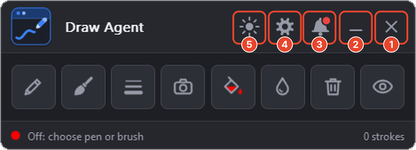
Os cinco botões na barra de título estão numerados na imagem:
-
❌Botão Fechar: Este botão é usado para interromper o Expert Advisor (EA) e removê-lo do gráfico.
-
➖Botão Minimizar: Este botão serve para recolher o painel. Pressione a tecla "P" (padrão) para mostrar ou ocultar o painel novamente com o teclado.
-
🔔Botão de Notificações: Este botão é usado para abrir o painel de notificações da ferramenta. O painel de notificações exibe avisos e notícias importantes sobre o EA. Um ponto vermelho indica que há uma nova mensagem.
-
⚙️Botão de Configurações: Este botão serve para abrir o painel de configurações. O painel de configurações permite configurar tudo na ferramenta (guias Sincronização, Atalhos, Geral e Aparência).
-
🌗Botão do Tema: Este botão serve para alternar rapidamente entre o tema claro e o tema escuro do painel (o ícone é um sol no tema escuro e uma lua no tema claro). Você pode escolher qualquer um dos 5 temas na aba Aparência do painel de configurações.
O restante do painel principal:
- Caneta: Este botão é usado para desenhar com uma linha fina e contínua. Pressione-o novamente para parar de desenhar.
- Pincel: Este botão é usado para desenhar com um traço largo e grosso. Pressione-o novamente para parar de desenhar.
- Espessura da linha: Este botão é usado para abrir os cinco tamanhos da caneta ou do pincel em uma pequena janela ao lado do painel.
- Captura de tela: Este botão é usado para salvar uma imagem do gráfico na pasta Arquivos do terminal.
- Cor: Este botão é usado para abrir a paleta de cores prontas e o seletor de cores.
- Contexto: Este botão serve para colocar novos desenhos atrás das velas. Quando está desativado, os novos desenhos aparecem na frente das velas.
- Excluir: Este botão é usado para remover todos os desenhos. Com a opção "Somente este símbolo" ativada, ele remove apenas os desenhos do símbolo atual.
- Mostrar/Ocultar: Este botão serve para mostrar ou ocultar todos os desenhos sem os excluir.
Temas
O Draw Agent possui cinco temas: Escuro, Claro, Meia-noite, Contraste e Suave. Você também pode definir sua própria cor de destaque e cor ao passar o mouse na aba Estilo das configurações.

Como funciona
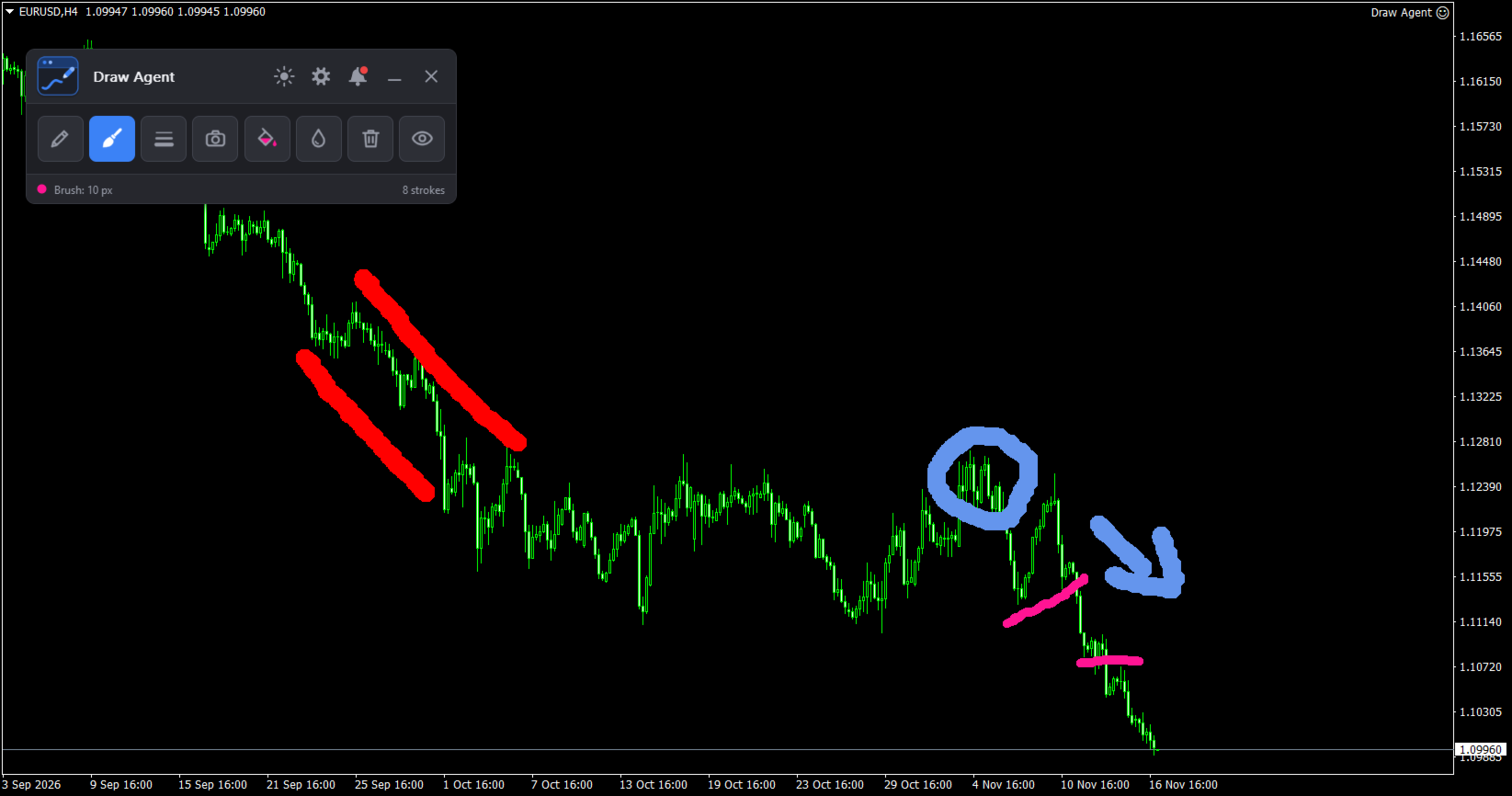
A partir do painel, você pode:
- Desenhe à mão livre no gráfico com a caneta ou o pincel.
- Escolha qualquer cor e uma das cinco espessuras de linha.
- Desenhe na frente ou atrás das velas.
- Clique em um desenho para selecioná-lo. Um marcador aparecerá no início e no fim do desenho.
- Exclua o desenho selecionado, o último desenho ou todos os desenhos.
- Ocultar e exibir todos os desenhos sem excluí-los.
- Mantenha os desenhos de cada símbolo separados e oculte os desenhos dos outros símbolos.
- Salve uma captura de tela do gráfico, com ou sem o painel.
Início rápido
- Pressione o botão Caneta ou Pincel , ou pressione a tecla Ativar Desenho .
- Escolha a cor e a espessura da linha .
- Mantenha pressionado o botão esquerdo do mouse sobre o gráfico e mova o mouse para desenhar.
- Clique em um desenho para selecioná-lo e, em seguida, pressione a tecla Excluir Selecionado . Pressione a tecla Excluir Último para remover o desenho mais recente.
Entradas disponíveis
- Caneta: traço fino e contínuo.
- Pincel: traço grosso.
- Espessura da linha: cinco tamanhos para a caneta e cinco para o pincel.
- Cor: paleta e seletor de cores.
- Fundo: desenhe atrás ou na frente das velas.
- Excluir: remover todos os desenhos, com uma pergunta opcional antes.
- Mostrar/Ocultar: mostra ou oculta todos os desenhos.
- Captura de tela: salve a imagem do gráfico na pasta Arquivos.
Explicação do painel de configurações
Pressione o botão de engrenagem na barra de título para abrir as configurações. As configurações possuem quatro abas. Todas as configurações são salvas entre as sessões (a aba Geral é exibida em espanhol para mostrar a opção de idioma).
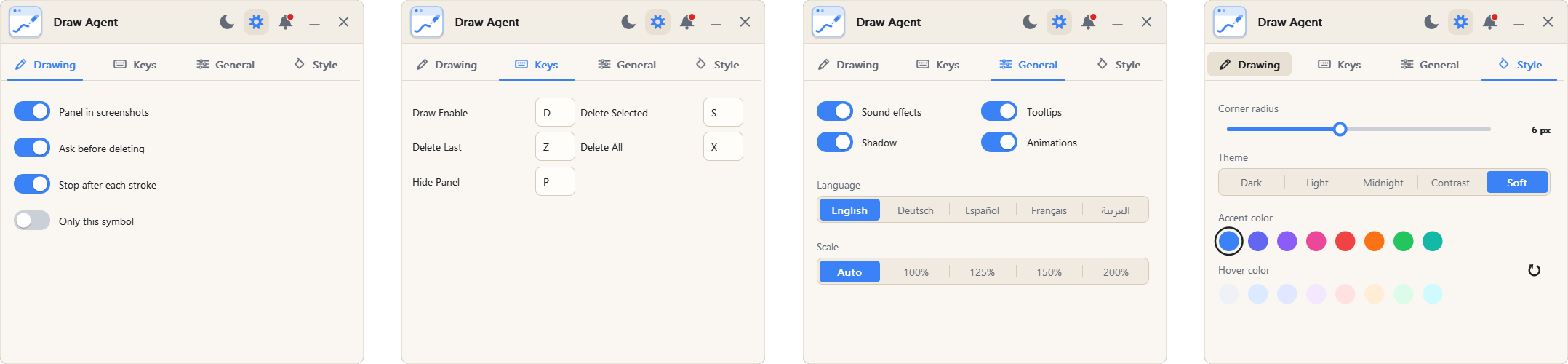
Aba de desenho
- Exibir painel na captura de tela: define se o painel aparecerá na captura de tela. Quando desativado, a captura de tela mostra apenas o gráfico e seus desenhos.
- Perguntar antes de excluir tudo: exibe uma pergunta antes que todos os desenhos sejam removidos.
- Pare de desenhar após cada traço: o modo de desenho termina quando você solta o botão do mouse.
- Somente este símbolo: mostra apenas os desenhos do símbolo atual e limita a opção Excluir a este símbolo.
guia Teclas
Cada atalho corresponde a uma letra ou um dígito. A mesma tecla não pode ser usada duas vezes; uma mensagem avisa quando uma tecla já está em uso.
- Ativar desenho: um atalho de teclado para iniciar e parar o desenho, sem precisar clicar no botão Caneta ou Pincel.
- Excluir Selecionado: um atalho de teclado para excluir o desenho que está selecionado no momento. Clique em um desenho para selecioná-lo; um ponto aparecerá em cada extremidade.
- Excluir Último: um atalho de teclado para excluir o último desenho que você fez.
- Excluir tudo: um atalho de teclado para excluir todos os desenhos.
- Ocultar painel: um atalho de teclado para ocultar e exibir o painel.
guia Geral
- Idioma: inglês, alemão, espanhol, francês ou árabe (o árabe utiliza um layout da direita para a esquerda).
- Escala do painel: Automática (segue a escala do Windows), 100%, 125%, 150% ou 200%.
- Animações: ative ou desative as animações do painel.
- Dicas de ferramentas: ative ou desative os textos de dica.
- Sombras: ative ou desative as sombras da janela.
- Reproduzir som: reproduz um efeito sonoro sempre que uma ação é realizada.
Aba de estilo
- Tema: Escuro, Claro, Meia-noite, Contraste ou Suave.
- Raio do canto: indica o quão arredondados são os cantos do painel e das janelas.
- Cor de destaque: a cor principal dos botões, interruptores e do logotipo.
- Cor de destaque: a cor do controle que está sob o cursor do mouse.
Explicação do painel de notificações
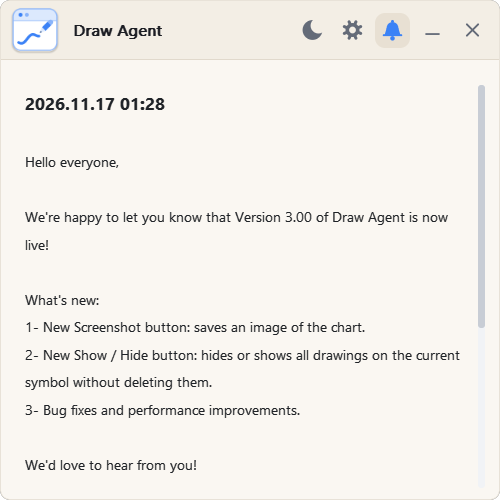
Abra-o com o botão do sino (3 na imagem do painel principal). Um ponto vermelho no sino indica que há uma nova mensagem.
A data refere-se à data e hora em que a notificação foi gerada.
A notificação refere-se à mensagem exibida. Ela pode incluir informações sobre o EA (Application Entry), atualizações ou mensagens do desenvolvedor.
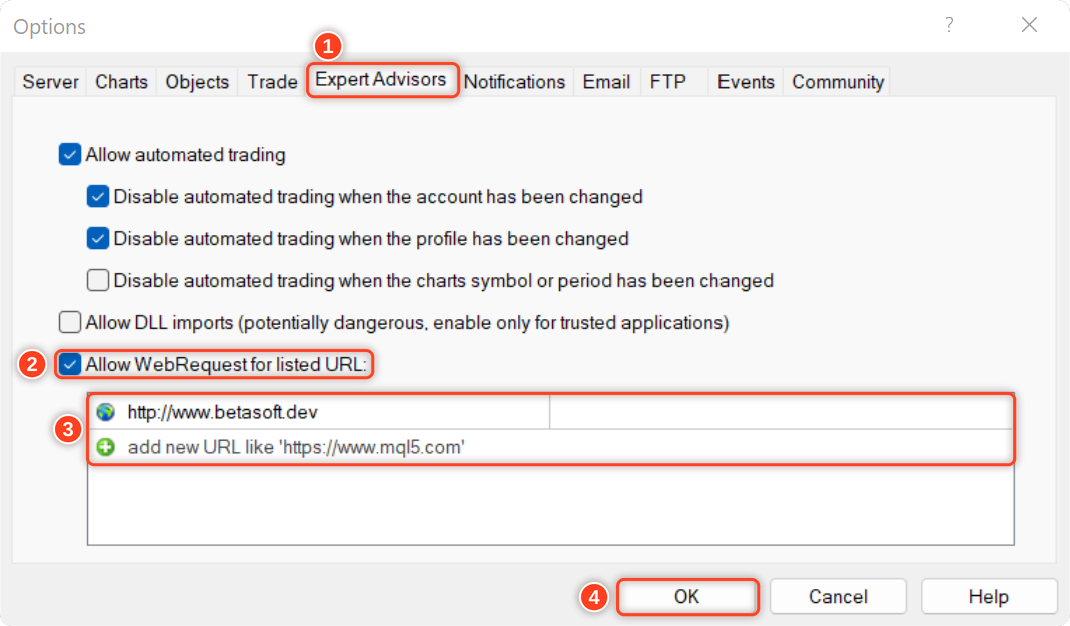
Para permitir que a EA receba as notificações, você precisa adicionar o link do nosso site à lista de URLs permitidos nas configurações da plataforma.
Aqui estão os passos para adicionar um link à lista de URLs permitidas no MetaTrader (veja a imagem abaixo):
- Abra a plataforma MetaTrader e acesse "Ferramentas" no menu superior, depois selecione "Opções".
- Na janela "Opções", clique na aba "Consultores Especialistas".
- Marque a opção "Permitir solicitações da Web para o URL listado" e clique no botão "Adicionar".
- No campo "Novo URL", insira o URL para o qual você deseja permitir solicitações da web ( http://www.betasoft.dev ).
- Clique em "OK" para salvar o URL na lista de URLs permitidos.
Por que os traders adoram agentes de sorteio?
✅ Rápido – desenhe com um clique e um arrastar
✅ Organizado – cada desenho é salvo por símbolo.
✅ Seguro – exclua um, o último ou todos; oculte sem excluir
✅ Transparente – caneta, pincel, cinco tamanhos, qualquer cor
✅ Seu – cinco temas, cinco idiomas, suas próprias teclas
Gostaríamos muito de saber sua opinião sobre a ferramenta! Por favor, compartilhe seus comentários e nos diga se há alguma melhoria que você gostaria de ver. Entre em contato comigo para qualquer dúvida ou ajuda.
✔️ Draw Agent MT4: https://www.mql5.com/en/market/product/14929
✔️ Draw Agent MT5: https://www.mql5.com/en/market/product/14964
Construído com a biblioteca de GUI gráfica MT4 | MT5 .