✔️ Gerenciador de Sincronização de Gráficos MT4©: https://www.mql5.com/en/market/product/148491
✔️ Gerenciador de Sincronização de Gráficos MT5©: https://www.mql5.com/en/market/product/148492
Um gráfico. Controle total.
Pare de perder tempo gerenciando objetos, cores e configurações em cada gráfico separadamente. Com o Chart Sync Manager , você pode sincronizar, copiar e controlar todos os seus gráficos do MetaTrader instantaneamente, usando apenas um painel e alguns atalhos.
Desenhe uma vez, atualize em todos os lugares. Abra e feche gráficos com um único clique. Mantenha seu espaço de trabalho organizado com o gerenciamento de objetos baseado em símbolos . E nunca perca detalhes importantes com a exibição de spreads, cronômetros de contagem regressiva e alertas de fechamento de velas.
👉 Economize tempo, reduza erros e negocie de forma mais inteligente.
Construído com a biblioteca Graphic GUI: o painel desta ferramenta foi construído com a biblioteca Graphic GUI MT4 | MT5 .
Instalação:
- Compre ou baixe o Chart Sync Manager do MQL5 Market, depois abra o MetaTrader e acesse a janela "Navegador", seção "Consultores Especialistas".
- Arraste o "Gerenciador de Sincronização de Gráficos" para qualquer gráfico. Certifique-se de que "Permitir negociação algorítmica" (MT5) ou "Permitir negociação ao vivo" (MT4) esteja ativado na guia Comum e que o botão Negociação Automática/Negociação Algorítmica na barra de ferramentas esteja ativado.
- Associe o EA a apenas um gráfico . Uma única cópia é suficiente para todo o terminal e controla todos os seus outros gráficos.
- Pressione a tecla "P" no gráfico para mostrar ou ocultar o painel.
Explicação do painel principal:
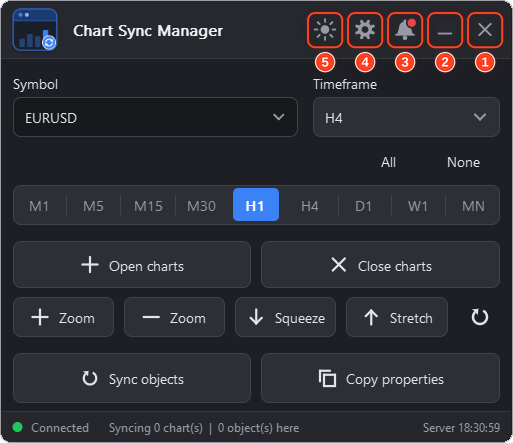
Os cinco botões na barra de título estão numerados na imagem:
-
❌Botão Fechar: Este botão é usado para interromper o Expert Advisor (EA) e removê-lo do gráfico.
-
➖Botão Minimizar: Este botão serve para recolher o painel. Pressione a tecla "P" (padrão) para mostrar ou ocultar o painel novamente com o teclado.
-
🔔Botão de Notificações: Este botão é usado para abrir o painel de notificações da ferramenta. O painel de notificações exibe avisos e notícias importantes sobre o EA. Um ponto vermelho indica que há uma nova mensagem.
-
⚙️Botão de Configurações: Este botão serve para abrir o painel de configurações. O painel de configurações permite configurar tudo na ferramenta (guias Sincronização, Atalhos, Geral e Aparência).
-
🌗Botão do Tema: Este botão serve para alternar rapidamente entre o tema claro e o tema escuro do painel (o ícone é um sol no tema escuro e uma lua no tema claro). Você pode escolher qualquer um dos 5 temas na aba Aparência do painel de configurações.
O restante do painel principal:
- Símbolo e período: altere o símbolo e o período do gráfico atual diretamente do painel.
- Seletor de período: selecione os períodos (M1 a MN) com os quais deseja trabalhar. "Todos" seleciona todos os períodos e "Nenhum" limpa a seleção.
- Abrir gráficos / Fechar gráficos: abra ou feche os intervalos de tempo selecionados do símbolo atual com um clique.
- Botões de zoom, compressão e expansão: ampliam, reduzem, comprimem e expandem a escala do gráfico. O botão de seta circular redefine a escala.
- Sincronizar objetos / Copiar propriedades: sincronize os objetos de desenho com seus outros gráficos sob demanda e clone as propriedades do gráfico (cores, plano de fundo, grade e outras configurações) para seus outros gráficos.
- Barra de status: mostra o estado da conexão, quantos gráficos estão sendo sincronizados, quantos objetos existem neste gráfico e a hora do servidor.
Temas:
O Chart Sync Manager vem com 5 temas. Escolha um na aba Aparência do painel de configurações ou alterne rapidamente entre um visual claro e um escuro com o botão Tema.

Como funciona:
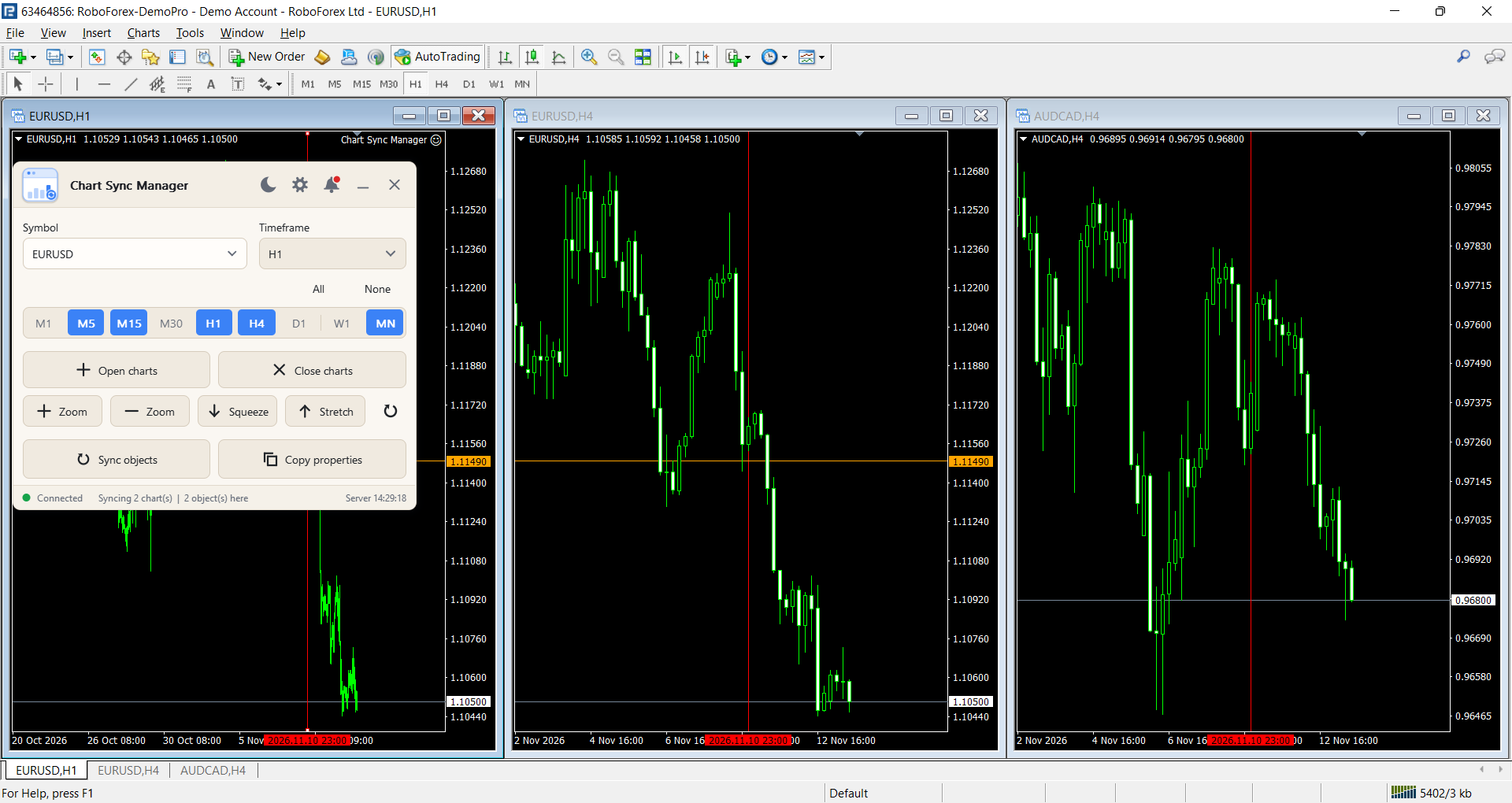
A partir do painel, você pode:
- Clone as propriedades do gráfico (cores, plano de fundo, grade, configurações de modelo, etc.) em todos os gráficos, automaticamente ou com o botão Copiar propriedades.
- Sincronize instantaneamente todos os objetos de desenho entre gráficos: linhas de tendência, linhas horizontais e verticais, canais, ferramentas de Fibonacci, formas, texto e outros objetos.
- Sincronizar com todos os gráficos abertos ou apenas com gráficos do mesmo símbolo.
- Exibir ou ocultar informações do objeto (como preço, pontos e preços em níveis de Fibonacci). Os valores são calculados para o símbolo específico de cada gráfico.
- Selecione, exclua ou copie objetos do gráfico usando atalhos.
- Alterne entre símbolos e períodos de tempo, abra/feche gráficos e ajuste a escala dos gráficos com facilidade.
- Ative a visibilidade baseada em símbolos para que os objetos sejam exibidos somente quando o gráfico de símbolos correspondente estiver ativo.
- Veja a contagem regressiva da vela, o spread e o horário de fechamento da vela diretamente no gráfico.
- Escolha o que um gráfico recém-aberto recebe: os objetos existentes e os novos, ou apenas os novos objetos.
- Altere o tema, o idioma e o tamanho do painel para que se ajuste à sua tela.
Início rápido:
- Anexe o EA a um gráfico (apenas uma cópia por terminal) e pressione P para exibir o painel.
- Abra o painel Configurações e escolha o que sincronizar e com quais gráficos.
- Desenhe um objeto em qualquer gráfico. Ele aparecerá nos outros gráficos.
- Utilize as opções Copiar propriedades, Abrir gráficos e Fechar gráficos, ou as teclas de atalho.
As opções de entrada disponíveis são:
- Controle de Símbolo e Período: Altere facilmente o símbolo e o período diretamente do painel.
- Abertura rápida de múltiplos períodos: Selecione vários períodos (M1 a MN) e abra-os instantaneamente para o mesmo símbolo.
- Aumentar/Diminuir o período de tempo: Pressione + para ir para um período de tempo superior e - para ir para um período inferior.
- Escala do gráfico: Aumente, diminua, comprima e estique a escala do gráfico no painel.
Explicação do painel de configurações:
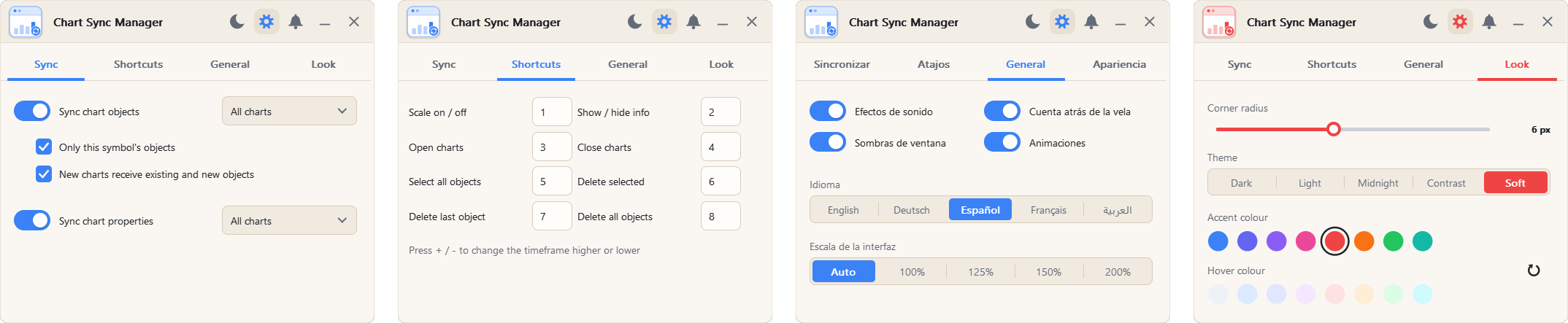
O painel de configurações possui quatro abas: Sincronizar , Atalhos , Geral e Aparência . A imagem as mostra nessa ordem (a aba Geral é exibida em espanhol para mostrar a opção de idioma).
guia Sincronizar
- Sincronizar objetos do gráfico: Ative ou desative a sincronização de objetos e escolha o escopo: todos os gráficos abertos ou apenas os gráficos do mesmo símbolo.
- Somente os objetos deste símbolo: Garante que os objetos sejam exibidos apenas no símbolo em que foram desenhados. Cada objeto recebe o símbolo correspondente em seu nome ao ser criado. Ao trocar de símbolo, os objetos não relacionados são ocultados e, ao retornar, reaparecem. Essa opção pode ser desativada.
- Os novos gráficos recebem objetos existentes e novos: escolha o que um gráfico recém-aberto recebe: os objetos existentes e os novos (ativado) ou apenas os novos objetos (desativado).
- Sincronizar propriedades do gráfico: Ative ou desative a clonagem automática das configurações do gráfico (plano de fundo, cores, estilo da grade e outras configurações) e escolha o escopo: gráficos do mesmo símbolo ou todos os gráficos.
guia Atalhos
Cada ação possui sua própria tecla, e você pode alterar qualquer tecla nesta aba. Teclas padrão:
- Escala ativada/desativada (1): Ativa o modo de escala e ajusta a escala do gráfico rapidamente.
- Mostrar/ocultar informações (2): Exibir informações do objeto, como níveis de preço, pontos ou preços de nível de Fibonacci.
- Abrir gráficos (3): Abre gráficos para o símbolo atual nos intervalos de tempo selecionados com uma tecla.
- Fechar gráficos (4): Feche os gráficos dos períodos de tempo selecionados com uma tecla.
- Selecionar todos os objetos (5): Seleciona ou desmarca rapidamente todos os objetos do gráfico.
- Excluir selecionado (6): Exclui apenas o objeto atualmente selecionado.
- Excluir último objeto (7): Remove o último objeto criado.
- Excluir todos os objetos (8): Limpa todos os objetos do gráfico.
- Período maior/menor (+/-): Ir para um período maior ou menor.
- Mostrar/Ocultar Painel (P): Mostra ou oculta o painel.
guia Geral
- Efeitos sonoros: Reproduz um som sempre que uma função é acionada, como forma de confirmação.
- Contagem regressiva da vela: Exibe o tempo restante até o fechamento da vela atual, o horário de fechamento da vela e a variação atual do preço do símbolo, diretamente no gráfico.
- Sombras das janelas: Ative ou desative as sombras das janelas do painel.
- Animações: Ative ou desative as animações do painel.
- Idioma: Inglês, Deutsch, Español, Français ou Árabe.
- Escala da interface do usuário: Automática, 100%, 125%, 150% ou 200%. Use uma escala maior em telas de alta resolução.
Guia de visualização
- Raio do canto: Defina se os cantos do painel e dos botões são retos ou arredondados (o controle deslizante mostra o valor em pixels).
- Tema: Escuro, Claro, Meia-noite, Contraste ou Suave (veja a imagem de Temas acima).
- Cor de destaque: A cor principal dos botões e detalhes. Escolha uma das 8 cores.
- Cor ao passar o cursor: A cor de um botão quando você aponta para ele. O botão de seta circular redefine as cores.
Explicação do painel de notificações :
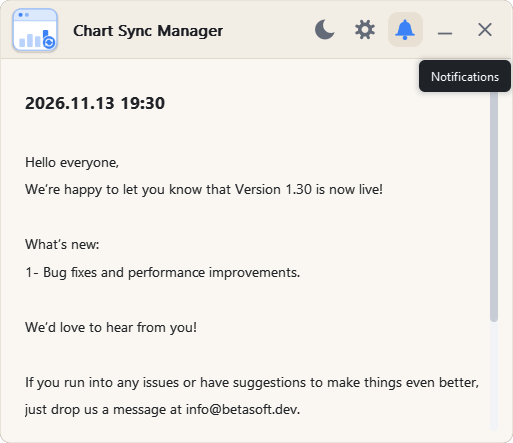
Abra-o com o botão do sino (3 na imagem do painel principal). Um ponto vermelho no sino indica que há uma nova mensagem.
A data refere-se à data e hora em que a notificação foi gerada.
A notificação refere-se à mensagem exibida. Ela pode incluir informações sobre o EA (Application Entry), atualizações ou mensagens do desenvolvedor.
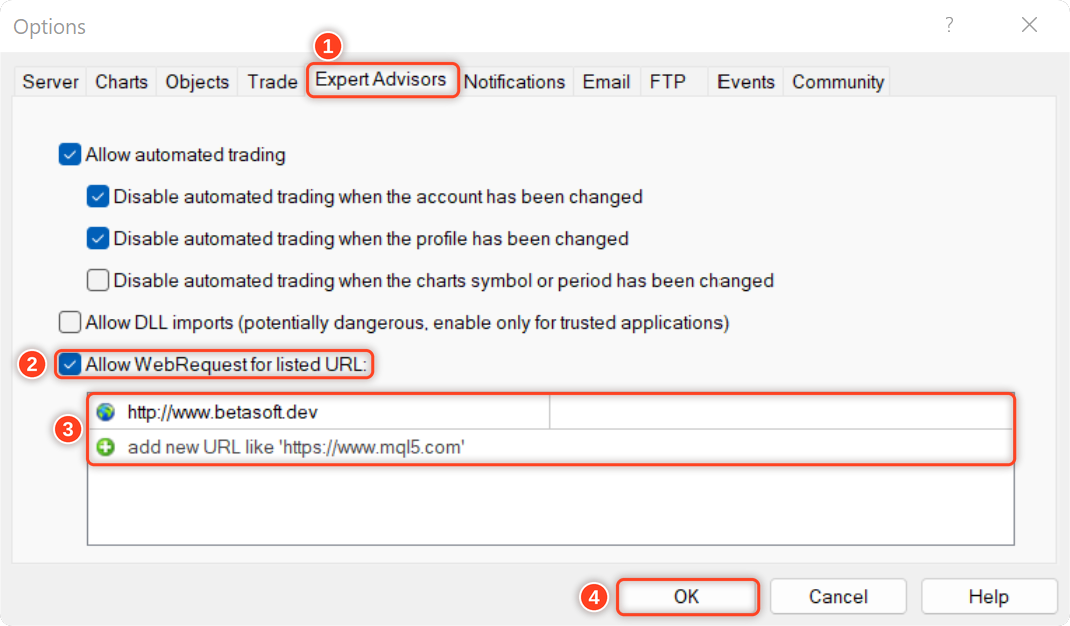
Para permitir que a EA receba as notificações, você precisa adicionar o link do nosso site à lista de URLs permitidos nas configurações da plataforma.
Aqui estão os passos para adicionar um link à lista de URLs permitidas no MetaTrader (veja a imagem abaixo):
- Abra a plataforma MetaTrader e acesse "Ferramentas" no menu superior, depois selecione "Opções".
- Na janela "Opções", clique na aba "Consultores Especialistas".
- Marque a opção "Permitir solicitações da Web para o URL listado" e clique no botão "Adicionar".
- No campo "Novo URL", insira o URL para o qual você deseja permitir solicitações da web ( http://www.betasoft.dev ).
- Clique em "OK" para salvar o URL na lista de URLs permitidos.
Por que os traders adoram o Chart Sync Manager?
✅ Chega de trabalho repetitivo – desenhe uma vez, sincronize em todos os lugares.
✅ Mantenha-se organizado – objetos baseados em símbolos mantêm os gráficos limpos.
✅ Negocie mais rápido – teclas de atalho e funções de atalho economizam seu tempo.
✅ Mais clareza – informações sobre spread, contagem regressiva e velas ao seu alcance.
✅ Ferramenta completa – sincronização de gráficos, clonagem de gráficos e informações de gráficos em um único painel.
✅ Feito para a sua tela – 5 temas, 5 idiomas e um painel redimensionável.
Gostaríamos muito de saber sua opinião sobre a ferramenta! Por favor, compartilhe seus comentários e nos diga se há alguma melhoria que você gostaria de ver. Entre em contato comigo para qualquer dúvida ou ajuda.
✔️ Gerenciador de Sincronização de Gráficos MT4©: https://www.mql5.com/en/market/product/148491
✔️ Gerenciador de Sincronização de Gráficos MT5©: https://www.mql5.com/en/market/product/148492