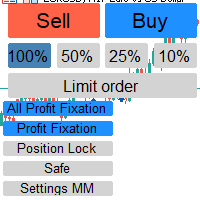
이 어시스턴트 사용의 이점
1 - 목표 수익 금액(달러) 도달 시 모든 포지션 청산.
2 - 원하는 가격으로 포지션의 익절(Take-Profit) 수준을 즉시 설정.
3 - 트레일링 손익분기점(Trailing Break-Even) 기능.
4 - 클릭 한 번으로 모든 익절 설정 제거.
5 - 클릭 한 번으로 모든 손절(Stop-Loss) 주문 제거.
6 - 클릭 한 번으로 모든 포지션을 손익분기점(Break-Even) 수준으로 설정.
7 - 클릭 한 번으로 모든 포지션 청산.
8 - 모니터에서 차지하는 공간이 매우 작음.
9 – 차트에 손익분기점 가격 자동 계산 및 표시.
10 – 어시스턴트 박스에 중요하고 유용한 정보 표시.
어시스턴트 박스에 계좌 수익 표시
어시스턴트 박스에 매도(Sell) 포지션의 총 랏(Lot) 수 표시
어시스턴트 박스에 매수(Buy) 포지션의 총 랏(Lot) 수 표시
각 항목에 대한 상세 설명
1 - 목표 수익 금액(달러) 도달 시 모든 포지션 청산.
( 스크린샷 섹션에서 자세한 내용을 확인하세요. )
시장 가격이 급격하게 변동할 때 거래하려면 신속하게 작업을 처리해 줄 도우미가 필요합니다. 이 어시스턴트는 평소라면 많은 시간을 소모하고 시장에서 주의를 분산시킬 수 있는 작업들을 1초 이내에 마법처럼 처리해 줍니다. 속도와 품질, 그리고 높은 정확도로 다양한 작업을 수행합니다.
팁: 이 기능은 시장 변동성이 크고 급박하게 움직이는 상황에서의
빠른 거래에 매우 유용합니다.
이 어시스턴트가 있다면 더 이상 계좌의 수익 수준을
계속해서 지켜볼 필요가 없습니다.
어시스턴트가 알아서 처리해 주기 때문입니다.
2 - 원하는 가격으로 포지션의 익절(Take-Profit) 수준을 즉시 설정.
원하는 가격을 입력하고 해당 확인란을 선택하세요.
( 스크린샷 섹션에서 자세한 내용을 확인하세요. )
그러면 현재 열려 있는 모든 포지션은 물론, 새로 진입하는 포지션의 익절 수준도
자동으로 설정한 가격에 맞춰집니다. 이는 빠르고 시간을 절약해 주며,
시장에 더 집중할 수 있게 해줍니다. 이 기능을 활성화하면 현재 보유 중인 모든 포지션과 새로 진입하는 포지션의 익절(Take Profit) 가격이 사용자가 설정한 목표가로 자동 지정됩니다.
어시스턴트가 익절 주문 설정을 대신 처리하므로 시간을 절약하고 시장 분석에 더 집중할 수 있습니다. 어시스턴트는 이 작업을 매우 빠르고 정확하게 수행합니다.
3 - 트레일링 손익분기점 (Trailing Break-Even)
많은 트레이더가 개별 포지션마다 트레일링을 적용하는 대신, 모든 포지션의 손익분기점(break-even point)을 기준으로 동시에 트레일링이 작동하는 기능을 원합니다. 즉, 트레일링 과정이 모든 포지션에 일괄적으로 적용되는 방식입니다.
간단히 말해, '트레일링 손익분기점' 기능을 사용하면 됩니다.
(자세한 내용은 스크린샷 섹션을 참조하세요.)
입력란에 현재가 대비 손익분기점까지의 간격(핍 단위)을 입력하세요. 이 값은 가격 변동에 따라 트레일링 메커니즘이 작동하기 시작하는 기준점이 됩니다.
이 옵션을 활성화하면 수익 중이든 손실 중이든 관계없이 모든 포지션이 손익분기점에 도달하는 즉시 트레일링을 시작합니다. 설정한 핍(pip) 값에 따라 손익분기점과의 간격이 유지됩니다.
이 옵션을 사용하면 가격이 반전되더라도 손실을 입지 않으며, 거래는 수익 상태로 종료됩니다.
어시스턴트가 이 과정을 자동으로 처리합니다.
예를 들어, 10개의 매수(buy) 포지션을 보유하고 있고 그중 7개는 수익, 3개는 손실 상태이며, 이들 전체 거래에 대한 특정 손익분기점이 있다고 가정해 봅시다. 차트상에서 이 모든 거래의 손익분기점 가격을 'X'라고 합시다. 이 옵션을 활성화하면, 현재 시장 가격이 해당 지점(X)에서 60핍 이상 움직일 때(1단계 설명 참조) 모든 손절(stop-loss) 주문이 'X + 60핍' 지점으로 설정됩니다. 가격이 더 상승하면 손절 주문도 현재 가격을 따라 이동하며 60핍의 간격을 유지하게 됩니다.
4 - 클릭 한 번으로 모든 익절(Take-Profit) 설정 제거.
(자세한 내용은 스크린샷 섹션을 참조하세요.)
모든 익절 설정이 삭제됩니다. 거래의 이익 실현(Take-profit) 값이 수정되며, 기존 설정은 삭제되고 0으로 변경됩니다.
5 - 클릭 한 번으로 모든 손절매(Stop-loss) 주문이 삭제됩니다.
'Remove SL(손절매 삭제)' 옵션을 클릭하면 모든 손절매 설정이 해제됩니다.
(자세한 내용은 스크린샷 섹션을 참조하세요.)
6 - 클릭 한 번으로 모든 포지션을 손익분기점(Break-even)으로 설정합니다.
"BEF"(손익분기점) 옵션을 클릭하면 현재 수익 중이거나 손실 중인 모든 포지션이 손익분기점 수준으로 설정됩니다. 손절매(Stop-loss) 및 익절(Take-profit) 설정이 동일한 가격대로 조정되며, 시장 가격이 해당 수준에 도달하면 모든 포지션이 동시에 청산되어 수익이나 손실 없이 거래를 종료할 수 있습니다.
( 자세한 내용은 스크린샷 섹션을 참조하세요. )
7 - 클릭 한 번으로 모든 포지션을 청산합니다.
"Close All"(모두 청산) 옵션을 클릭하면 모든 포지션이 즉시 청산됩니다.
( 자세한 내용은 스크린샷 섹션을 참조하세요. )
8 - 이 보조 도구(어시스턴트)는 모니터에서 매우 적은 공간만 차지합니다.
( 자세한 내용은 스크린샷 섹션을 참조하세요. )
9 – 차트상에 손익분기점 가격을 자동으로 계산하여 표시합니다.
( 자세한 내용은 스크린샷 섹션을 참조하세요. )
차트에서 이 보조 도구를 활성화하고 포지션을 보유하면, 전체 포지션의 손익분기점 가격을 나타내는 흰색 선이 표시되며 이 선은 틱(tick) 단위로 실시간 업데이트됩니다. 매수 포지션과 매도 포지션에 대해 각각 별도의 선이 표시되므로, 두 유형의 포지션을 모두 보유한 경우 두 개의 선이 나타납니다.
10 – 보조 도구 창에 중요하고 유용한 정보를 표시합니다.
보조 도구 창에 계좌 수익 표시
보조 도구 창에 매도 포지션의 총 랏(lot) 수 표시
보조 도구 창에 매수 포지션의 총 랏(lot) 수 표시
( 자세한 내용은 스크린샷 섹션을 참조하세요. )
이러한 기능 덕분에 더 이상 '도구 상자(Toolbox)' 창을 사용할 필요가 없으며, 더 넓은 화면 공간을 활용할 수 있습니다.
마지막으로, 성공적인 거래를 기원합니다.
성공적인 트레이더에게는 강력하고 유용하며 스마트한 거래 보조 도구가 필요합니다.
이 도구가 바로 그런 역할을 합니다. 성공과 수익을 기원합니다.