ChartDeck PRO MT4
- Indicatori
- Versione: 1.11
- Attivazioni: 5

ChartDeck PRO
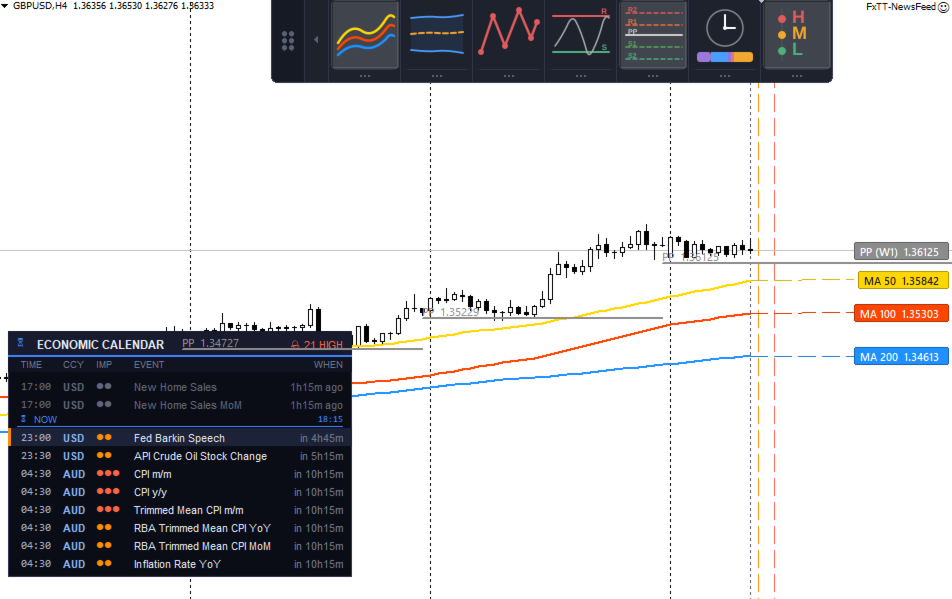
ChartDeck PRO riunisce sette strumenti grafici per MetaTrader 4, medie mobili, Bande di Bollinger, ZigZag, supporti e resistenze, punti pivot, sessioni e notizie economiche, in un unico indicatore con un pannello di icone. Un solo programma sostituisce sette indicatori e sette finestre delle proprietà.
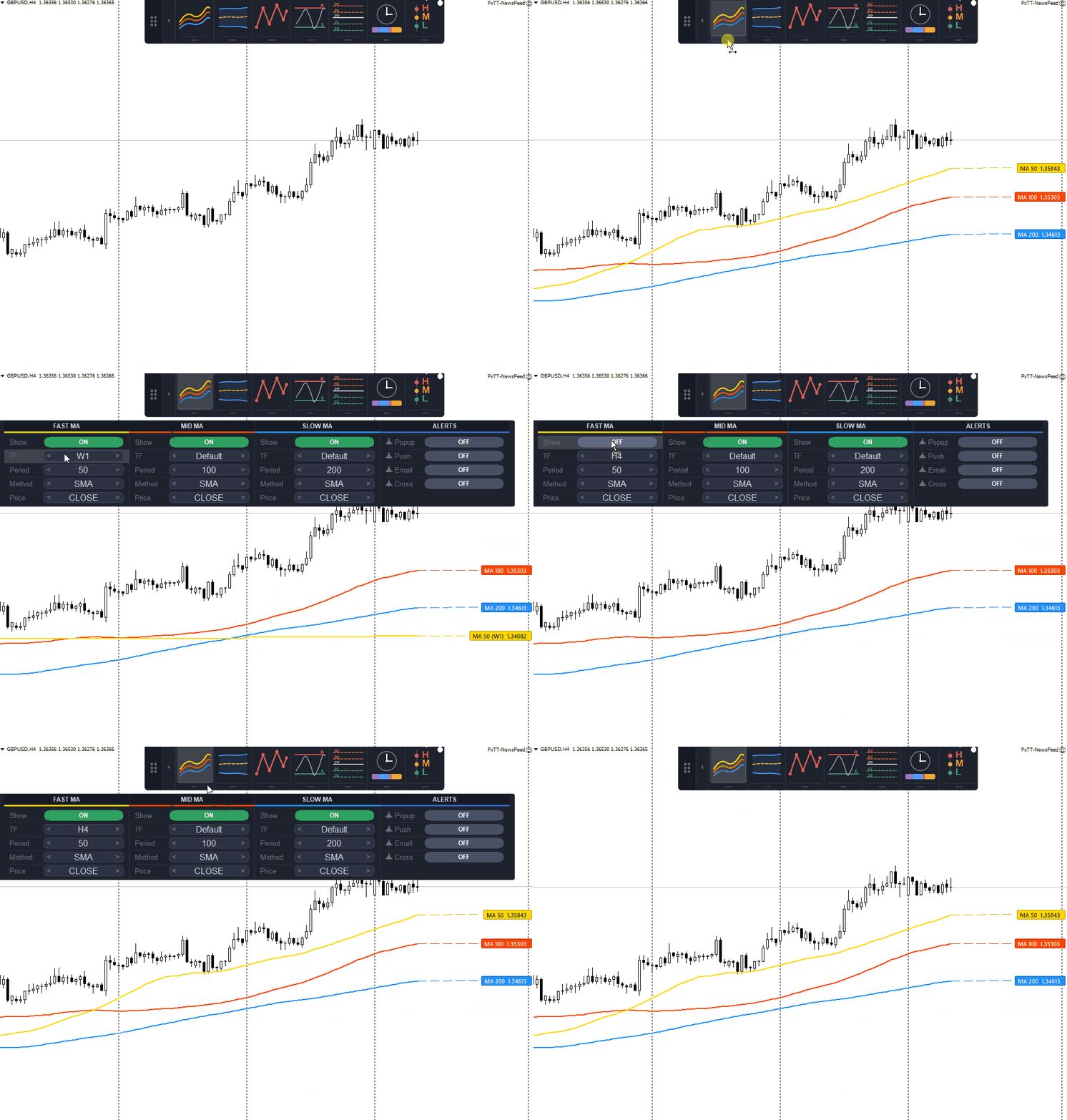
Ogni strumento si attiva o disattiva con un clic. Un riquadro delle impostazioni accanto al pannello modifica i parametri sul grafico, senza riaprire la finestra delle proprietà. Ogni strumento mantiene il proprio timeframe, i propri parametri e le proprie impostazioni di avviso, così una configurazione multi-timeframe richiede un solo indicatore.
Vengono calcolati e disegnati solo gli strumenti attivati.
Panoramica delle funzionalità
Strumenti inclusi
- Triple MA: tre medie mobili, ciascuna con periodo, timeframe, metodo e prezzo applicato propri
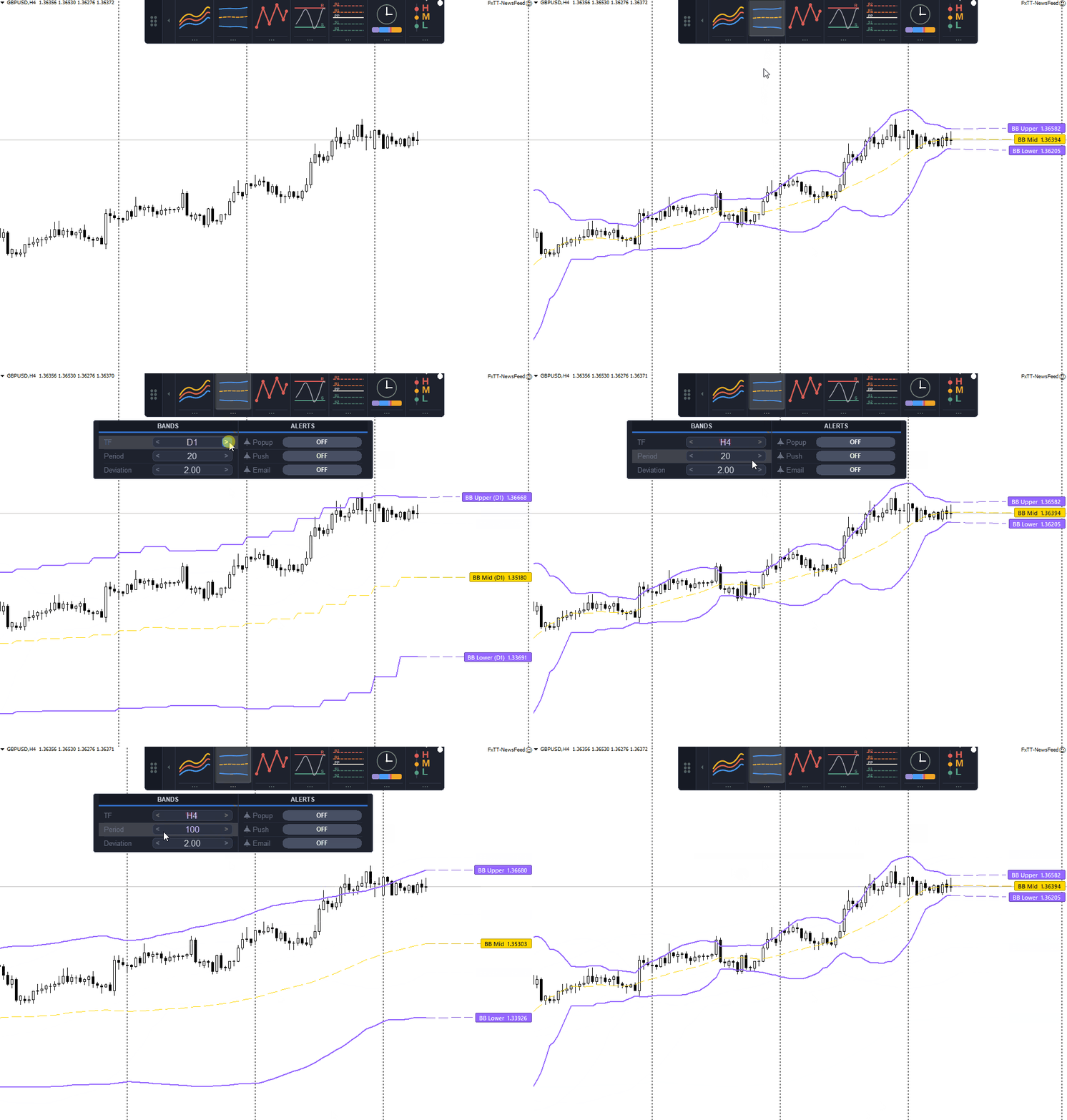
- Bande di Bollinger: banda superiore, mediana e inferiore, con periodo, deviazione e timeframe propri
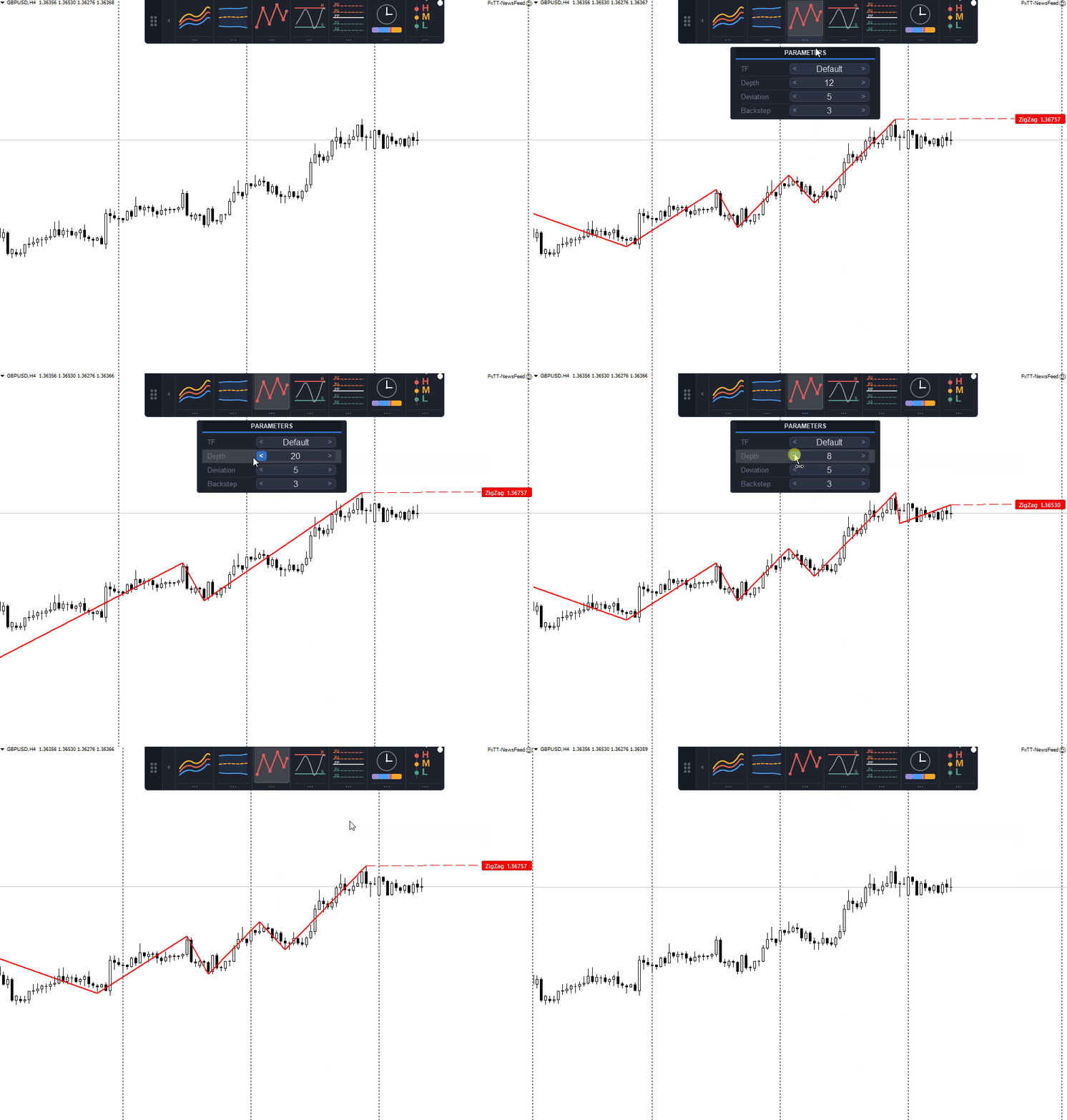
- ZigZag: struttura degli swing calcolata da profondità, deviazione e backstep
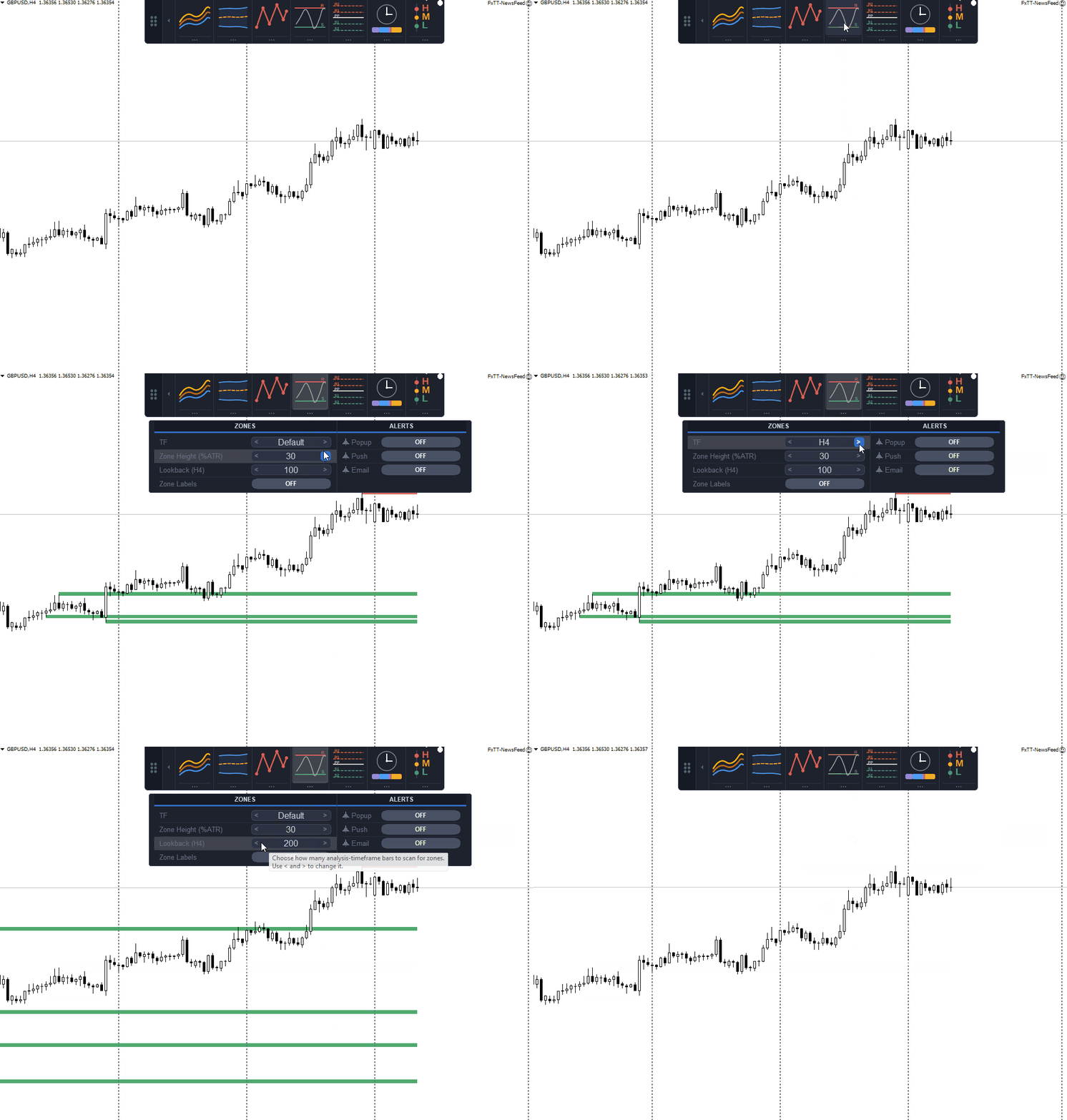
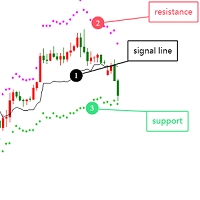
- Supporti e resistenze: zone basate sugli swing, scalate sull'ATR e classificate per numero di test
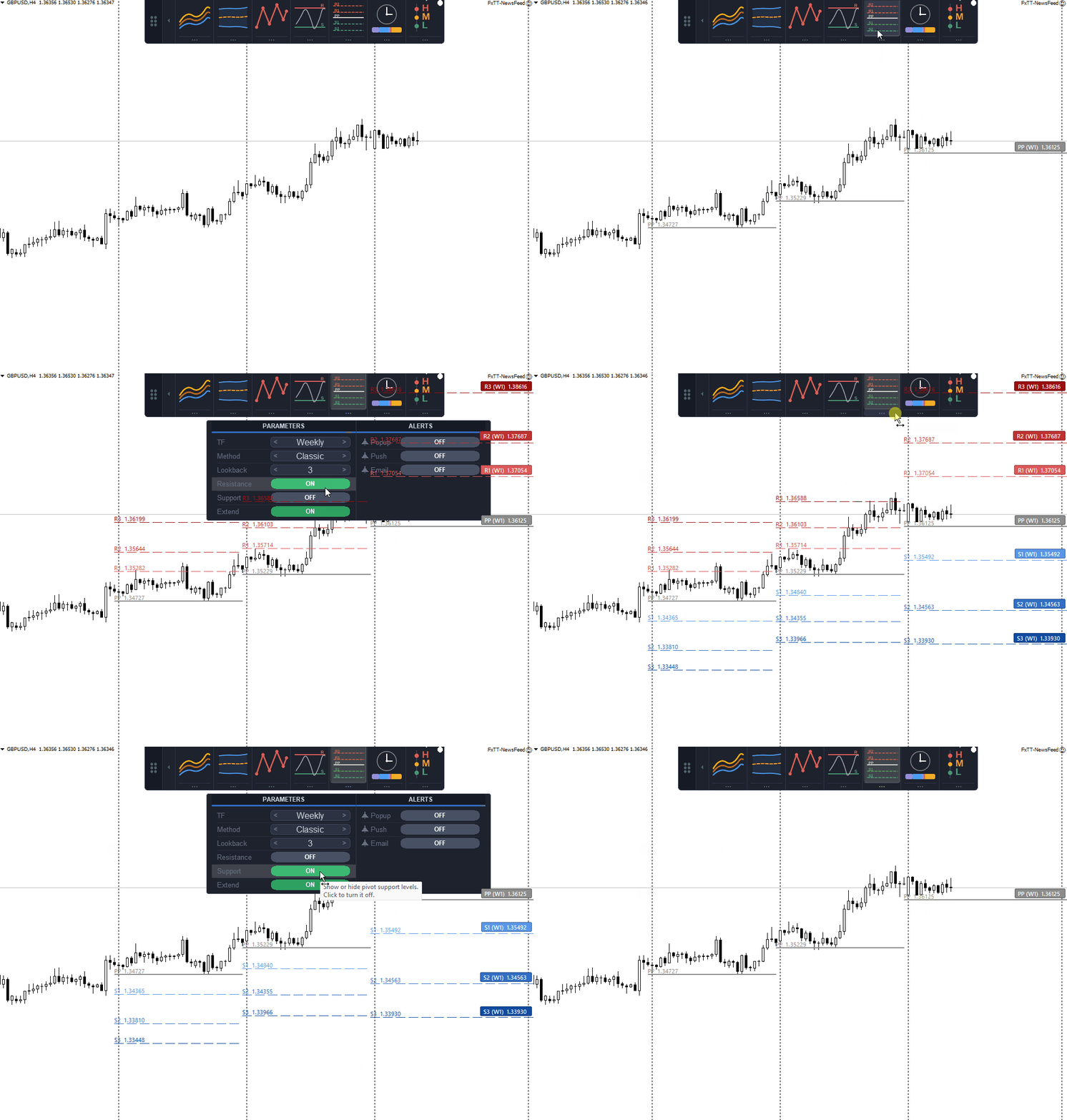
- Punti pivot: pivot giornalieri, settimanali o mensili nelle varianti Classic, Fibonacci, Camarilla, Woodie o DeMark
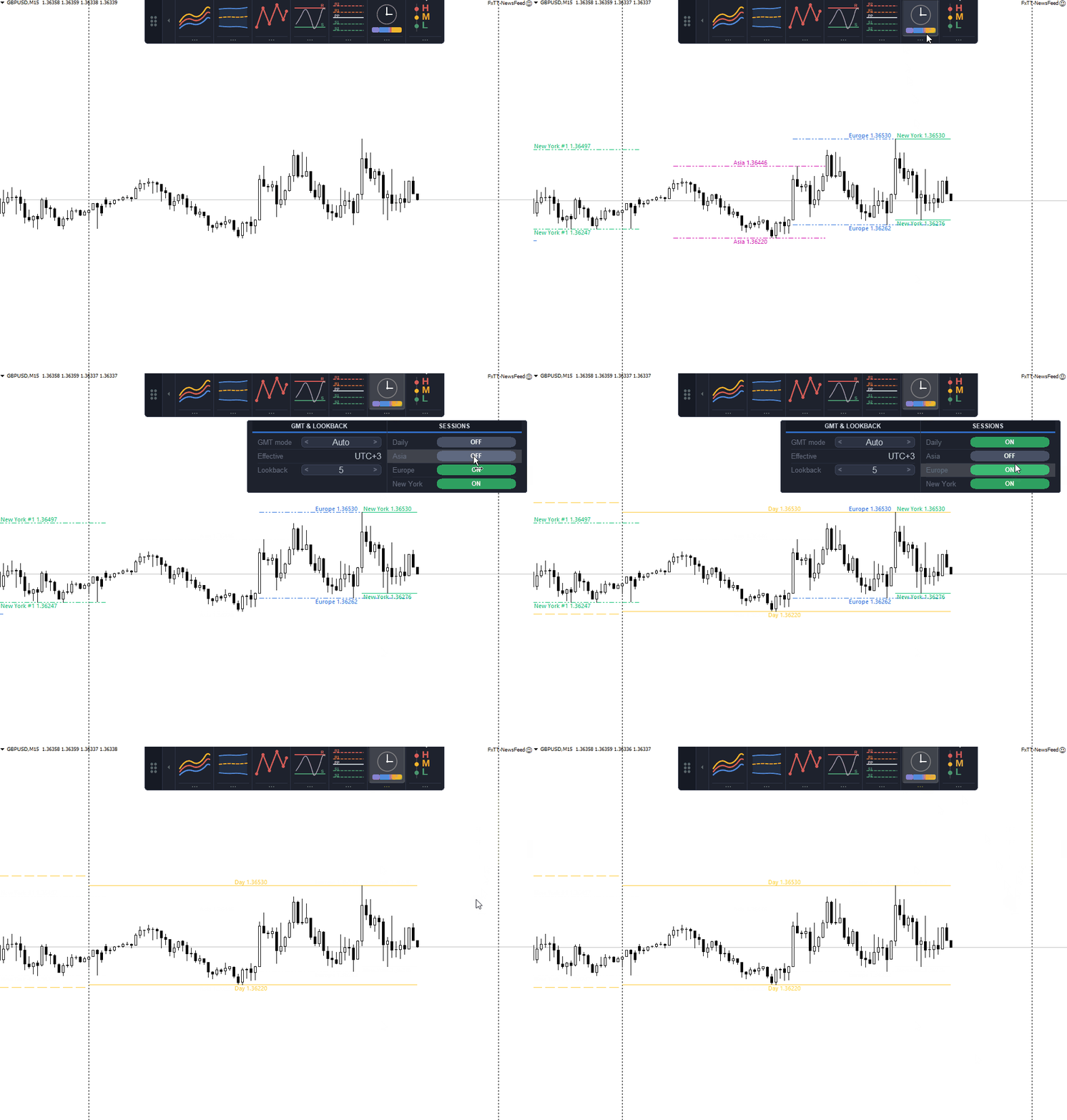
- Sessioni: massimi e minimi delle sessioni di Asia, Europa e New York con scostamento GMT del broker automatico
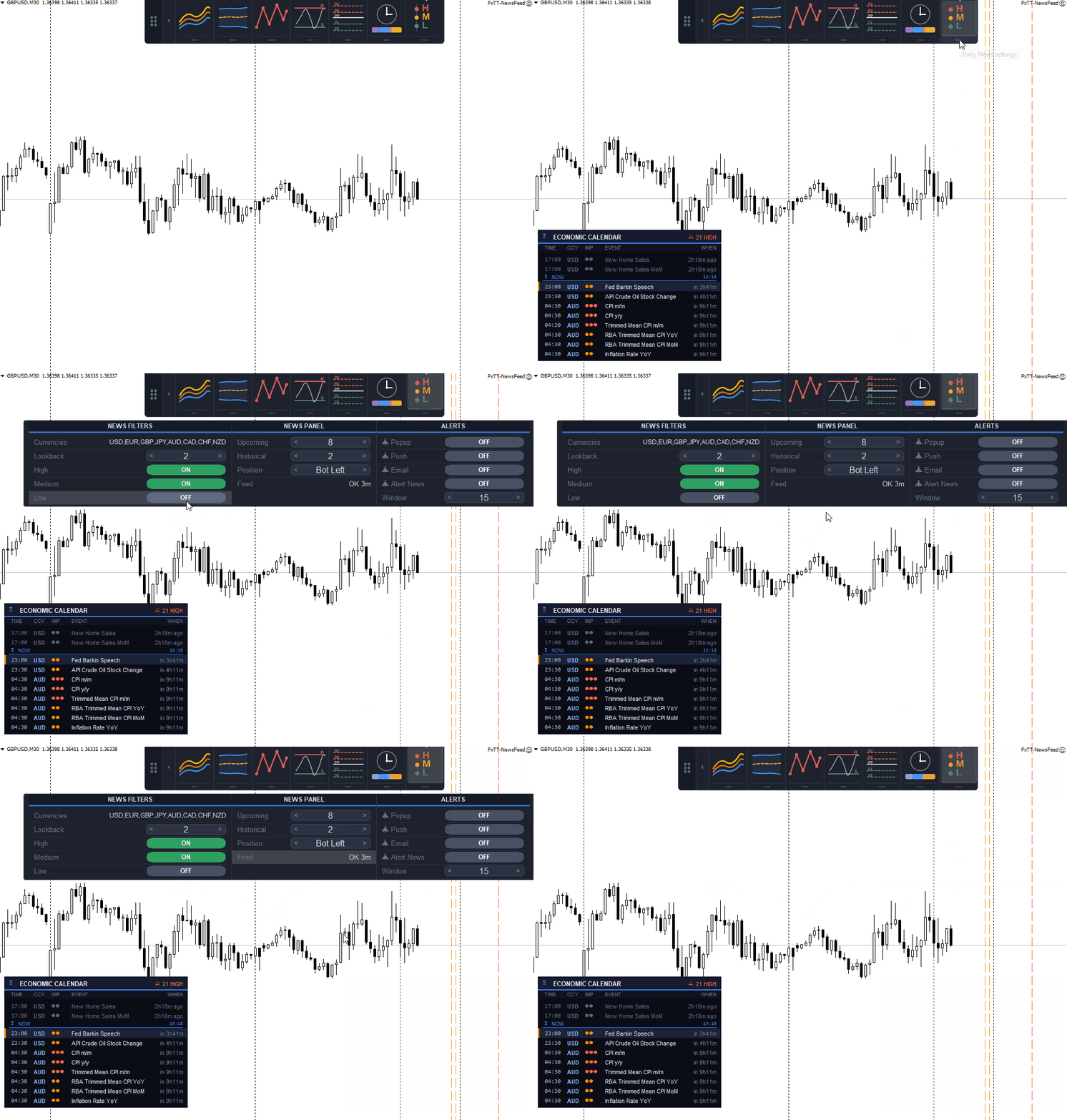
- Notizie del giorno: eventi del calendario economico come linee verticali e un pannello sul grafico, alimentato da un programma gratuito di supporto (vedere Notizie del giorno più avanti)
Controllo sul grafico
- Disegnare o rimuovere uno strumento con un clic sulla sua icona
- Aprire il riquadro delle impostazioni di uno strumento dalla striscia sotto la sua icona
- Scorrere periodi, timeframe, metodi e altri valori con i pulsanti a freccia
- Attivare o disattivare parti di un disegno direttamente sul posto
- Ogni controllo ha un suggerimento, incluso il motivo per cui è bloccato
- Trascinare il pannello ovunque e ancorarlo a qualsiasi bordo del grafico
- Ridurre il pannello a una striscia quando il grafico deve restare libero
- Scegliere la dimensione delle icone, il tema scuro o chiaro, il testo dei pulsanti e le caselle di controllo
Avvisi
- Invio di pop-up, notifiche push ed e-mail impostato separatamente per ogni strumento
- Avvisi quando il prezzo raggiunge una media mobile, due medie mobili si incrociano, il prezzo raggiunge una banda di Bollinger, il prezzo raggiunge una zona di supporto o resistenza, o il prezzo raggiunge un livello pivot
- Avviso un numero configurabile di minuti prima di un evento di notizie filtrato
- Un solo avviso per livello e per barra, nessun messaggio ripetuto da una singola candela
Persistenza del grafico
- Posizione del pannello e bordo di ancoraggio memorizzati per ogni grafico
- Strumenti attivi e parametri del riquadro ripristinati al ricaricamento
- L'indicatore verifica i valori ripristinati prima dell'uso e torna ai valori predefiniti se non validi
- La persistenza può essere disattivata nei parametri di input
Prestazioni e utilizzo delle risorse
- Una sola istanza dell'indicatore invece di sette, con un unico insieme di buffer del grafico
- Uno strumento disattivato non comporta calcoli e non disegna nulla
- Gli aggiornamenti del grafico sono incrementali. Vengono ricalcolate solo le barre aggiunte dall'ultimo aggiornamento
- Nessuna DLL, nessuna libreria esterna e nessuna richiesta a internet da parte dell'indicatore stesso; Notizie del giorno legge un file locale mantenuto aggiornato dal programma gratuito di supporto descritto di seguito
Utilizzo di base
- Applicare ChartDeck PRO a un grafico
- Fare clic sull'icona di uno strumento per disegnarlo
- Fare clic sulla striscia delle impostazioni sotto l'icona per aprire i suoi parametri
- Regolare timeframe, periodi e visualizzazione con i controlli a freccia e gli interruttori
- Attivare gli avvisi pop-up, push o e-mail se necessari
- Trascinare il pannello su un bordo e ridurlo a configurazione completata
- Salvare il grafico come modello per riutilizzare la configurazione altrove
Dettagli degli strumenti
Triple MA
- Periodo, timeframe, metodo e prezzo applicato impostati per ciascuna linea
- Ogni linea può essere nascosta mentre le altre restano attive
- Gli avvisi di incrocio seguono le linee visibili e coprono tutte e tre le coppie di linee
Bande di Bollinger e ZigZag
- Entrambi possono funzionare su un timeframe superiore a quello del grafico
- ZigZag non richiede alcun file indicatore aggiuntivo né alcuna chiamata iCustom
Supporti e resistenze
- L'altezza della zona è una percentuale dell'ATR, così un'unica impostazione funziona su simboli a bassa e alta volatilità
- L'intervallo di analisi è espresso in barre del timeframe di analisi
- Le etichette delle zone possono essere mostrate o nascoste
Punti pivot
- Fino a 50 periodi pivot storici, ciascuno limitato al proprio periodo
- I livelli di resistenza e di supporto si visualizzano in modo indipendente
- I livelli del periodo corrente possono estendersi fino al bordo destro del grafico
Sessioni
- Sessioni di Asia, Europa e New York selezionabili singolarmente
- Lo scostamento GMT del broker è automatico o manuale
- Il numero di sessioni passate mostrate è configurabile, con massimo e minimo giornalieri opzionali
Notizie del giorno
- MQL4 non dispone di un calendario economico integrato, quindi gli eventi provengono dal programma gratuito di supporto FxTT News Feed, collegato una sola volta a un grafico qualsiasi del terminale e condiviso da tutti i grafici ChartDeck PRO
- Gli eventi vengono filtrati per valuta e per impatto alto, medio o basso
- Il pannello mostra gli eventi imminenti con un conto alla rovescia e un numero configurabile di eventi passati
- Un campo Feed di sola lettura segnala lo stato come OK, Stale, No feed, Blocked o Bad file
- L'angolo del pannello e il numero di righe si impostano nel riquadro delle impostazioni
Compatibilità con simboli e timeframe
ChartDeck PRO funziona su qualsiasi simbolo e timeframe in MetaTrader 4, compresi forex, metalli, indici e materie prime. Ogni grafico memorizza la propria configurazione. Medie mobili, Bande di Bollinger, ZigZag, supporti e resistenze e pivot funzionano su tutti i timeframe. Sessioni si applica ai grafici intraday, poiché una candela D1 copre già un'intera giornata di negoziazione.
Parametri di input
Pannello
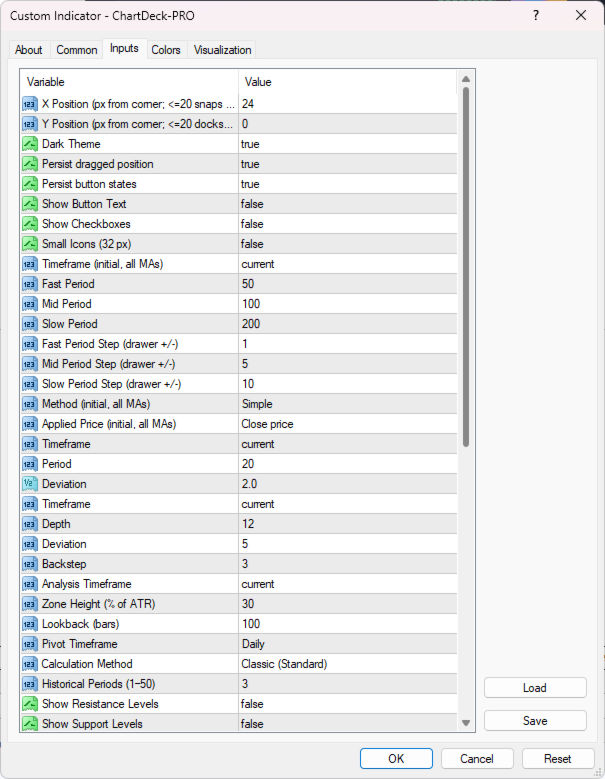
- Posizione sullo schermo, tema scuro, dimensione delle icone, testo dei pulsanti, caselle di controllo
- Persistenza della posizione trascinata e dello stato dei pulsanti
Strumenti
- Triple MA: timeframe, tre periodi, incremento per ciascuna linea, metodo, prezzo applicato
- Bande di Bollinger: timeframe, periodo, deviazione
- ZigZag: timeframe, profondità, deviazione, backstep
- Supporti e resistenze: timeframe di analisi, altezza della zona in percentuale dell'ATR, barre di analisi
- Punti pivot: timeframe dei pivot, metodo di calcolo, periodi storici, visualizzazione dei livelli, estensione
- Sessioni: scostamento GMT automatico o manuale, sessioni da mostrare, selezione delle sessioni, massimo e minimo giornalieri
- Notizie del giorno: valute, giorni da caricare, filtri di impatto, righe del pannello, posizione del pannello, diagnostica di sola lettura del feed
Avvisi
- Stato iniziale dell'invio di avvisi pop-up, push ed e-mail per ogni strumento
- Avvisi di incrocio delle medie mobili, avvisi sulle notizie e anticipo delle notizie in minuti
Domande frequenti
L'indicatore genera segnali di acquisto o di vendita?
No. Disegna strumenti di analisi standard e segnala gli eventi abilitati tramite gli avvisi.
Quanti indicatori vengono caricati sul grafico?
Uno. Tutti e sette gli strumenti funzionano all'interno di una singola istanza di ChartDeck PRO.
È possibile usare solo alcuni degli strumenti?
Sì. Vengono calcolati e disegnati solo gli strumenti attivati nel pannello.
Uno strumento può funzionare su un timeframe superiore a quello del grafico?
Sì. Ogni strumento ha un proprio campo timeframe, impostabile su qualsiasi periodo pari o superiore a quello del grafico.
L'indicatore ridisegna i valori?
I valori completati non cambiano. Il segmento ZigZag corrente può ancora spostarsi mentre la barra in formazione si sviluppa, come in ogni metodo basato sugli swing.
Quali timeframe copre lo strumento Sessioni?
I grafici intraday, dove i livelli massimo e minimo delle sessioni sono separati sull'asse temporale.
Da dove provengono i dati delle notizie?
MetaTrader 4 non dispone di un calendario economico integrato. Notizie del giorno legge un file locale mantenuto aggiornato dall'Expert Advisor gratuito FxTT News Feed, un programma separato collegato una sola volta a un grafico qualsiasi. L'indicatore stesso non effettua richieste a internet.
Notizie del giorno richiede qualcosa oltre all'indicatore?
Sì, una sola volta: collegare l'Expert Advisor gratuito FxTT News Feed a un grafico qualsiasi del terminale e autorizzare il suo indirizzo del calendario nelle impostazioni WebRequest del terminale. Una sola istanza serve tutti i grafici ChartDeck PRO in quel terminale; il campo Feed dell'indicatore conferma quando i dati arrivano.
Le impostazioni sono condivise tra i grafici?
No. Ogni grafico mantiene la propria posizione del pannello, i propri strumenti attivi e i propri parametri. Un modello di grafico copia una configurazione su un altro grafico.
Come posso ottenere assistenza?
Tramite i commenti al prodotto su MQL5 e la messaggistica MQL5, in inglese e spagnolo.
Note importanti
- È uno strumento di analisi del grafico e di avvisi. Non invia ordini e non richiede l'autorizzazione Algo Trading
- Nessuna DLL e nessuna connessione a internet sono utilizzate dall'indicatore stesso
- Notizie del giorno dipende dall'Expert Advisor gratuito FxTT News Feed e da un file locale che questo mantiene; senza quel programma in esecuzione, Notizie del giorno non mostra eventi invece di generare un errore
- Le notifiche push richiedono un MetaQuotes ID nel terminale e gli avvisi e-mail richiedono le impostazioni di posta del terminale
- Posizione del pannello, strumenti attivi e parametri vengono memorizzati per ogni grafico e possono essere disattivati nei parametri di input