ChartDeck PRO MT4
- Indicateurs
- Version: 1.11
- Activations: 5

ChartDeck PRO
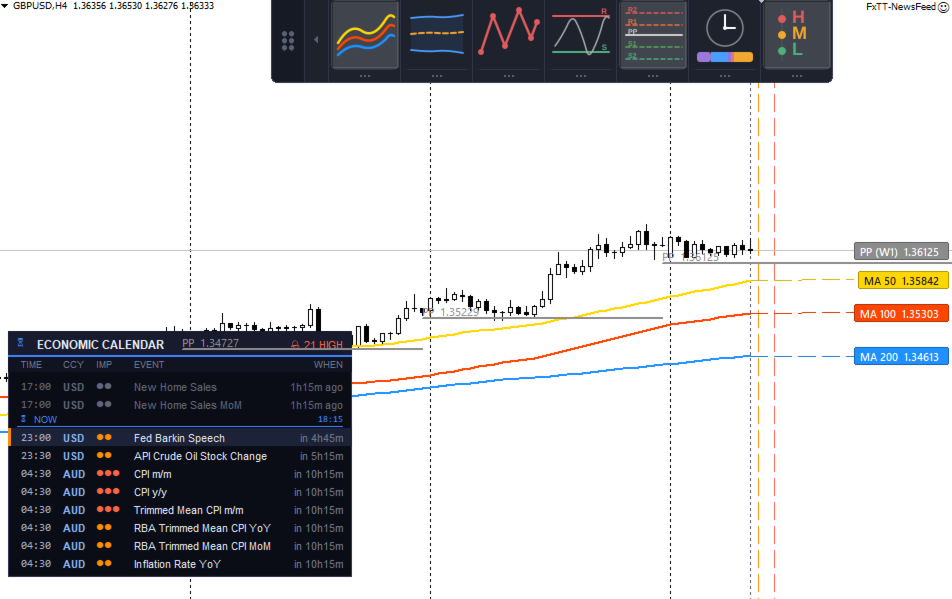
ChartDeck PRO réunit sept outils graphiques MetaTrader 4, moyennes mobiles, bandes de Bollinger, ZigZag, supports et résistances, points pivots, séances et actualités économiques, dans un seul indicateur avec un panneau d'icônes unique. Un seul programme remplace sept indicateurs et sept fenêtres de propriétés.
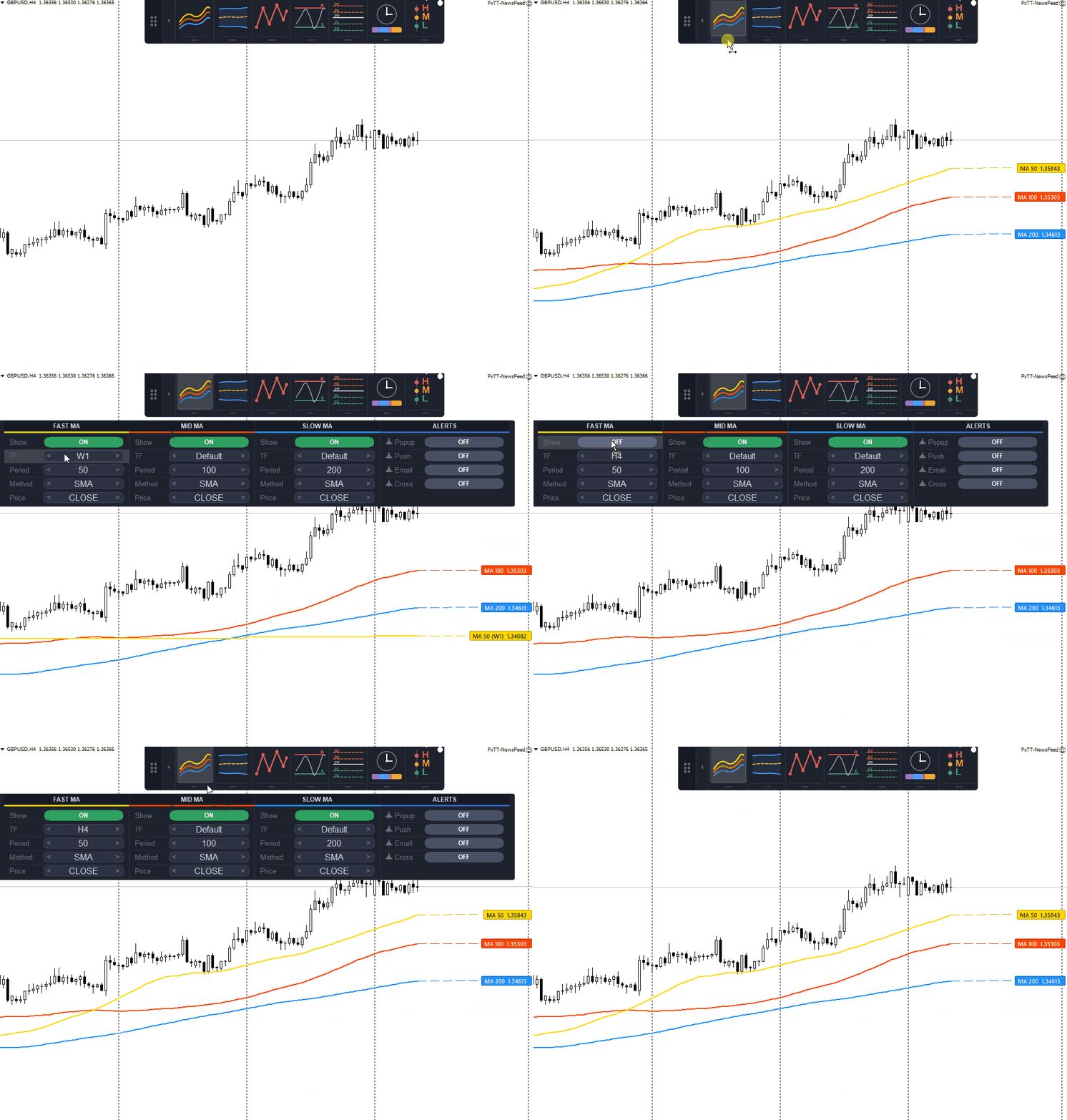
Chaque outil s'active ou se désactive d'un clic. Un tiroir de réglages à côté du panneau modifie les paramètres sur le graphique, sans rouvrir la fenêtre des propriétés. Chaque outil garde sa propre unité de temps, ses paramètres et ses réglages d'alerte, si bien qu'une configuration multi-unités de temps ne nécessite qu'un seul indicateur.
Seuls les outils activés sont calculés et tracés.
Aperçu des fonctionnalités
Outils inclus
- Triple MA : trois moyennes mobiles, chacune avec sa propre période, unité de temps, méthode et prix appliqué
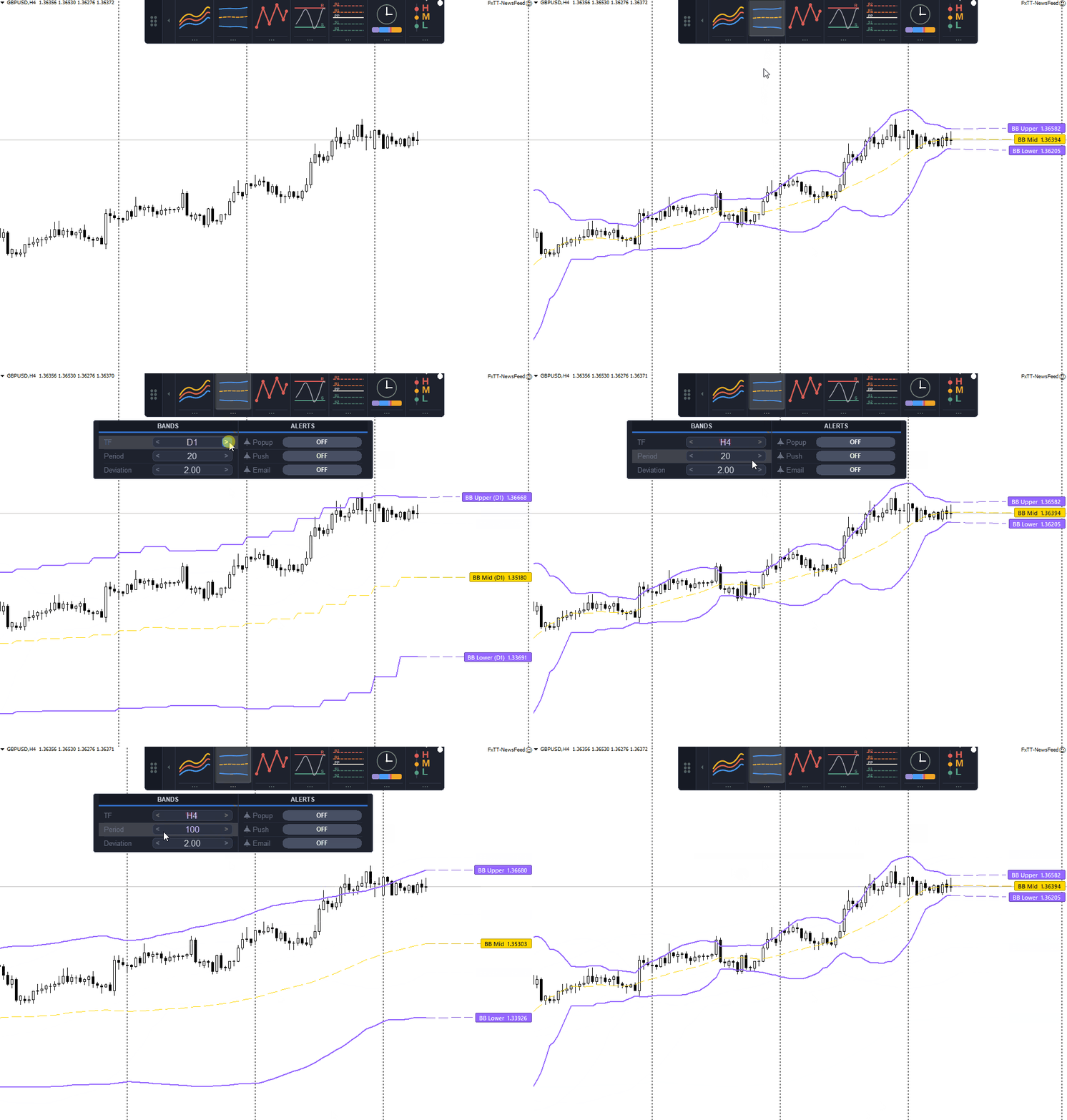
- Bandes de Bollinger : bande supérieure, médiane et inférieure, avec période, déviation et unité de temps propres
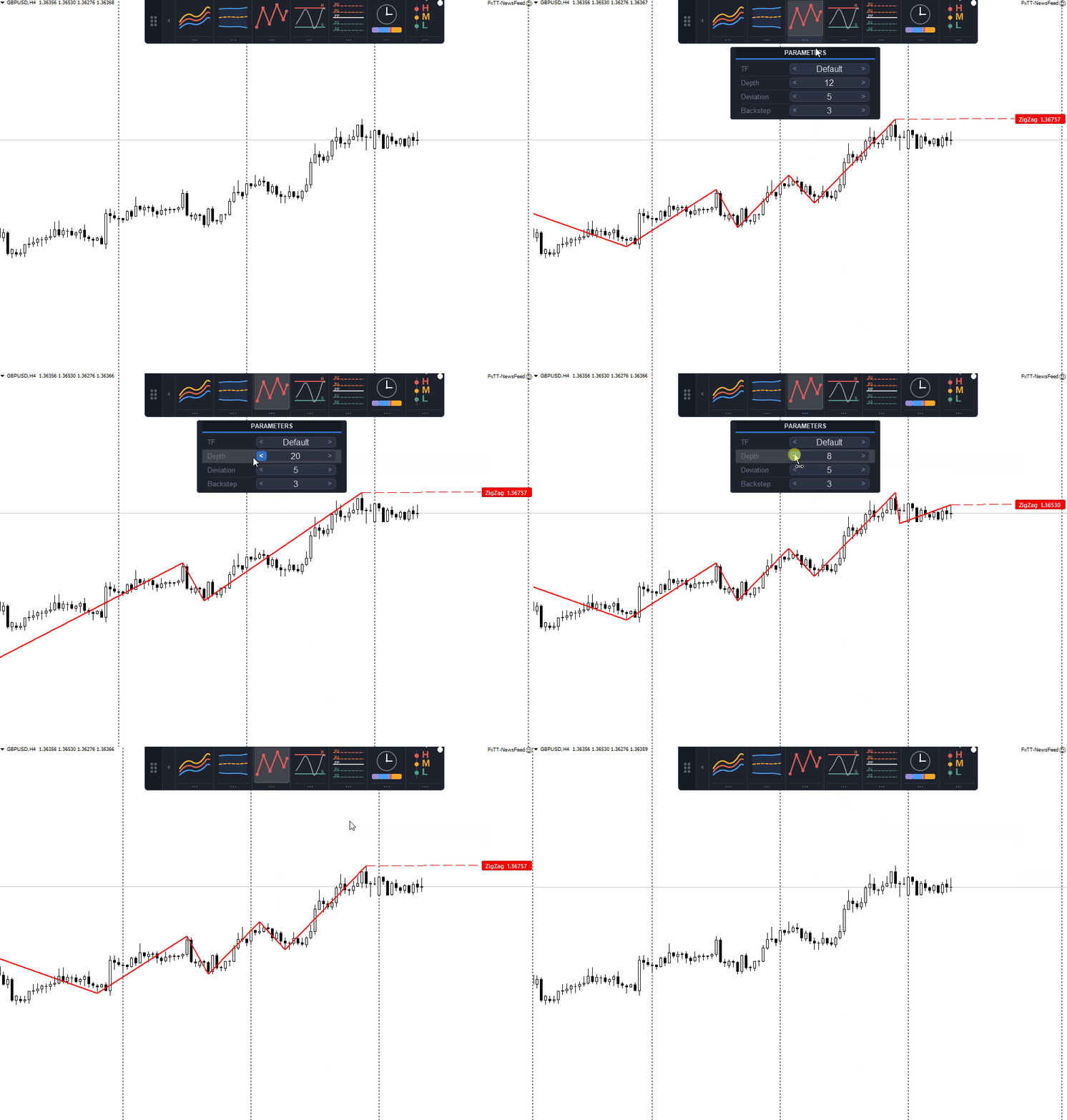
- ZigZag : structure des swings à partir de la profondeur, de la déviation et du pas arrière
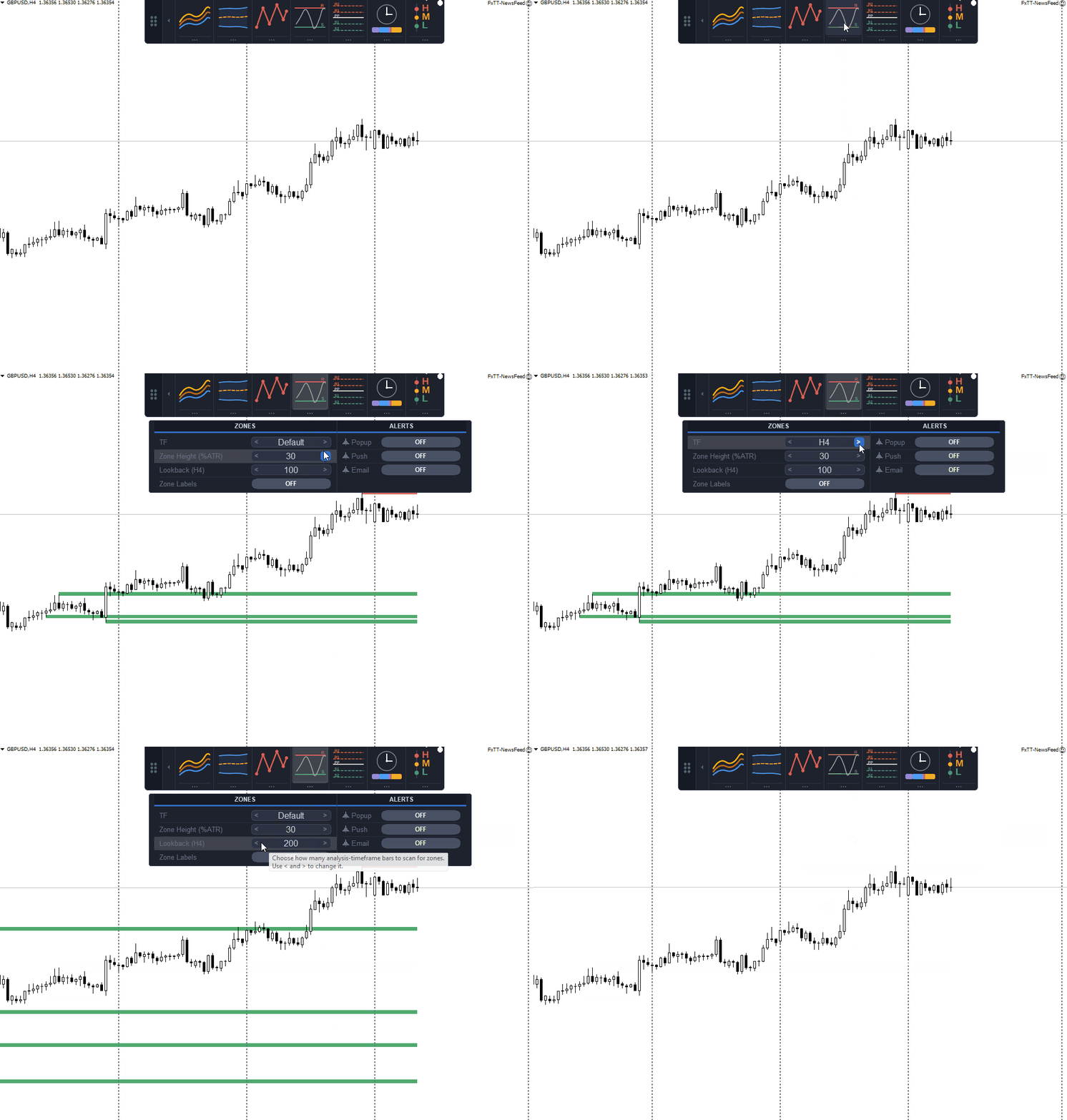
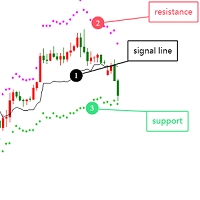
- Supports et résistances : zones fondées sur les swings, dimensionnées selon l'ATR, classées par nombre de tests
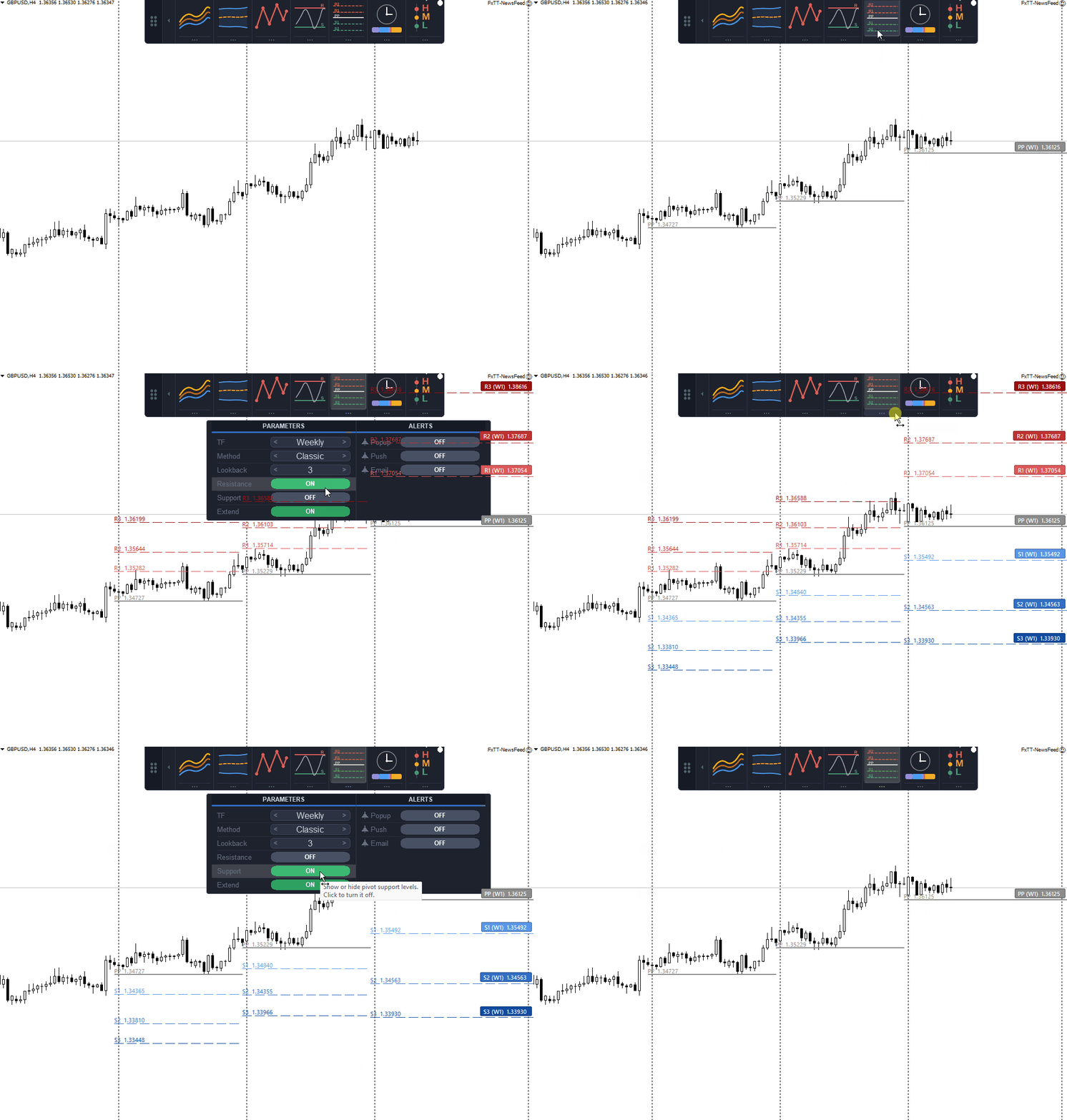
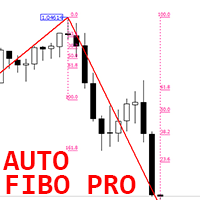
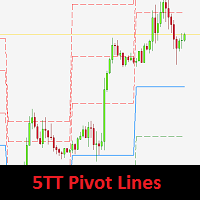
- Points pivots : pivots journaliers, hebdomadaires ou mensuels, en forme Classic, Fibonacci, Camarilla, Woodie ou DeMark
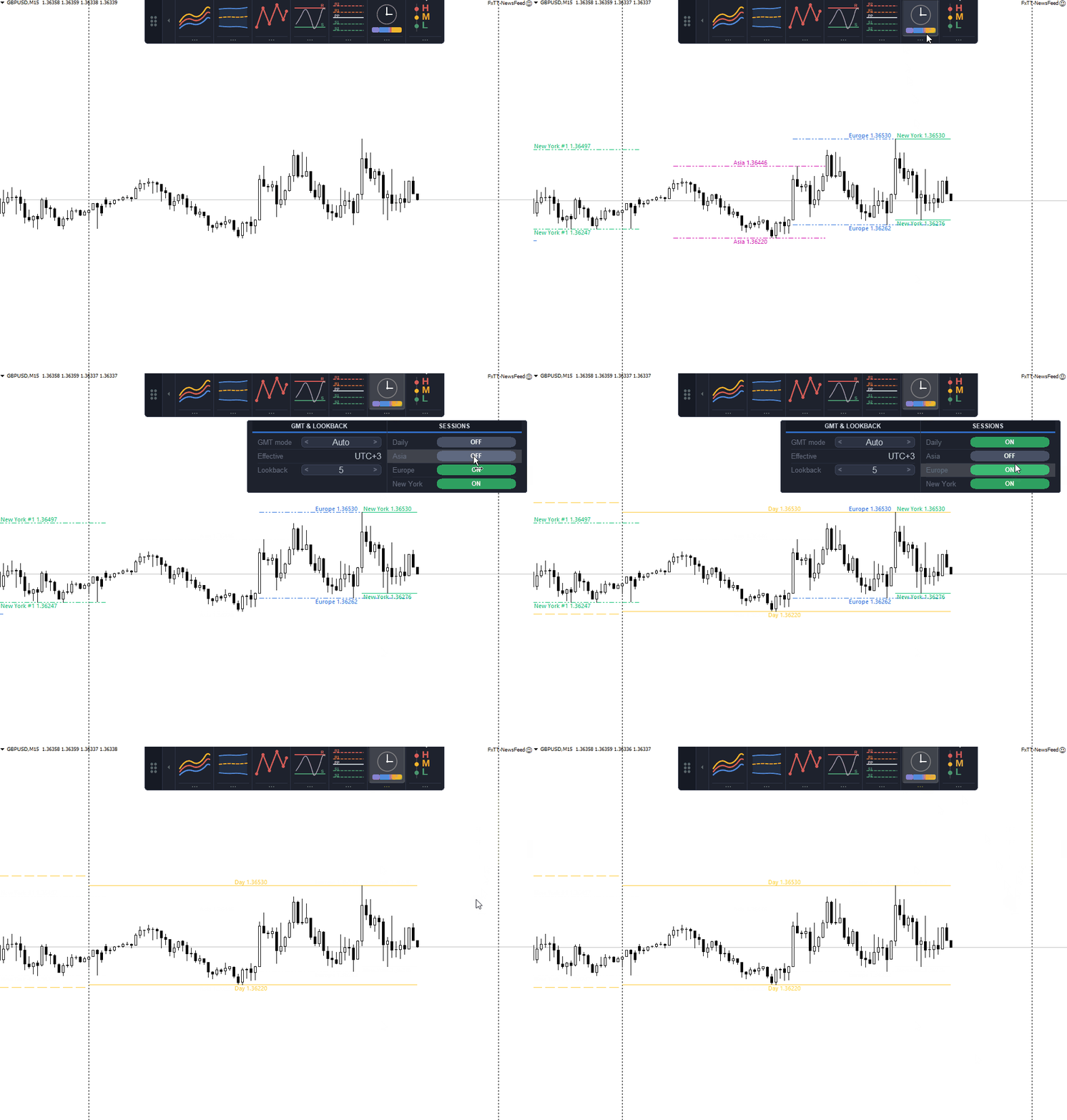
- Séances : niveaux haut et bas des séances d'Asie, d'Europe et de New York, avec décalage GMT automatique du courtier
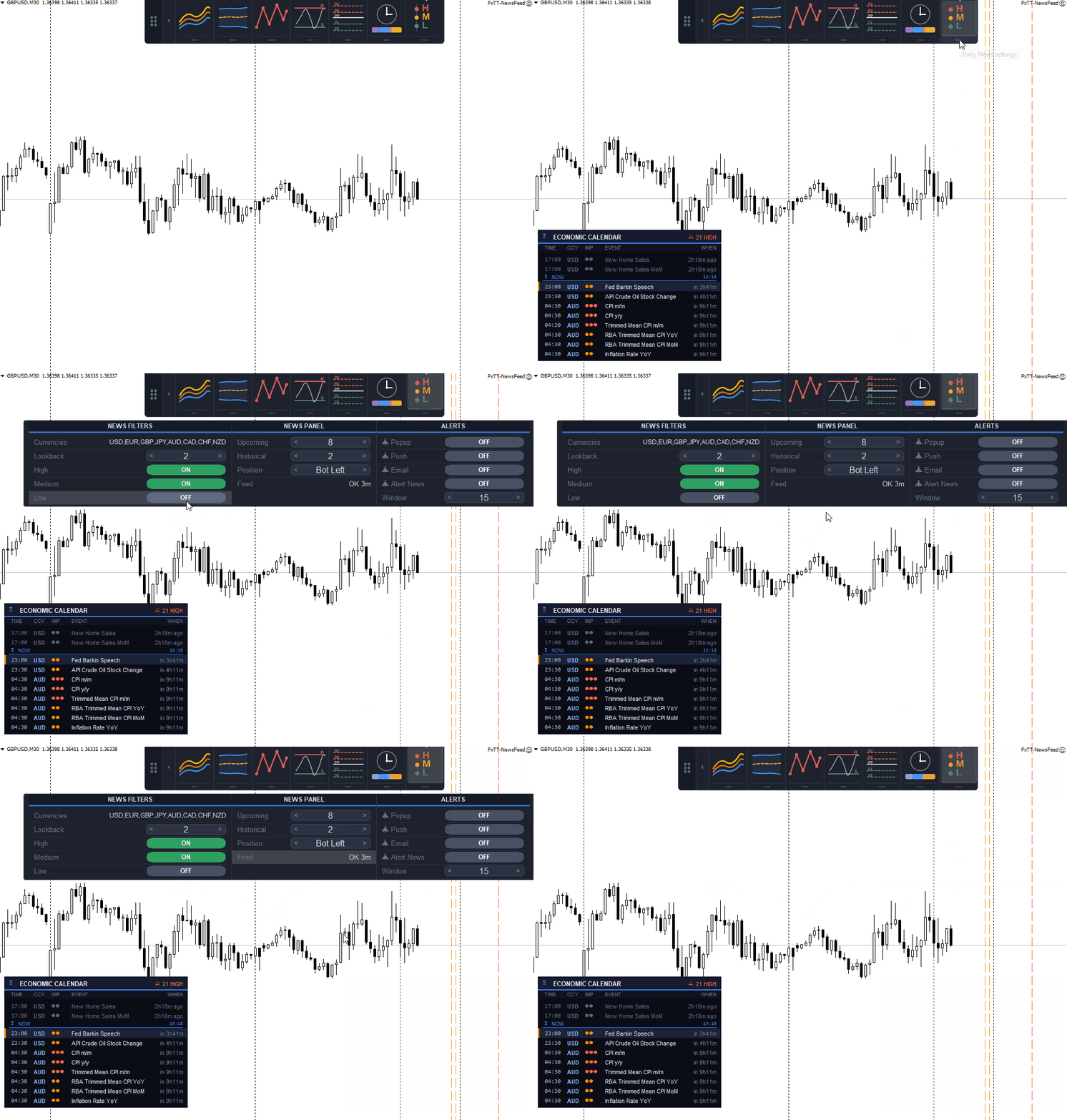
- Actualités du jour : événements du calendrier économique sous forme de lignes verticales et de panneau sur le graphique, alimentés par un programme compagnon gratuit (voir Actualités du jour ci-dessous)
Pilotage depuis le graphique
- Tracer ou retirer un outil d'un clic sur son icône
- Ouvrir le tiroir de réglages d'un outil depuis la bande sous son icône
- Faire varier périodes, unités de temps, méthodes et autres valeurs avec les boutons fléchés
- Activer ou désactiver des éléments d'un tracé directement en ligne
- Chaque commande a une infobulle, y compris la raison d'un verrouillage
- Déplacer le panneau n'importe où et l'ancrer à un bord du graphique
- Réduire le panneau à une bande pour dégager le graphique
- Choisir la taille des icônes, le thème sombre ou clair, le texte des boutons et les cases à cocher
Alertes
- Diffusion par alerte contextuelle, notification push et e-mail réglée séparément pour chaque outil
- Alerte quand le prix atteint une ligne de moyenne mobile, quand deux moyennes mobiles se croisent, quand le prix atteint une bande de Bollinger, une zone de support ou de résistance, ou un niveau pivot
- Alerte un nombre de minutes configurable avant un événement d'actualité filtré
- Une seule alerte par niveau et par barre, sans messages répétés pour une même bougie
Mémorisation par graphique
- Position du panneau et bord d'ancrage mémorisés par graphique
- Outils actifs et paramètres du tiroir rétablis au rechargement
- L'indicateur vérifie les valeurs rétablies avant utilisation et revient aux valeurs par défaut si elles sont invalides
- La mémorisation peut être désactivée dans les paramètres d'entrée
Performances et consommation de ressources
- Une seule instance d'indicateur au lieu de sept, avec un seul jeu de buffers graphiques
- Un outil désactivé ne consomme aucun calcul et ne trace rien
- Les mises à jour du graphique sont incrémentales. Seules les barres ajoutées depuis la dernière mise à jour sont recalculées
- Aucune DLL, aucune bibliothèque externe et aucune requête Internet de la part de l'indicateur lui-même ; Actualités du jour lit un fichier local tenu à jour par le programme compagnon gratuit décrit plus bas
Utilisation de base
- Attacher ChartDeck PRO à un graphique
- Cliquer sur l'icône d'un outil pour le tracer
- Cliquer sur la bande de réglages sous l'icône pour ouvrir ses paramètres
- Ajuster l'unité de temps, les périodes et l'affichage avec les flèches et les interrupteurs
- Activer les alertes contextuelles, push ou e-mail si nécessaire
- Faire glisser le panneau vers un bord et le réduire une fois configuré
- Enregistrer le graphique comme modèle pour réutiliser la configuration ailleurs
Détail des outils
Triple MA
- Période, unité de temps, méthode et prix appliqué réglés par ligne
- Chaque ligne peut être masquée pendant que les autres restent actives
- Les alertes de croisement suivent les lignes visibles et couvrent les trois paires de lignes
Bandes de Bollinger et ZigZag
- Les deux peuvent fonctionner sur une unité de temps supérieure à celle du graphique
- Le ZigZag ne nécessite aucun fichier d'indicateur supplémentaire ni appel iCustom
Supports et résistances
- La hauteur des zones est un pourcentage de l'ATR, si bien qu'un seul réglage convient aux symboles peu et très volatils
- La profondeur d'analyse s'exprime en barres de l'unité de temps d'analyse
- Les étiquettes des zones peuvent être affichées ou masquées
Points pivots
- Jusqu'à 50 périodes pivots historiques, chacune limitée à sa propre période
- Les niveaux de résistance et de support s'affichent indépendamment
- Les niveaux de la période en cours peuvent être prolongés jusqu'au bord droit du graphique
Séances
- Séances d'Asie, d'Europe et de New York sélectionnées individuellement
- Décalage GMT du courtier automatique ou manuel
- Nombre de séances passées affichées configurable, avec un plus haut et un plus bas journaliers en option
Actualités du jour
- MQL4 n'a pas de calendrier économique intégré, les événements viennent donc du compagnon gratuit FxTT News Feed, attaché une fois à un graphique du terminal et partagé par tous les graphiques ChartDeck PRO de ce terminal
- Les événements sont filtrés par devise et par impact élevé, moyen ou faible
- Le panneau affiche les événements à venir avec un compte à rebours et un nombre configurable d'événements passés
- Un champ Feed en lecture seule indique l'état : OK, Stale, No feed, Blocked ou Bad file
- Le coin d'affichage du panneau et le nombre de lignes se règlent dans le tiroir
Compatibilité des symboles et des unités de temps
ChartDeck PRO fonctionne sur tout symbole et toute unité de temps de MetaTrader 4, y compris le forex, les métaux, les indices et les matières premières. Chaque graphique conserve sa propre configuration. Moyennes mobiles, bandes de Bollinger, ZigZag, supports et résistances et pivots fonctionnent sur toutes les unités de temps. Séances s'applique aux graphiques intraday, car une bougie D1 couvre déjà une journée de trading complète.
Paramètres d'entrée
Panneau
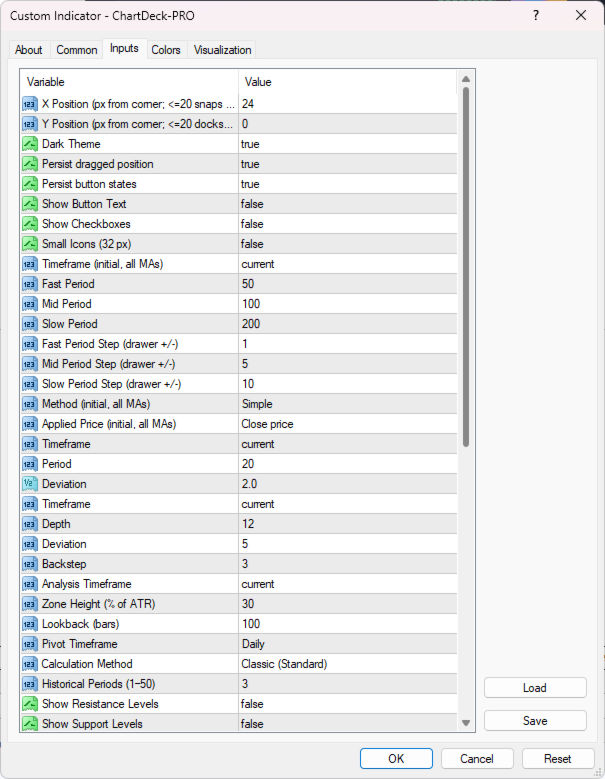
- Position à l'écran, thème sombre, taille des icônes, texte des boutons, cases à cocher
- Mémorisation de la position déplacée et de l'état des boutons
Outils
- Triple MA : unité de temps, trois périodes, incrément par ligne, méthode, prix appliqué
- Bandes de Bollinger : unité de temps, période, déviation
- ZigZag : unité de temps, profondeur, déviation, pas arrière
- Supports et résistances : unité de temps d'analyse, hauteur des zones en pourcentage de l'ATR, barres de profondeur
- Points pivots : unité de temps des pivots, méthode de calcul, périodes historiques, affichage des niveaux, prolongement
- Séances : décalage GMT automatique ou manuel, séances à afficher, sélection des séances, plus haut et plus bas journaliers
- Actualités du jour : devises, jours à charger, filtres d'impact, lignes du panneau, position du panneau, diagnostic du flux en lecture seule
Alertes
- État au démarrage de la diffusion par alerte contextuelle, push et e-mail pour chaque outil
- Alertes de croisement de moyennes mobiles, alertes d'actualités et délai d'anticipation en minutes
Questions fréquentes
L'indicateur génère-t-il des signaux d'achat ou de vente ?
Non. Il trace des outils d'analyse standard et signale les événements que vous activez au moyen des alertes.
Combien d'indicateurs sont chargés sur le graphique ?
Un seul. Les sept outils fonctionnent au sein d'une unique instance de ChartDeck PRO.
Puis-je n'utiliser qu'une partie des outils ?
Oui. Seuls les outils activés dans le panneau sont calculés et tracés.
Un outil peut-il fonctionner sur une unité de temps supérieure à celle du graphique ?
Oui. Chaque outil dispose de son propre champ d'unité de temps, qui accepte toute unité de temps égale ou supérieure à celle du graphique.
L'indicateur redessine-t-il ?
Les valeurs terminées ne changent pas. La jambe de ZigZag en cours peut encore se déplacer tant que la barre en formation évolue, comme avec toute méthode fondée sur les swings.
Quelles unités de temps l'outil Séances couvre-t-il ?
Les graphiques intraday, où les niveaux haut et bas des séances sont séparés sur l'axe du temps.
D'où proviennent les données d'actualités ?
MetaTrader 4 ne dispose d'aucun calendrier économique intégré. Actualités du jour lit un fichier local tenu à jour par l'Expert Advisor gratuit FxTT News Feed, un programme distinct attaché une seule fois à un graphique. L'indicateur lui-même n'effectue aucune requête Internet.
Actualités du jour nécessite-t-elle autre chose que l'indicateur ?
Oui, une seule fois. Attachez l'Expert Advisor gratuit FxTT News Feed à un graphique du terminal, et autorisez son adresse de calendrier dans les paramètres WebRequest du terminal. Une seule instance dessert tous les graphiques ChartDeck PRO de ce terminal ; le champ Feed de l'indicateur confirme que les données circulent.
Les réglages sont-ils partagés entre les graphiques ?
Non. Chaque graphique conserve sa propre position de panneau, ses outils actifs et ses paramètres. Un modèle de graphique copie une configuration vers un autre graphique.
Comment obtenir de l'assistance ?
Par les commentaires produit MQL5 et la messagerie MQL5, en anglais et en espagnol.
Remarques importantes
- Il s'agit d'un outil d'analyse graphique et d'alerte. Il ne passe aucun ordre et ne requiert aucune autorisation Algo Trading
- Aucune DLL ni connexion Internet ne sont utilisées par l'indicateur lui-même
- Actualités du jour dépend de l'Expert Advisor gratuit FxTT News Feed et d'un fichier local qu'il maintient ; sans ce compagnon en cours d'exécution, Actualités du jour n'affiche aucun événement plutôt que d'échouer
- Les notifications push nécessitent un MetaQuotes ID dans le terminal, et les alertes e-mail nécessitent la configuration de messagerie du terminal
- La position du panneau, les outils actifs et les paramètres sont mémorisés par graphique et peuvent être désactivés dans les paramètres d'entrée