✔️ Gestore del rapporto rischio/rendimento MT4©: https://www.mql5.com/en/market/product/110797
✔️ Gestore del rapporto rischio/rendimento MT5©: https://www.mql5.com/en/market/product/110798
Il rischio è a tuo carico. Pianificato sulla carta.
Smetti di calcolare manualmente le dimensioni dei lotti. Con Risk to Reward Ratio Manager , imposti il rischio, trascini le linee di stop loss e take profit sul grafico e visualizzi il lotto, il rischio e il profitto prima di effettuare l'operazione. Quindi apri l'ordine con un solo clic, con stop loss e take profit già impostati.
Scegli il tuo livello di rischio in percentuale o in denaro. Seleziona il rapporto 1:2, 1:3, 1:4 o il tuo. Monitora il rischio totale aperto , il margine e i tuoi risultati giornalieri. E lascia che il sistema di protezione dalle perdite blocchi i nuovi ordini al raggiungimento del limite giornaliero.
👉 Pianifica ogni operazione, rischia sempre la stessa somma e mantieni la disciplina nel trading.
Installazione:
- Acquista o scarica Risk to Reward Ratio Manager dal Marketplace MQL5, quindi apri MetaTrader e vai alla finestra "Navigator", sezione "Expert Advisors".
- Trascina "Gestore del rapporto rischio/rendimento" sul grafico in cui operi. Assicurati che l'opzione "Consenti trading algoritmico" (MT5) o "Consenti trading in tempo reale" (MT4) sia abilitata nella scheda Generale e che il pulsante "Trading automatico/Trading algoritmico" nella barra degli strumenti sia attivo. Lo strumento non richiede altri input: tutte le impostazioni sono già presenti nel pannello.
- Questo strumento effettua operazioni solo su richiesta: un ordine viene inviato quando si preme Apri Acquisto / Apri Vendita o il tasto di scelta rapida. Non genera segnali e non opera in autonomia.
- Premi Lines per disegnare le linee di ingresso, stop loss e take profit e pianifica la tua prima operazione.
Spiegazione del pannello principale:
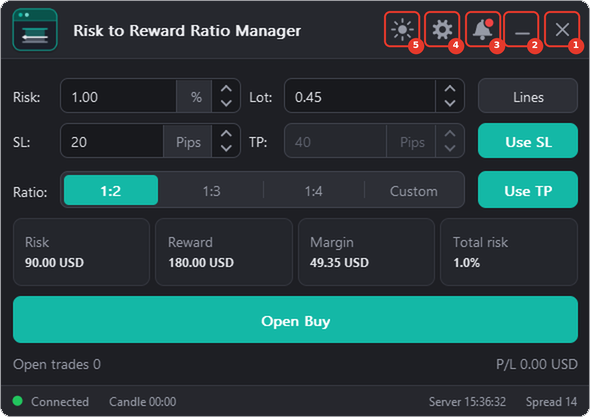
I cinque pulsanti nella barra del titolo sono numerati nell'immagine:
-
❌Pulsante Chiudi: Questo pulsante serve per arrestare l'Expert Advisor (EA) e rimuoverlo dal grafico. Le impostazioni vengono mantenute e ripristinate quando si collega nuovamente l'EA.
-
➖Pulsante Riduci a icona: questo pulsante viene utilizzato per comprimere il pannello fino alla barra del titolo. Fare clic nuovamente su di esso per riaprire il pannello.
-
🔔Pulsante Notifiche: Questo pulsante serve per aprire il pannello delle notifiche dello strumento. Il pannello delle notifiche visualizza notifiche e notizie importanti relative all'EA. Un punto rosso indica la presenza di un nuovo messaggio.
-
⚙️Pulsante Impostazioni: Questo pulsante serve per aprire il pannello delle impostazioni. Il pannello delle impostazioni consente di configurare ogni aspetto dello strumento (schede Generale, Scorciatoie, Rischi e Linee, Casella e Pannello).
-
🌗Pulsante Tema: Questo pulsante serve per passare rapidamente dalla modalità chiara a quella scura del pannello (l'icona raffigura un sole nella modalità scura e una luna in quella chiara). È possibile scegliere uno qualsiasi dei 5 temi disponibili nella scheda Generale del pannello delle impostazioni.
Il resto del pannello principale:
- Rischio: il rischio dell'operazione, espresso in percentuale o in denaro (vedi la scheda Rischio e Linee). L'intero lotto viene calcolato a partire da esso.
- Lotto: la dimensione del lotto. Inserisci il tuo lotto e il rischio lo adeguerà. Un nuovo rischio o uno stop loss ricalcolano il lotto.
- SL: la distanza di stop loss, espressa in pip, punti o percentuale del prezzo.
- TP: la distanza di take profit. Segue il rapporto; con il rapporto personalizzato lo inserisci manualmente.
- Rapporto: 1:2, 1:3, 1:4 o personalizzato: il take profit come multiplo dello stop loss.
- Linee: mostra o nasconde le linee di ingresso, stop loss e take profit e i box sul grafico.
- Usa SL / Usa TP: invia lo stop loss e il take profit con l'ordine, oppure omettili. Con Usa SL disattivato, il rischio non può essere calcolato dallo stop, quindi la casella Rischio è disabilitata; con Usa TP attivato e un rapporto fisso, il TP segue lo SL.
- Schede: Rischio, Guadagno, Margine e Rischio totale dell'operazione nella valuta del conto. Il rischio totale include le posizioni aperte.
- Apri Acquisto / Apri Vendita: apre l'ordine. Il testo segue il lato e la linea di ingresso: Acquisto Limite, Vendita Limite, Acquisto Stop o Vendita Stop quando la linea di ingresso si allontana dal prezzo.
- Posizioni aperte e P/L: il numero di posizioni aperte e il relativo profitto o perdita.
- Sezioni informative e barra di stato: sotto i pulsanti, le sezioni che si scelgono nella scheda Pannello (vedi sotto).
Temi:
Risk to Reward Ratio Manager offre 5 temi: Scuro, Chiaro, Mezzanotte, Contrasto e Tenue. Scegline uno nella scheda Generale del pannello delle impostazioni oppure passa rapidamente da un aspetto chiaro a uno scuro con il pulsante Tema. Il logo seguirà il colore principale che hai scelto.

Come funziona:
Dal pannello è possibile:
- Imposta il rischio e lo stop loss e visualizza tutto, rischio e guadagno in una volta sola.
- Trascina le linee di stop loss e take profit sul grafico; tutti i calcoli vengono eseguiti automaticamente durante il trascinamento.
- Trascina la linea di stop loss sopra la linea di ingresso per trasformare un ordine di acquisto in un ordine di vendita.
- Sposta la linea di ingresso lontano dal prezzo per inserire un ordine limite o uno stop.
- Blocca una linea, annulla l'operazione e mostra o nascondi le linee con un solo pulsante.
- Lavora in pip, in punti o in percentuale del prezzo, e in percentuale del saldo, del patrimonio netto o del margine libero, oppure in denaro.
- Monitora il conto, l'intervallo giornaliero, le ultime 10 operazioni, l'obiettivo giornaliero, la protezione dalle perdite e le tue statistiche.
- Modifica il tema, la lingua e le dimensioni del pannello per adattarli allo schermo.
Avvio rapido:
- Allega l'EA a un grafico. Inserisci il tuo livello di rischio (ad esempio 1%) e scegli il rapporto.
- Seleziona le linee . Trascina le linee di stop loss e take profit ai tuoi livelli.
- Controlla le schede: rischio, rendimento, margine e rischio totale.
- Fai clic su Apri acquisto / Apri vendita oppure premi il tasto di scelta rapida (scheda Scorciatoie).
Spiegazione del grafico:
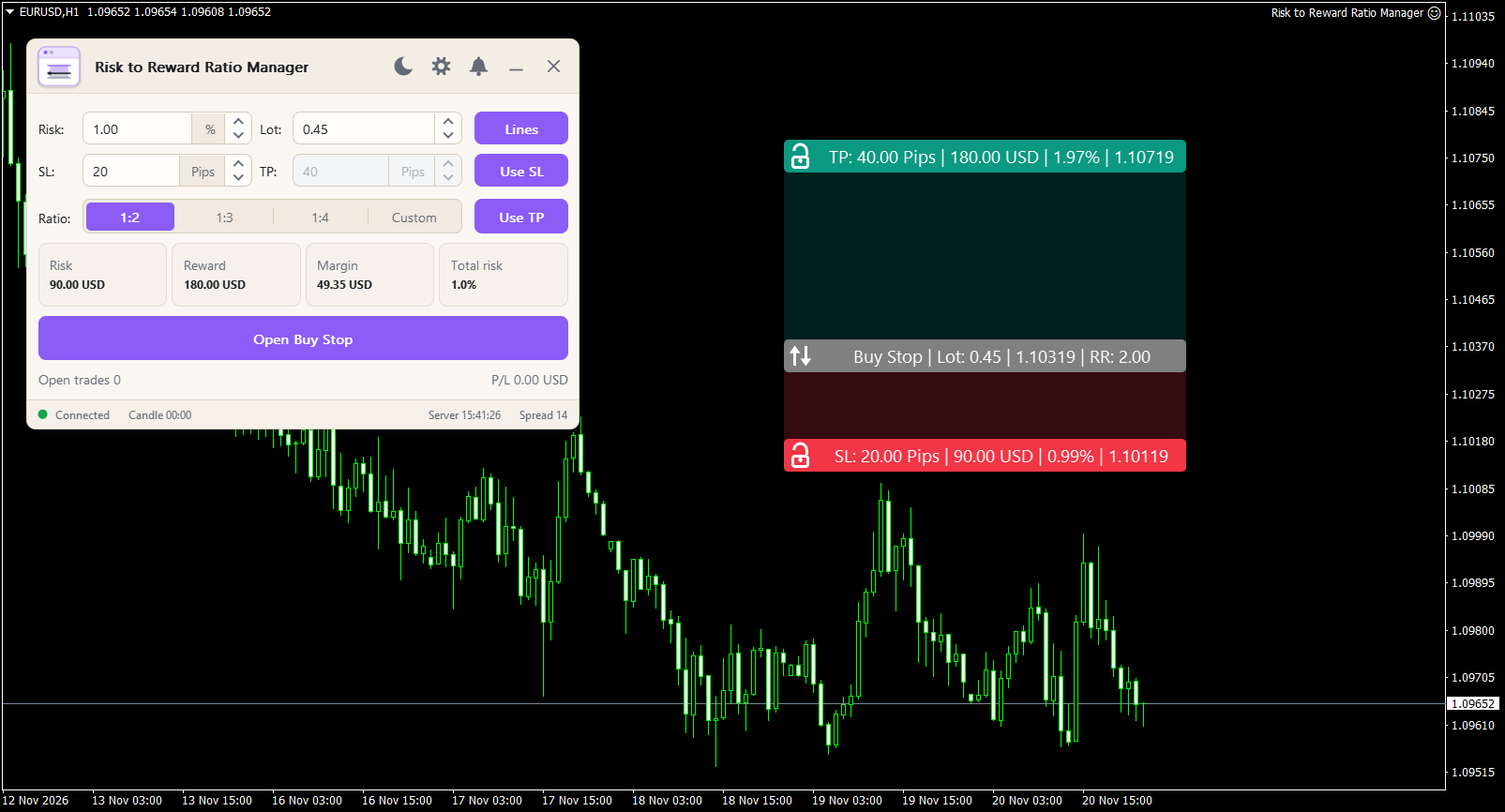
Quando premi Linee, sul grafico compaiono tre linee e le relative caselle. La linea di ingresso segue il prezzo finché non la sposti. I numeri nell'immagine:
- Linea e riquadro di take profit: trascinali per modificare il target. Il riquadro mostra i pip, il valore in denaro e il rapporto.
- Riga e casella di inserimento: seguono il prezzo. Spostale lontano dal prezzo per creare un ordine limite o uno stop.
- Linea e riquadro di stop loss: trascinali per modificare lo stop. Trascinali sulla linea dell'ordine per trasformare un acquisto in una vendita.
- Pulsante L: blocca la linea di stop loss o take profit, impedendone lo spostamento durante la modifica della linea d'ordine.
- Pulsante R: inverte l'operazione (l'acquisto diventa vendita, la vendita diventa acquisto).
- Zone: l'area compresa tra le linee è colorata, in modo da poter visualizzare a colpo d'occhio il premio e il rischio.
L'aspetto dei riquadri (stile, raggio, carattere, riempimento zona) e il loro testo vengono impostati nella scheda Riquadro. I colori delle linee vengono impostati nella scheda Rischio e linee.
Sezioni informative - Spiegazione:
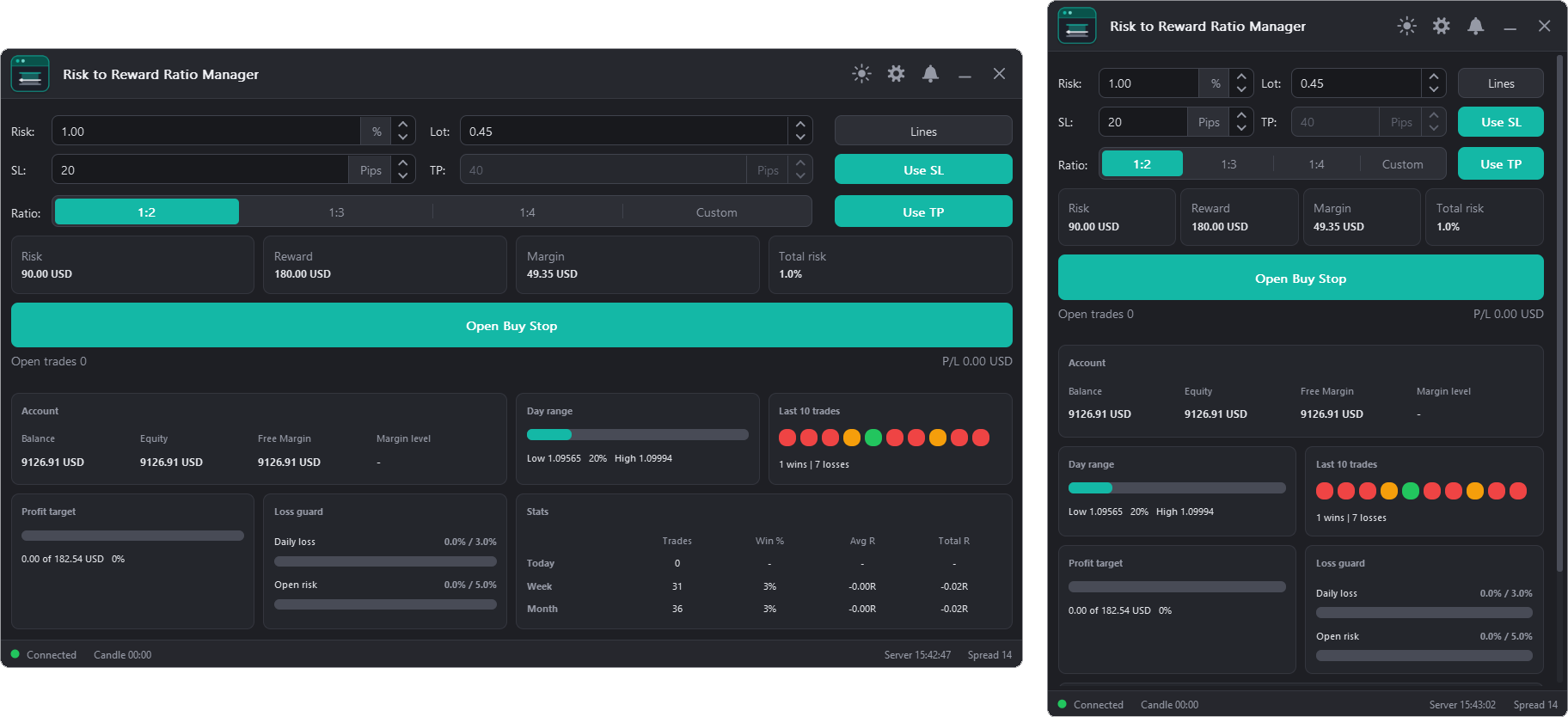
Nella scheda Pannello, scegli quali sezioni visualizzare. Il pannello le disporrà in un numero di colonne compreso tra 1 e 4.
- Conto: saldo, patrimonio netto, margine libero e livello di margine.
- Intervallo giornaliero: una barra che mostra l'andamento del prezzo tra il minimo e il massimo della giornata.
- Ultime 10 operazioni: dieci punti, verdi per una vincita e rossi per una perdita, con il numero di vincite e perdite.
- Obiettivo di profitto: una barra che mostra l'avanzamento verso il raggiungimento del tuo obiettivo di profitto giornaliero.
- Protezione dalle perdite: due barre: la perdita giornaliera e il rischio aperto, ciascuna rispetto al proprio limite.
- Statistiche: scambi, percentuale di successo, R medio e R totale per oggi, questa settimana e questo mese.
- Barra di stato: connessione, tempo alla candela successiva, ora del server e spread. Ogni elemento può essere disattivato.
La protezione contro le perdite si attiva all'apertura di un ordine. Con "Mostra solo " vengono visualizzate solo le barre. Con "Avvisa prima" viene visualizzato un messaggio che indica il raggiungimento del limite e si deve premere nuovamente il pulsante entro 5 secondi per aprire comunque l'ordine. Con "Blocca ordini" l'ordine non viene aperto.
Spiegazione del pannello delle impostazioni:
Il pannello delle impostazioni presenta cinque schede: Generale , Scorciatoie , Rischio e linee , Riquadro e Pannello . Ogni modifica viene salvata immediatamente. Premi Fine per tornare al pannello oppure Ripristina impostazioni predefinite per ricominciare da capo. Posiziona il puntatore del mouse su un'impostazione qualsiasi per visualizzare una descrizione.

Scheda Generale
- Animazioni: attiva o disattiva le animazioni del pannello.
- Ombre delle finestre: attiva o disattiva le ombre delle finestre.
- Mostra suggerimenti: attiva o disattiva i testi di aiuto.
- Raggio d'angolo: la rotondità di pulsanti, pannelli e finestre (da 0 a 14 px).
- Lingua: inglese, tedesco, spagnolo, francese o arabo (l'arabo si legge da destra a sinistra).
- Scala: automatica, 100%, 125%, 150% o 200%. Utilizzare una scala maggiore su schermi ad alta risoluzione.
- Tema: Scuro, Chiaro, Mezzanotte, Contrasto o Tenue.
- Colore d'accento: il colore principale dei pulsanti e dei dettagli. Scegli uno dei colori; il logo lo seguirà.
- Colore al passaggio del mouse: il colore di un pulsante quando ci si punta sopra con il puntatore del mouse. Il pulsante con la freccia torna al colore del tema al passaggio del mouse.
scheda Collegamenti rapidi
Ogni azione ha un tasto dedicato: una lettera o una cifra. Fai clic su una casella e digita il tasto. Un tasto può essere utilizzato una sola volta; se è già in uso, riceverai un messaggio di notifica e rimarrà attivo il tasto precedente. Le scorciatoie da tastiera non hanno alcun effetto mentre digiti in una casella. Tasti predefiniti:
- Acquisto aperto (B)
- Vendita aperta (S)
- Mostra/nascondi linee (L)
- Interruttore Compra / Vendi (F)
- Mostra/nascondi il pannello (H)
Scheda Rischi e Linee
- Calcola su: l'importo da cui viene calcolata la percentuale di rischio: saldo, patrimonio netto o margine disponibile.
- Rischio in percentuale o con un importo fisso. Quando si modifica il valore, la casella Rischio mantiene lo stesso livello di rischio nella nuova unità.
- Unità di distanza: l'unità delle caselle SL e TP: Pip, Punti o Percentuale di prezzo.
- Order Line Color, SL Line Color, TP Line Color: i colori delle tre linee.
Scheda della scatola
- Stile della scatola: Barrette intere, Patatine, Cartellini del prezzo o Contorni.
- Raggio degli angoli: la rotondità dei riquadri (da 0 a 12).
- Dimensione del carattere: la dimensione del testo nelle caselle (da 7 a 16).
- Percentuale di riempimento della zona: indica l'intensità del riempimento delle aree comprese tra le linee (da 0 a 80).
- Testo TP, Testo ordine, Testo SL: inserisci il tuo testo in ogni casella. Lascia vuoto per il testo predefinito.
- Aggiungi a: scegli a quale testo aggiungere i pulsanti segnaposto, quindi premi un pulsante: {simbolo} {lato} {tipo} {lotto} {pips} {denaro} {ccy} {percentuale} {prezzo} {rr} {saldo} {spread}. Cancella svuota il testo.
Scheda del pannello
- Le sezioni visualizzate nel pannello sono: Conto, Intervallo di giorni, Ultime 10 operazioni, Obiettivo di profitto, Protezione dalle perdite e Statistiche.
- Mostra i titoli delle sezioni e delle colonne (da 1 a 4).
- Limite di perdita giornaliero %: la perdita giornaliera, in percentuale rispetto al valore di base, che interrompe le negoziazioni. 0 = spento.
- Limite di rischio aperto %: il rischio totale massimo consentito, espresso in percentuale rispetto al valore di base. 0 = disattivato.
- Obiettivo di profitto giornaliero %: l'obiettivo della giornata, visualizzato nella barra dell'obiettivo di profitto.
- Al raggiungimento del limite: Mostra solo, avvisa prima o blocca gli ordini.
- Barra di stato: attiva o disattiva la barra e scegli cosa visualizzare: Connessione, Candela, Ora del server e Spread.
Spiegazione del pannello delle notifiche :
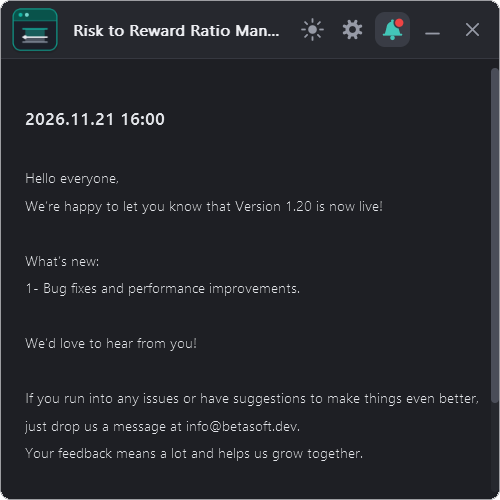
Apritelo con il pulsante a forma di campanello (3 nell'immagine del pannello principale). Un puntino rosso sul campanello indica la presenza di un nuovo messaggio.
La data si riferisce alla data e all'ora in cui è stata generata la notifica.
La notifica si riferisce al messaggio visualizzato. Può includere informazioni sull'EA, aggiornamenti o messaggi dello sviluppatore.
Per consentire a EA di ricevere le notifiche, è necessario aggiungere il link al nostro sito web all'elenco degli URL consentiti nelle impostazioni della piattaforma.
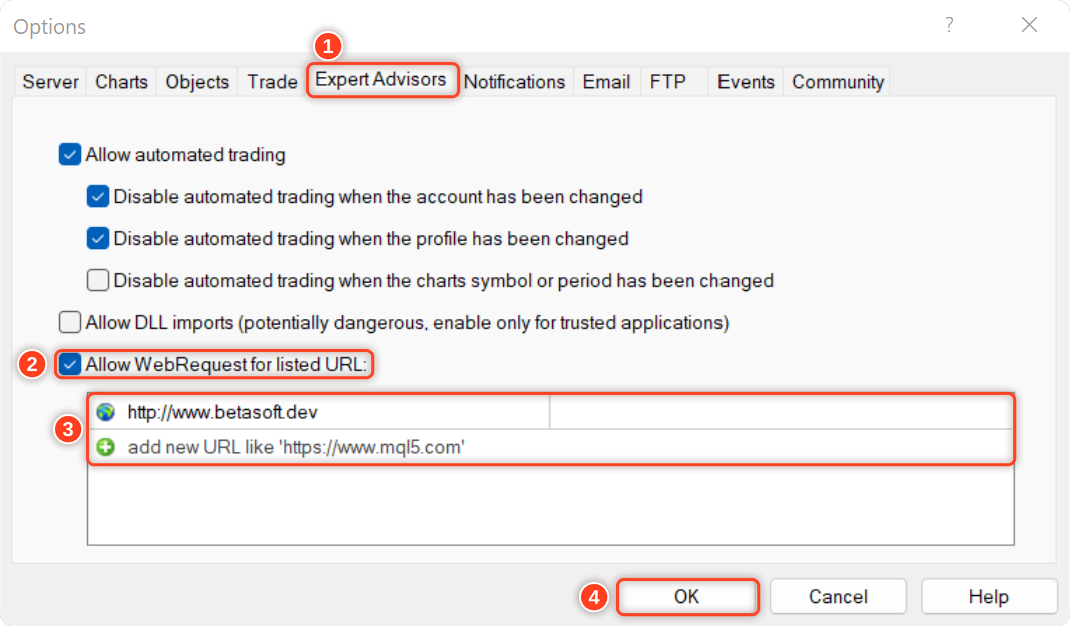
Ecco i passaggi per aggiungere un link all'elenco degli URL consentiti in MetaTrader (vedi l'immagine qui sotto):
- Apri la piattaforma MetaTrader e vai su "Strumenti" nel menu in alto, quindi seleziona "Opzioni".
- Nella finestra "Opzioni", fai clic sulla scheda "Consulenti esperti".
- Seleziona l'opzione "Consenti richieste Web per l'URL elencato" e fai clic sul pulsante "Aggiungi".
- Nel campo "Nuovo URL", inserisci l'URL per il quale desideri consentire le richieste web ( http://www.betasoft.dev ).
- Fai clic su "OK" per salvare l'URL nell'elenco degli URL consentiti.
Perché i trader apprezzano il gestore del rapporto rischio/rendimento
✅ Pianifica sul grafico : linee di ingresso, stop loss e take profit che puoi trascinare.
✅ Il lotto giusto, sempre : calcolato in base al tuo rischio e al tuo stop loss.
✅ Scopri la ricompensa : rapporti 1:2, 1:3, 1:4 o il tuo, con il denaro mostrato.
✅ Mantieni il controllo : rischio totale aperto, limite di perdita giornaliero e protezione dalle perdite.
✅ Conosci i tuoi risultati : ultime 10 operazioni, percentuale di successo, R medio e R totale.
✅ Pensato per il tuo schermo : 5 temi, 5 lingue e un pannello scalabile.
Ci piacerebbe sapere cosa ne pensi dello strumento! Non esitare a condividere il tuo feedback e a farci sapere se ci sono miglioramenti che vorresti vedere. Per qualsiasi domanda o richiesta di assistenza, contattami qui.
✔️ Gestore del rapporto rischio/rendimento MT4©: https://www.mql5.com/en/market/product/110797
✔️ Gestore del rapporto rischio/rendimento MT5©: https://www.mql5.com/en/market/product/110798