
Disponibile su MQL5 Market: JET Market Monitor B3 Free · JET Market Monitor B3 PRO
Video (in inglese): https://youtu.be/mbOCqqgxn18
Versione 1.00 · Pannello per MetaTrader 5 · Azioni di B3
JET Market Monitor B3 è un pannello di monitoraggio. Non apre, chiude né modifica mai ordini. Il trading comporta il rischio di perdite; il pannello mostra lo stato attuale delle azioni, non prevede i prezzi e non garantisce risultati.
1. Che cos'è
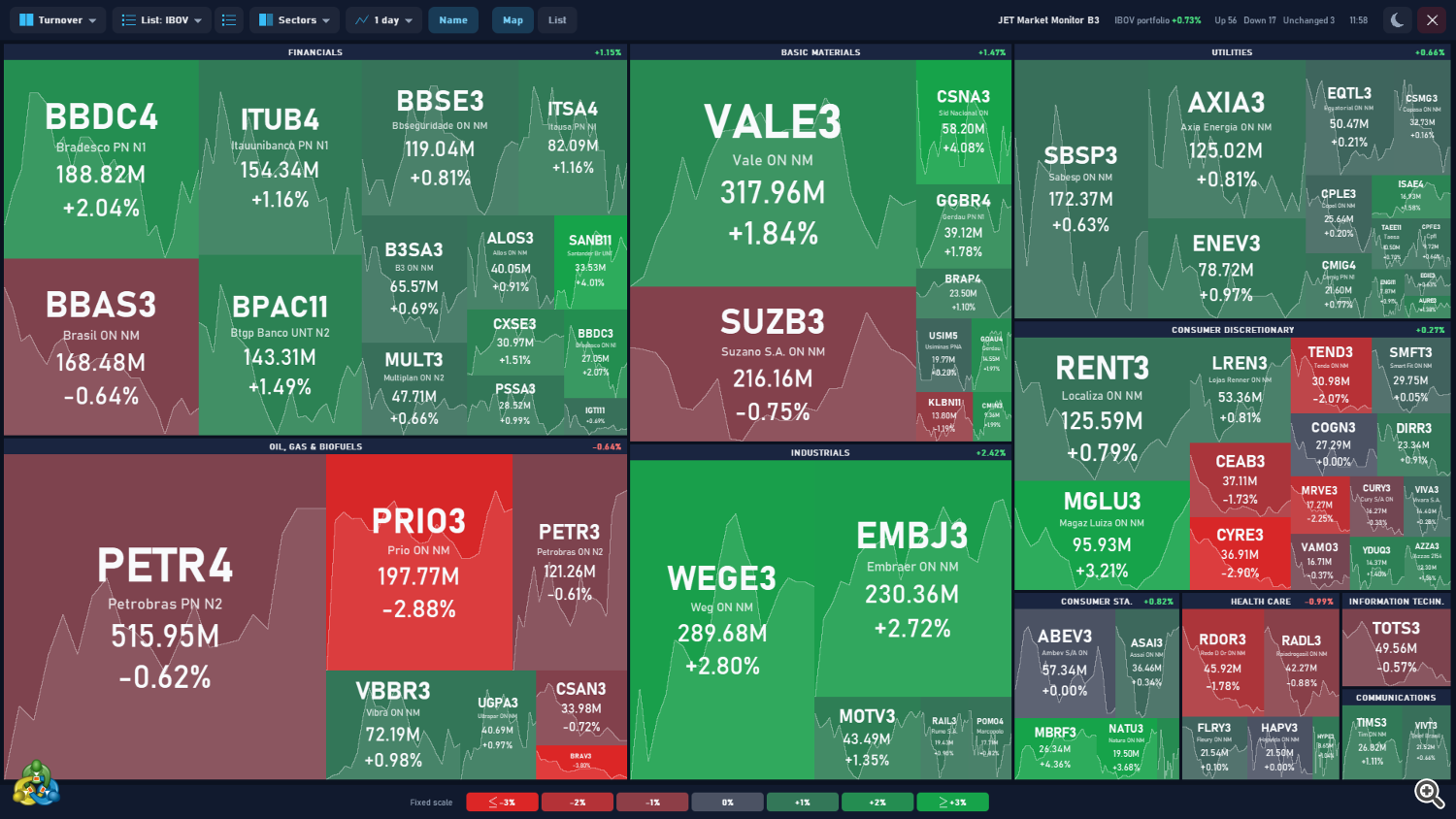
JET Market Monitor B3 mostra le azioni brasiliane in una mappa di calore (o in un elenco, nel PRO) direttamente nel grafico di MetaTrader 5. Ogni azione è un riquadro: la dimensione segue l'opzione scelta in Ordina per e il colore mostra la variazione (verde = rialzo, rosso = ribasso, grigio = 0,00%).
Esistono due versioni:
| Funzione | Free | PRO |
|---|---|---|
| Azioni | Paniere completo dell'IBOV | IBOV + elenchi personali |
| Ordina per / Raggruppa | Bloccato su Volume + Settori | Tutte le opzioni |
| Nome della società | ✓ | ✓ |
| Linea del prezzo nei riquadri | — | ✓ |
| Modalità elenco (con ordinamento e A−/A+) | — | ✓ |
| Riquadro dei dettagli al passaggio del mouse | — | ✓ |
| Clic apre il grafico dell'azione | — | ✓ |
| Scala di colore | Fissa al 3% | Fissa (regolabile) o automatica |
| Temi, 11 lingue, pulsante X | ✓ | ✓ |
| Aggiornamento | 2 s | Regolabile (da 200 ms) |
2. Requisiti
- MetaTrader 5 con un broker che offra le azioni di B3 (un conto con i simboli delle azioni brasiliane).
- Conto demo o reale: il pannello non invia ordini, quindi funziona allo stesso modo su entrambi.
- Sui conti senza azioni di B3, il pannello si apre e mostra "Simboli B3 non trovati".
- Strategy Tester: il pannello è solo visivo. Usa la modalità visuale, con simboli di B3. Nel tester menu, riquadro dei dettagli ed editor degli elenchi non funzionano; lo stato viene dagli input (sezione 7).
- Controvalore: il valore mostrato è la somma degli scambi che il broker invia a MetaTrader 5. Se il broker non invia tutti gli scambi di un titolo, il controvalore mostrato può risultare inferiore a quello di B3.
3. Installazione
- Scarica la versione Free, oppure noleggia (1 mese) o acquista la licenza a vita del PRO nel Market, e installalo direttamente da MetaTrader 5 (scheda Market → Acquisti).
- Apri un grafico di un qualsiasi simbolo di B3 (un'azione, per esempio). Il timeframe non conta.
- Nel Navigatore, in Indicatori → Market, trascina JET Market Monitor B3 sul grafico.
- Fai clic su OK. Il pannello occupa l'area del grafico; al primo avvio impiega alcuni secondi per ricevere i dati di tutte le azioni.
Suggerimento: tieni il pannello su un grafico dedicato. Facendo clic su un'azione (PRO), può aprirne un nuovo grafico senza togliere il pannello dallo schermo.
4. Leggere il pannello
4.1 Barra superiore

| Pulsante | Cosa fa |
|---|---|
| Ordina per | Definisce la dimensione dei riquadri: Volume, Variazione giornaliera, Variazione settimanale, Variazione mensile, Variazione annuale o Scambi. Il pulsante mostra l'opzione attuale |
| Elenco: NOME | Sceglie l'elenco mostrato: IBOV o un tuo elenco (PRO). L'icona accanto apre l'editor degli elenchi |
| Raggruppa | Raggruppa per settore o per variazione. Il pulsante mostra "Settori" o "Variazione" |
| Grafico | Periodo della linea del prezzo nei riquadri: Nessuno, 1 giorno, 2 giorni, 1 settimana, 1 mese, 3 mesi, 6 mesi, 1 anno, Quest'anno (PRO) |
| Nome | Attiva e disattiva il nome della società nei riquadri e nell'elenco |
| Mappa / Elenco | Passa dalla mappa di calore all'elenco (PRO). In modalità elenco compaiono A− / A+ |
| Tema | Passa da scuro a chiaro |
| X | Rimuove il pannello e ripristina i colori e le impostazioni originali del grafico |
I menu si aprono sotto il pulsante, con un segno sull'opzione attuale; un clic all'esterno li chiude. Nella versione Free, Ordina per e Raggruppa sono visibili e bloccati su Volume + Settori.
Riepilogo (sulla stessa riga o, se non c'è spazio, su una seconda riga): nome del pannello, Paniere IBOV con la sua variazione (solo con l'elenco IBOV), Rialzo, Ribasso e Invariati, e stato della seduta (sezione 4.5).
Il 1° pulsante (ordinamento) e il pulsante di raggruppamento non hanno un titolo fisso: ognuno mostra l'opzione attuale.
4.2 Mappa di calore
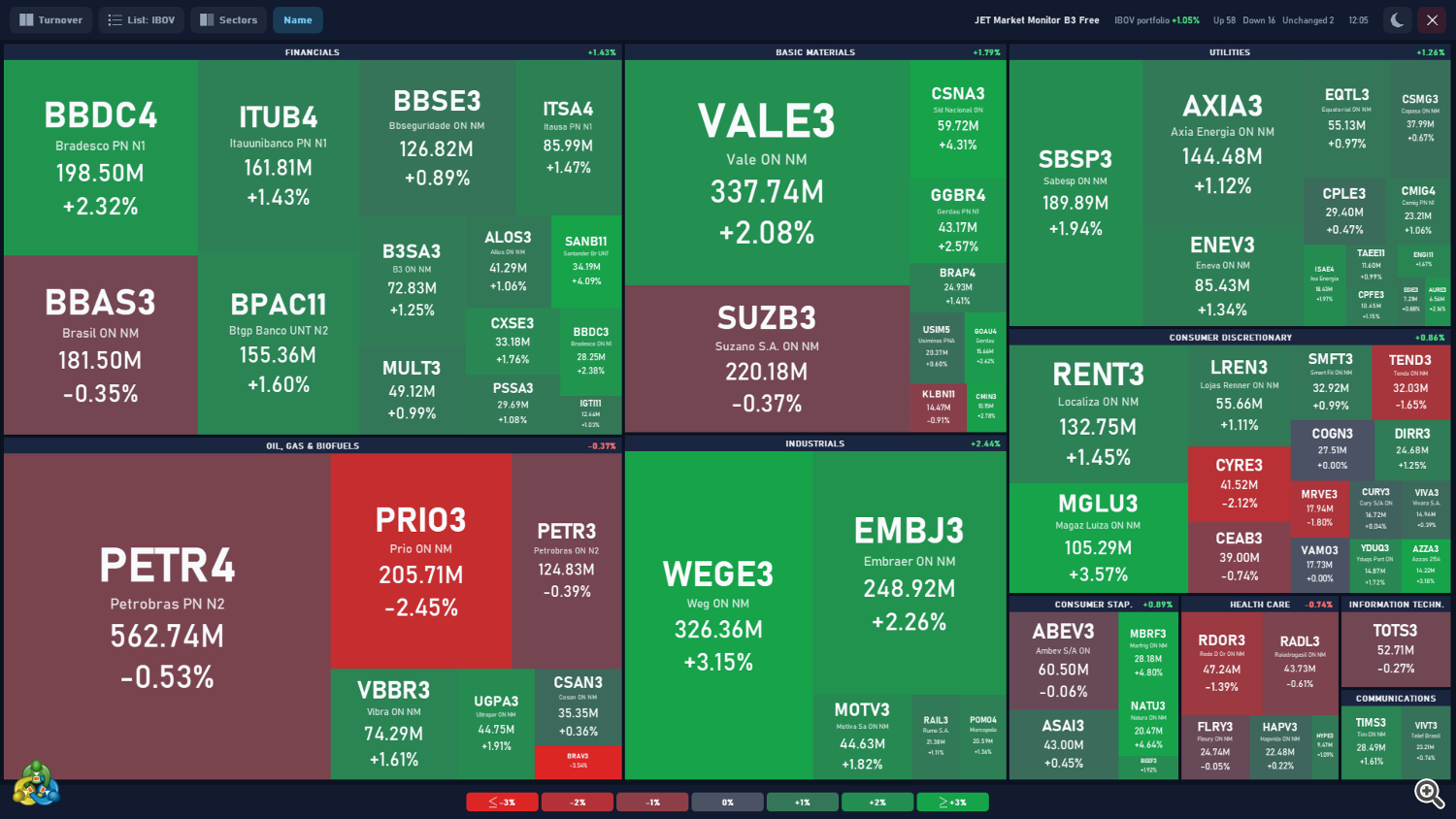
Riquadro. Dall'alto in basso: ticker; nome della società (se attivo e se c'è spazio); controvalore (o numero di scambi, con "Scambi"); variazione. I riquadri più piccoli mostrano meno righe, fino al solo ticker.
Ordina per:
| Opzione | Dimensione del riquadro | Variazione mostrata e colore |
|---|---|---|
| Volume | Controvalore del giorno | Del giorno |
| Variazione giornaliera | Ampiezza della variazione del giorno (rialzi e ribassi maggiori = riquadri più grandi) | Del giorno |
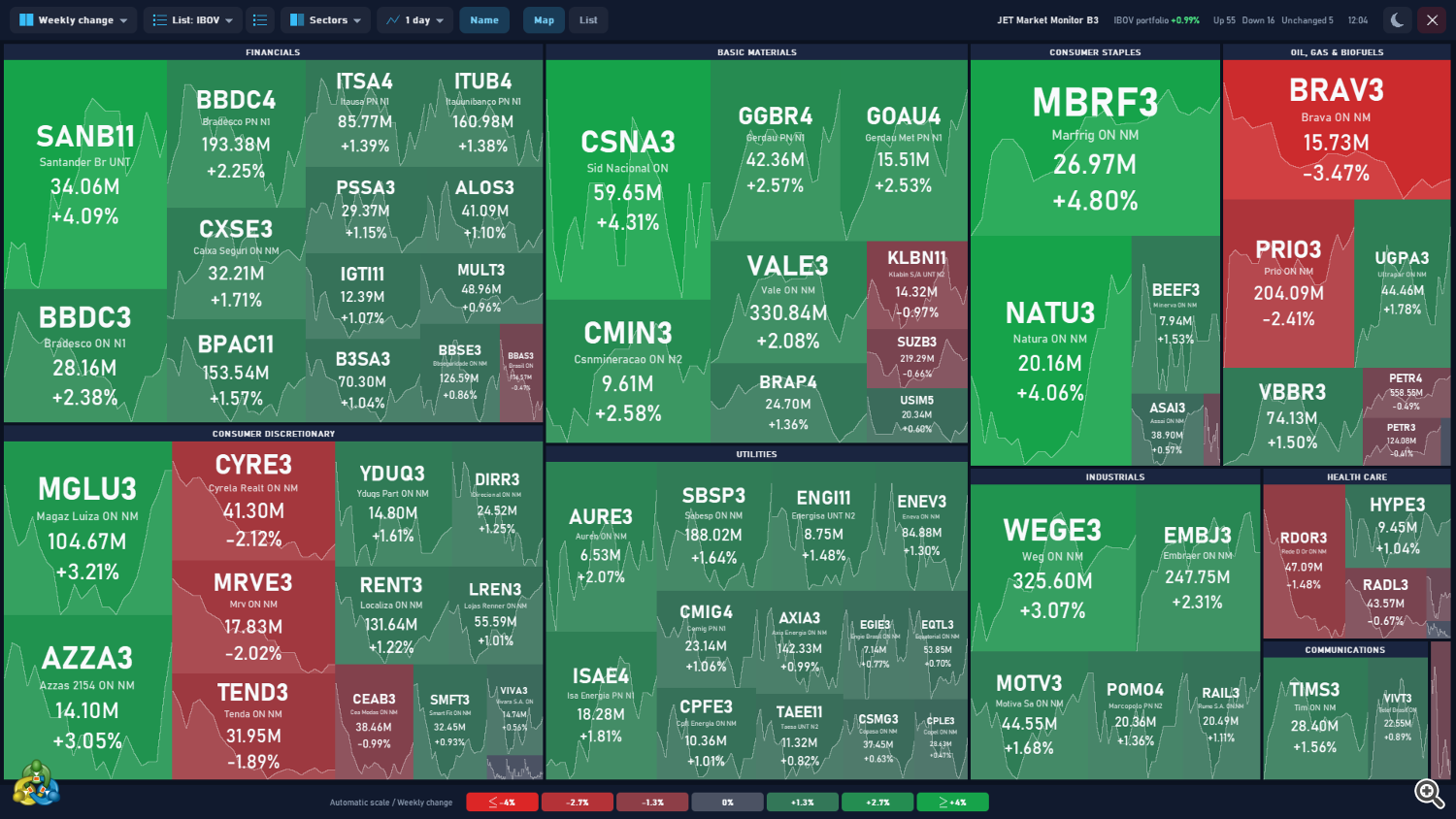
| Variazione settimanale / mensile / annuale | Ampiezza della variazione del periodo | Del periodo: settimana, mese o da inizio anno |
| Scambi | Numero di scambi del giorno | Del giorno |
Raggruppa:
- Per settore: 11 settori della classificazione settoriale di B3 (Finanza; Petrolio, gas e biocarburanti; Materiali di base; Servizi pubblici; Consumi non ciclici; Consumi ciclici; Sanità; Beni industriali; Comunicazioni; Tecnologia dell'informazione; Altri). La barra del titolo mostra il nome del settore e, con la variazione giornaliera, la variazione del settore.
- Per variazione: due blocchi, POSITIVO (barra verde) e NEGATIVO (barra rossa). Il lato con più azioni sta a sinistra. Le azioni a 0,00% compaiono in grigio nel blocco NEGATIVO.
Le due scelte si combinano: per esempio Variazione settimanale + Settori, oppure Scambi + Variazione.
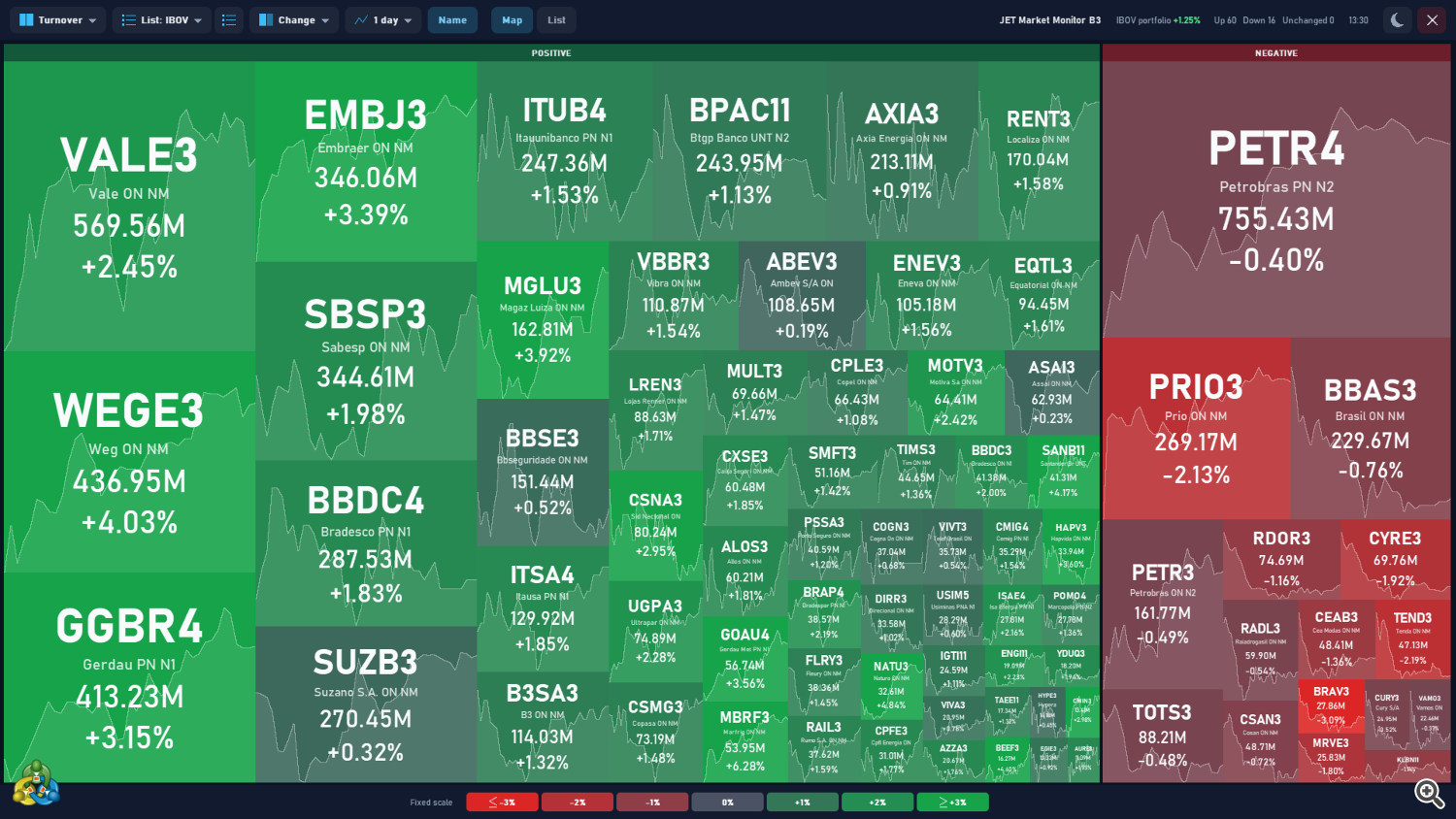
Linea del prezzo (PRO). Con un periodo scelto in Grafico, ogni riquadro mostra sullo sfondo un'area con il percorso del prezzo dell'azione in quel periodo, in un tono più chiaro del riquadro. Finché lo storico di un'azione sta ancora arrivando dal broker, il riquadro mostra tre puntini discreti nell'angolo in basso a destra; la linea compare da sola quando arrivano i dati.

Colori e legenda. Verde per il rialzo, rosso per il ribasso e grigio a 0,00%; più grande la variazione, più intenso il colore, fino al limite della scala. Il piè di pagina mostra la legenda in 7 blocchi (con limite del 3%: ≤−3% · −2% · −1% · 0% · +1% · +2% · ≥+3%), il tipo di scala ("Scala fissa" o "Scala automatica") e, con le variazioni di periodo, il periodo.
- Scala fissa: sei tu a definire il limite (predefinito 3% sulla variazione giornaliera). Nella Free è fissa al 3%.
- Scala automatica (PRO): il limite si adatta da solo alle variazioni del momento, così sia le giornate calme sia quelle movimentate hanno contrasto.
4.3 Modalità elenco (PRO)
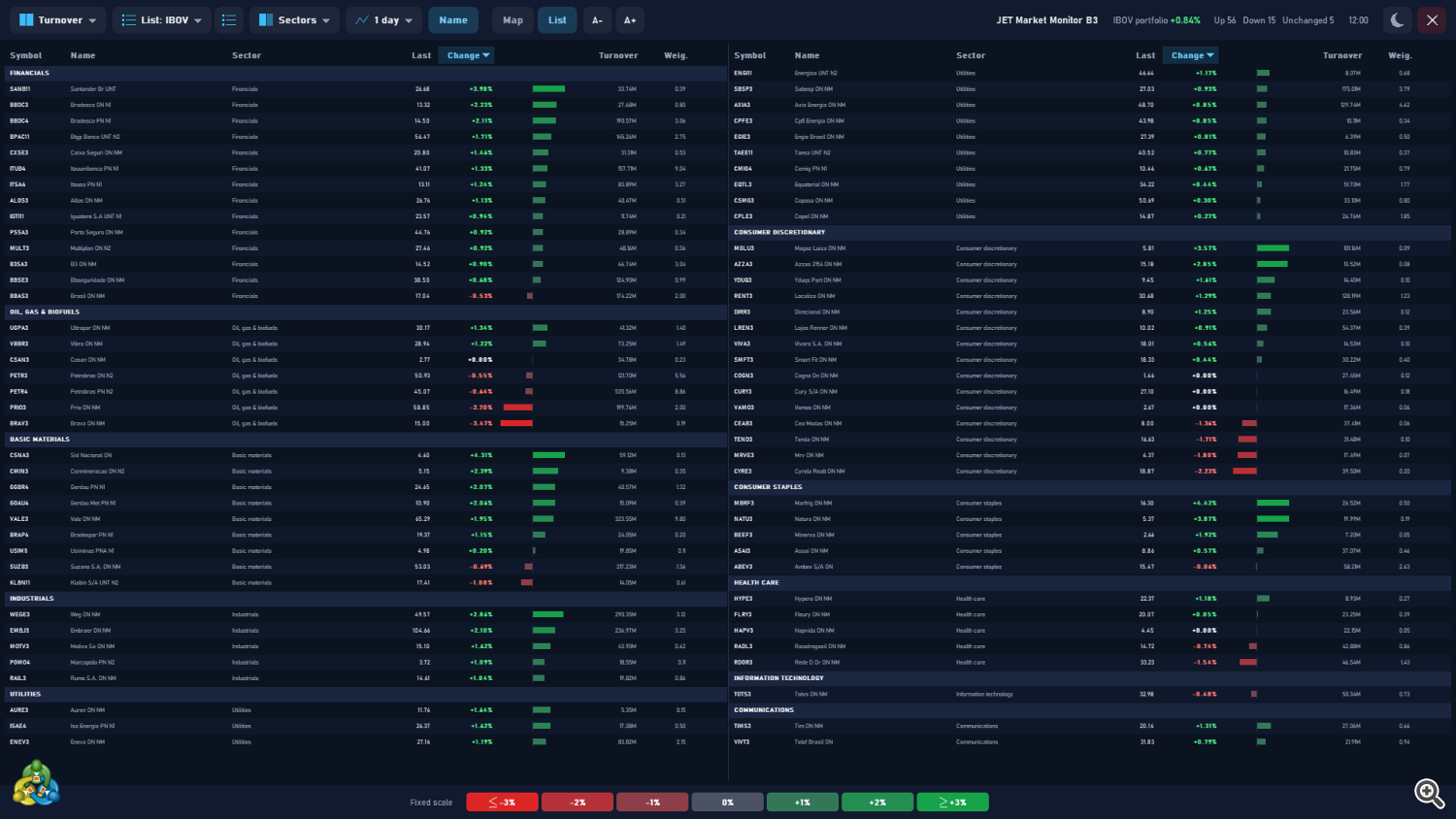
- Colonne: Titolo, Nome (se attivo), Settore, Ultimo, Variazione (valore e barra sopra/sotto lo zero), Volume (o Scambi) e Peso (peso dell'azione nel paniere teorico dell'IBOV; 0 per i titoli fuori dall'IBOV).
- Tutte le azioni entrano nello schermo: il pannello usa tutte le colonne di azioni necessarie e, se serve, riduce l'altezza delle righe. Sugli schermi stretti mostra prima la colonna dell'ordinamento, poi Ultimo, Nome, Volume, Peso e Settore.
- Ordinare: fai clic sull'intestazione di Titolo, Nome, Settore, Ultimo, Variazione, Volume o Peso. Il 1° clic ordina i numeri dal più grande al più piccolo e i testi dalla A alla Z; il 2° clic inverte. La colonna attiva è evidenziata, con ▲ o ▼. Scegliere un'opzione in Ordina per porta l'ordinamento sulla colonna corrispondente (Volume o Variazione), dal più grande.
- Raggruppamento: con Settori, ogni settore inizia con una riga di titolo; con Variazione, POSITIVO e NEGATIVO. L'ordinamento vale all'interno di ogni gruppo.
- A− / A+: carattere e altezza delle righe dal 70% al 200%.
4.4 Riquadro dei dettagli (PRO)
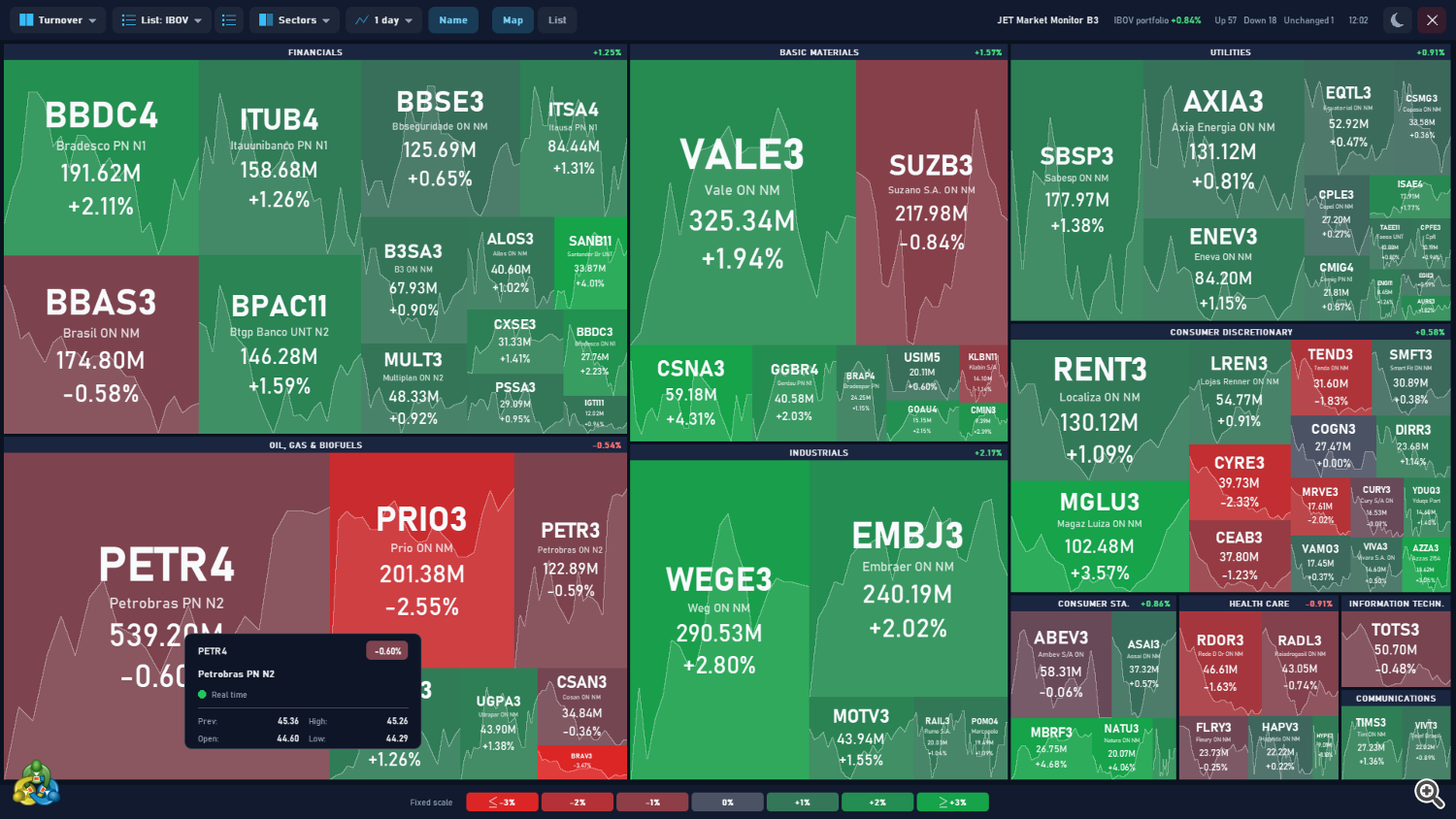
Ferma il mouse per 1 secondo su un riquadro o una riga. Il riquadro dei dettagli si apre accanto al cursore e si aggiorna in tempo reale:
- ticker e variazione del giorno;
- nome completo (es.: "Petrobras PN N2");
- stato: Tempo reale (l'azione è già stata scambiata oggi ed è in seduta), Preapertura (in seduta, ancora senza scambi) o Mercato chiuso;
- Chius. prec. (chiusura precedente), Apert., Max, Min.
Scompare quando passi a un altro riquadro, esci dalla mappa, apri un menu o fai clic.
4.5 Seduta e orari
- Prima del primo scambio del giorno (dalla mezzanotte fino all'apertura del mercato azionario, asta compresa), ogni azione mostra com'era alla chiusura della seduta precedente. Passa al giorno corrente non appena registra il primo scambio.
- Lo stato nel riepilogo può essere:
| Etichetta | Quando compare |
|---|---|
| Chiusura gg/mm | Giorno lavorativo, prima che qualsiasi azione sia stata scambiata: la mappa mostra la chiusura del gg/mm |
| Apertura x/n | Apertura in corso: x azioni su n sono già state scambiate oggi |
| HH:MM | Tutte le azioni sono state scambiate: orario dell'ultimo aggiornamento |
| Ultima seduta gg/mm | Fine settimana o festivo |
4.6 Clic su un'azione (PRO)
Fai clic su un riquadro o una riga per aprire un nuovo grafico dell'azione o cambiare il simbolo di questo grafico, secondo l'input del clic (lì si sceglie anche il timeframe; predefinito M5). Il clic si può anche disattivare.
Il clic si configura nel gruppo Click on a stock: Action e Timeframe of the opened chart.
5. Elenchi personali (PRO)
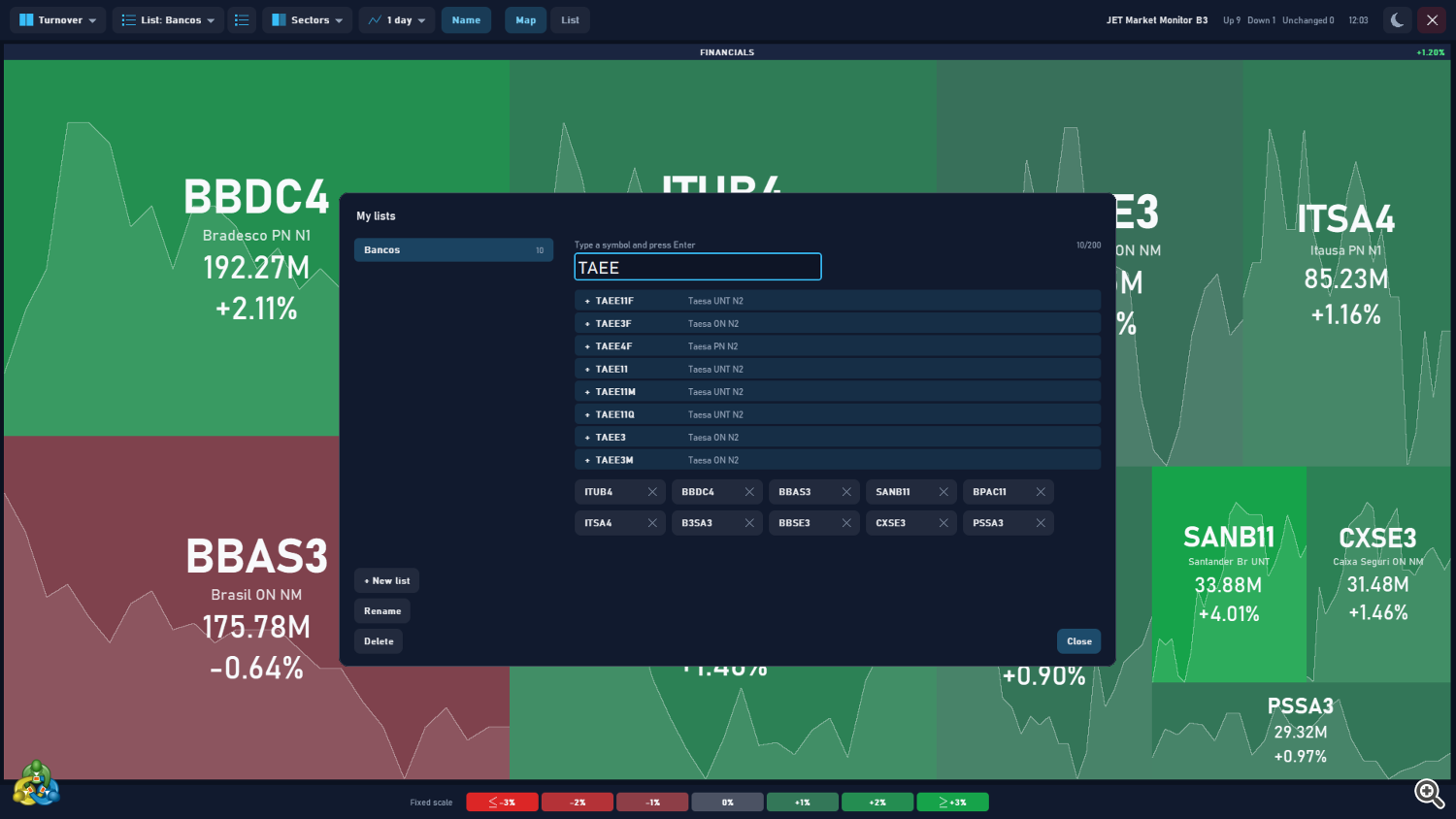
- Apri l'editor con l'icona accanto a Elenco o con Modifica elenchi nel menu. Nuovo elenco crea un elenco vuoto.
- Nell'editor (I miei elenchi), a sinistra, gli elenchi con il numero di simboli e i pulsanti + Nuovo elenco, Rinomina ed Elimina.
- A destra, digita il codice e premi Invio: se esiste un simbolo con quel nome esatto, viene aggiunto; altrimenti compaiono fino a 8 risultati del broker (che iniziano con il testo o lo contengono), con la descrizione. Fai clic su un risultato per aggiungerlo.
- I simboli dell'elenco compaiono come etichette; fai clic su un'etichetta per rimuoverlo.
- Chiudi torna alla mappa con l'elenco aggiornato.
- Limiti: fino a 30 elenchi, fino a 200 simboli per elenco.
- I simboli fuori dall'IBOV ricevono il settore della classificazione di B3 quando è noto (altrimenti "Altri") e peso 0.
- Gli elenchi sono salvati nella cartella comune di MetaTrader ( Common\Files\JetMarketMonitorB3\lists.txt ): valgono per tutti i terminali MetaTrader 5 del computer e restano dopo il riavvio del terminale o il cambio di grafico. Copia questo file per fare un backup o portare gli elenchi su un altro computer.
6. Impostazioni (scheda Input)
I nomi dei gruppi e degli input compaiono in inglese nella scheda Input, in tutte le lingue.
| Gruppo | Input | Cosa fa | Predefinito PRO | Free |
|---|---|---|---|---|
| Display | View | Mappa o Elenco | Mappa | fisso: Mappa |
| Display | Organize by (box size) | Dimensione dei riquadri (opzioni del 1° pulsante) | Volume | fisso: Volume |
| Display | Group | Raggruppa per settore o per variazione | Settore | fisso: Settore |
| Display | Price line inside the boxes | Periodo della linea del prezzo nei riquadri | 1 giorno | fisso: senza linea |
| Display | Company name under the symbol | Mostra il nome della società | sì | ✓ |
| Display | List at start (name of one of your lists; empty = IBOV) | Nome di un tuo elenco da aprire all'avvio; vuoto = IBOV | vuoto (IBOV) | fisso: IBOV |
| Display | Color scale | Scala di colore fissa o automatica | Fissa | fisso: Fissa |
| Display | Limit of the fixed scale (daily change, %) | Limite della scala fissa, sulla variazione giornaliera | 3,0 | fisso: 3,0 |
| Price chart | Show the price chart behind the panel | Mostra il grafico dei prezzi dietro il pannello | no | ✓ |
| Price chart | Panel opacity over the chart (%) | Opacità del pannello sopra il grafico | 85 | ✓ |
| Click on a stock | Action | Al clic su un'azione: niente, aprire un nuovo grafico o cambiare il simbolo di questo grafico | Apri nuovo grafico | nessun clic |
| Click on a stock | Timeframe of the opened chart | Timeframe del grafico aperto | M5 | — |
| Panel | Theme | Scuro o chiaro | Scuro | ✓ |
| Panel | Language | Lingua del terminale o una delle 11 lingue | Lingua del terminale | ✓ |
| Panel | Size (%) | Dimensione del pannello | 100 | ✓ |
| Panel | Refresh interval (ms, 200 or more) | Intervallo di aggiornamento | 500 | fisso: 2 s |
Nella Free, la scheda Input mostra solo Company name under the symbol, Show the price chart behind the panel, Panel opacity over the chart (%), Theme, Language e Size (%). Gli altri sono fissi (colonna Free).
Le scelte fatte nella barra superiore (modalità, ordinamento, raggruppamento, periodo della linea, nome, zoom dell'elenco, elenco e tema) sono salvate per grafico e tornano quando il pannello viene ricaricato.
7. Strategy Tester (demo)
- Usa la modalità visuale. Al di fuori di essa il pannello non disegna nulla, perché è un prodotto solo visivo.
- Mentre il tester prepara lo storico delle azioni, il pannello mostra l'avviso "Caricamento dati delle azioni (x/76)".
- Nel tester il pannello non riceve clic: menu, riquadro dei dettagli ed editor degli elenchi non si aprono. Scegli modalità, ordinamento, raggruppamento, periodo della linea ed elenco (per nome) negli input prima di avviare.
- Sui conti senza azioni di B3, il pannello mostra "Simboli B3 non trovati" e "Su questo simbolo il pannello resta inattivo."
8. Domande frequenti
Il pannello si è aperto con "Simboli B3 non trovati". Il conto non ha le azioni di B3. Usa un broker che offra le azioni brasiliane in MetaTrader 5.
Prima dell'apertura, la mappa mostra il giorno precedente. È previsto: fino al primo scambio del giorno, ogni azione mostra com'era alla chiusura della seduta precedente (sezione 4.5).
I pulsanti Ordina per e Raggruppa non si aprono. Nella versione Free sono bloccati su Volume + Settori. Le altre opzioni sono nel PRO.
Un riquadro ha tre puntini nell'angolo. Lo storico di quell'azione sta ancora arrivando dal broker. La linea del prezzo compare da sola. Se il broker non ha storico per il periodo scelto, il riquadro resta senza linea.
Il nome della società non compare. Controlla il pulsante Nome. Nei riquadri piccoli il nome compare solo se c'è spazio.
Un'azione del mio elenco compare in "Altri" con peso 0. È previsto per i simboli fuori dall'IBOV il cui settore non è nella classificazione usata dal pannello.
La composizione dell'IBOV è cambiata. Paniere, settori e nomi vengono aggiornati nelle nuove versioni del pannello a ogni revisione del paniere dell'indice.
Il pannello rallenta il terminale? Aggiorna solo le azioni che sono cambiate. Se serve, aumenta l'intervallo di aggiornamento (PRO) o disattiva la linea del prezzo nei riquadri.
Come rimuovo il pannello? Fai clic sulla X nella barra superiore. Il grafico torna alle impostazioni originali.
9. Supporto
Invia le tue domande tramite la pagina del prodotto su MQL5 o il sito jetinvest.com.br. Per velocizzare, indica la versione del pannello (Free o PRO), il broker e una schermata del pannello (senza i dati del tuo conto).
Il trading comporta il rischio di perdite. JET Market Monitor B3 mostra lo stato attuale delle azioni; non prevede i prezzi e non garantisce risultati. I comportamenti passati non garantiscono risultati futuri.