SameSLTPManager
- Utilidades
- Versión: 1.44
- Activaciones: 5

==================================================================
NOMBRE DEL PRODUCTO
==================================================================
Same SL TP Manager MT5
==================================================================
BREVE DESCRIPCIÓN
==================================================================
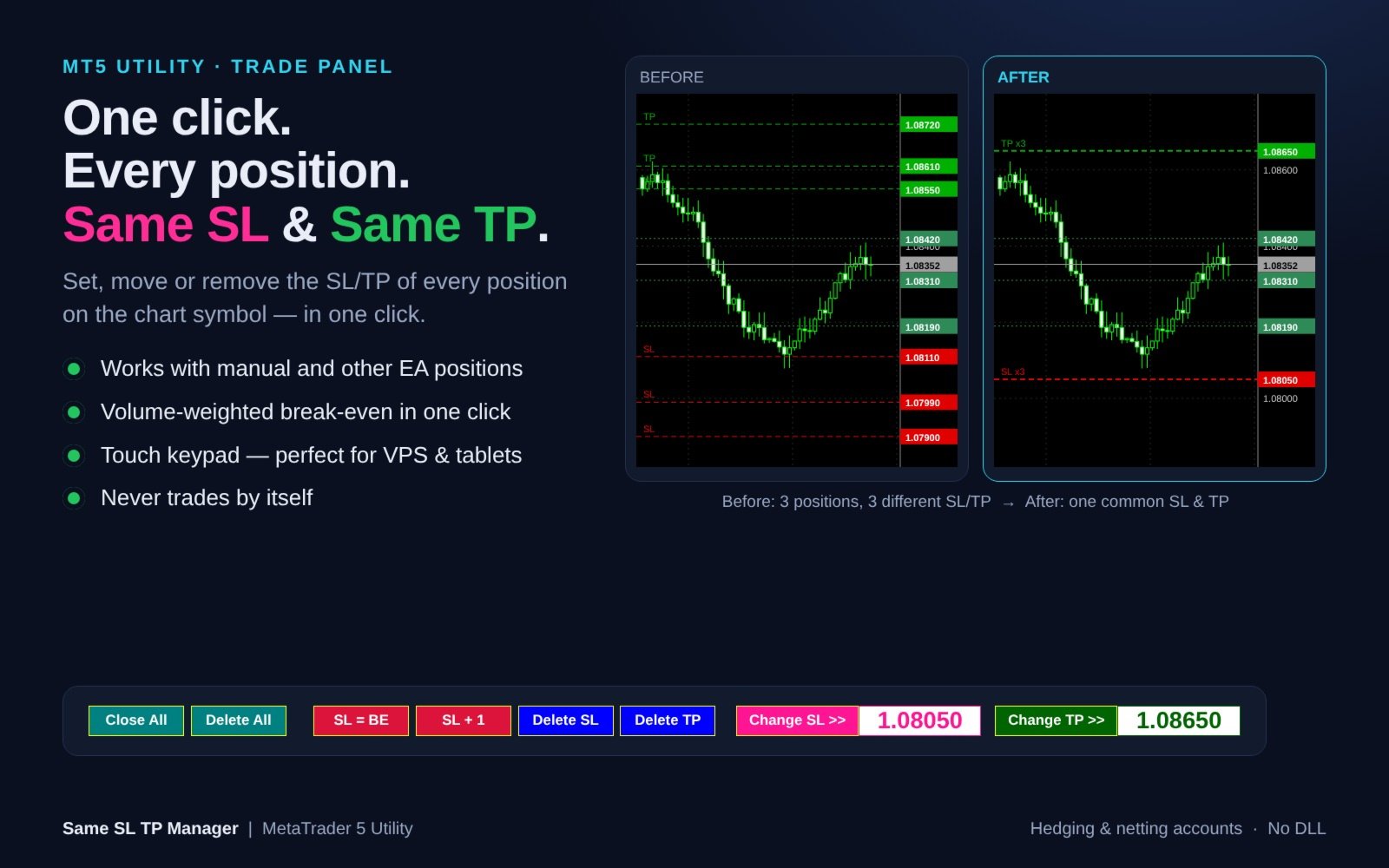
Panel de operaciones con un solo clic: configura, modifica o elimina un Stop Loss y un Take Profit comunes para TODAS las posiciones del símbolo del gráfico. Umbral de rentabilidad, SL +1 pip, Cerrar todo, Eliminar todo y un teclado táctil en el gráfico. Nunca opera por sí solo.
==================================================================
DESCRIPCIÓN COMPLETA
==================================================================
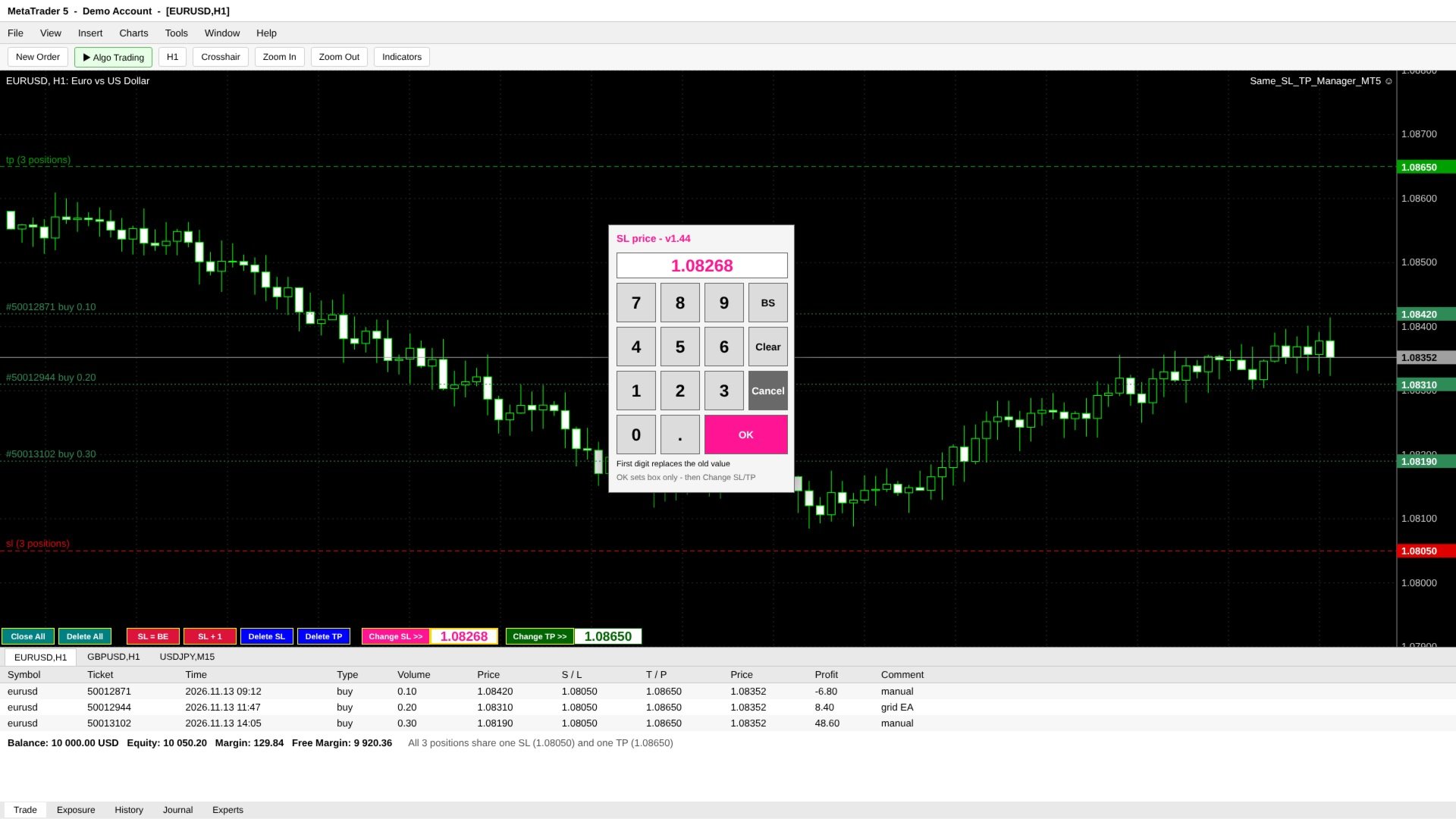
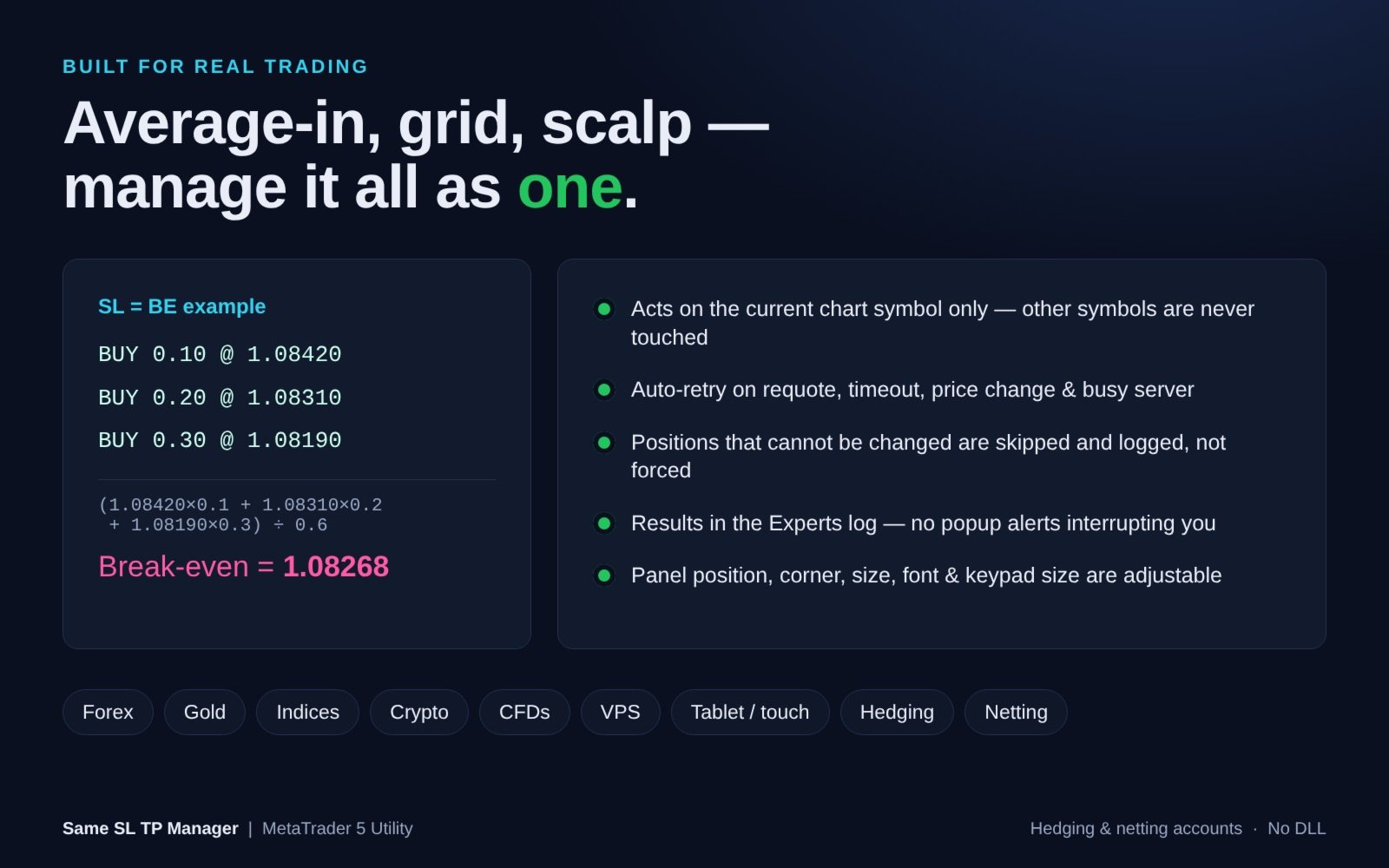
El mismo gestor de SL y TP asigna a cada posición de tu gráfico UN Stop Loss común y UN Take Profit común, con un solo clic.
Cuando promedias, escalas, ejecutas una estrategia de rejilla o abres varias operaciones de scalping, cada posición acaba teniendo su propio SL y TP. Modificarlos uno por uno en la pestaña «Trade» es lento y propenso a errores, especialmente en un mercado volátil. Esta utilidad coloca un panel compacto de una sola fila en el gráfico y te permite gestionar todas las posiciones del símbolo actual como si fueran una sola.
Funciona con operaciones manuales y con posiciones abiertas por otros asesores expertos. El panel nunca abre operaciones ni actúa por su cuenta: solo se envía una orden cuando pulsas un botón.
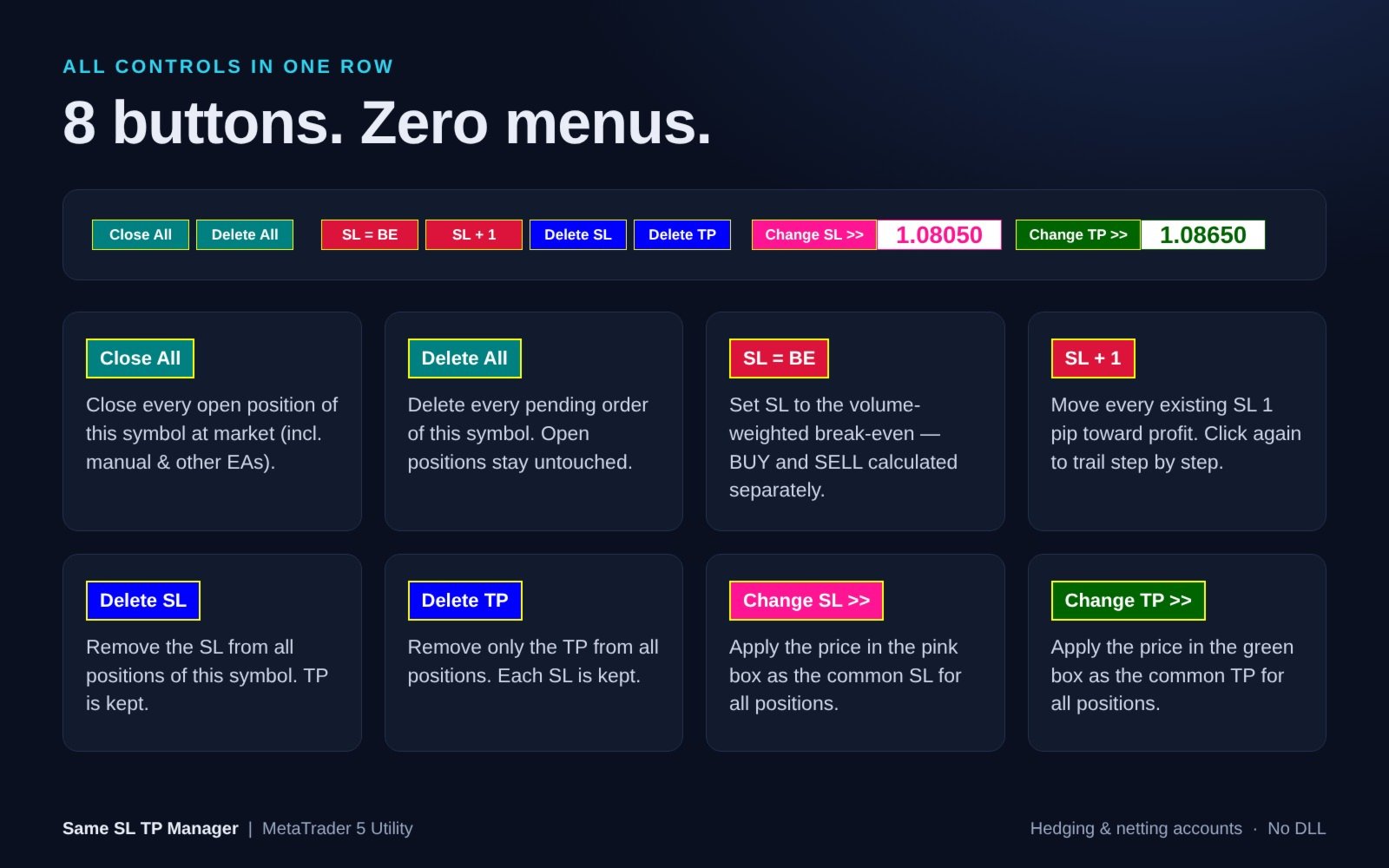
FUNCIONES DE CADA BOTÓN
- Cerrar todo: cierra todas las posiciones abiertas del símbolo del gráfico al precio de mercado (incluidas las posiciones manuales y las de otros EA). Las órdenes pendientes se mantienen.
- Eliminar todo: elimina todas las órdenes pendientes (Límite / Stop / Stop Límite) del símbolo del gráfico. Las posiciones abiertas y sus SL/TP permanecen inalteradas.
- SL = BE: establece el Stop Loss en el precio de equilibrio ponderado por volumen. Las posiciones de COMPRA y VENTA se calculan por separado, por lo que también funciona en cuentas de cobertura.
- SL + 1: desplaza cada Stop Loss existente 1 pip hacia la ganancia. Pulsa repetidamente para ir ajustándolo paso a paso.
- Eliminar SL: elimina el Stop Loss de todas las posiciones del símbolo. Se mantiene el TP.
- Eliminar TP: elimina únicamente el Take Profit de todas las posiciones. Se mantiene cada SL.
- Cambiar SL >>: aplica el precio del recuadro rosa como SL común para todas las posiciones.
- Cambiar TP >>: aplica el precio del recuadro verde como TP común para todas las posiciones.
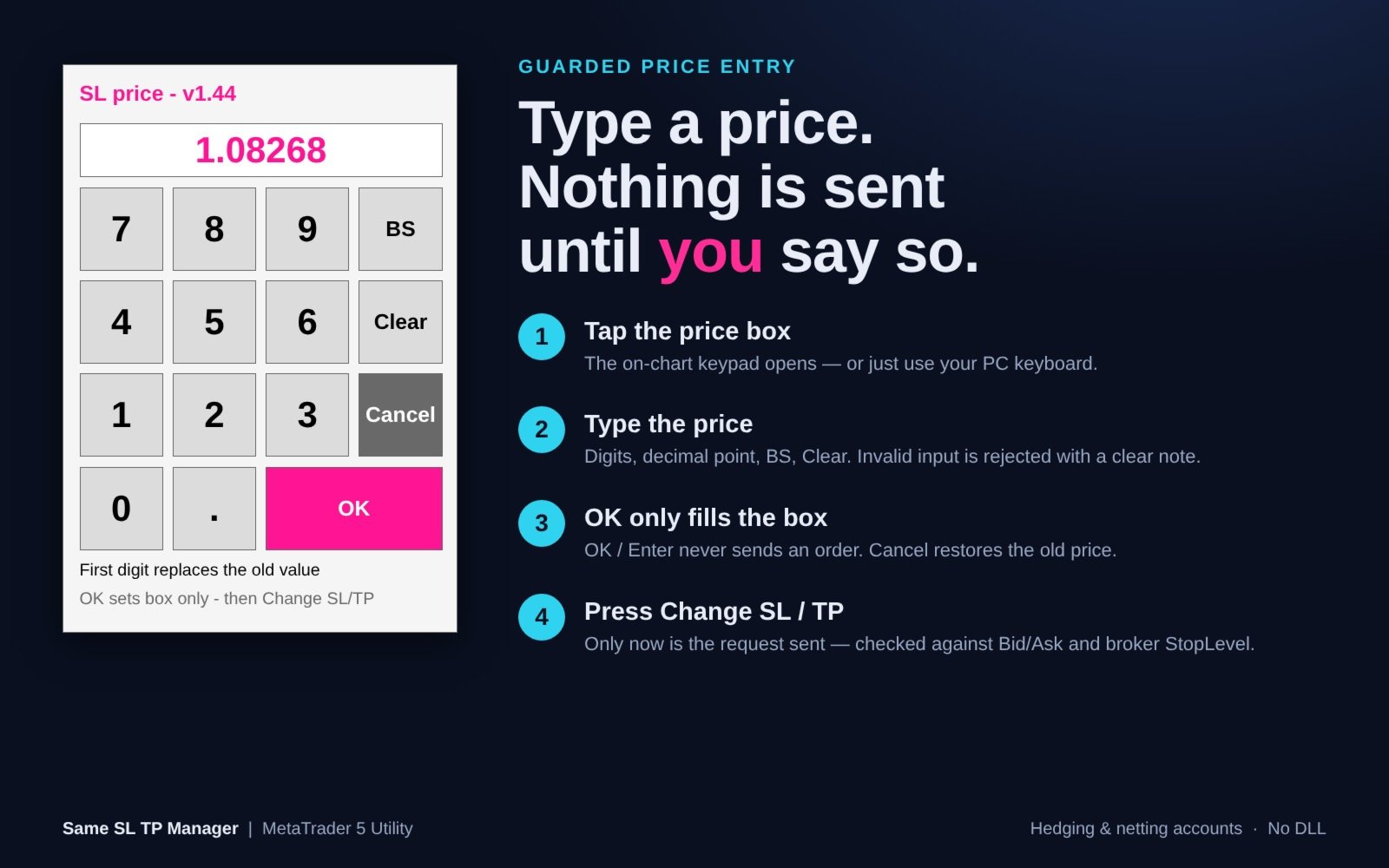
INTRODUCCIÓN DE PRECIOS PROTEGIDA CON TECLADO TÁCTIL
1. Toca el recuadro de precio rosa (SL) o verde (TP): se abrirá un teclado numérico en el gráfico. También se puede utilizar el teclado del ordenador.
2. Introduce el precio utilizando los dígitos, el punto decimal, BS y Borrar.
3. «Aceptar» / «Intro» solo rellena el recuadro. No se envía nada. «Cancelar» restaura el precio anterior.
4. Pulsa «Cambiar SL >>» o «Cambiar TP >>»: solo entonces se envía la solicitud.
El teclado numérico es ideal para sesiones VPS, aplicaciones de escritorio remoto y tabletas, donde escribir directamente en los objetos del gráfico puede resultar poco fiable. El teclado se redimensiona automáticamente para adaptarse al gráfico.
SEGURIDAD Y FIABILIDAD
- Solo actúa sobre el símbolo del gráfico actual. Los demás símbolos nunca se ven afectados.
- Cada nuevo SL/TP se compara con el precio de compra/venta actual y el StopLevel del bróker antes de enviarse.
- Las posiciones que no se pueden modificar se omiten y se registran; no se fuerzan.
- Reintento automático en caso de recotización, tiempo de espera agotado, cambio de precio, cotizaciones fuera de servicio, exceso de solicitudes y problemas de conexión.
- Las entradas no válidas (letras, dos puntos decimales, 0, exceso de dígitos) se rechazan con un mensaje claro en pantalla.
- Introducir un 0 nunca elimina un SL/TP; para ello, utiliza «Eliminar SL» o «Eliminar TP».
- Los resultados (objetivos / modificados / omitidos / fallidos) se registran en el registro de expertos. Ninguna alerta emergente interrumpe tu actividad de trading.
- El panel se reconstruye automáticamente si se eliminan objetos o cambia el marco temporal.
PARÁMETROS DE ENTRADA
=== Posición del panel ===
- Índice de la ventana del gráfico (SubWindow): 0 = ventana principal del gráfico.
- Esquina del panel (Corner): 0 = superior izquierda, 1 = superior derecha, 2 = inferior izquierda (por defecto), 3 = inferior derecha.
- Desplazamiento horizontal (Move_X) - en píxeles.
- Desplazamiento vertical (Move_Y): en píxeles.
=== Aspecto del panel ===
- Ancho del botón (Button_Width): por defecto 70 px, mínimo 40.
- Tipo de letra (Font_Type): por defecto «Arial Bold».
- Color de la fuente (Font_Color): por defecto, blanco.
- Tamaño de la fuente (Font_Size): por defecto 8, mínimo 6.
=== Introducción del precio ===
- Mostrar teclado táctil (Show_Touch_Keypad): valor predeterminado «true».
- Tamaño de las teclas táctiles (Touch_Key_Size): por defecto, 52 px; se ajusta automáticamente al gráfico.
- Registro de depuración de entrada (Input_Debug_Log): predeterminado «false».
COMPATIBILIDAD
- MetaTrader 5, cuentas de cobertura y de compensación.
- Forex, oro, índices, criptomonedas, CFD: cualquier símbolo que ofrezca tu bróker.
- 1 pip = 10 puntos en símbolos de 5 y 3 dígitos; 1 punto en los demás casos.
- No requiere DLL.
CÓMO UTILIZARLO
1. Añade el «Same SL TP Manager» al gráfico del símbolo que quieras gestionar.
2. Activa «Algo Trading» en la terminal y «Permitir Algo Trading» en la pestaña «Común» del EA.
3. Utiliza los botones. Pasa el cursor por encima de cualquier botón para ver una descripción emergente.
Nota: En el Strategy Tester no se puede hacer clic en los botones del gráfico (limitación de MetaTrader 5), por lo que la versión demo solo muestra el panel. Todas las funciones funcionan en cuentas demo y reales.
Nota: Las opciones «Cerrar todo» y «Eliminar todo» se ejecutan de forma inmediata, sin necesidad de confirmación. Afectan a TODAS las posiciones y órdenes del símbolo del gráfico, incluidas aquellas abiertas manualmente o por otros EA.
Si tienes alguna pregunta o sugerencia, envíame un mensaje privado. ¡Gracias!