Cam Indicator
- Indicadores
- Versión: 1.0

# CAM Ultimate — Sistema de inversión en oro
## Breve descripción
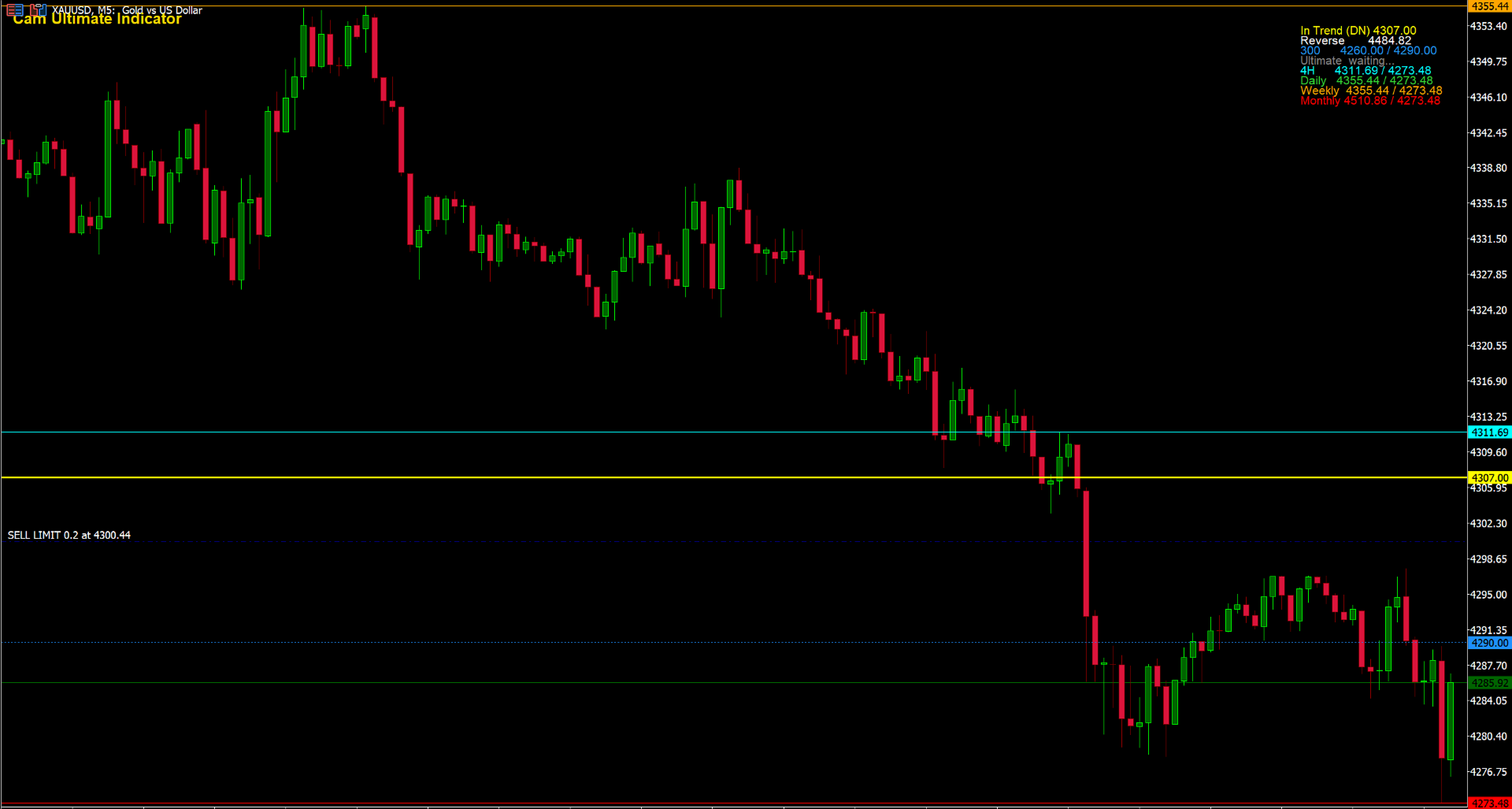
CAM Ultimate es un completo conjunto de herramientas para el trading del oro (XAUUSD) basado en una combinación de la media móvil de Hull con un filtro de extremos del RSI, complementado con líneas de tendencia de Fibonacci, zonas de precios clave y una cuadrícula de 300 pips. Está disponible como indicador y pares de trading automático tanto para MetaTrader 5 como para cTrader, además del script original de TradingView, para que puedas observar cómo se genera la señal de forma gratuita antes de arriesgarte a realizar una orden.
---
## Descripción detallada
CAM Ultimate comenzó su andadura como un script Pine de TradingView (`Cam_Ultimate_Gold.pine`) y se ha adaptado, característica por característica, a dos plataformas de trading en vivo: **MetaTrader 5** y **cTrader**. El paquete completo consta de seis archivos:
| Archivo | Plataforma | Tipo | Función |
|---|---|---|---|
| CAM Ultimate TradingView Indicator.pine | TradingView | Pine Script | Script original que solo traza líneas horizontales |
| CAM Ultimate MT5 Indicator.mq5 | MetaTrader 5 | Indicador | Traza todos los niveles + leyenda — **nunca realiza operaciones** |
| CAM Ultimate MT5 EA.mq5 | MetaTrader 5 | Asesor experto | Realiza operaciones automáticamente según la señal «Ultimate» |
| Indicador CAM Ultimate para cTrader.cs | cTrader | Indicador | Traza todos los niveles + leyenda — **nunca opera** |
| CAM Ultimate cTrader cBot.cs | cTrader | cBot | Opera automáticamente la señal «Ultimate» |
| CAM Ultimate Logo Full.png | — | Identidad de marca | Recurso de logotipo para el paquete |
**Este sistema está diseñado exclusivamente para el oro (XAUUSD)** — el tamaño del pip se mantiene fijo en 0,10 en todo momento, ajustándose a la escala del script original. No está calibrado para pares de divisas ni otros instrumentos.
### Qué traza y con qué opera
- **La señal Ultimate (lógica de entrada principal).** Solo se activa una orden de compra o venta cuando las medias móviles de Hull (9 / 21 / 50 / 200) están completamente alineadas en el orden de la tendencia **y** el RSI(hlc3, 14) se encuentre simultáneamente en un extremo (sobreventa para una compra, sobrecompra para una venta). Se trata de un criterio deliberadamente estricto: está diseñado para detectar un retroceso claro dentro de una tendencia establecida, no cada oscilación menor, por lo que las señales son poco frecuentes por diseño.
- **Líneas de tendencia / inversión de tendencia.** Un retroceso de Fibonacci del 88,6 % de las últimas 50 velas de oscilación de 4 horas completadas, cuya dirección se toma de la vela de 4 horas cerrada más recientemente. Estas son independientes de la señal HMA/RSI y se ajustan a la zona de precios clave más cercana.
- **Zonas de precios clave.** Una cuadrícula recurrente de niveles del oro con cifras redondas (p. ej., ...00, ...07, ...10, ...13, ...18, ...20, ...30... que se repite cada 100 puntos) utilizada para ajustar los niveles de stop-loss, take-profit y líneas de tendencia a precios psicológicamente relevantes.
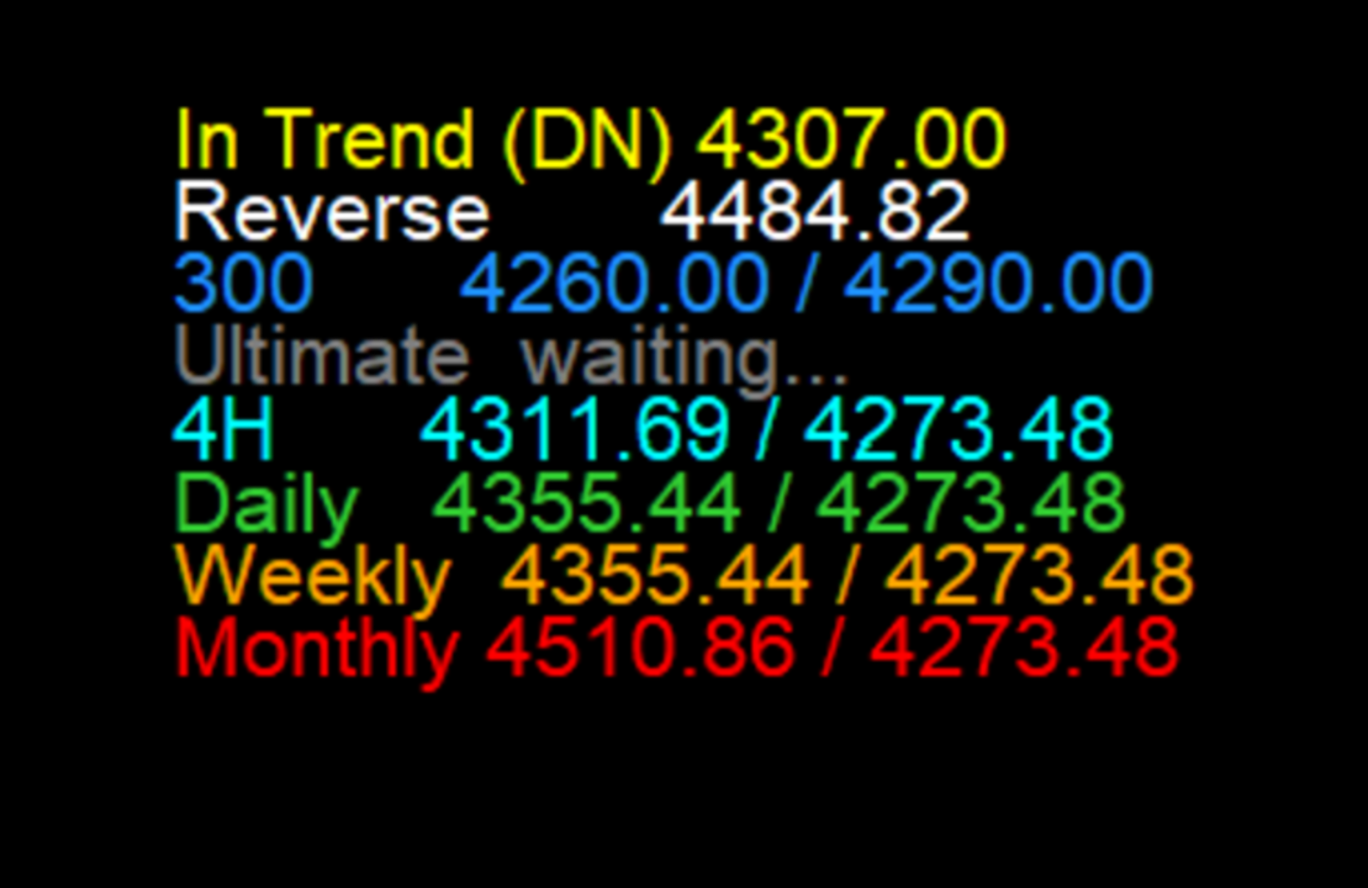
- **Cuadrícula de 300 pips.** Los dos niveles más cercanos de 300 pips que enmarcan el precio actual, representados como líneas punteadas azules.
- **Líneas de máximos y mínimos en múltiples marcos temporales.** Máximos y mínimos anteriores completados en los marcos de 4 horas, diario, semanal y mensual, cada uno codificado por colores y etiquetado en tiempo real en la leyenda de la pantalla.
- **Panel de control en el gráfico.** Un interruptor para activar/desactivar el trading, además de botones de operaciones manuales («En tendencia», «Tendencia inversa», «300 Compra», «300 Venta» y «Ultimate») que reflejan la lógica de las señales automáticas; disponible únicamente en las versiones EA/cBot.
### Indicadores frente a operadores
- Los dos **indicadores** (MT5 y cTrader) trazan todas las líneas y muestran una alerta o una flecha cuando se activa la confluencia «Ultimate», pero **nunca colocan, modifican ni cierran una orden**. Úsalos para observar el sistema durante días o semanas sin ningún riesgo antes de confiarle tu dinero.
- Los dos **operadores** (EA de MT5 y cBot de cTrader) actúan automáticamente ante la señal «Ultimate»: tamaño de la posición basado en el riesgo (% de riesgo del saldo de la cuenta ÷ distancia del stop), stop-loss/take-profit en pips o un objetivo fijo de 300 pips, ajuste opcional de SL/TP a la zona clave más cercana, y ajustes para mantener solo una posición abierta por dirección y cerrar una posición opuesta cuando aparezca una nueva señal.
### Qué ha cambiado en la adaptación (léelo antes de operar en vivo)
- Las líneas horizontales siempre ocupan todo el ancho del gráfico en MT5/cTrader (el modo de ancho parcial de Pine no se aplica).
- La leyenda es un único bloque de texto anclado a la pantalla, en lugar del objeto de tabla de Pine.
- El RSI se calcula sobre HLC3 en ambos casos: MT5 utiliza directamente su precio aplicado nativo `PRICE_TYPICAL`; cTrader utiliza un RSI creado manualmente, ya que no dispone de un RSI integrado para series arbitrarias.
- Ninguna de las dos plataformas dispone de una media móvil de Hull nativa, por lo que ambas se calculan a partir de la fórmula estándar: `HMA(n) = WMA(2·WMA(close, n/2) − WMA(close, n), round(√n))`.
- MT5 no dispone de la base de datos de zonas horarias de la IANA, por lo que los archivos de MT5 omiten por completo las líneas a nivel de sesión (lo que se ajusta al comportamiento del EA original). La versión .NET de cTrader utiliza la zona horaria real de Europa/Londres para los niveles de sesión.
- Los cuatro archivos (los dos indicadores y los dos traders) evalúan la configuración «Ultimate» **únicamente en la última barra cerrada**; las señales no se actualizan y aparecen como máximo una vez por cada nueva barra.
- El tamaño de la posición se basa en el porcentaje de riesgo (% de riesgo del saldo ÷ distancia del stop-loss en pips), no en un tamaño de lote fijo.
---
## Instrucciones de uso
### 1. Instalación
**MetaTrader 5**
1. Abre MetaEditor (pulsa **F4** en MT5).
2. **Archivo → Nuevo → Asesor experto / Indicador**; a continuación, pega el código `.mq5` correspondiente o copia el archivo directamente en la carpeta `MQL5\Experts` (para el asesor experto) o `MQL5\Indicators` (para el indicador) de tu carpeta de datos.
3. Pulsa **F7** para compilar.
4. En el panel «Navegador» de MT5, arrastra el indicador o el asesor experto compilado a un gráfico de **XAUUSD**.
**cTrader**
1. Abre cTrader → pestaña **Automatizar** → **Nuevo**.
2. Pega el código `.cs` en un nuevo cBot (para el operador) o indicador, o bien arrastra el archivo a `Documentos\cAlgo\Sources\Robots` (cBot) o `Sources\Indicators` (indicador).
3. Pulsa **Compilar** en el IDE de cAlgo y, a continuación, adjúntalo a un gráfico de **XAUUSD**.
### 2. Empieza por el indicador, no por el operador
Añade primero la versión **Indicador** y déjala funcionar en un gráfico real o de demostración durante unos días. Traza todas las líneas sobre las que actuaría la versión de trading y emite una alerta cuando se activa la confluencia Ultimate, sin ningún riesgo de trading. Aprovecha este periodo para confirmar que los niveles de Fibonacci, de sesión y de 300 pips, así como las señales de «Ultimate», coinciden con lo que esperas del script original de TradingView.
### 3. Pasa al EA/cBot en una cuenta de demostración
Una vez que te sientas cómodo con lo que muestra el indicador:
1. Añade el **EA (MT5) o cBot (cTrader)** al mismo gráfico de XAUUSD en una **cuenta de demostración**.
2. Comprueba los parámetros clave antes de habilitar las operaciones:
- `InpRiskPercent`: porcentaje del saldo de la cuenta que se arriesga por operación.
- `InpStopLossPips` / `InpTakeProfitPips` / `InpUse300PipTarget`: distancias de stop y de objetivo.
- `InpRsiOversold` / `InpRsiOverbought`: el nivel de extrema sobreventa o sobrecompra del RSI necesario para confirmar una señal (valores predeterminados: 20/80; ajústalos hacia 30/70 si deseas señales más frecuentes para comprobar que la lógica funciona correctamente).
- `InpOnePositionOnly` / `InpCloseOppositeOnSignal`: comportamiento de la gestión de posiciones.
- `InpSnapStopsToZones`: si los SL/TP se ajustan a la zona de precios clave más cercana.
3. Utiliza el botón **TRADING: ON/OFF** del panel de control del gráfico para pausar el trading automático en cualquier momento sin eliminar el EA.
4. Ejecuta el EA/cBot junto con el indicador y el script original de TradingView durante al menos unas cuantas sesiones, y confirma que los niveles y las señales coinciden en los tres antes de aumentar el tamaño de la posición o pasar a operar en vivo.
### 4. Notas sobre el backtesting (MT5 Strategy Tester)
- Realiza la prueba **solo en XAUUSD**: esta versión no está calibrada para otros símbolos.
- La media móvil de Hull de 200 períodos necesita aproximadamente más de 200 barras históricas del marco temporal elegido *antes* de la fecha de inicio de la prueba para generar un valor válido. Si tu ventana histórica es demasiado corta, nunca se activará ninguna señal: amplía el intervalo de fechas o descarga más datos históricos del símbolo.
- Dado que la condición de entrada requiere una pila completa de HMA **y** un valor extremo simultáneo del RSI, las señales son, por naturaleza, poco frecuentes: no te sorprendas si hay largos periodos, o incluso una prueba retrospectiva completa, sin operaciones en intervalos de fechas más cortos. Se trata de un comportamiento esperado, no de un fallo.
### 5. Pasar a una cuenta real
Pasa a una cuenta real solo cuando la simulación haya coincidido con los resultados del indicador durante un periodo de tiempo razonable y estés convencido de que el porcentaje de riesgo y los ajustes de stop y objetivo se adaptan al tamaño de tu cuenta. Al igual que con cualquier sistema automatizado, supervísalo regularmente en lugar de dejarlo totalmente desatendido.