FVG Pro MT4
- Indicadores
-
Farhad Kia
 I have extensive experience as an algo-trader and a skilled MT4/5 tool developer. I have created over 1000 EAs, indicators, and scripts for MT4/5, and have won several Forex contests. Apart from programming, I also possess valuable expertise as a successful algo-trader, which allows me to provide
 - Versión: 2.5
- Activaciones: 5
FVG Pro — Indicador de señal de diferencia entre el valor razonable y el precio de mercado en el sector de las TIC
Diseñado para operadores profesionales que ya operan con los conceptos de ICT.
Este indicador está diseñado para operadores que ya estén familiarizados conla metodología ICT (Inner Circle Trader) y los conceptos de FVG (Fair Value Gap): «Consequent Encroachment», mitigación, brechas inversas y ejecución basada en sesgos. No se trata de un simple generador de señales de «compra/venta» para principiantes, sino de una herramienta de precisión que automatiza la parte tediosa (detectar, seguir y clasificar las FVG en tiempo real) para que puedas centrarte en la ejecución y la gestión del riesgo.
Qué hace:
- Detecta automáticamente las brechas de valor razonable alcistas y bajistas a medida que se forman, con un tamaño mínimo de brecha configurable para filtrar el ruido
- Realiza un seguimiento del ciclo de vida de cada zona —activa, mitigada o (opcionalmente) convertida en una brechade valor razonable inversa una vez que el precio la atraviesa
- Ofrece tres modelos de entrada distintos por zona, cada uno con un perfil de riesgo/recompensa diferente, para que puedas adaptar la señal a tu propio estilo de ejecución:
- Entrada A: reacción en el borde superior o inferior de la brecha (stop más ajustado, relación riesgo/recompensa de aproximadamente 1:1,5)
- Entrada B: reacción en la «invasión consecuente» (punto medio al 50 %), la entrada clásica del ICT (relación riesgo/beneficio de aproximadamente 1:3)
- Entrada C: entrada profunda cerca del borde más alejado de la brecha (stop más amplio, relación riesgo/recompensa de ~1:6)
- Filtro opcional de tendencia diaria (basado en la EMA) para que las señales solo se activen en la dirección del flujo de los marcos temporales superiores
- Tiempo de espera entre señales por zona para evitar alertas repetidas en la misma configuración
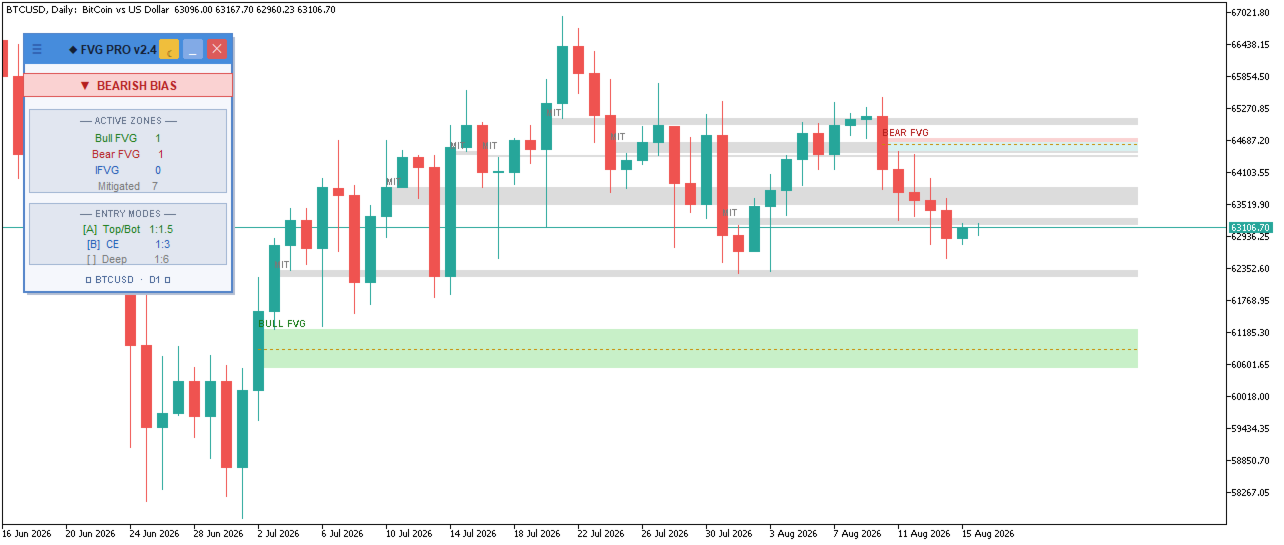
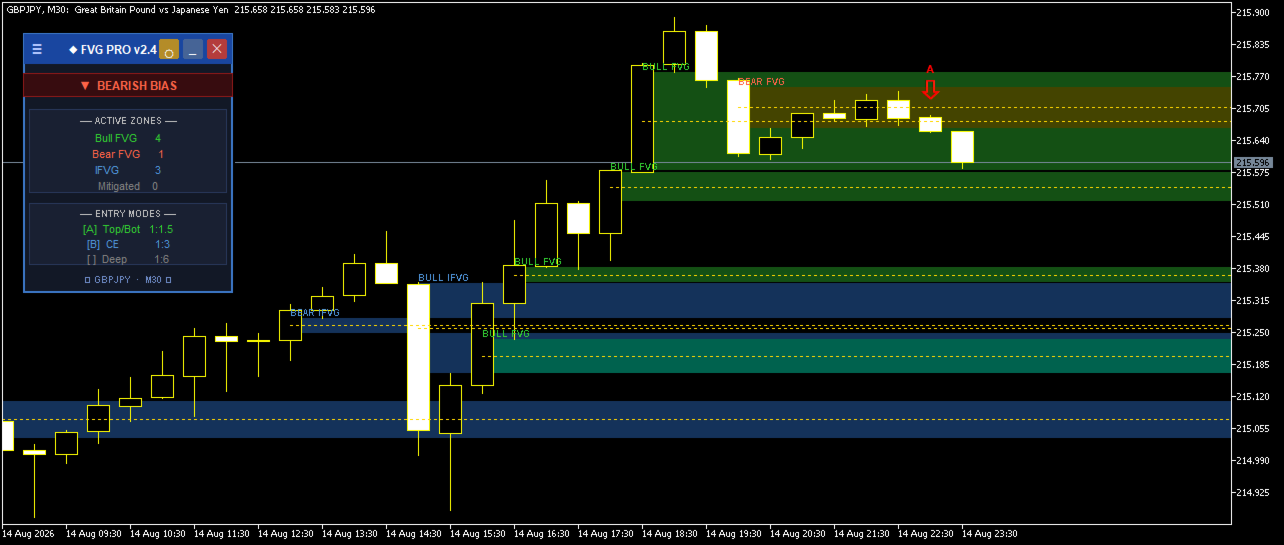
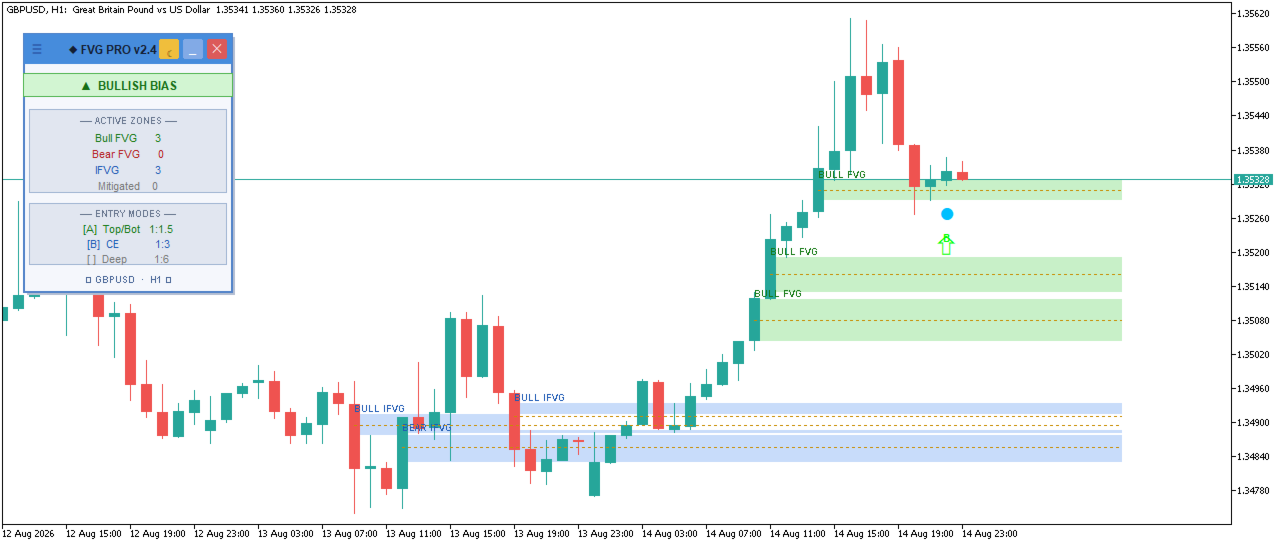
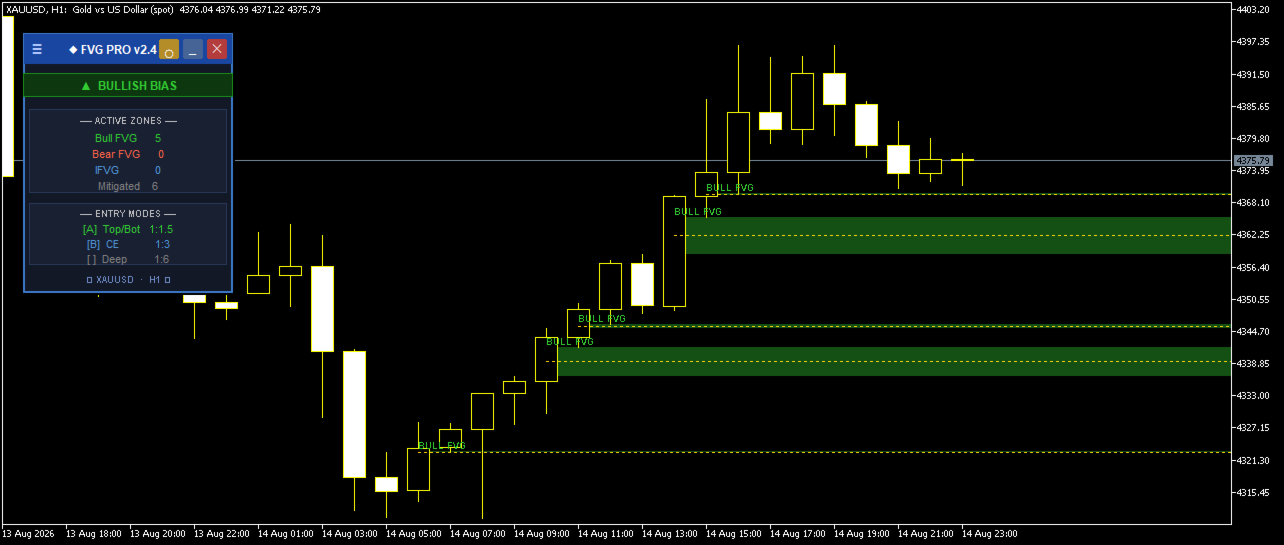
- Panel limpio y no intrusivo en el gráfico que muestra el sesgo en tiempo real, el recuento de zonas activas y qué tipos de entrada están habilitados
- Colores, longitud de proyección de las zonas y alertas totalmente configurables
Nota: Se trata de una herramienta discrecional de apoyo a la toma de decisiones, no de una estrategia totalmente automatizada. No abrirá operaciones por ti, sino que destaca dónde existen oportunidades definidas por el ICT y te permite aplicar tu propia confirmación y gestión de riesgos.
Cómo utilizarla
- Añádela a tu gráfico en cualquier símbolo y marco temporal en el que operes con FVG (M15–H4 funciona bien para configuraciones ICT intradía; H1–D1 para swing).
- Configura tu(s) modelo ( s ) de entrada: activala Entrada B (CE) para la entrada clásica al 50 % del ICT,la Entrada A para reacciones más ajustadas y rápidas, ola Entrada C si te sientes cómodo con stops más amplios para objetivos más grandes. Puedes ejecutar más de una al mismo tiempo.
- Decide el filtrado de sesgo: deja activado el «Daily Bias Filter» si solo quieres señales alineadas con la tendencia de la EMA del marco temporal superior; desactívalo si operas en ambas direcciones de forma independiente.
- Ajusta la duración de las zonas: «Max FVG Age» controla cuánto tiempo permanece válida una zona antes de que se retire. Si aumentas el número de«Bars to Scan», aumenta«Max FVG Age» en consecuencia; de lo contrario, el historial adicional no se mostrará.
- Elige tu tema: haz clic en el botón D / L del panel de control. El tema oscuro está optimizado para fondos de gráficos oscuros, mientras que el tema claro utiliza tonos pastel suaves, ideales para gráficos blancos o claros.
- Coloca el panel de control: arrastra la barra de encabezado azul para situar el panel donde no tape tus niveles clave. Minimízalo con _ cuando solo quieras que se vea la franja de tendencia.
- Observa el gráfico: zonas verdes = FVG alcistas, rojas = bajistas, azules = FVG inversos (solo si están activados), grises = mitigados. Una flecha verde lima/roja con una insignia A / B / C marca una señal en la última vela cerrada cuando el precio reacciona dentro de una zona según el modelo de entrada elegido.
- Utiliza el panel como un cuadro de mando de visión rápida para conocer la tendencia actual y cuántas zonas están activas; resulta útil al analizar varios pares.
- Aplica tu propia gestión de operaciones: el indicador señala la configuración; la colocación de los stops, el tamaño de la posición y la gestión de la operación dependen de ti.
Referencia completa de los parámetros
Detección FVG
- Barras que analizar: profundidad histórica para la detección de FVG
- Tamaño mínimo de FVG (pips): filtra las microbrechas
- Antigüedad máxima del FVG (barras): número de barras durante las que una zona sigue siendo válida antes de su retirada
- Mostrar FVG alcistas / Mostrar FVG bajistas — activar/desactivar cada dirección
- Convertir FVG invalidados → FVG inversos: activa o desactiva el seguimiento de IFVG
Configuración de señales
- Entrada A — Máximo/Mínimo (1:1,5) — activar/desactivar
- Entrada B — CE (1:3) — activar/desactivar
- Entrada C — Profundidad (1:6) — activar/desactivar
Filtros
- Filtro de sesgo diario (EMA) — restringe las señales a la dirección de la tendencia en HTF
- Período de la EMA de sesgo — personaliza la duración de la EMA de sesgo
- Solo FVG sin mitigar — oculta las zonas mitigadas para obtener un gráfico más limpio
- Tiempo de espera entre señales (barras): número mínimo de barras entre señales en la misma zona
Elementos visuales
- Mostrar línea del punto medio de CE: activa o desactiva la línea punteada dorada
- Mostrar panel de información: activar o desactivar el panel de control
- Habilitar alertas: alertas emergentes ante nuevas señales
- Barras de extensión de la zona: hasta qué punto se proyectan los rectángulos de la zona en el futuro
- Inicio del panel X / Y: posición inicial del panel de control
- Iniciar con tema oscuro: tema predeterminado al cargar
- Nombre corto — lo utiliza el botón de cierre para eliminar el indicador (mantén un nombre único si cargas varias instancias)