Ultra Panel MT5
- Utilidades
- Versión: 2.0
- Actualizado: 28 abril 2026
- Activaciones: 5

Descripción
Ultra Panel MT5 es una utilidad de MetaTrader 5 diseñada para operadores que desean una rápida ejecución manual de sus operaciones con una gestión automatizada de las mismas.
Combina la velocidad de las entradas manuales con un solo clic con útiles funciones de automatización como el cierre de beneficios de la cesta. Esto la hace ideal para scalping, operaciones intradía y gestión activa de operaciones directamente desde el gráfico.
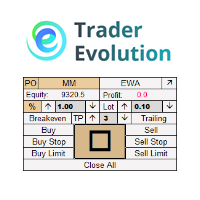
El panel aparece en el gráfico y le permite colocar operaciones al instante, ajustar el tamaño del lote, el stop loss y el take profit, y cerrar todas las posiciones con un solo botón.
Nota ImportanteUltra Panel MT5 está disponible en dos versiones diferentes. Por favor, asegúrese de entender cómo cada versión gestiona las operaciones antes de su uso. Versión 2: El EA gestiona sólo sus propias operaciones
En otras palabras, con la versión 2, el EA se comporta igual que Ultra Panel MT4 Recomendado para usuarios que desean un control total y separación de las operaciones manuales u otros EAs. Versión 1: El EA gestiona todas las operaciones abiertas
|
|---|
Características principales
Controles de entrada manual
-
Botón COMPRAR - abre una orden de compra de mercado instantáneamente
-
Botón VENDER: abre una orden de venta a mercado al instante.
-
Botón CERRAR: cierra todas las posiciones abiertas
Configuración de operaciones ajustable
-
Control del tamaño del lote mediante + / -.
-
Control de Stop Loss (SL) mediante + / -.
-
Control de Take Profit (TP) utilizando + / -
Características de la Automatización Híbrida
-
Basket Profit Target: cierra automáticamente todas las posiciones abiertas cuando el beneficio flotante total alcanza la cantidad objetivo seleccionada
-
Actualizaciones del panel en directo
-
Visualización del estado de negociación:
-
LISTO = negociación habilitada
-
NEGOCIACIÓNAUTOMÁTICA DESACTIVADA = negociación en plataforma desactivada
-
Características de la interfaz
-
Panel de control en el gráfico
-
Botones de negociación de acceso rápido
-
Diseño sencillo y ligero
Instrucciones de uso
1. Adjuntar al gráfico
-
Abra el gráfico en el que desea operar
-
En Navegador > Asesores Expertos
-
Arrastre Ultra Panel MT5 al gráfico
-
Permita Algo Trading cuando se le solicite
2. Habilitar Trading
Asegúrese de que el botón Algo Trading / AutoTrading de la barra de herramientas MT5 está activado.
Cuando esté habilitado, el panel debe mostrar:
LISTO
3. 3. Configurar los ajustes de operación
Utilice los botones del panel para configurar:
-
LOT = volumen de operación
-
SL = distancia de stop loss (puntos)
-
TP = distancia de toma de beneficios (puntos)
4. Abrir operaciones
-
Pulse COMPRAR para abrir una orden de compra
-
Pulse VENDER para abrir una orden de venta
5. Gestionar operaciones
-
Pulse CERRAR para cerrar todas las posiciones abiertas manualmente
-
O permita que el EA cierre automáticamente todas las posiciones cuando se alcance el objetivo de beneficio de la cesta.
Beneficios de la Cesta
Si el beneficio flotante total de las posiciones abiertas alcanza el objetivo de la cesta configurado, el EA cierra automáticamente todas las operaciones abiertas.
Ejemplo
-
Objetivo de la cesta = 10.00
-
El beneficio flotante combinado alcanza 10.00
-
El EA cierra automáticamente todas las posiciones abiertas
Solución de problemas
El panel aparece pero los botones no hacen nada
Comprobar:
-
Algo Trading está activado
-
EA está conectado correctamente
-
El mercado está abierto
-
El broker permite operar con el símbolo
El panel aparece pero los botones no
El estado muestra AUTO TRADING OFF
Active Algo Trading en la barra de herramientas de MT5.
Las órdenes no se abren
Posibles causas:
-
Tamaño del lote por debajo del mínimo del broker
-
Margen insuficiente
-
Stop Loss / Take Profit demasiado cerca del precio
-
Mercado cerrado
-
Símbolo desactivado temporalmente
El objetivo de la cesta no cerró las operaciones
Comprobar:
-
Las posiciones siguen abiertas
-
El beneficio ha alcanzado el objetivo
-
El EA está activo en el gráfico
-
Conexión de terminal activa
Prácticas recomendadas
-
Pruebe primero en la demo
-
Utilice lotes pequeños mientras aprende
-
Confirme el spread antes de entradas rápidas
-
Utilice un objetivo de cesta realista
-
Si ejecuta múltiples EAs o realiza operaciones manuales, utilice la Versión 2 para una separación de operaciones más limpia y una gestión más segura.
-
Si desea un control más amplio de la cesta a través de las posiciones abiertas, utilice la Versión 1, teniendo en cuenta que el SL/TP de las operaciones externas no puede ser modificado por el EA.
Resumen
Ultra Panel MT5 le ofrece la velocidad de la ejecución manual con un solo clic con la comodidad de la gestión automatizada de la cesta, por lo que es una herramienta práctica para los traders activos de MT5.
¡Feliz trading !