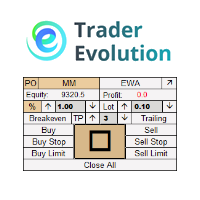
FxTradeManagerPro
- Utilidades
- Versión: 1.40
- Actualizado: 16 enero 2024
- Activaciones: 5

Manual de FX Trade Manager Pro
La configuración de FX Trade ManagerPro consta de 5 secciones diferenciadas:
I-Configuración de operaciones
II- Ajustes Generales de Gestión
III- Configuración inicial de SL/TP
IV- Tipos especiales de modificación y cierre de órdenes
V-Trailing Stop Métodos
En las siguientes páginas se explica cada sección en detalle con ejemplos.
I. Ajustes de Trading
En esta configuración puede seleccionar el indicador a través del cual desea abrir operaciones. Aquí se dan 2 indicadores, 1) Media Móvil y 2) Banda de Bollinger. Puede seleccionar uno o ambos o la opción Ninguno si desea abrir la operación a través de un EA externo. Después de seleccionar el indicador, tiene la opción de seleccionar el Tipo de Operación de Compra y el Tipo de Operación de Venta, aquí puede seleccionar el tipo de operación que desea realizar como COMPRA O VENTA O LÍMITE DE COMPRA O LÍMITE DE VENTA.
Si desea aumentar el número de operaciones, seleccione "True" o por defecto es falso.
La opción Max_Trade se da para restringir el EA al número de operaciones abiertas en el par actual.
La opción Max_BuyLots permite restringir el número máximo de lotes de compra en el total de lotes negociados.
La opción Max_SellLots permite restringir el número máximo de lotes de venta en el total de lotes negociados.
Innitial_BuyLots es el primer lote de compra en el que EA abre la operación, puede cambiar el valor según sus necesidades.
Innitial_SellLots es el primer lote de venta en el que el EA abre la operación, puede cambiar el valor según sus necesidades.
II . -Configuración General de la Gestión
Los ajustes generales controlan los aspectos generales del EA como qué pares de divisas gestionar o a qué hora del día el experto debe gestionar las órdenes y así sucesivamente. Estas son las opciones de esta sección:
1-1- Seleccionar_Gestionar: Hay 4 opciones.
*Desactivar: El EA no gestionará ninguna orden. En otras palabras el EA está deshabilitado.
*Sólo estepar: EA sólo gestiona las órdenes del gráfico al que está vinculado. Por ejemplo, si está vinculado al gráfico "EURJPY", al elegir esta opción sólo gestionará las órdenes abiertas en "EURJPY".
*Todos losPares: El EA gestiona las órdenes abiertas en todos los pares de divisas.
Fig.(1) Seleccionar_Manejar& sus opciones
*Pares Específicos: EA gestiona sólo los pares especificados en la ranura de pares de divisas. Como se muestra en la Fig.(2). Puede utilizar cualquier separador que desee, punto y coma, dos puntos, coma, guión, & ... . Se debe elegir 'Pares Especificados'.
Fig.(2) Opción Pares especificados
1-2-Seleccionar_Orden_de_Gestión: Esta opción permite al operador elegir qué órdenes específicas deben gestionarse.
*Todas: Gestiona todas las órdenes sin excepción.
*Por NúmeroMágico: Sólo gestiona órdenes con número/s mágico/s específico/s.
*PorComentario: Sólo gestionar órdenes que tengan Comentario/s específico/s.
*PorTicket: Sólo gestiona los pedidos que tienen OrderTicket/s específicos.
*PorMagic && Comentario: Sólo gestiona los pedidos que tienen Número/s Mágico/s específico/s y Comentario/sespecífico/s.
Fig.(3) Opción Select_ManageOrder
Por ejemplo, si sólo queremos gestionar órdenes en USDJPY y GBPAUD que tienen comentarios específicos de "Bajo Riesgo " y "Tendencia", las opciones deben ser elegidas como Fig.(4).
Fig.(4) Opción Select_ManageOrder
**Este EA sólo gestiona las órdenes que se le permite gestionar.
1-3-CodigoExperto: Este código debe ser diferente para cada copia en ejecución de este EA para que no haya interferencia de tareas.
1-4-Mensaje de Alerta: El EA emite una alerta antes de cerrar todas las órdenes en un Profit/Loss específico.
1-5-Email: El EA envía un correo electrónico después de que todas las órdenes abiertas (órdenes que el EA puede gestionar) se cierran con éxito en un Beneficio/Pérdida específico.
1-6-Enviar_Notificación: El EA envía una Notificación Móvil después de que todas las órdenes abiertas (órdenes que el EA está autorizado a gestionar) se cierran con éxito en un Beneficio/Pérdida específico.
Fig.(5) ExpertCode, Alerta, Email y Opción de Enviar Notificación
1-7-EA_Time_Filter: Especifica el rango de tiempo en el que el EA puede gestionar órdenes. Por ejemplo si se establece de 9:00 a 15:12, EA comienza a gestionar órdenes desde las 9 'o clock hasta las 15:11:59. Esta opción es la última de esta sección.
Fig.(6) Opción Filtro_horario_EA