Quick Drawing Tool
- Indicadores
- Versión: 3.88
- Actualizado: 2 junio 2024
- Activaciones: 5

Acerca del modo de prueba:
¡¡¡1.Para obtener la mejor experiencia de uso, por favor, utilice los datos de tick para probar y ajustar la velocidad de prueba a la velocidad adecuada (precio tick saltar rápidamente, pero K barras se desplazan lentamente)!!!
2.Haga clic en "Indicator Properties"-> Haga clic en "Reset" antes de probar el indicador para restaurar los parámetros por defecto del indicador.
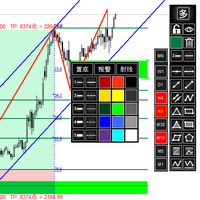
1. Dibujos compuestos
- (1) Segmento de línea con flecha
- (2) Segmento de línea continua (línea discontinua)
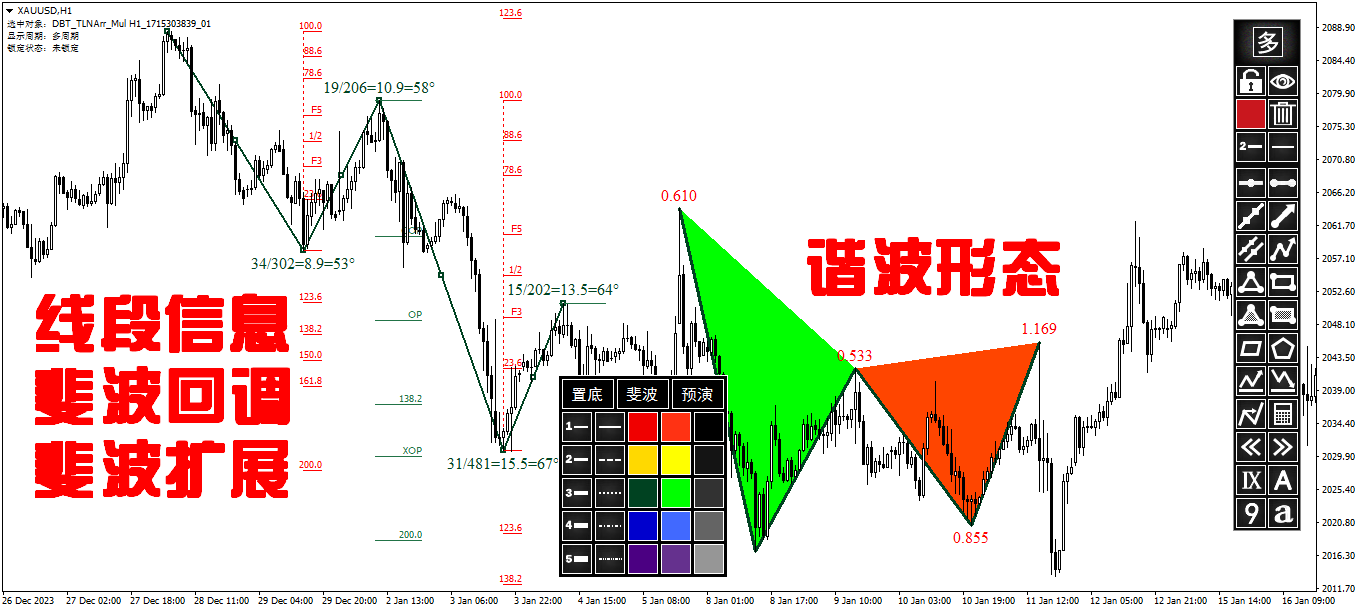
- (3) Paralelogramo
- (4) Polígono
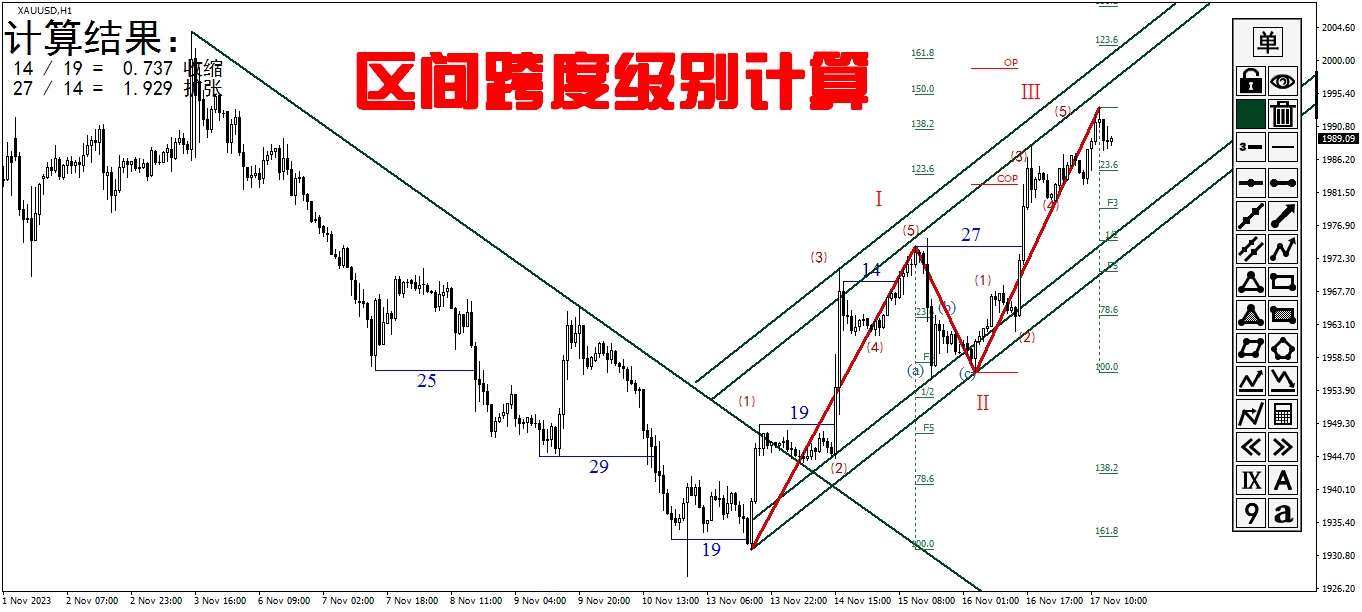
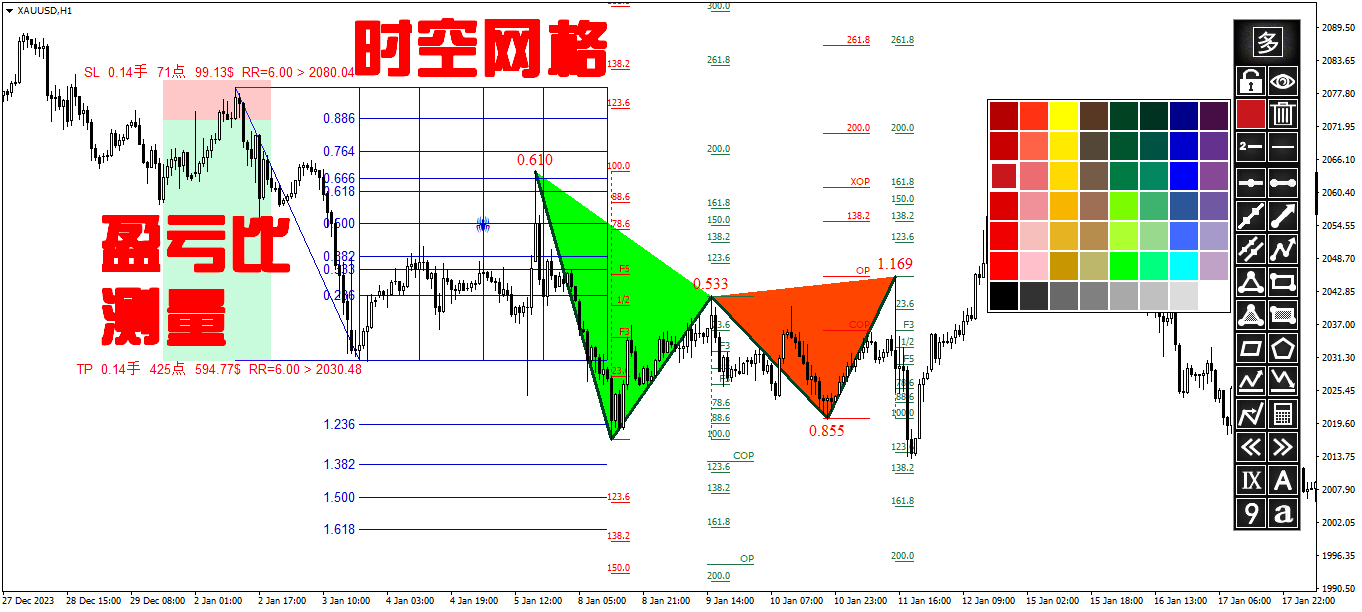
- (5) Herramientas de medición de pérdidas y ganancias
2.Retroceso Mediantela tecla Z en el proceso de trazado de la línea
Tipos de línea que admiten el retroceso mediante la tecla Z:
segmentos de línea continua(línea quebrada), canales,paralelogramos,polígonos y fiboextensiones.
3.Adsorción automática
- (1) Haga clic en el botón de bloqueo para activar la adsorción automática antes de dibujar la línea.
- (2) El atajo de teclado Ctrl se puede utilizar para cambiar la adsorción automática durante el dibujo
4. Estirar horizontalmente hacia la derecha
Al dibujar un segmento de línea de tendencia o rectángulo, haga clic en el "Line-Type-Button" o la tecla de acceso directo C para cambiar la extensión horizontal.
5. Mostrar en TF de Dibujos
Haga clic en el botón "多/单" y en el botón "Line-Style-Button" para establecer la visualización de una tf/Todas las tf/las tf especificadas.
6.Detener el dibujo
- (1) Haga clic dos veces en la ubicación original
- (2) Haga clic en el botón del panel
- (3) Haga clic en el eje de precios de la derecha
- (4) Tratamiento especial de segmentos de línea continua
- Haga clic en la ubicación original -- sin flecha
- Haga clic en el eje de precios de la derecha -- con la flecha
- Haga clic en el botón para detener -- con la flecha
7. Selección de objetos
Haga clic en un objeto para seleccionarlo. La información sobre el objeto seleccionado se muestra en la esquina superior izquierda del gráfico y se reproduce el audio del objeto. Si el objeto está bloqueado o no, los efectos de sonido son diferentes.
8.Bloquear/Desbloquear objeto seleccionado
Seleccione el objeto y haga clic en el botón "Bloquear/Desbloquear".
9. Replicación de objetos
Seleccione los objetos (línea de tendencia y rectángulo) y haga clic en el botón "多/单" para copiar, o en la tecla de acceso directo V para copiar.
10.Eliminar objeto seleccionado
Seleccione el objeto y haga clic en el botón "Eliminar" para borrarlo.
11. Borrar por lotes
Haga clic en el botón"Borrar" cuando no haya ningún objeto seleccionado para abrir el panel Borrar por lotes.
12. Bloqueocontinuo
Haga clic en el botón "Bloquear/Desbloquear" para activar el modo de bloqueo continuo cuando no haya ningún objeto seleccionado.
13. 13. Borrado continuo
Tecla de acceso directo D Para activar o desactivar el borrado continuo. Haga clic en "连续删除" para desactivar el borrado continuo.
14. Ocultar dibujos
Haga clic en el "Visibility-Button" para mostrar y ocultar todas las líneas dibujadas.
15. Ocultar el Candelabro
El atajo de teclado K oculta el candelabro.
16. Modo Pizarra
Ocultar todas las líneas dibujadas + ocultar el candelabro .
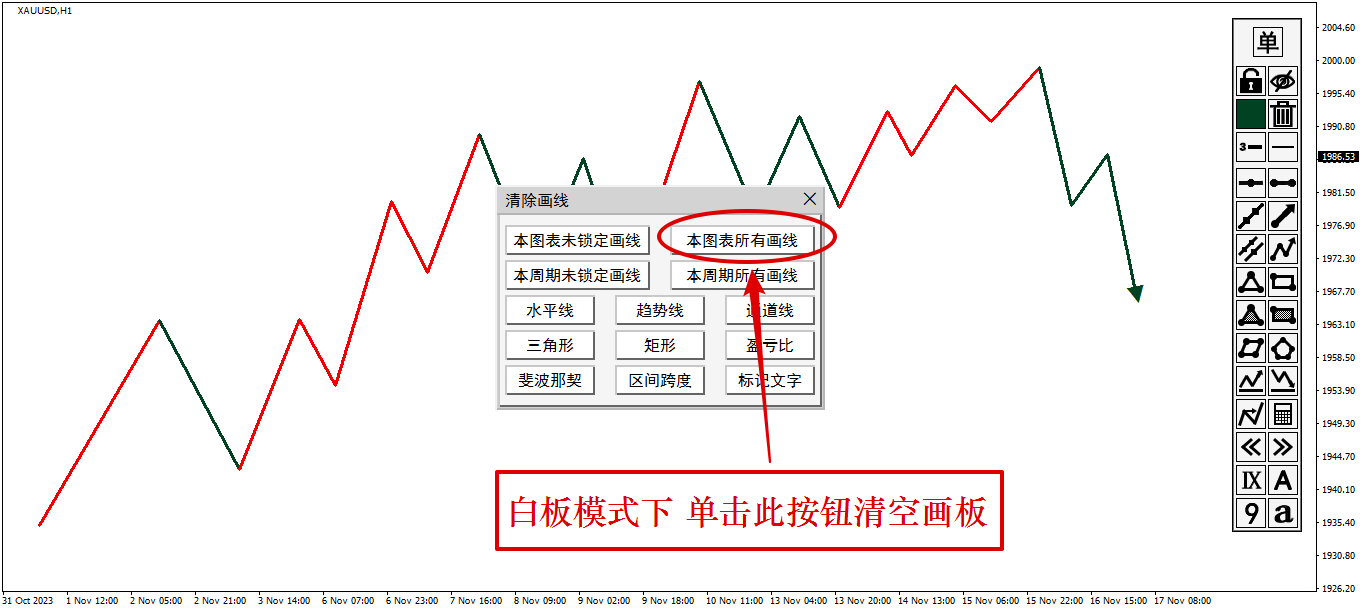
Borrar el contenido de la pizarra: Si no hay ningún objeto seleccionado, haga clic en Borrar para mostrar el panel Borrar por lotes. A continuación, haga clic en Todo en este gráfico para borrar la pizarra.
17, Ajustar la Línea de Tendencia para Mantenerla Horizontal/Fibo para Mantenerla Vertical
Seleccione el objeto (línea de tendencia y extensión Fibo callback FIbo) y utilice la tecla de acceso directo C.
18. La Línea de Tendencia se Voltea Horizontalmente
- (1) Tecla de atajo H-- Volteo horizontal simétrico a izquierda y derecha
- (2) Tecla de atajo 2--2:3 volteo horizontal más pronunciado
- (3) Tecla de atajo 3--3:2 volteo horizontal más suave
19, Interruptor de dos colores
- (1) Tecla de acceso directo G - interruptor rojo y verde
- (2) Tecla de acceso directo R - interruptor rojo y azul
20.Panel de propiedades del objeto
- (1) Doble clic sobre el objeto
- (2) Tecla de acceso directo E
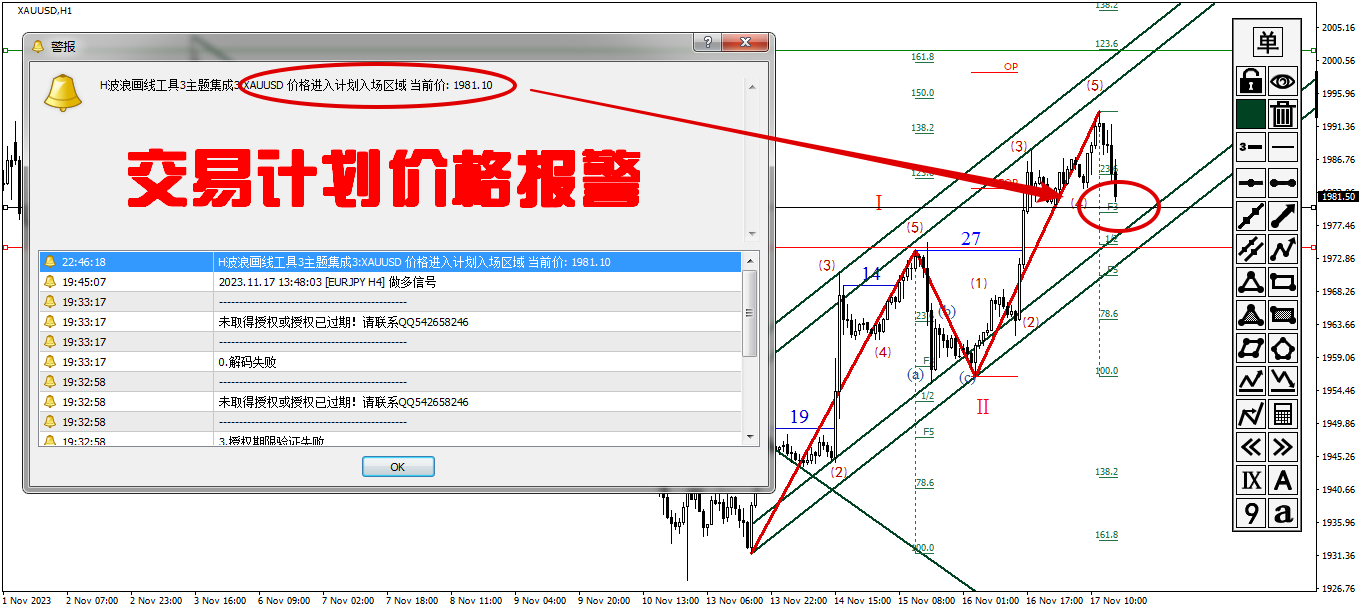
21.Alerta de Dibujos
Haga doble clic en los objetos para abrir el panel de propiedades y haga clic en el botón de interruptor de alarma para activar y desactivar la alarma
22. Guardar capturas de pantalla
- (1) Tecla de acceso directo J-- abre el panel de configuración de capturas de pantalla
- (2) Tecla de acceso directo O-- guardar la captura de pantalla