✔️ Gestor de relación riesgo-recompensa MT4©: https://www.mql5.com/en/market/product/110797
✔️ Gestor de relación riesgo-recompensa MT5©: https://www.mql5.com/en/market/product/110798
Su riesgo. Planificado en el gráfico.
Deja de calcular manualmente el tamaño de los lotes. Con Risk to Reward Ratio Manager , defines tu riesgo, arrastras las líneas de stop loss y take profit al gráfico y visualizas el tamaño del lote, el riesgo y la recompensa antes de operar. Luego, abres la orden con un solo clic, con el stop loss y el take profit ya establecidos.
Elige tu riesgo en porcentaje o en dinero. Selecciona la proporción 1:2, 1:3, 1:4 o la que prefieras. Controla el riesgo total abierto , el margen y tus resultados diarios. Y deja que la protección contra pérdidas detenga las nuevas órdenes cuando alcances tu límite diario.
👉 Planifica cada operación, arriesga la misma cantidad siempre y mantén la disciplina en tus operaciones.
Instalación:
- Compre o descargue Risk to Reward Ratio Manager desde el mercado MQL5, luego abra MetaTrader y vaya a la ventana "Navegador", sección "Asesores expertos".
- Arrastre "Gestor de relación riesgo-recompensa" al gráfico en el que opera. Asegúrese de que la opción "Permitir trading algorítmico" (MT5) o "Permitir trading en vivo" (MT4) esté activada en la pestaña "Común" y que el botón "Trading automático/algorítmico" de la barra de herramientas esté encendido. La herramienta no requiere ninguna otra entrada: todo se configura en el panel.
- La herramienta opera únicamente cuando usted lo solicita: se envía una orden al pulsar Abrir compra / Abrir venta o su tecla de acceso directo. No proporciona señales ni opera automáticamente.
- Pulse Líneas para dibujar las líneas de entrada, stop loss y take profit, y planifique su primera operación.
Explicación del panel principal:
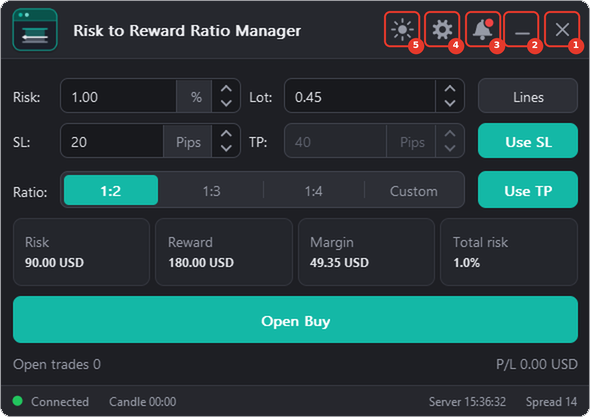
Los cinco botones de la barra de título están numerados en la imagen:
-
❌Botón de cerrar: Este botón sirve para detener el Asesor Experto (EA) y eliminarlo del gráfico. Tus ajustes se guardarán y se recuperarán al volver a conectar el EA.
-
➖Botón Minimizar: Este botón se utiliza para minimizar el panel y mostrar solo la barra de título. Haga clic de nuevo para abrir el panel.
-
🔔Botón de notificaciones: Este botón se utiliza para abrir el panel de notificaciones de la herramienta. El panel de notificaciones muestra avisos y noticias importantes sobre el EA. Un punto rojo indica que hay un mensaje nuevo.
-
⚙️Botón de configuración: Este botón se utiliza para abrir el panel de configuración. El panel de configuración permite configurar todos los aspectos de la herramienta (pestañas General, Accesos directos, Riesgo y líneas, Cuadro y Panel).
-
🌗Botón de tema: Este botón se utiliza para alternar rápidamente entre el modo claro y el oscuro del panel (el icono es un sol en el modo oscuro y una luna en el modo claro). Puedes seleccionar cualquiera de los 5 temas en la pestaña General del panel de configuración.
El resto del panel principal:
- Riesgo: el riesgo de la operación, expresado en porcentaje o en dinero (véase la pestaña Riesgo y Líneas). El lote se calcula a partir de este riesgo.
- Lote: el tamaño del lote. Introduzca su propio tamaño de lote y el riesgo se ajustará automáticamente. Un nuevo riesgo o límite de pérdidas recalculará el tamaño del lote nuevamente.
- SL: la distancia de stop loss, en pips, puntos o porcentaje del precio.
- TP: la distancia de toma de ganancias. Sigue la proporción; con la proporción personalizada, usted mismo la introduce.
- Relación: 1:2, 1:3, 1:4 o Personalizada: la toma de ganancias como un múltiplo del stop loss.
- Líneas: muestra u oculta las líneas de entrada, stop loss y take profit, así como los recuadros en el gráfico.
- Usar SL / Usar TP: envíe el stop loss y el take profit con la orden, o bien, omítalos. Si no se utiliza la opción Usar SL, el riesgo no se puede calcular a partir del stop, por lo que la casilla de Riesgo queda deshabilitada; si se utiliza la opción Usar TP y se establece una relación fija, el TP sigue al SL.
- Tarjetas: Riesgo, Recompensa, Margen y Riesgo total de la operación en la divisa de la cuenta. El riesgo total incluye las operaciones abiertas.
- Abrir compra / Abrir venta: abre la orden. El texto sigue al lateral y a la línea de entrada: Buy Limit, Sell Limit, Buy Stop o Sell Stop cuando la línea de entrada se aleja del precio.
- Operaciones abiertas y P/L: el número de operaciones abiertas y su ganancia o pérdida.
- Secciones de información y barra de estado: debajo de los botones, se muestran las secciones que seleccione en la pestaña Panel (ver más abajo).
Temas:
El gestor de relación riesgo-recompensa incluye 5 temas: Oscuro, Claro, Medianoche, Contraste y Suave. Seleccione uno en la pestaña General del panel de configuración o cambie rápidamente entre un aspecto claro y oscuro con el botón Tema. El logotipo se adapta al color de acento que elija.

Cómo funciona:
Desde el panel, puede:
- Establece el riesgo y el límite de pérdidas, y visualiza el conjunto, el riesgo y la recompensa a la vez.
- Arrastra las líneas de stop loss y take profit en el gráfico; todo se recalcula mientras arrastras.
- Arrastra la línea de stop loss sobre la línea de entrada para convertir una compra en una venta.
- Mueva la línea de entrada alejándola del precio para colocar una orden límite o una orden de stop.
- Bloquea una línea, revierte la operación y muestra u oculta las líneas con un solo botón.
- Trabaje en pips, en puntos o en porcentaje del precio, y en porcentaje del saldo, del capital o del margen libre, o en dinero.
- Supervisa la cuenta, el rango diario, las últimas 10 operaciones, el objetivo diario, la protección contra pérdidas y tus estadísticas.
- Cambia el tema, el idioma y el tamaño del panel para que se ajusten a tu pantalla.
Inicio rápido:
- Adjunte el EA a un gráfico. Introduzca su nivel de riesgo (por ejemplo, 1%) y elija la proporción.
- Presione las líneas . Arrastre las líneas de stop loss y take profit hasta sus niveles.
- Revisa las cartas: riesgo, recompensa, margen y riesgo total.
- Pulse Abrir compra / Abrir venta , o pulse su tecla de acceso directo (pestaña Accesos directos).
Explicación del gráfico:
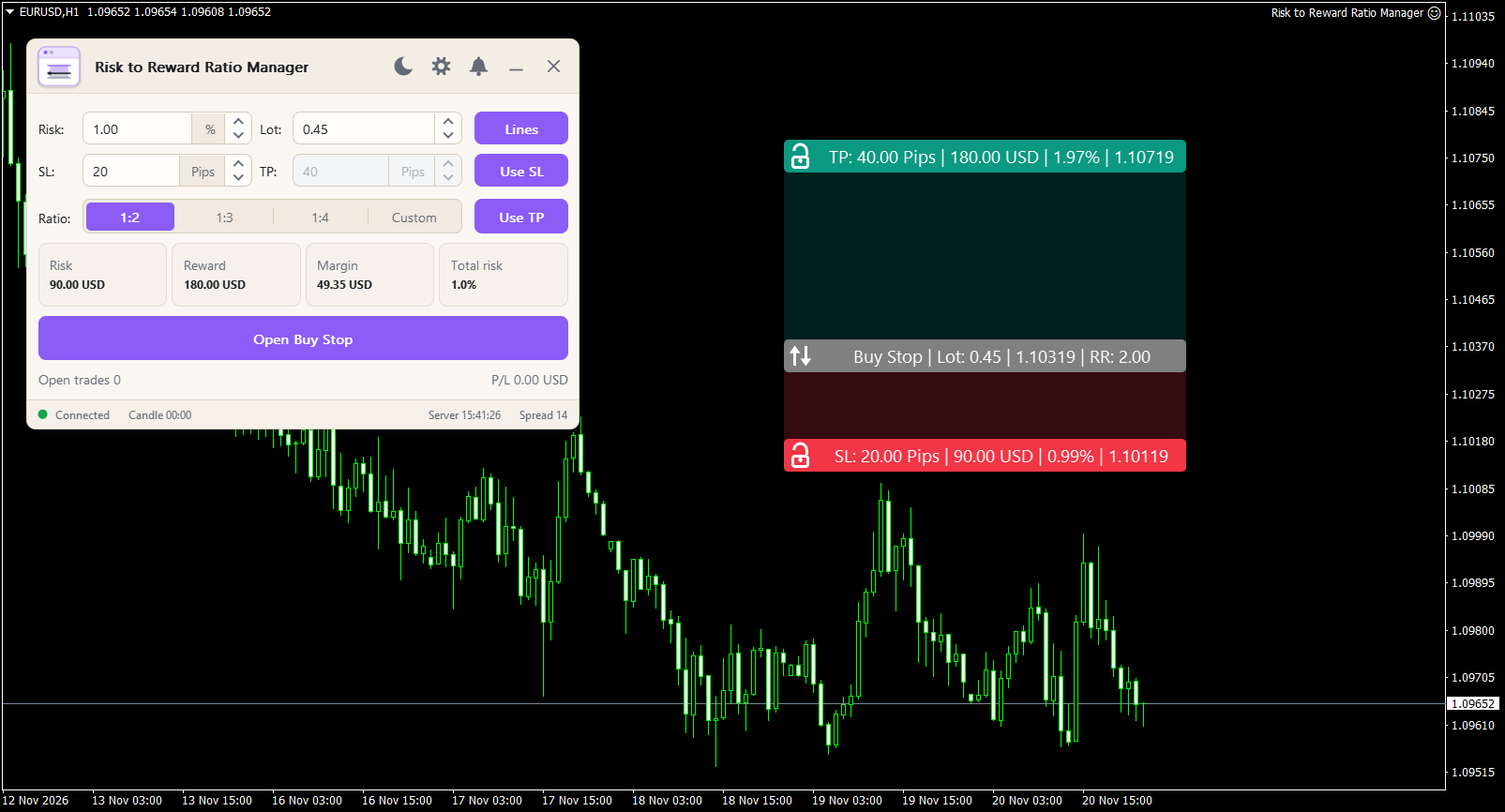
Al pulsar Líneas, aparecen tres líneas y sus recuadros en el gráfico. La línea de entrada sigue el precio hasta que la muevas. Los números en la imagen:
- Línea de ganancias y recuadro: arrástrelo para cambiar el objetivo. El recuadro muestra los pips, el dinero y la relación.
- Línea y recuadro de la orden (entrada): sigue el precio. Muévalo en dirección opuesta al precio para crear una orden límite o una orden stop.
- Línea y recuadro de stop loss: arrástrelos para cambiar el stop. Arrástrelos sobre la línea de la orden para convertir una compra en una venta.
- Botón L: bloquea la línea de stop loss o take profit, de modo que no se mueva mientras usted mueve la línea de la orden.
- Botón R: invierte la operación (la compra se convierte en venta, la venta se convierte en compra).
- Zonas: el área comprendida entre las líneas está rellena de color, de modo que se puede apreciar la recompensa y el riesgo de un vistazo.
El aspecto de los cuadros (estilo, radio, fuente, relleno de zona) y sus textos se configuran en la pestaña Cuadro. Los colores de las líneas se configuran en la pestaña Riesgo y líneas.
Explicación de las secciones de información:
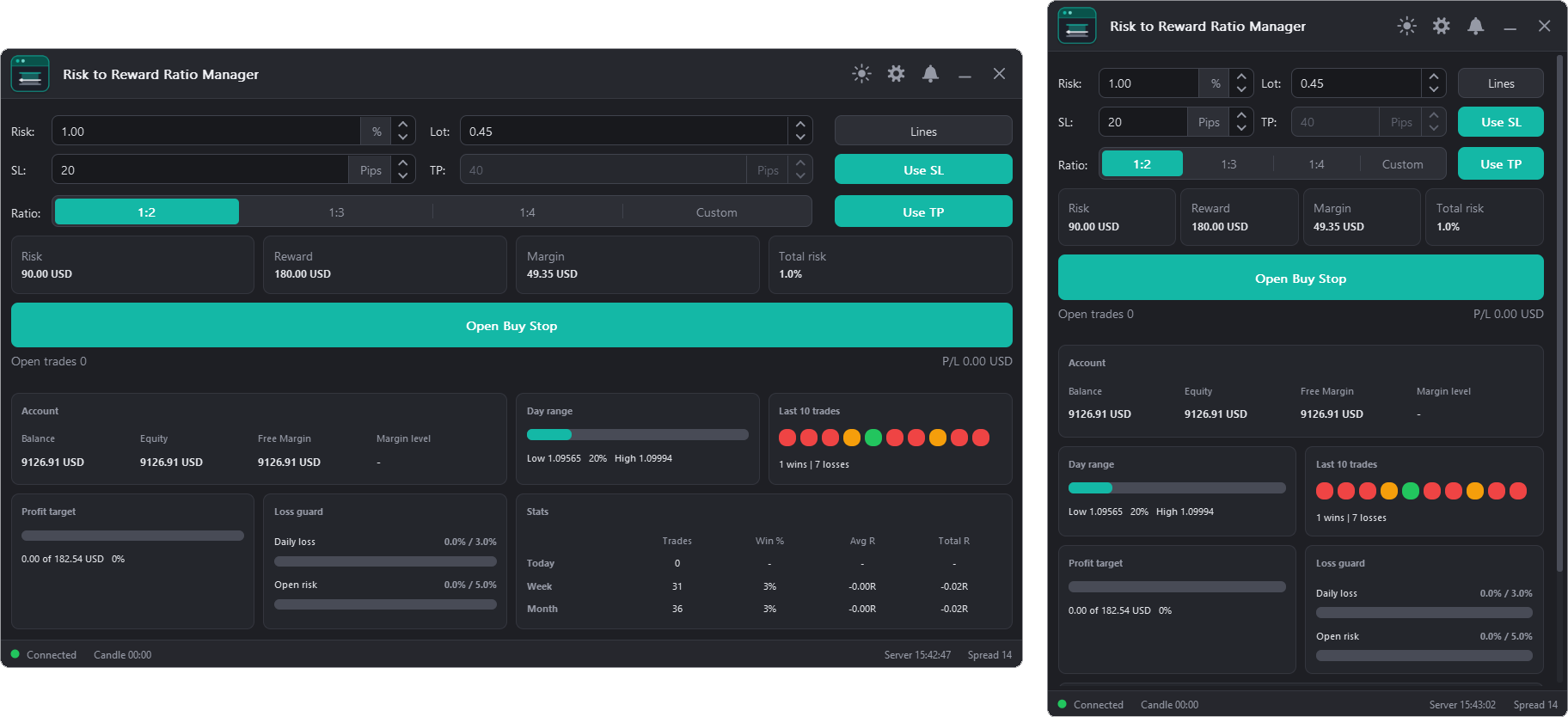
En la pestaña Panel, seleccione las secciones que desea que se muestren en el panel. El panel las organiza en 1 a 4 columnas.
- Cuenta: saldo, patrimonio, margen libre y nivel de margen.
- Rango diario: una barra que muestra la posición del precio entre el mínimo y el máximo del día.
- Últimas 10 operaciones: diez puntos, verde para una ganancia y rojo para una pérdida, con el número de ganancias y pérdidas.
- Objetivo de ganancias: una barra que muestra el progreso hacia tu objetivo de ganancias diario.
- Protección contra pérdidas: dos barras: la pérdida diaria y el riesgo abierto, cada una frente a su límite.
- Estadísticas: operaciones, tasa de éxito, R promedio y R total para hoy, esta semana y este mes.
- Barra de estado: la conexión, el tiempo hasta la siguiente vela, la hora del servidor y la cobertura. Cada elemento se puede desactivar.
La protección contra pérdidas se activa al abrir una orden. Con "Solo mostrar" , solo se muestran las barras. Con "Advertir primero" , aparece un mensaje que indica que se ha alcanzado el límite y se debe pulsar el botón de nuevo en un plazo de 5 segundos para abrir la orden de todos modos. Con "Bloquear órdenes", la orden no se abre.
Explicación del panel de configuración:
El panel de configuración tiene cinco pestañas: General , Accesos directos , Riesgo y líneas , Cuadro y Panel . Todos los cambios se guardan automáticamente. Pulse Listo para volver al panel o Restablecer valores predeterminados para empezar de nuevo. Pase el cursor sobre cualquier ajuste para ver una información sobre él que lo explica.

Pestaña General
- Animaciones: activa o desactiva las animaciones del panel.
- Sombras de las ventanas: active o desactive las sombras de las ventanas.
- Mostrar información emergente: activa o desactiva los textos de ayuda.
- Radio de las esquinas: el grado de redondez de botones, paneles y ventanas (de 0 a 14 píxeles).
- Idioma: inglés, alemán, español, francés o árabe (el árabe se lee de derecha a izquierda).
- Escala: Automática, 100%, 125%, 150% o 200%. Utilice una escala mayor en pantallas de alta resolución.
- Tema: Oscuro, claro, medianoche, contraste o suave.
- Color de acento: el color principal de los botones y los detalles. Elija uno de los colores; el logotipo lo seguirá.
- Color al pasar el cursor: el color de un botón cuando se apunta hacia él. El botón de flecha vuelve al color al pasar el cursor del tema.
pestaña Accesos directos
Cada acción tiene su propia tecla: una letra o un dígito. Haz clic en una casilla y escribe la tecla. Una tecla se puede usar una sola vez; si ya está en uso, aparecerá un mensaje y la tecla anterior permanecerá activa. Los atajos no funcionan mientras escribes en una casilla. Teclas predeterminadas:
- Abrir compra (B)
- Venta abierta (S)
- Mostrar/ocultar líneas (L)
- Cambiar compra/venta (F)
- Mostrar/ocultar el panel (H)
Pestaña Riesgo y Líneas
- Calcular sobre: el importe del que se toma el porcentaje de riesgo: Saldo, Patrimonio o Margen libre.
- Riesgo por: Porcentaje o una cantidad fija de dinero. Al modificarlo, el cuadro de Riesgo mantiene el mismo nivel de riesgo en la nueva unidad.
- Unidad de distancia: la unidad de las casillas SL y TP: Pips, Puntos o Porcentaje de precio.
- Color de la línea de pedido, color de la línea SL, color de la línea TP: los colores de las tres líneas.
Pestaña de caja
- Estilo de caja: Barras completas, Chips, Etiquetas de precio o Contorneadas.
- Radio de las esquinas: el grado de redondez de las cajas (de 0 a 12).
- Tamaño de fuente: el tamaño del texto en los cuadros (de 7 a 16).
- Porcentaje de relleno de zona: indica la intensidad con la que se rellenan las áreas comprendidas entre las líneas (de 0 a 80).
- Texto TP, Texto de pedido, Texto SL: escriba su propio texto para cada casilla. Déjelo en blanco para usar el texto predeterminado.
- Agregar a: elige a qué texto se agregarán los botones de marcador de posición y luego presiona un botón: {symbol} {side} {type} {lot} {pips} {money} {ccy} {percent} {price} {rr} {balance} {spread}. Borrar vacía el texto.
Pestaña Panel
- Secciones que se muestran en el panel: Cuenta, Rango de días, Últimas 10 operaciones, Objetivo de ganancias, Protección contra pérdidas y Estadísticas.
- Mostrar títulos en las secciones y columnas (1 a 4).
- Límite de pérdida diaria %: la pérdida del día, en porcentaje de la base, que detiene la negociación. 0 = desactivado.
- Límite de riesgo de apertura %: el riesgo total máximo de apertura permitido, en porcentaje de la base. 0 = desactivado.
- Porcentaje de beneficio diario: el objetivo del día, que se muestra en la barra de objetivo de beneficio.
- Cuando se alcanza un límite: Mostrar solo, Advertir primero o Bloquear órdenes.
- Barra de estado: active o desactive la barra y elija qué muestra: Conexión, Vela, Hora del servidor y Difusión.
Explicación del panel de notificaciones :
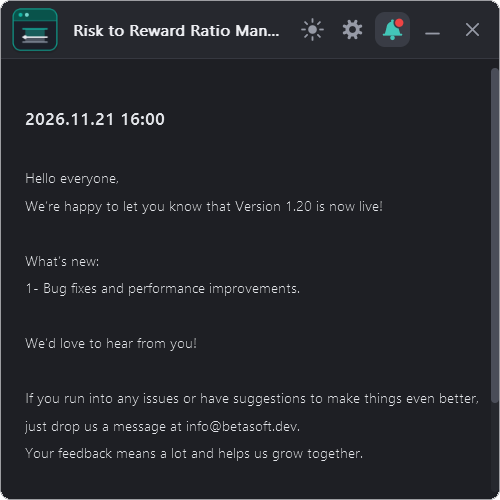
Ábrelo con el botón de la campana (el número 3 en la imagen del panel principal). Un punto rojo en la campana indica que hay un nuevo mensaje.
La fecha se refiere a la fecha y hora en que se generó la notificación.
La notificación se refiere al mensaje que se muestra. Este puede incluir información sobre la versión accesible, las actualizaciones o mensajes del desarrollador.
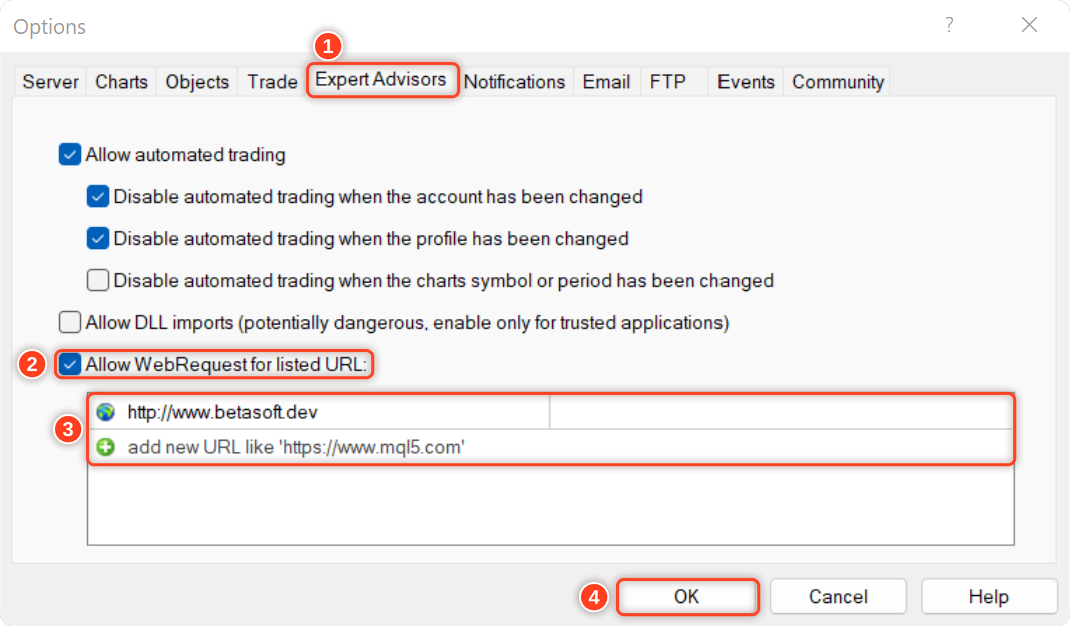
Para que EA pueda recibir las notificaciones, debes añadir el enlace de nuestro sitio web a la lista de URL permitidas en la configuración de la plataforma.
Aquí están los pasos para agregar un enlace a la lista de URL permitidas en MetaTrader (consulte la imagen a continuación):
- Abra la plataforma MetaTrader y vaya a "Herramientas" en el menú superior, luego seleccione "Opciones".
- En la ventana "Opciones", haga clic en la pestaña "Asesores expertos".
- Marque la opción "Permitir solicitudes web para la URL indicada" y haga clic en el botón "Agregar".
- En el campo "Nueva URL", introduzca la URL para la que desea permitir las solicitudes web ( http://www.betasoft.dev ).
- Haz clic en "Aceptar" para guardar la URL en la lista de URL permitidas.
Por qué los traders adoran el gestor de ratio riesgo-recompensa
✅ Planifica en el gráfico : puedes arrastrar las líneas de entrada, stop loss y take profit.
✅ El lote adecuado en cada ocasión , calculado en función de su riesgo y su límite de pérdidas.
✅ Conozca la recompensa : proporciones 1:2, 1:3, 1:4 o la suya propia, con el dinero mostrado.
✅ Mantén el control : riesgo total abierto, límite de pérdidas diarias y protección contra pérdidas.
✅ Conozca sus resultados : últimas 10 operaciones, tasa de éxito, R promedio y R total.
✅ Diseñado para tu pantalla : 5 temas, 5 idiomas y un panel escalable.
¡Nos encantaría saber qué opinas de la herramienta! Comparte tus comentarios y dinos si hay alguna mejora que te gustaría ver. Si tienes alguna pregunta o necesitas ayuda, contáctame aquí.
✔️ Gestor de relación riesgo-recompensa MT4©: https://www.mql5.com/en/market/product/110797
✔️ Gestor de relación riesgo-recompensa MT5©: https://www.mql5.com/en/market/product/110798