✔️ Administrador de sincronización de gráficos MT4©: https://www.mql5.com/en/market/product/148491
✔️ Gestor de sincronización de gráficos MT5©: https://www.mql5.com/en/market/product/148492
Un gráfico. Control total.
Deja de perder el tiempo gestionando objetos, colores y ajustes en cada gráfico por separado. Con Chart Sync Manager , puedes sincronizar, copiar y controlar todos tus gráficos de MetaTrader al instante, usando un solo panel y unos pocos atajos.
Dibuja una vez, actualiza en todas partes. Abre y cierra gráficos con un solo clic. Mantén tu espacio de trabajo ordenado con la gestión de objetos basada en símbolos . Y no te pierdas ningún detalle importante gracias a la visualización de spreads, los temporizadores de cuenta regresiva y las alertas de cierre de velas.
👉 Ahorra tiempo, reduce errores y opera de forma más inteligente.
Construido con la biblioteca gráfica GUI: el panel de esta herramienta está construido con la biblioteca gráfica GUI MT4 | MT5 .
Instalación:
- Compre o descargue Chart Sync Manager desde el mercado MQL5, luego abra MetaTrader y vaya a la ventana "Navegador", sección "Asesores expertos".
- Arrastra "Administrador de sincronización de gráficos" a cualquier gráfico. Asegúrate de que "Permitir trading algorítmico" (MT5) o "Permitir trading en vivo" (MT4) esté habilitado en la pestaña Común, y que el botón de trading automático/algorítmico en la barra de herramientas esté activado.
- Adjunte el Asesor Experto a un solo gráfico . Una sola copia es suficiente para toda la terminal y controla todos los demás gráficos.
- Pulse la tecla "P" del gráfico para mostrar u ocultar el panel.
Explicación del panel principal:
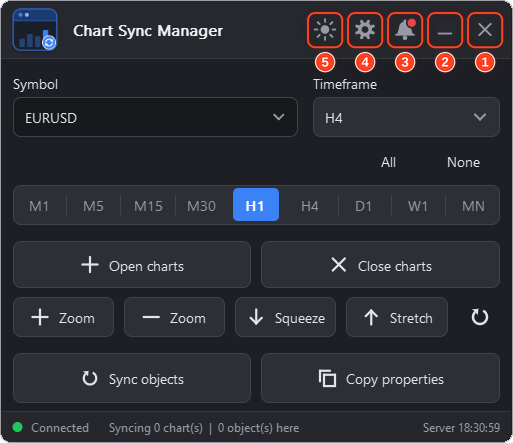
Los cinco botones de la barra de título están numerados en la imagen:
-
❌Botón de cerrar: Este botón se utiliza para detener el Asesor Experto (EA) y eliminarlo del gráfico.
-
➖Botón Minimizar: Este botón se utiliza para contraer el panel. Pulse la tecla "P" (por defecto) para mostrar u ocultar el panel de nuevo con el teclado.
-
🔔Botón de notificaciones: Este botón se utiliza para abrir el panel de notificaciones de la herramienta. El panel de notificaciones muestra avisos y noticias importantes sobre el EA. Un punto rojo indica que hay un mensaje nuevo.
-
⚙️Botón de configuración: Este botón se utiliza para abrir el panel de configuración. El panel de configuración permite configurar todos los aspectos de la herramienta (pestañas Sincronización, Atajos, General y Apariencia).
-
🌗Botón de tema: Este botón se utiliza para alternar rápidamente entre un aspecto claro y uno oscuro (el icono es un sol en el tema oscuro y una luna en el tema claro). Puedes seleccionar cualquiera de los 5 temas en la pestaña Apariencia del panel de configuración.
El resto del panel principal:
- Símbolo y marco temporal: cambie el símbolo y el marco temporal del gráfico actual directamente desde el panel.
- Selector de marcos temporales: seleccione los marcos temporales (de M1 a MN) con los que desea trabajar. "Todos" selecciona todos los marcos temporales y "Ninguno" borra la selección.
- Abrir gráficos / Cerrar gráficos: abra o cierre los marcos temporales seleccionados del símbolo actual con un solo clic.
- Botones de zoom, compresión y estiramiento: acerca, aleja, comprime y estira la escala del gráfico. El botón de flecha circular restablece la escala.
- Sincronizar objetos / Copiar propiedades: sincronice los objetos de dibujo con sus otros gráficos cuando lo desee y clone las propiedades del gráfico (colores, fondo, cuadrícula y otras configuraciones) en sus otros gráficos.
- Barra de estado: muestra el estado de la conexión, cuántos gráficos se están sincronizando, cuántos objetos hay en este gráfico y la hora del servidor.
Temas:
Chart Sync Manager incluye 5 temas. Seleccione uno en la pestaña Apariencia del panel de configuración o cambie rápidamente entre un aspecto claro y uno oscuro con el botón Tema.

Cómo funciona:
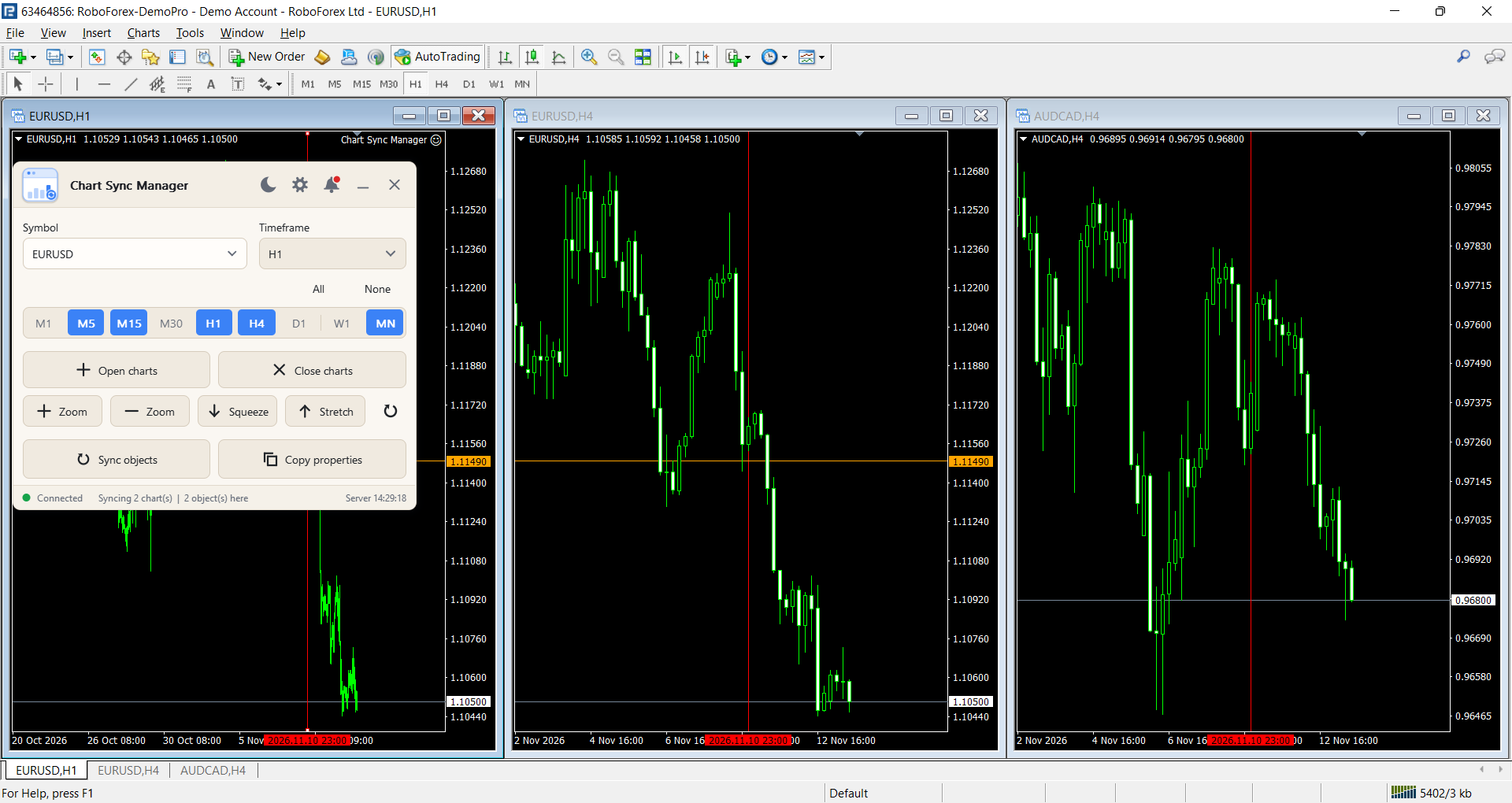
Desde el panel, puede:
- Clona las propiedades de los gráficos (colores, fondo, cuadrícula, configuración de la plantilla, etc.) en todos los gráficos, de forma automática o mediante el botón Copiar propiedades.
- Sincroniza instantáneamente todos los objetos de dibujo entre gráficos: líneas de tendencia, líneas horizontales y verticales, canales, herramientas de Fibonacci, formas, texto y otros objetos.
- Sincronizar con todos los gráficos abiertos, o solo con los gráficos del mismo símbolo.
- Muestra u oculta información del objeto (como precio, puntos y niveles de Fibonacci). Los valores se calculan para cada símbolo del gráfico.
- Seleccione, elimine o copie objetos del gráfico mediante accesos directos.
- Cambia fácilmente entre símbolos y marcos temporales, gráficos de apertura/cierre y gráficos de escala.
- Habilite la visibilidad basada en símbolos para que los objetos solo se muestren cuando su tabla de símbolos esté activa.
- Puedes ver la cuenta atrás de las velas, el spread y la hora de cierre de las velas directamente en el gráfico.
- Elija qué recibe un gráfico recién abierto: los objetos existentes y los nuevos, o solo los nuevos.
- Cambia el tema, el idioma y el tamaño del panel para que se ajusten a tu pantalla.
Inicio rápido:
- Adjunte el EA a un gráfico (solo una copia por terminal) y pulse P para mostrar el panel.
- Abre el panel de Configuración y elige qué sincronizar y con qué gráficos.
- Dibuja un objeto en cualquier gráfico. Aparecerá en los demás gráficos.
- Utilice las opciones Copiar propiedades, Abrir gráficos y Cerrar gráficos, o las teclas de acceso directo.
Las entradas disponibles son:
- Control de símbolos y periodos de tiempo: Cambie fácilmente el símbolo y el periodo de tiempo directamente desde el panel.
- Apertura rápida de múltiples marcos temporales: seleccione varios marcos temporales (de M1 a MN) y ábralos instantáneamente para el mismo símbolo.
- Subir/bajar marco temporal: Pulse + para ir a un marco temporal superior y - para ir a uno inferior.
- Escala del gráfico: Acerque, aleje, comprima y estire la escala del gráfico desde el panel.
Explicación del panel de configuración:
El panel de configuración tiene cuatro pestañas: Sincronización , Accesos directos , General y Apariencia . La imagen las muestra en este orden (la pestaña General se muestra en español para indicar la opción de idioma).
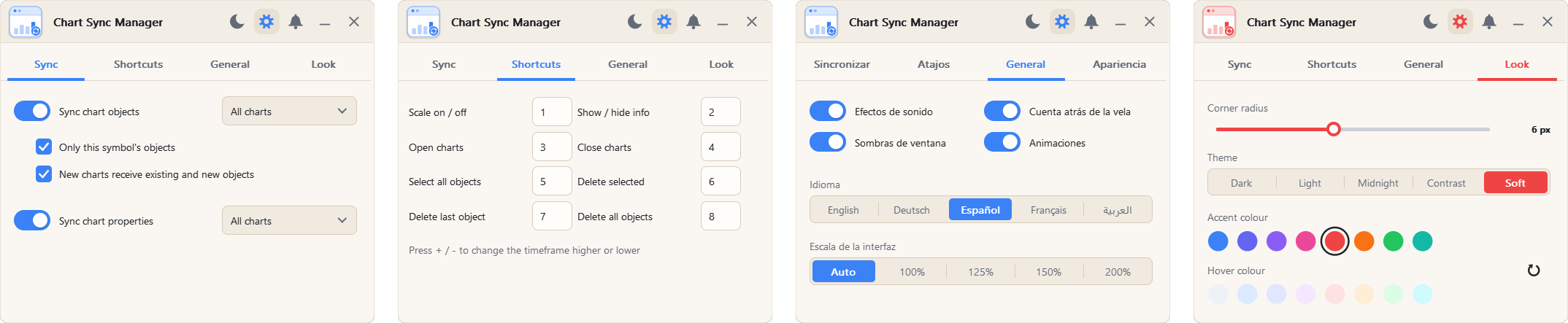
Pestaña Sincronizar
- Sincronizar objetos de gráficos: active o desactive la sincronización de objetos y elija el ámbito: todos los gráficos abiertos o solo los gráficos del mismo símbolo.
- Solo los objetos de este símbolo: Garantiza que los objetos se muestren únicamente en el símbolo donde se dibujaron. Cada objeto recibe su símbolo en su nombre al crearse. Al cambiar de símbolo, los objetos no relacionados se ocultan y, al regresar, reaparecen. Esta opción se puede desactivar.
- Los gráficos nuevos reciben objetos existentes y nuevos: elige qué objetos recibe un gráfico recién abierto: los objetos existentes y los nuevos (activado), o solo los nuevos (desactivado).
- Sincronizar las propiedades del gráfico: active o desactive la clonación automática de la configuración del gráfico (fondo, colores, estilo de cuadrícula y otras configuraciones) y elija el ámbito: gráficos del mismo símbolo o todos los gráficos.
pestaña Accesos directos
Cada acción tiene su propia tecla, y puedes cambiar cualquier tecla en esta pestaña. Teclas predeterminadas:
- Escala activada/desactivada (1): Habilita el modo de escala y ajusta la escala del gráfico rápidamente.
- Mostrar/ocultar información (2): Muestra información del objeto, como niveles de precios, puntos o precios de nivel de Fibonacci.
- Abrir gráficos (3): Abra los gráficos del símbolo actual en los marcos de tiempo seleccionados con una sola tecla.
- Cerrar gráficos (4): Cierra los gráficos de los marcos de tiempo seleccionados con una tecla.
- Seleccionar todos los objetos (5): Selecciona o deselecciona rápidamente todos los objetos del gráfico.
- Eliminar seleccionado (6): Elimina solo el objeto seleccionado actualmente.
- Eliminar último objeto (7): Elimina el último objeto creado.
- Eliminar todos los objetos (8): Borra todos los objetos del gráfico.
- Marco temporal superior/inferior (+/-): Ir a un marco temporal superior o inferior.
- Mostrar/Ocultar panel (P): Muestra u oculta el panel.
Pestaña General
- Efectos de sonido: Reproducir un sonido cada vez que se active una función para su confirmación.
- Cuenta regresiva de la vela: muestra el tiempo restante antes del cierre de la vela actual, la hora de cierre de la vela y el spread actual del símbolo, directamente en el gráfico.
- Sombras de las ventanas: Activa o desactiva las sombras de las ventanas del panel.
- Animaciones: Activa o desactiva las animaciones del panel.
- Idioma: inglés, alemán, español, francés o árabe.
- Escala de la interfaz de usuario: Automática, 100 %, 125 %, 150 % o 200 %. Utilice una escala mayor en pantallas de alta resolución.
Pestaña de búsqueda
- Radio de las esquinas: Permite que las esquinas del panel y de los botones sean puntiagudas o redondeadas (el control deslizante muestra el valor en píxeles).
- Tema: Oscuro, Claro, Medianoche, Contraste o Suave (ver la imagen de Temas arriba).
- Color de acento: El color principal de los botones y los detalles. Elija uno de los 8 colores.
- Color al pasar el cursor: El color de un botón cuando se apunta hacia él. El botón de flecha circular restablece los colores.
Explicación del panel de notificaciones :
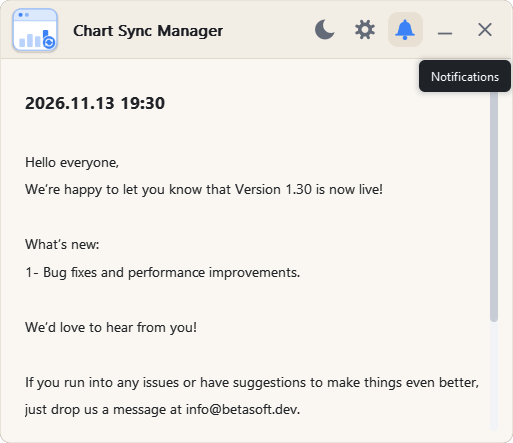
Ábrelo con el botón de la campana (el número 3 en la imagen del panel principal). Un punto rojo en la campana indica que hay un nuevo mensaje.
La fecha se refiere a la fecha y hora en que se generó la notificación.
La notificación se refiere al mensaje que se muestra. Este puede incluir información sobre la versión accesible, las actualizaciones o mensajes del desarrollador.
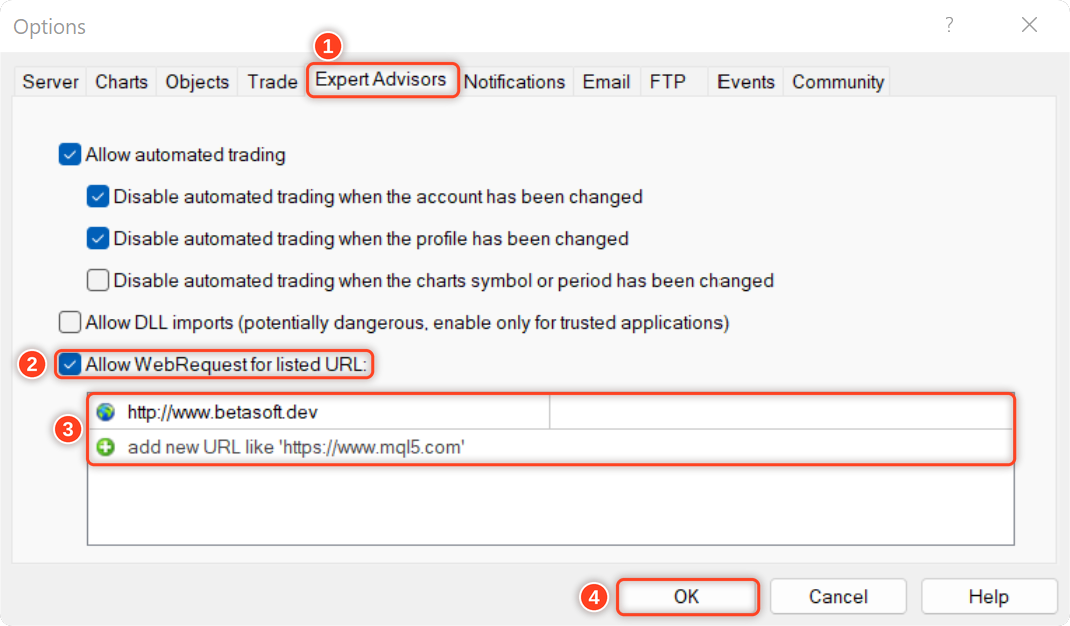
Para que EA pueda recibir las notificaciones, debes añadir el enlace de nuestro sitio web a la lista de URL permitidas en la configuración de la plataforma.
Aquí están los pasos para agregar un enlace a la lista de URL permitidas en MetaTrader (consulte la imagen a continuación):
- Abra la plataforma MetaTrader y vaya a "Herramientas" en el menú superior, luego seleccione "Opciones".
- En la ventana "Opciones", haga clic en la pestaña "Asesores expertos".
- Marque la opción "Permitir solicitudes web para la URL indicada" y haga clic en el botón "Agregar".
- En el campo "Nueva URL", introduzca la URL para la que desea permitir las solicitudes web ( http://www.betasoft.dev ).
- Haz clic en "Aceptar" para guardar la URL en la lista de URL permitidas.
Por qué los traders adoran Chart Sync Manager
✅ Se acabó el trabajo repetitivo : dibuja una vez, sincroniza en todas partes.
✅ Manténgase organizado : los objetos basados en símbolos mantienen los gráficos ordenados.
✅ Opere más rápido : las teclas de acceso rápido y los atajos le ahorran tiempo.
✅ Mayor claridad : información sobre la distribución, la cuenta regresiva y las velas al alcance de tu mano.
✅ Herramienta todo en uno : sincronización de gráficos, clonación de gráficos e información de gráficos en un solo panel.
✅ Diseñado para tu pantalla : 5 temas, 5 idiomas y un panel escalable.
¡Nos encantaría saber qué opinas de la herramienta! Comparte tus comentarios y dinos si hay alguna mejora que te gustaría ver. Si tienes alguna pregunta o necesitas ayuda, contáctame aquí.
✔️ Administrador de sincronización de gráficos MT4©: https://www.mql5.com/en/market/product/148491
✔️ Gestor de sincronización de gráficos MT5©: https://www.mql5.com/en/market/product/148492
Construido con la biblioteca de interfaz gráfica de usuario (GUI) MT4 | MT5 .