Gestione siete indicadores de MT4 desde un solo panel de gráfico

Gestione siete indicadores de MT4 desde un solo panel de gráfico
Creé ChartDeck PRO porque estaba cansado de volver a abrir la ventana de propiedades de los indicadores de MT4 cada vez que quería cambiar un periodo o un marco temporal. Con varios indicadores en un mismo gráfico, un pequeño ajuste se convierte en un recorrido por varias ventanas independientes.
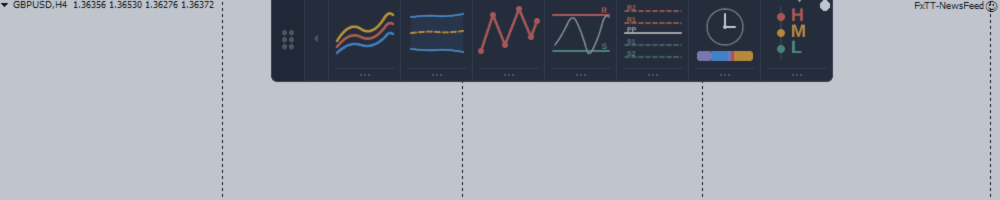
ChartDeck PRO reúne siete herramientas de gráfico en un único panel acoplable. Haga clic en un icono para mostrar una herramienta. Abra su panel desplegable para cambiar los ajustes. Esa es toda la idea.
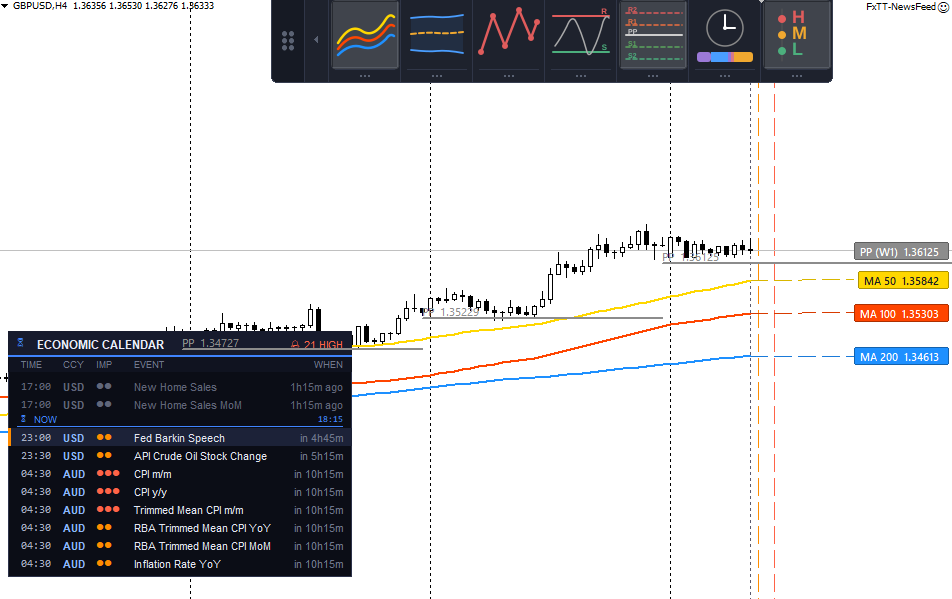
El gráfico muestra Triple media móvil, Puntos pivote y Noticias diarias bajo un solo panel.
Siete herramientas en un solo indicador
- Triple media móvil asigna a cada línea su propio periodo, marco temporal, método y precio aplicado
- Bandas de Bollinger incluye controles de periodo, desviación y marco temporal
- ZigZag tiene controles de profundidad, desviación y paso atrás
- Soportes y resistencias dibuja zonas escaladas al ATR y las clasifica por número de toques
- Puntos pivote cubre periodos diarios, semanales y mensuales con los cálculos Classic, Fibonacci, Camarilla, Woodie y DeMark
- Sesiones marca Asia, Europa y Nueva York, con desplazamiento GMT del bróker automático o manual
- Noticias diarias muestra eventos económicos filtrados, cuentas atrás y líneas en el gráfico
No es necesario activar las siete. Cuando desactiva una herramienta, ChartDeck deja de calcularla y elimina sus dibujos.
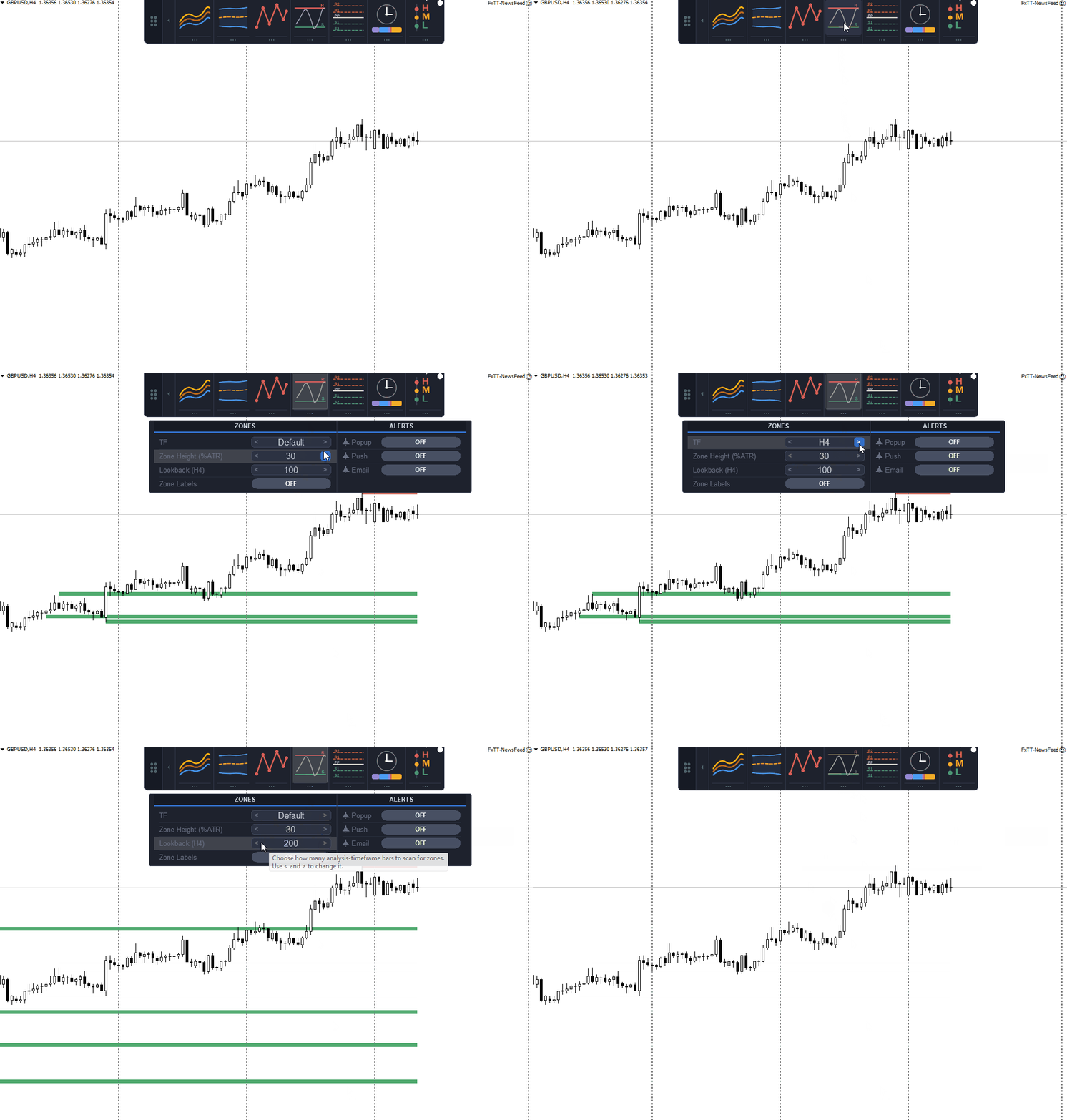
El panel desplegable de soportes y resistencias controla los ajustes de las zonas sin abrir las propiedades de MT4.
Cambie los ajustes desde el gráfico
Haga clic en el icono de una herramienta para dibujarla o quitarla. La franja pequeña bajo el icono abre su panel desplegable. Los botones de flecha cambian periodos, marcos temporales, métodos y otros valores predefinidos. Los conmutadores ocultan o muestran partes concretas del dibujo.
Arrastre el panel a cualquier borde del gráfico y acóplelo allí. Cuando termine la configuración, contraiga el panel para despejar el gráfico. También puede cambiar el tamaño de los iconos, el tema, el texto de los botones y las casillas de verificación.
Cada herramienta tiene su propio marco temporal. Por ejemplo, un gráfico H1 puede mostrar Triple media móvil calculada en H4 sin cambiar el periodo del gráfico.
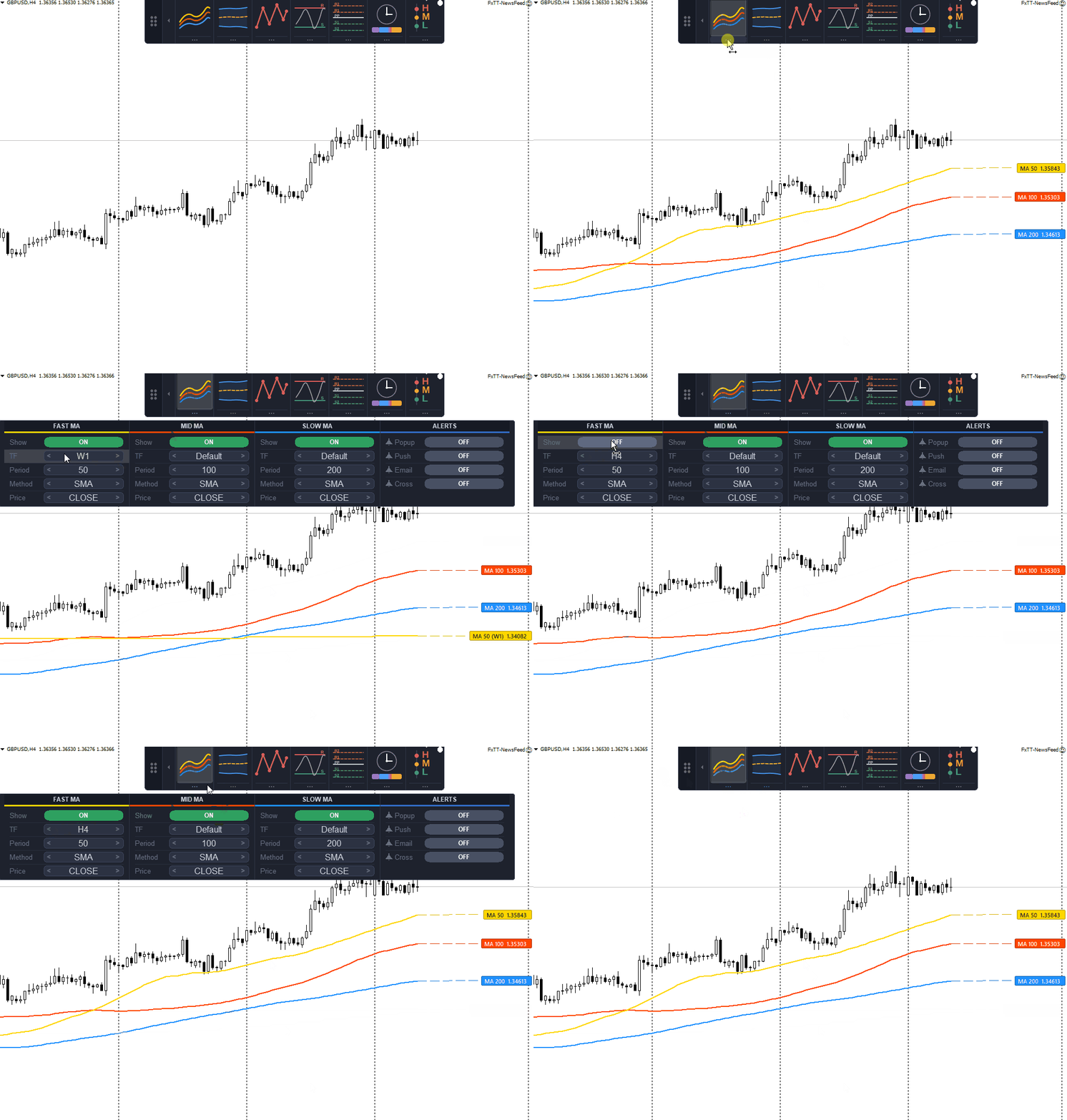
El panel desplegable de Triple media móvil mantiene ajustes independientes para las tres líneas.
Las alertas se configuran por herramienta
Configure el envío por alerta emergente, notificación push y correo electrónico por separado en cada herramienta. ChartDeck puede avisar cuando el precio alcanza una media móvil, una banda de Bollinger, una zona de soporte o resistencia, o un nivel pivote. También puede avisar de cruces de medias móviles y de eventos económicos próximos.
En las alertas basadas en niveles, ChartDeck envía como máximo una notificación por nivel y por barra. La misma vela no genera el mismo mensaje en cada tick.
Cómo funciona Noticias diarias en MT4
MT4 no dispone de un calendario económico integrado. Además, bloquea las llamadas WebRequest desde los indicadores. Noticias diarias sigue otro camino: lee un archivo local que mantiene el Expert Advisor complementario gratuito FxTT News Feed.
Adjunte el Expert Advisor complementario una sola vez a cualquier gráfico del terminal y, después, autorice su URL de calendario en Herramientas > Opciones > Asesores expertos. Ese Expert Advisor da servicio a todos los gráficos de ChartDeck PRO en el terminal. El propio ChartDeck no realiza ninguna petición a internet.
Filtre los eventos por divisa y por impacto alto, medio o bajo. El panel de noticias muestra los próximos eventos, un número configurable de eventos pasados y una cuenta atrás para cada publicación. Su campo Feed indica OK, Stale, No feed, Blocked o Bad file.
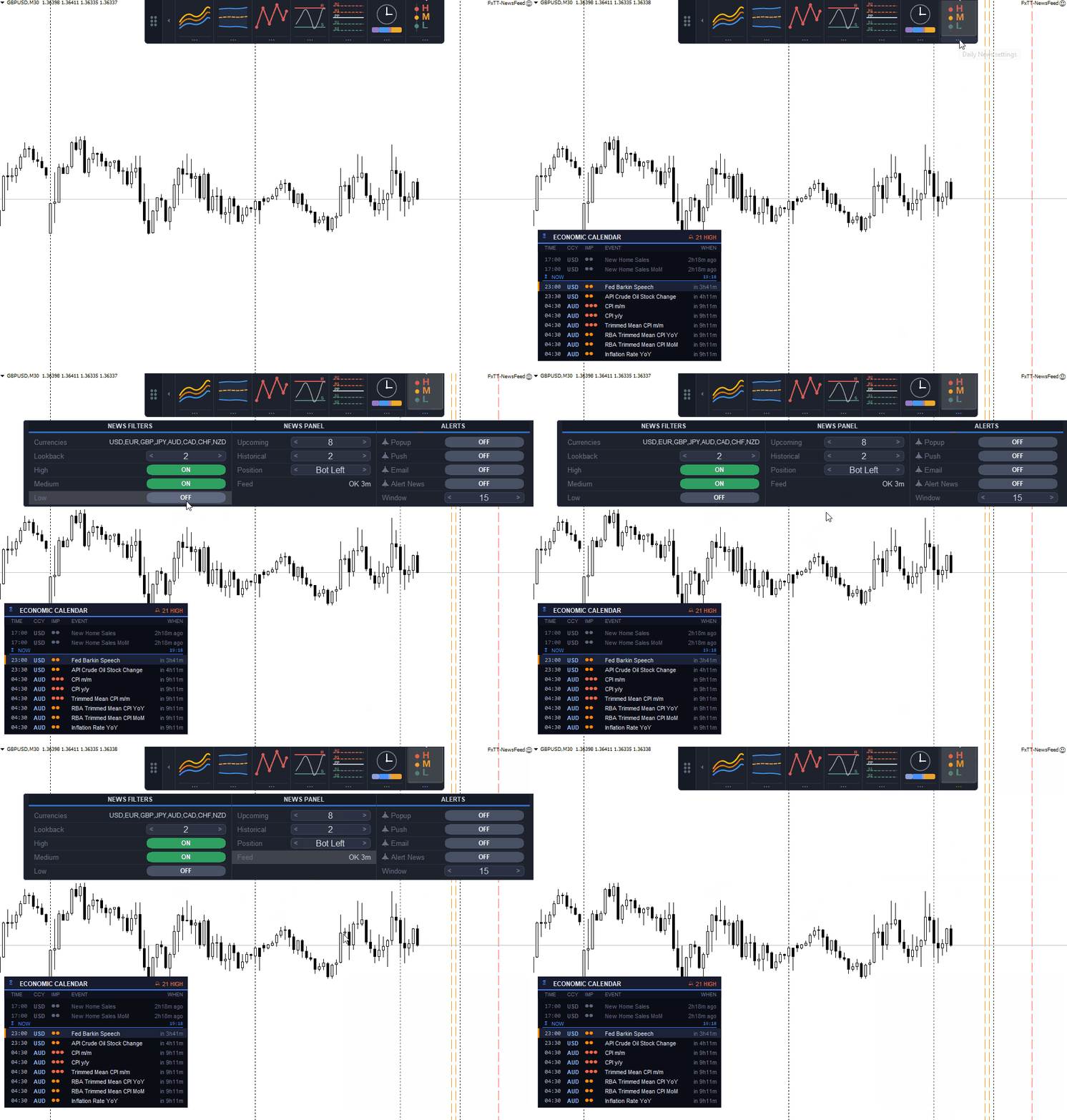
El panel de noticias muestra los eventos pasados y próximos con puntos de impacto y cuentas atrás.
Los ajustes se guardan por gráfico
ChartDeck guarda la posición del panel, el borde de acoplamiento, las herramientas activas y los ajustes del panel desplegable de cada gráfico. Al recargar el gráfico, se restaura la misma configuración. Una plantilla de gráfico puede copiar esa configuración a otro gráfico. Si no desea conservar el estado guardado, desactive la persistencia en los parámetros de entrada.
Configuración básica
- Adjunte ChartDeck PRO a un gráfico.
- Active las herramientas que necesite.
- Abra cada panel desplegable y elija su marco temporal y sus ajustes.
- Active las alertas emergentes, push o por correo electrónico donde las necesite.
- Acople y contraiga el panel.
- Guarde una plantilla de gráfico si desea reutilizar la disposición.
Lo que ChartDeck PRO no hace
ChartDeck PRO no coloca operaciones ni genera señales de compra o de venta. Dibuja herramientas de análisis gráfico e informa de las condiciones de alerta que usted elija. Los valores completados del indicador no cambian. El tramo actual del ZigZag todavía puede moverse hasta que se forme su giro.
ChartDeck no utiliza ninguna DLL y no requiere el permiso de trading automático. Las notificaciones push requieren un MetaQuotes ID en el terminal. Las alertas por correo electrónico requieren la configuración de correo del terminal.
Disponible en MetaTrader Market
La página del producto incluye la referencia completa de parámetros y notas de configuración. Utilice los comentarios del producto para obtener asistencia.