
🚀 Equity Tracker MT5 – Guía de Ayuda y Configuración
Equity Tracker MT5 te mantiene conectado a tu cuenta MT5 enviando mensajes a Telegram o Discord cada vez que ocurren eventos importantes: nuevas operaciones, alertas de riesgo, señales de actividad (“I’m alive”) y reportes periódicos de beneficios. También puede mostrar un resumen de beneficios directamente en el gráfico para que confirmes rápidamente que el EA está funcionando.

Importante: Equity Tracker MT5 no abre, cierra ni gestiona operaciones. Es solo una herramienta de monitoreo y es totalmente segura para usar junto con cualquier estrategia o EA.
1️⃣ Primeros Pasos

- Adjunta Equity Tracker MT5 a cualquier gráfico que tengas abierto. El símbolo y el timeframe no importan – monitorea toda la cuenta.
- Antes de presionar OK, abre la pestaña Inputs (Parámetros) y ajusta tus preferencias.
- Habilita al menos un canal de notificaciones (Telegram o Discord) e introduce el token, chat ID o URL del webhook correspondiente.
- Haz clic en OK.
Consejo: Una vez que configures todo, guarda tu configuración como template o profile para reutilizarla en otras cuentas y gráficos.
2️⃣ Configuración de Telegram
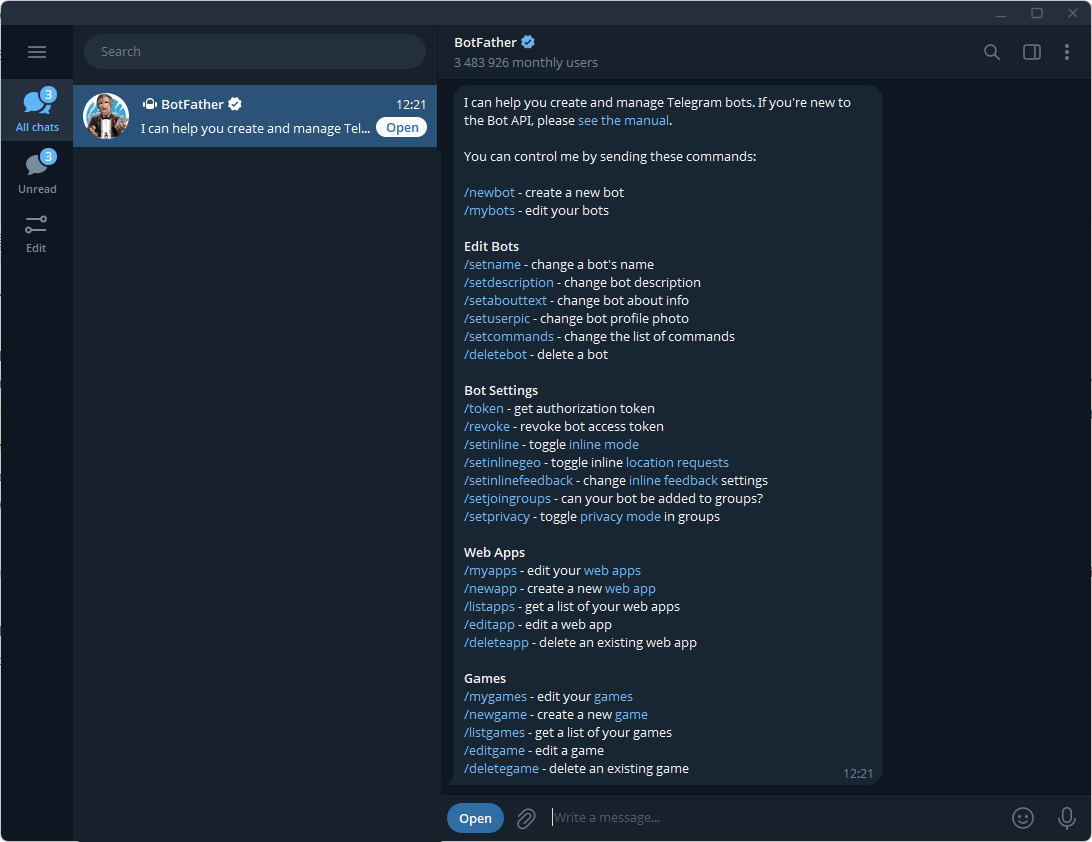
Ejemplo de notificaciones de Telegram en un teléfono móvil
- En Telegram, busca @BotFather.
- Envía el comando /newboty sigue las instrucciones para crear un bot nuevo.
- BotFather te dará un Bot Token similar a: 123456789:ABCdefGHIjklMNOpqrsTUVwxyz. Copia este token.
- Abre tu nuevo bot en Telegram y envíale cualquier mensaje (por ejemplo, “Hola”).
- Abre este enlace en tu navegador (reemplaza <YOUR_TOKEN> con el token que copiaste):
https://api.telegram.org/bot<YOUR_TOKEN>/getUpdates - Busca en la respuesta JSON la sección "chat" y copia el valor de "id". Este es tu ID de chat o canal (para canales suele ser negativo, por ejemplo -1001234567890).
- En MT5, abre los inputs de Equity Tracker MT5 e introduce:
- El token en Bot token from @BotFather.
- El ID de chat o canal en Target chat/channel ID.
- Activa Enable Telegram notifications en true.
3️⃣ Configuración de Discord
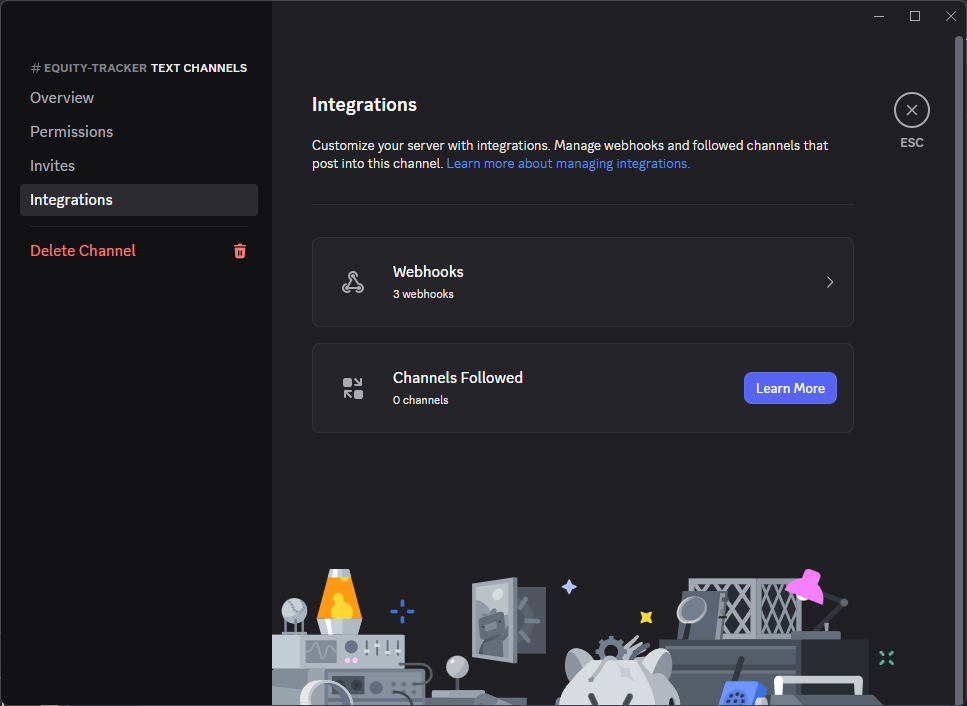
Configuración del Webhook de Discord para alertas
- Abre tu servidor de Discord y selecciona el canal donde quieres recibir alertas.
- Haz clic en el icono de engranaje del canal y abre Integraciones → Webhooks.
- Crea un webhook nuevo, asígnale un nombre y copia la URL del Webhook.
- En MT5, pega esta URL en Webhook URL for the target channel dentro de los inputs del Equity Tracker MT5.
- Activa Enable Discord notifications en true.
4️⃣ Permitir WebRequest en MT5 (Obligatorio)
MT5 bloquea solicitudes HTTP externas por defecto. Debes permitir WebRequest para Telegram y/o Discord o no se enviará ningún mensaje.
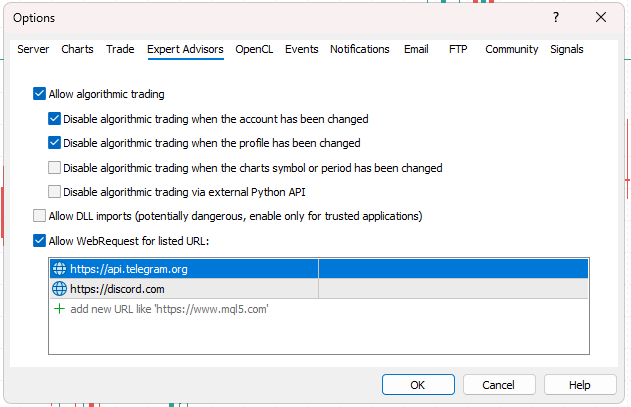
Habilita WebRequest en las opciones de Expert Advisors
- En MT5, ve a Tools → Options → Expert Advisors.
- Marca “Allow WebRequest for listed URL”.
- Añade estas URLs (una por línea):
- Haz clic en OK.
5️⃣ Inputs Configurables (Parámetros)
La pestaña Inputs está organizada por secciones. A continuación se describen todos los campos usando los mismos encabezados visibles en MT5.
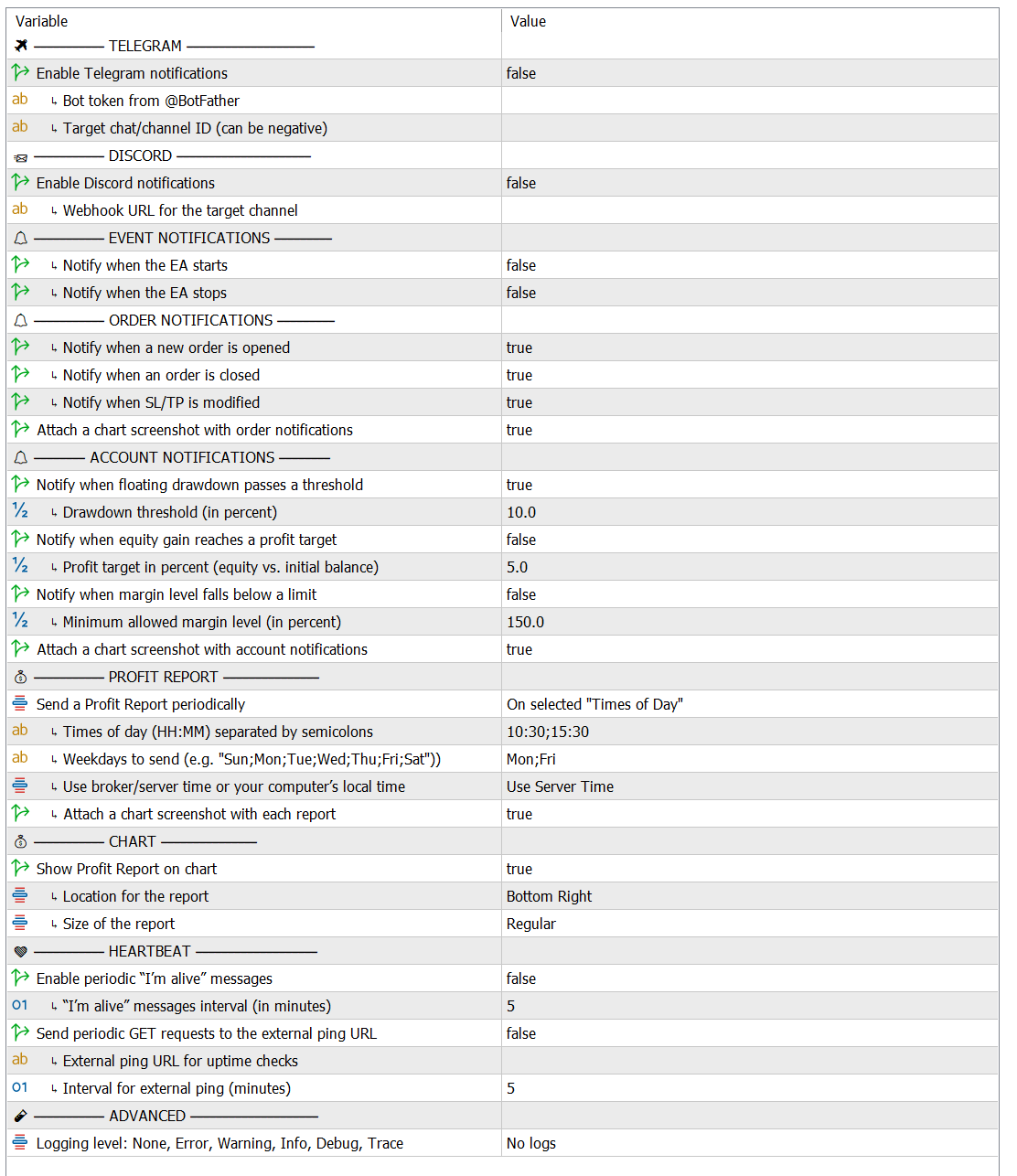
Los parámetros están agrupados para facilitar la configuración
TELEGRAM
- Enable Telegram notifications – activa o desactiva alertas por Telegram (true/false, por defecto false).
- Bot token from @BotFather – introduce el token del bot.
- Target chat/channel ID (can be negative) – ID del chat o canal donde se enviarán los mensajes.
DISCORD
- Enable Discord notifications – activa o desactiva alertas por Discord (true/false, por defecto false).
- Webhook URL for the target channel – introduce la URL del webhook.
EVENT NOTIFICATIONS
- Notify when the EA starts – envía un mensaje cuando el EA se inicia.
- Notify when the EA stops – envía un mensaje cuando el EA se detiene o se elimina.
ORDER NOTIFICATIONS
- Notify when a new order is opened – alerta cuando se abre una operación (true/false, por defecto true).
- Notify when an order is closed – alerta cuando se cierra una operación (true/false, por defecto true).
- Notify when SL/TP is modified – alerta cuando se modifica el SL/TP (true/false, por defecto true).
- Attach a chart screenshot with order notifications – incluye capturas de pantalla en alertas de órdenes (true/false, por defecto true).
ACCOUNT NOTIFICATIONS
- Notify when floating drawdown passes a threshold – alerta cuando el drawdown supera un umbral (true/false, por defecto true).
- Drawdown threshold (in percent) – porcentaje que activa la alerta (por defecto 10.0).
- Notify when equity gain reaches a profit target – alerta cuando la ganancia alcanza un objetivo (true/false).
- Profit target in percent – porcentaje de ganancia que activa la alerta (por defecto 5.0).
- Notify when margin level falls below a limit – alerta de nivel de margen bajo.
- Minimum allowed margin level – nivel mínimo requerido (por defecto 150.0).
- Attach a chart screenshot with account notifications – incluye capturas en alertas de cuenta (true/false, por defecto true).
PROFIT REPORT
- Send a Profit Report periodically – frecuencia de los reportes:
REPORT_DISABLED, REPORT_HOURLY, REPORT_DAILY, REPORT_WEEKLY (por defecto REPORT_DAILY). - Times of day (HH:MM) – horarios separados por punto y coma.
- Weekdays to send – días activos, por ejemplo Mon;Fri.
- Use server time or local time – TIME_SERVER o TIME_LOCAL (por defecto TIME_SERVER).
- Attach screenshot – adjunta captura en cada reporte (true/false).
CHART
- Show Profit Report on chart – muestra u oculta el resumen en el gráfico.
- Location for the report – esquina donde se mostrará.
- Size of the report – Large, Regular o Compact.
HEARTBEAT
- Enable periodic "I'm alive" messages – habilita mensajes de estado periódicos.
- Interval – intervalo entre mensajes (por defecto 5 minutos).
- External ping URL – URL para servicios externos de monitoreo.
- Interval for external ping – intervalo entre pings externos.
ADVANCED
- Logging level – None, Error, Warning, Info, Debug, Trace.
6️⃣ Preferencias de Mensajes y Capturas
- Activa/desactiva capturas de pantalla para órdenes y alertas de cuenta de forma independiente.
- Las capturas te permiten ver el contexto de cada alerta sin abrir el VPS.
7️⃣ Cobertura de Eventos y Alertas de Riesgo
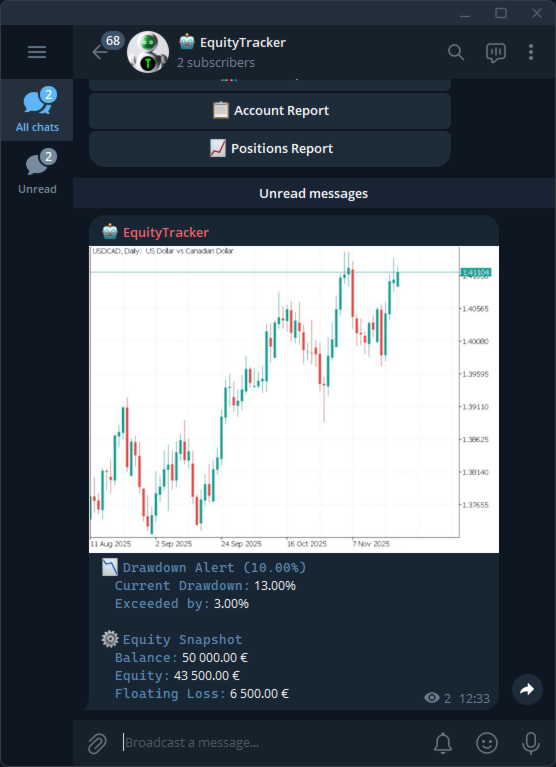
Ejemplo visual de alertas
- Recibe alertas cuando las operaciones se abren, cierran o modifican para no perder ningún movimiento.
- Usa alertas de drawdown para proteger desafíos de prop-firm.
- Usa alertas de objetivo de beneficio para saber cuándo tu cuenta alcanza un porcentaje clave (ej. 8%).
- Usa alertas de nivel de margen como sistema de aviso temprano.
- Combina alertas con capturas para investigar más rápido.
8️⃣ Reportes
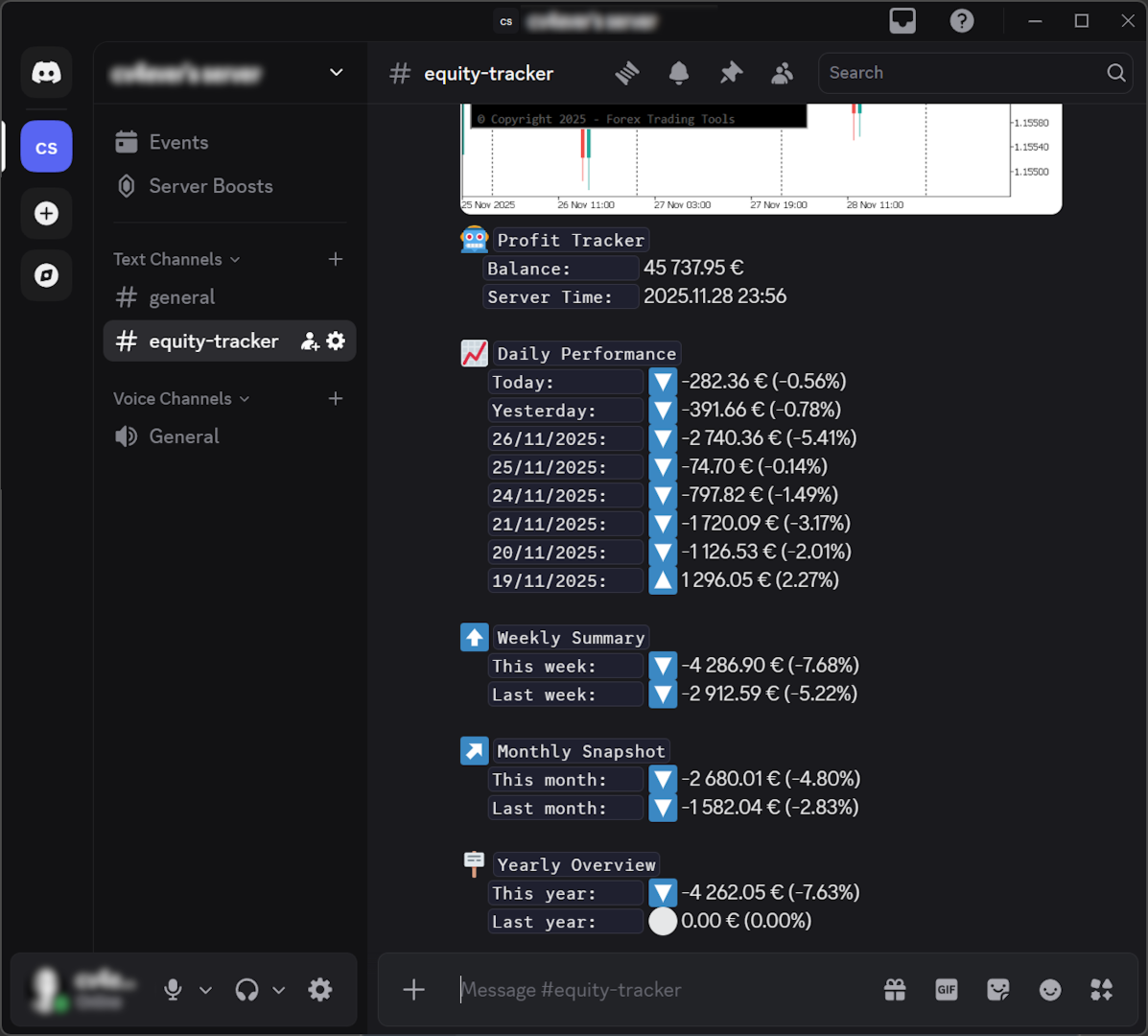
Ejemplo de reporte de beneficios
- Activa reportes de beneficio periódicos.
- Elige entre hourly, daily o weekly.
- Configura múltiples horarios.
- Selecciona días de la semana activos.
- Usa hora del servidor o local.
- Incluye capturas en los reportes.
- Muestra el reporte en el gráfico para confirmar que está activo.
9️⃣ Comandos Manuales (Solo Telegram)
Cuando Telegram está habilitado, Equity Tracker MT5 envía botones inline para obtener información al instante.

Botones inline para actualizaciones instantáneas
- 📈 Profit Report – envía el último reporte.
- 💼 Account Status – muestra balance, equity, margen y posiciones abiertas.
- 📊 Open Positions – lista todas las operaciones abiertas.
Después de adjuntar el EA, los botones aparecerán automáticamente y podrás usarlos cuando quieras una actualización inmediata.
🔟 Casos de Uso y Mejores Prácticas
Traders de Prop-Firm
- Ajusta el drawdown por debajo del límite diario.
- Configura objetivos de beneficio por fase.
- Activa heartbeat o pings externos para detectar problemas del VPS.
Portafolios con Múltiples EAs
- Un solo gráfico monitorea toda la cuenta.
- Usa logs y capturas para identificar cada estrategia.
- Combina reportes automáticos con el panel en el gráfico.
Traders Móviles
- Recibe alertas instantáneas sin abrir el VPS.
- Usa mensajes compactos o detallados según tu preferencia.
- Usa comandos manuales cuando estés lejos del ordenador.
1️⃣1️⃣ Solución de Problemas
No Recibo Notificaciones
- Revisa la pestaña Experts del MT5.
- Confirma que WebRequest está habilitado para Telegram y Discord.
- Verifica tu token, chat ID o webhook.
- Asegúrate de tener activadas las opciones de notificación.
- Prueba tu bot con getMe.
Las Capturas No Llegan
- Comprueba que las opciones de captura están activadas.
Heartbeat Dejó de Funcionar
- El EA pudo haberse eliminado del gráfico.
- El VPS pudo reiniciarse o perder conexión.
- Revisa tu VPS inmediatamente.
Demasiadas Notificaciones
- Desactiva alertas de SL/TP.
- Reduce la frecuencia de reportes.
1️⃣2️⃣ Preguntas Frecuentes
¿Equity Tracker MT5 abre o cierra operaciones?
No. Solo monitorea.
¿Puedo usarlo con otros EAs?
Sí, funciona junto a cualquier EA.
¿Necesito un VPS?
Recomendado, pero no obligatorio.
¿Puedo enviar alertas a varios chats?
Una instancia por destino. Usa varias si quieres más.
¿Funciona en Strategy Tester?
No, WebRequest está bloqueado en backtests.
¿Qué pasa si Telegram/Discord falla temporalmente?
El EA intentará reenviar. Los errores aparecen en la pestaña Experts.
1️⃣3️⃣ Consejos Finales
- Guarda tu primera configuración como template.
- Empieza con pocas alertas y luego ajusta.
- Combina Equity Tracker con tu estrategia para convertir tu móvil en un terminal de monitoreo remoto.
Gracias por usar Equity Tracker MT5.
Que tus operaciones estén seguras y tu cuenta siempre bajo control, incluso lejos de la pantalla.