BFS Panel Control
- Utilitys
-
Vladimir Smorodintsev
 Торгую на форексе с 2009 года, с самого первого дня торговли тяготел к автоматизированным систем и начал писать роботов на mql.
Создавал роботов как для себя, так и под заказ (не на данной площадке). - Version: 1.3
- Aktualisiert: 31 Mai 2022
- Aktivierungen: 10
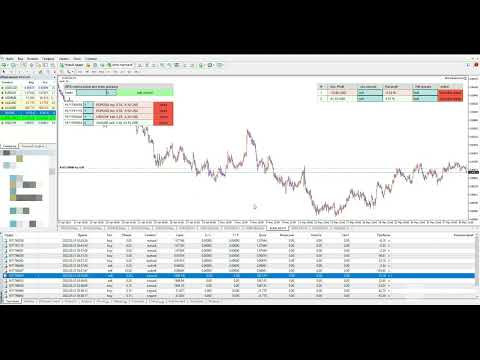
BFS Panel Control ist ein Hilfspanel für die bequeme Kontrolle und Verwaltung von Aufträgen, die Kombination von Aufträgen verschiedener Instrumente in zusammenhängenden Gruppen, mit anschließender Schließung der Gruppen nach bestimmten Bedingungen der Rentabilität (oder Verlust) und mit einer möglichen Benachrichtigung in Telegram. Zum Beispiel: Sie haben einen Drawdown bei mehreren Orders der Instrumente EURUSD, GBPUSD, USDJPY, während Sie erwarten, dass das Instrument BTCUSD stark wächst, eröffnen Sie eine Position mit einem großen Lot auf das Instrument BTCUSD und fassen sie in einer Gruppe mit EURUSD, GBPUSD, USDJPY Orders zusammen, und legen als Bedingung für die Schließung der Gruppe die Bedingung fest, dass eine Rendite von 1 % auf das Konto erzielt wird. In dem Moment, in dem der Gesamtgewinn dieser Gruppenaufträge 1 % im Verhältnis zum Guthaben überschreitet, wird diese Gruppe mit Aufträgen geschlossen und Sie erhalten eine Benachrichtigung in Telegram.
Sie können diesen Roboter also in den folgenden Situationen verwenden:
1. als Hilfswerkzeug für den manuellen Handel, wenn eine große Anzahl von Aufträgen vorliegt und Sie eine physische Verbindung zwischen ihnen herstellen müssen, um sie in Gruppen aufzuteilen und jede der Gruppen sofort zu schließen.
2. Sie können ihn mit einem Live-Konto-Roboter kombinieren, wenn Sie es vorziehen, zusätzlich zum Handelsroboter manuelle Orders zu eröffnen, um bestimmte Situationen zu entzerren.
3. Wenn der Kontohandel zu einer schlechten Situation geführt hat, können Sie verlustbringende Orders mit neu eröffneten Orders verknüpfen, um auf der Grundlage der von Ihnen eingegebenen Bedingungen Schließungsverbindungen zu erstellen, die Ihnen bei der Lösung von Konto-Drawdowns helfen.
[OPTIONEN]
Tickets durch Drücken der Eingabetaste hinzufügen - Fügen Sie Aufträge durch Drücken der Eingabetaste hinzu, d.h. geben Sie einfach die Auftragsnummer in das Eingabefeld ein und drücken Sie die Eingabetaste, um den Auftrag zur Auftragsgruppe hinzuzufügen.
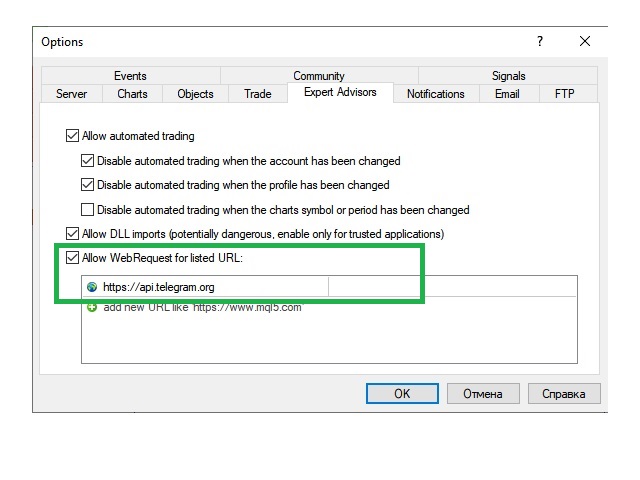
Telegram ID zum Empfang von Benachrichtigungen - Ihre Telegram ID zum Empfang von Nachrichten.
Sprache der Telegram-Benachrichtigungen und der Schnittstelle - Die Hauptsprache des Panels und der Telegram-Benachrichtigungen (es gibt eine Auswahl zwischen Russisch und Englisch).
Benachrichtigung bei Kontostandsänderungen - Senden Sie Telegram-Benachrichtigungen, wenn sich der Kontostand ändert.
Benachrichtigung, wenn eine Gruppe nach Bedingung geschlossen wird - Senden Sie Benachrichtigungen an Telegram, wenn eine Gruppe von Aufträgen geschlossen wird (in der Nachricht wird die Anzahl der geschlossenen Aufträge der Gruppe angezeigt, um eine zusätzliche Kontrolle zu ermöglichen).
Entfernen Sie überflüssige Objekte auf dem Chart - Entfernen Sie unbedeutende Objekte auf dem Chart, wie z.B. grafische Beschriftungen usw., um die Funktion des Panels nicht zu beeinträchtigen.
[INTERFACE]
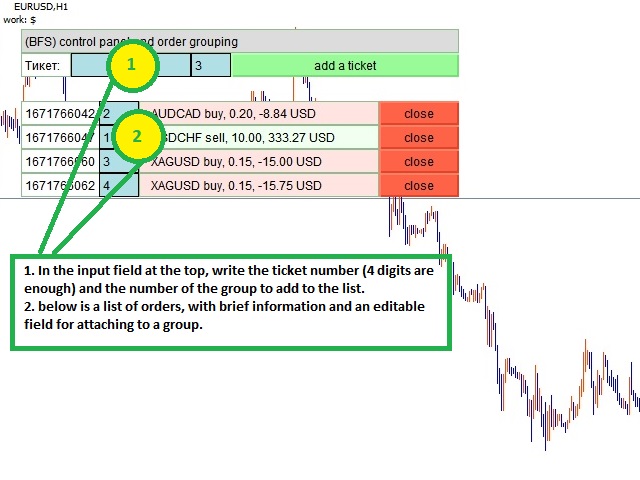
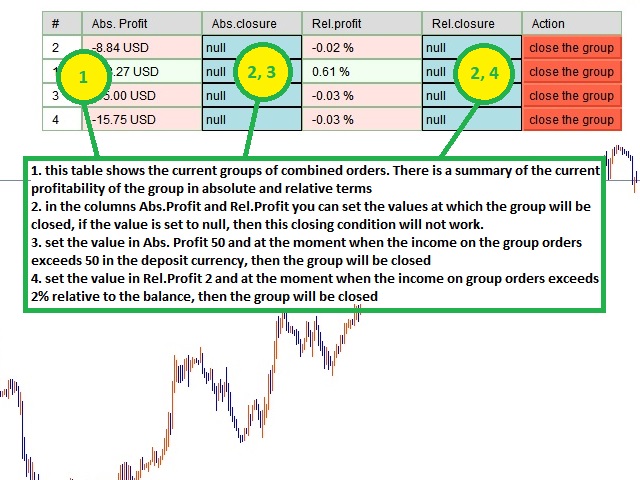
In der oberen linken Ecke befinden sich Elemente zur Eingabe und zum Hinzufügen von Aufträgen, d. h. das Eingabefeld für die Auftragsnummer, das Eingabefeld für die Gruppenzugehörigkeit des hinzugefügten Auftrags und die Schaltfläche: Nach dem Hinzufügen des Auftrags wird dieser Teil der allgemeinen Liste der Aufträge, jeder Auftrag zeigt die Ticketnummer, den Link zur Gruppe (kann bearbeitet werden), das Instrument, die Richtung, das Lot und den Gewinn sowie eine Schaltfläche zum Schließen des Auftrags an. In der oberen rechten Ecke werden Informationen über Auftragsgruppen angezeigt, die den aktuellen absoluten Gewinn (in der Einzahlungswährung), den relativen Gewinn (als Prozentsatz des Guthabens) und die Bedingungsfelder zum Festlegen von Werten für die Schließung einer Auftragsgruppe enthalten; wenn sie Null enthalten, gelten die Bedingungen für diese Art der Schließung nicht. Es gibt auch eine Schaltfläche, mit der die gesamte Gruppe der angegebenen Aufträge geschlossen werden kann.
[WEITERE WICHTIGE INFORMATIONEN]
WICHTIG!!! da es sehr mühsam ist, die Nummern der Bestellscheine einzugeben (ca. 10 Ziffern), und man davon ausgeht, dass es in manchen Fällen notwendig ist, Dutzende von Bestellungen einzugeben, um sie der Gruppe hinzuzufügen, können Sie zur Erleichterung der Arbeit mit dem Panel nur die letzten 4 Ziffern der Bestellung eingeben, d.h. z.B. die Bestellung mit dem Schein1679409824, können Sie durch Eingabe der Nummern 9824 hinzufügen!!!
WICHTIG!!! alle editierbaren Felder des Panels haben eine gemeinsame Farbe - blau.