Einleitung:
IPC bedeutet "Indikator Rentabilitätsprüfung". Einige Funktionen sind in der kostenlosen Version gesperrt. Außerdem können Sie das Ergebnis nicht länger als 1 Monat überprüfen.
Für die kostenpflichtige Version, besuchen Sie bitte: https: //www.mql5.com/en/market/product/45247
Indicator Profitability Check ist ein benutzerdefiniertes Skript, das die Rentabilität eines Kauf-Verkauf-Pfeils basierend auf der Signalrentabilität eines benutzerdefinierten Indikators überprüft. So können Händler, die sehr verwirrend für einen Kauf-Verkaufspfeil-basierten benutzerdefinierten Signalindikator sind, ihn in einem Live-/Demokonto testen/verwenden, jetzt ihre Entscheidung sehr schnell treffen, indem sie diesen Rentabilitätsprozess mit diesem Skript überprüfen. Dieser Prüfprozess ist sehr einfach und benutzerfreundlich. Es dauert nur wenige Sekunden, um eine Prüfung durchzuführen. Dieses Skript verfügt über mehrere Prüfmethoden. So kann der Benutzer alle Methoden innerhalb einer Minute abschließen. Nach Abschluss aller Prüfmethoden können Händler entscheiden, ob der Signalindikator in einem Live- oder Demokonto getestet/verwendet werden soll oder nicht.
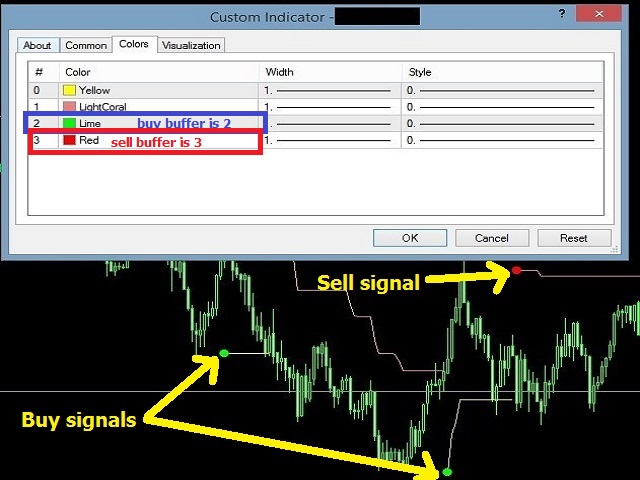
Wenn Sie die Signalpuffer-Nummer Ihres Indikators nicht kennen, dann fügen Sie bitte Ihren Kauf-Verkaufs-Signalindikator in den Chart ein. Schauen Sie nun auf Ihren Chart und finden Sie die Farbe des Kauf-/Verkaufssignals und des Verkaufs-/Abwärtssignals heraus und stimmen Sie sie mit der Registerkarte "Eigenschaften des Indikators" ab.
Parameter:
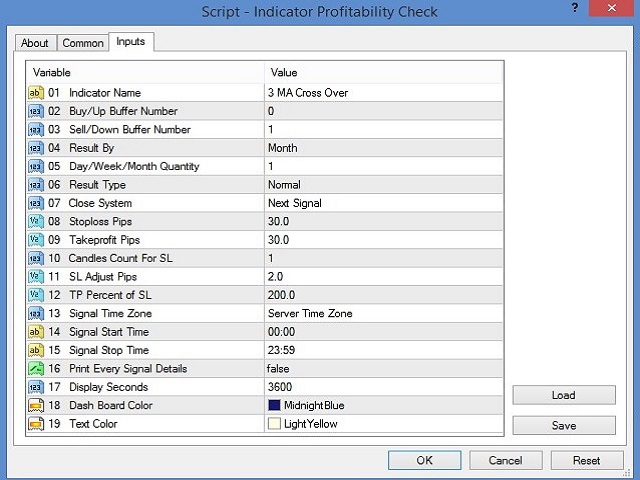
01 Indikatorname: Bitte geben Sie den Namen Ihres Signalindikators hier richtig ein.
02 Buy/Up Buffer Number: Bitte geben Sie hier Ihre Buy/Up Buffer Number ein.
03 Sell/Down Buffer Number: Bitte geben Sie hier Ihre Sell/Down Buffer Number an.
04 Ergebnis nach: Das Ergebnis kann nach Zähltag, Woche oder Monat gefunden werden. Bitte wählen Sie aus diesem Dropdown-Menü das gewünschte Format.
05 Day/Week/Month Quantity: Bitte ändern Sie diesen Wert für Schritt 04 entsprechend Ihren Anforderungen.
06 Ergebnistyp: Wenn Sie die Option "Normal" wählen, wird das Kaufsignal als Kaufauftrag und das Verkaufssignal als Verkaufsauftrag gewertet. Wenn Sie die Option "Umgekehrt" wählen, wird das Kaufsignal als Verkaufsauftrag und das Verkaufssignal als Kaufauftrag gewertet.
07 Close System: Wenn Sie "Next Signal" wählen, wird jedes Signal mit dem nächsten entgegengesetzten Signal geschlossen. Wenn Sie "Fester SLTP [08, 09]" wählen, müssen Sie in Schritt 08 und 09 Stop Loss und Take Profit Pips festlegen. Wenn Sie "Candle SL & Percent TP [10, 11, 12]" wählen, müssen Sie Schritt 10, 11 und 12 einstellen. Wenn Sie "Candle SL & Fixed TP [09, 10, 11]" wählen, dann müssen Sie Schritt-09, 10 und 11 einstellen.
08 Stoploss Pips: Bitte setzen Sie Stop Loss Pips für Close System "Fixed SLTP [08, 09]".
09 Takeprofit Pips: Bitte setzen Sie Takeprofit Pips für das Close-System "Fixed SLTP [08, 09]" oder "Candle SL & Fixed TP [09, 10, 11]".
10 Candle Count For SL: Bitte stellen Sie die Kerzenanzahl für das Close-System "Candle SL & Percent TP [10, 11, 12]" oder "Candle SL & Fixed TP [09, 10, 11]" ein. Mit diesem Wert wird die Kerze mit dem höchsten/niedrigsten Preis für die Berechnung des Stop Loss ermittelt.
11 SL Adjust Pips: Dieser Pips-Wert passt den Stop-Loss-Kurs für das Close-System "Candle SL & Percent TP [10, 11, 12]" an.
oder "Kerze SL & Fester TP [09, 10, 11]".
12 TP Percent of SL: Bitte stellen Sie den Take-Profit-Prozentsatz des Stop-Loss ein, wenn Sie das Close-System "Candle SL & Percent TP [10, 11, 12]" wählen.
13 Signal Time Zone: Wenn Sie das Ergebnis nur zu einer bestimmten Zeit überprüfen möchten, wählen Sie bitte die Zeitzone und stellen Sie dann die Optionen 14 und 15 ein. Sie können hier "Server-Zeitzone", "Lokale Zeitzone" oder "Greenwich Mean Time Zone" (GMT) auswählen.
14 Signalstartzeit: Diese Option bezieht sich auf die Signalzeitzone. Wenn Sie das Ergebnis nur mit der ausgewählten Zeit prüfen möchten, stellen Sie hier bitte die Signalstartzeit (hh:mm) ein.
15 Signalstoppzeit: Diese Option bezieht sich auf die Signalzeitzone. Wenn Sie das Ergebnis nur mit der ausgewählten Zeit prüfen möchten, stellen Sie hier die Stoppzeit (hh:mm) ein. Bitte beachten Sie, dass die Signalstoppzeit größer sein muss als die Signalstartzeit.
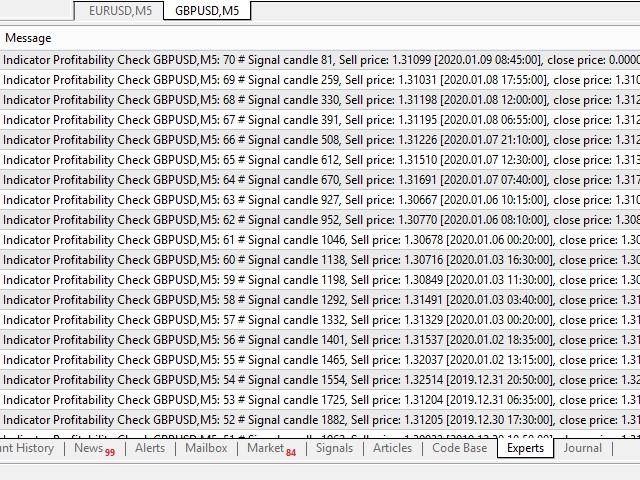
16 Jedes Signal ausdrucken: Wenn Sie die Zeit, den Eröffnungskurs, den Schlusskurs, den Stop-Loss-Kurs und den Take-Profit-Kurs jedes Signals wissen möchten, dann aktivieren Sie diese Option bitte. Sie finden das Druckergebnis auf der Registerkarte "Experten" in Ihrem Terminal.
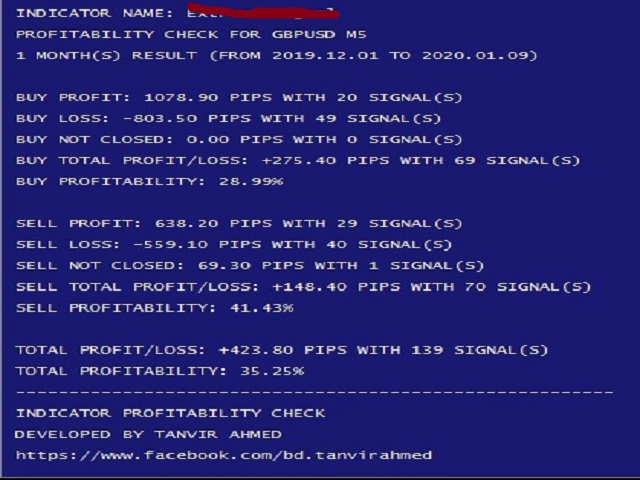
17 Sekunden anzeigen: Das Prüfergebnis wird für 3600 Sekunden (1 Stunde) im Chart angezeigt. Aber Sie können diesen Wert (Sekunden) hier ändern.
18 Farbe des Armaturenbretts: Wenn Sie die Farbe des angezeigten Armaturenbretts ändern möchten, können Sie dies hier tun.
19 Textfarbe: Wenn Sie die Farbe des angezeigten Textes ändern möchten, können Sie dies hier tun.