Macd All Entry Suite
- Indikatoren
- Version: 1.1
- Aktualisiert: 24 November 2026
- Aktivierungen: 5

Eine einsteigerfreundliche Anleitung zum MACD-Indikator der Entry Suite: Was er anzeigt, wie man die Statistikfelder liest, wie man „Pips“ bei Devisen, Metallen und Indizes richtig einstellt und wie man eine verifizierte Regel an den eigenen Expert Advisor übergibt.
Der Indikatorführt niemals Handelsgeschäfte durch. Er zeichnet lediglich KAUF-/VERKAUF-Pfeile ein und gibt Statistiken aus dem historischen Datenverlauf aus. Er eröffnet, schließt oder verwaltet keine Orders und stellt keine Anlageberatung dar. Alle Zahlen basieren auf den in Ihrem Terminal geladenen historischen Daten.
1 · Was er tut
Kurs → MACD (EMA 12 / EMA 26) → Signal (EMA 9) │ 20 Regeln (Modus 1..20) │ ┌──────────────────────────┼───────────────────────────┐ │ │ │ Chartpfeile, Statistikfelder, CSV-Export, Kauf-/Verkaufs-Gewinnquote, Pips, TOP/WORST zur späteren Überprüfung
Eine von 20 Einstiegsregeln: MACD/Signal-Kreuzung, Nulldurchgang, Histogrammwende, Steigung, Divergenz, …
Anzahl der Bars nach dem Signal. E3: Einstieg bei Eröffnung der nächsten Bar, Ausstieg bei Schlusskurs der Signalbar + 3.
Alles wird auf der Grundlage geschlossener Balken berechnet, sodass ein fertiger Pfeil niemals verschoben oder entfernt wird.
2 · Installation
- MT5 → Datei → Datenordner öffnen.
- Öffnen Sie „MQL5\Indicators\Entry Suite\“.
- Kopieren Sie „MACD All Entry (Suite).ex5“ dorthin (kompilieren Sie die .mq5-Datei mit F7, falls Sie nur den Quellcode haben).
- Zurück in MT5: Rechtsklick auf „Navigator“ → „Aktualisieren“.
- Ziehen Sie „MACD All Entry (Suite)“ auf ein Chart.
3 · Die Anzeigen lesen
Altes Bedienfeld — InpShowPanel + InpPanelView
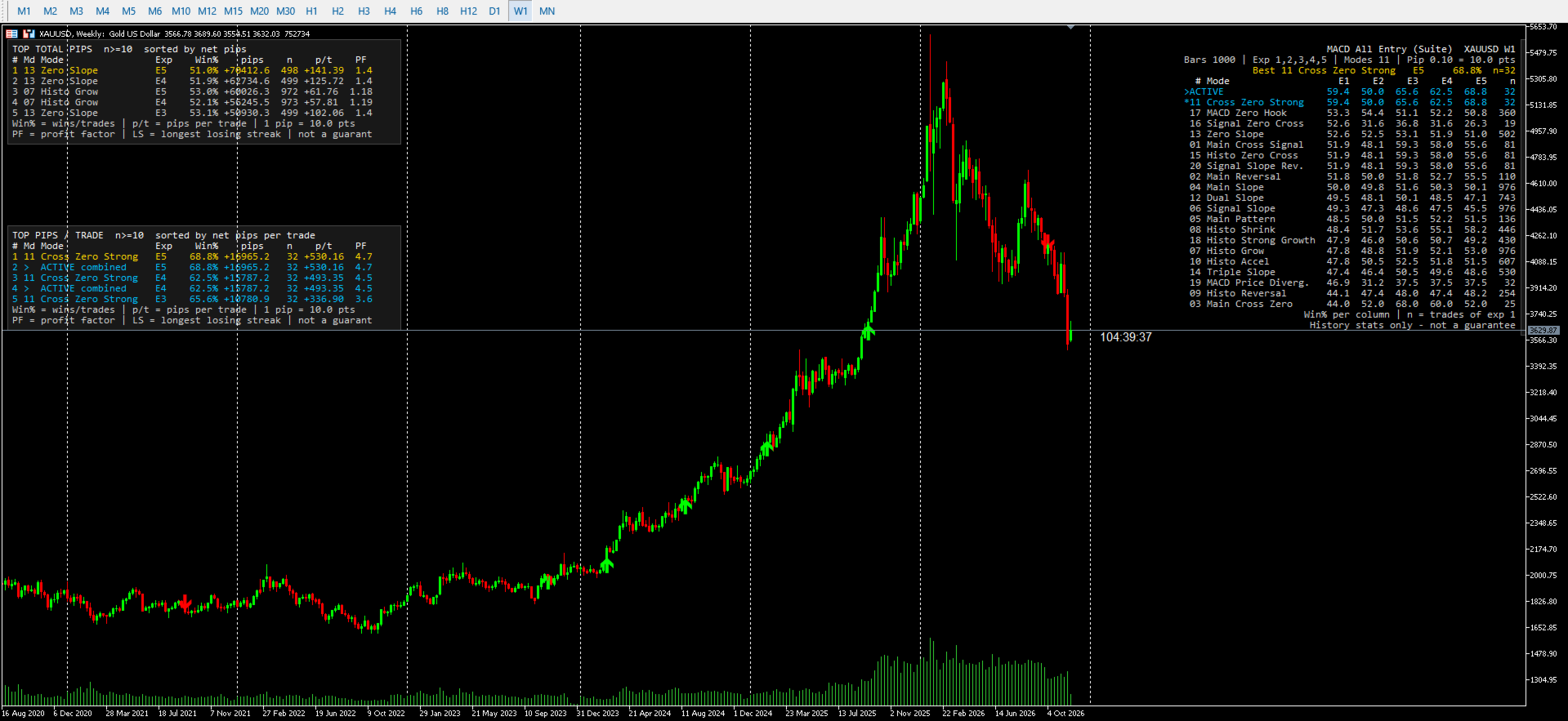
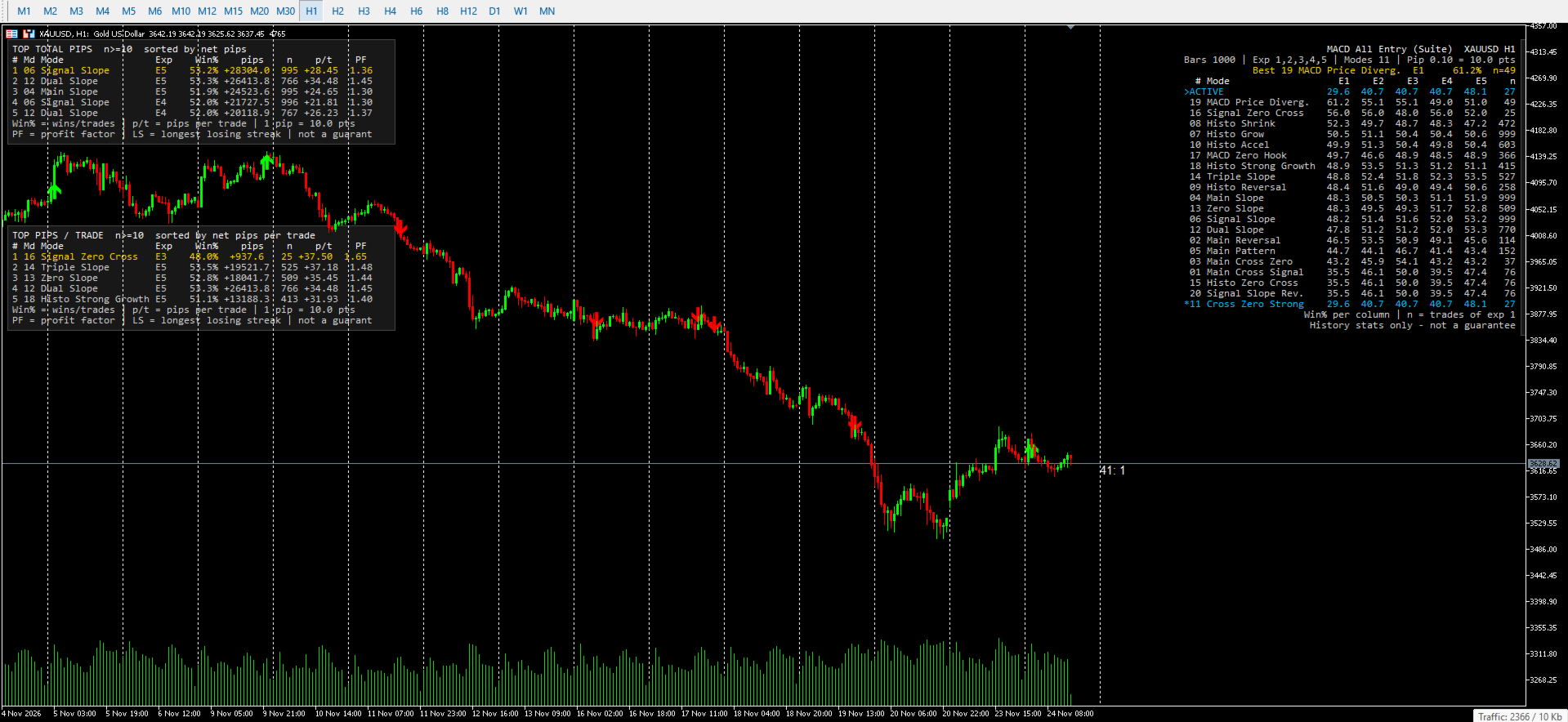
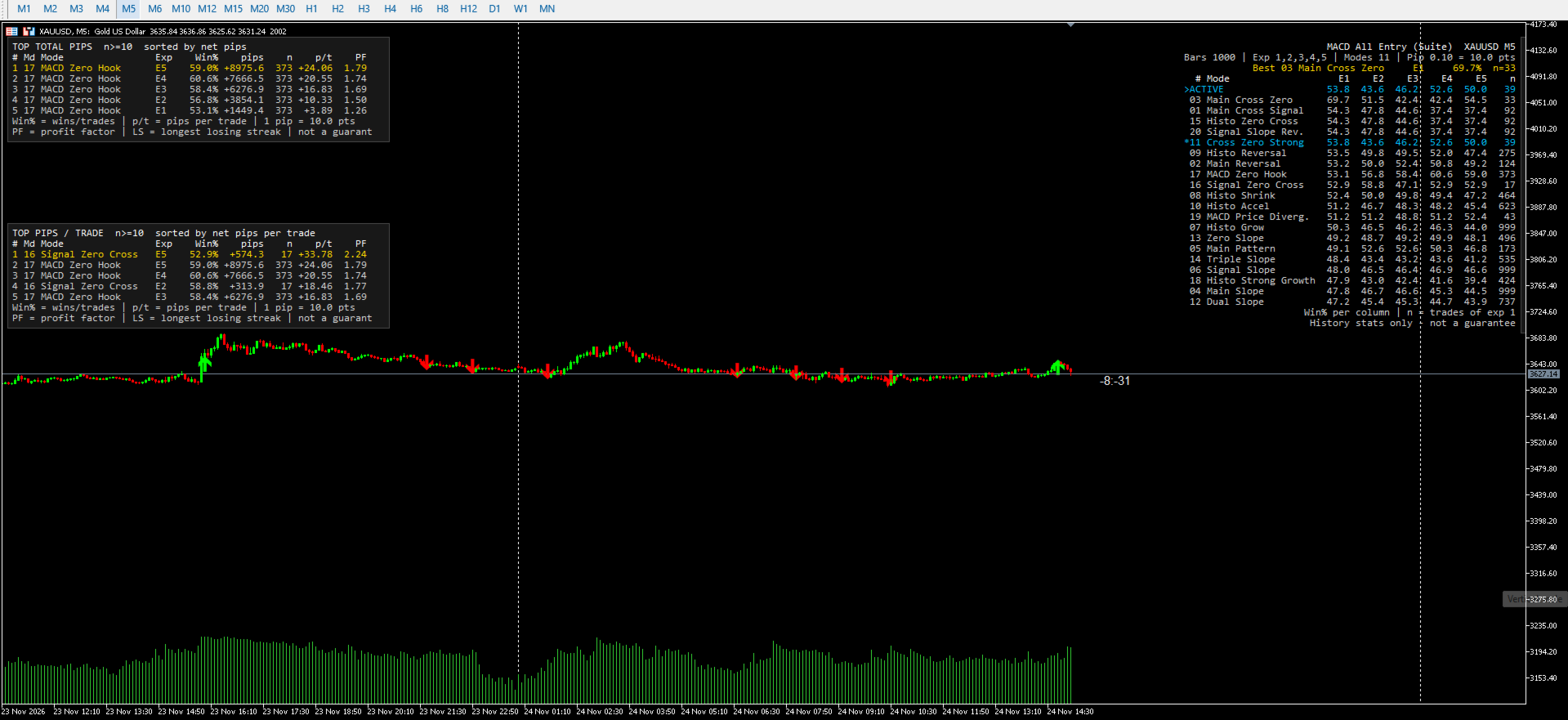
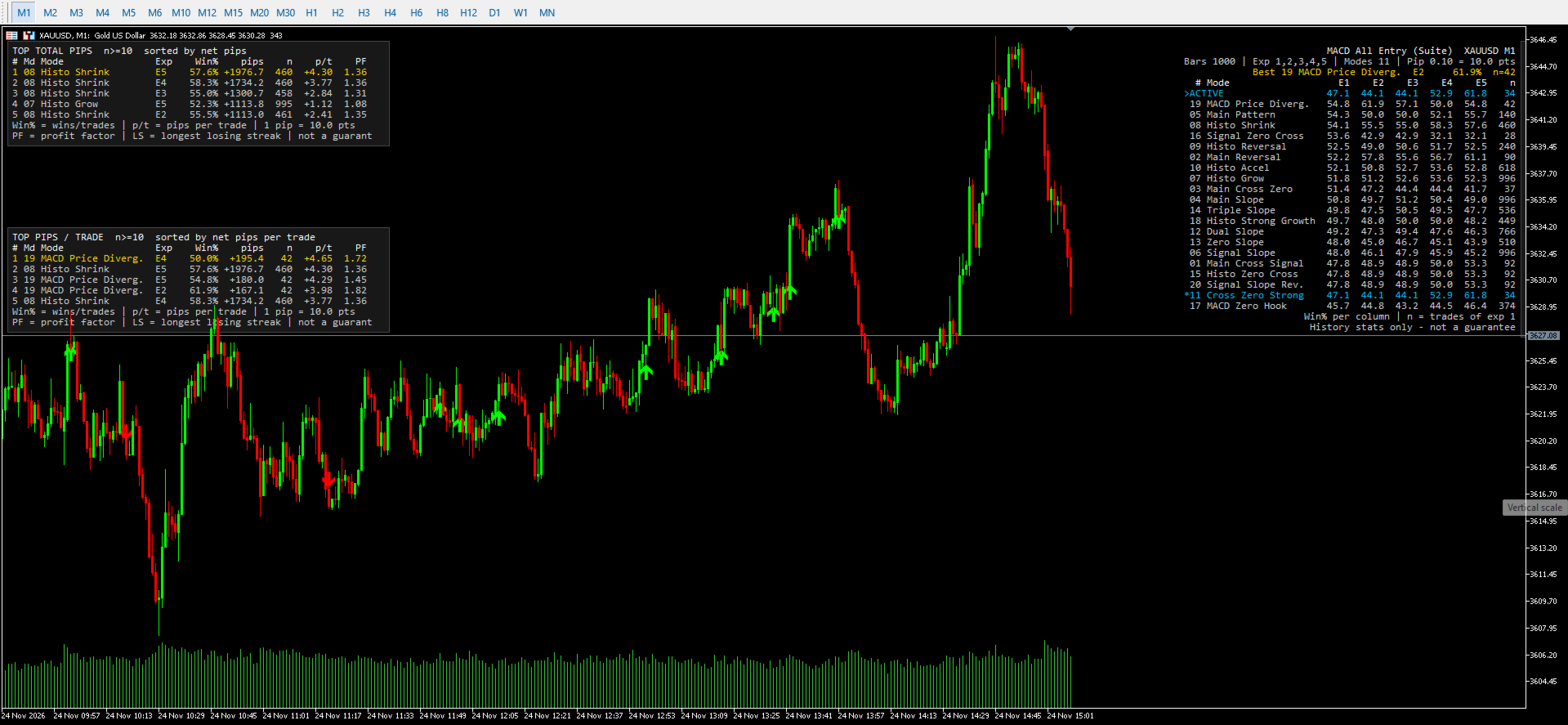
MATRIX -Gewinnquote pro Ablauf, eine Zeile pro Modus:
  # Modus                E1    E2    E3    E4    E5    n
> ACTIVE              62,5  58,1  60,0  57,4  55,0   48
*11 Cross Zero Strong 62,5  58,1  60,0  57,4  55,0   48
 05 Hauptmuster      58,0  54,2  51,0  49,0  47,5   96
| Element | Bedeutung |
|---|---|
| > | AKTIVE Zeile – alle aktivierten Modi zusammen (ein Signal = ein Handel) |
| * | Dieser Modus ist aktiviert |
| E1..E5 | Gewinnquote, wenn der Trade so viele Balken lang gehalten wird |
| n | Trades mit dem ersten Verfallstermin |
DETAIL: Gewinnquote, Trades und Netto-Pips ausschließlich für den ersten Verfallstag.
PIPS: Netto-Pips pro Modus × Ablauf, mit Zeilensummen und Spaltensummen:
# Modus E1 E2 E3 E4 E5 Gesamt > ACTIVE +12,5 -8,0 +31,2 +10,4 -2,1 +44,0 *11 Cross Zero Strong +12,5 -8,0 +31,2 +10,4 -2,1 +44,0 Spaltensumme (alle Modi) +40,0 +12,0 +55,0 +18,0 +5,0 +130,0
Die Spaltensummen addieren alle Anlageklassen – eine Übersicht, kein Portfolio.
4 · Die beiden Ranglisten
Jede Tabelle ist ein eigenständiges Panel mit eigenem Ein-/Aus-Schalter, eigenen Ecken und eigenem Versatz.
Sortiert nach der Gesamtzahl der Netto-Pips. Hochfrequenz-Strategien belegen natürlich die vorderen Plätze; das bedeutet jedoch nicht, dass sie „pro Trade besser“ sind.
Sortiert nach durchschnittlichen Pips pro Trade – eine aussagekräftige Ansicht für risikobewusste Trader.
TOP GESAMT-PIPS  n>=10  sortiert nach Netto-Pips
  # Md Modus                Exp  Gewinnquote    Pips    n    p/t    PF LS
1 11 Cross Zero Strong     E3   62,5  +180,4   48   3,76  2,90  3
| Spalte | Bedeutung |
|---|---|
| # | Rang innerhalb dieser Tabelle |
| Md | Modus 1..20; >= AKTIV (kombiniert) |
| Modus | Modusname |
| Exp | Halten von Takten |
| Gewinnquote | Gewinne ÷ (Gewinne + Verluste) |
| Pips | Netto-Pips der Kombination |
| n | verwendete Trades |
| P/T | Pips pro Trade (Erwartungswert) |
| PF | Bruttogewinn ÷ Bruttoverlust; inf = noch kein Verlustgeschäft |
| LS | längste Verlustserie |
InpShowWorstPips / InpShowWorstAvg fügt jedem Table einen WORST-Block hinzu; InpTopN legt die Anzahl der Zeilen pro Block fest (1..5). Kombinationen unterhalb von InpMinTrades werden nie in die Rangliste aufgenommen.
5 · Pips – stelle diesen Wert korrekt ein
| Anlage | Beispiel | 1 Pip | Einstellung |
|---|---|---|---|
| EURUSD, GBPUSD (5 Stellen) | 1,08542 | 0,0001 | PIP_AUTO |
| USDJPY, GBPJPY (3 Stellen) | 149,523 | 0,01 | PIP_AUTO |
| XAUUSD (2 Stellen) | 2650,15 | 0,1 = 10 Punkte | PIP_ZEHN_PUNKTE |
| US500 / NAS100 | 5200,5 | 0,1 oder 1,0 | PIP_TEN_POINTS oder PIP_CUSTOM |
| BTCUSD / ETHUSD | ~100.000 | 1,0 oder 0,1 | PIP_CUSTOM |
- PIP_AUTO — 3/5 Stellen → 10 Punkte, ansonsten 1 Punkt (altes Verhalten)
- PIP_POINTS — 1 Pip = 1 Punkt
- PIP_TEN_POINTS — 1 Pip = 10 Punkte
- PIP_CUSTOM — 1 Pip = InpPipCustomPoints Punkte
6 · Arbeitsablauf bei der Recherche
- Wählen Sie ein Symbol und einen Zeitrahmen, mit denen Sie vertraut sind.
- Legen Sie die Pip-Definition fest und überprüfen Sie die Zeile „Pip … = … pts“.
- Legen Sie „InpActiveModes“ fest (verwenden Sie „ALL“, während Sie die Funktionen erkunden).
- Öffnen Sie die gewünschte Tabelle: „TOP Gesamt-Pips“ oder „TOP Pips/Trade“.
- Wählen Sie einen Modus + eine Laufzeit, bei der n hoch ist, Win% und p/t übereinstimmen und LS akzeptabel ist.
- Notieren Sie sich die Daten oder aktivieren Sie einmalig „InpExportCSV“, um die Tabelle zu speichern.
- Schalten Sie die Panels aus und lassen Sie nur den ausgewählten Modus aktiv.
- Übergeben Sie die Chart- oder Indikator-Puffer an Ihren EA.
Das Ausschalten von Panels verändert niemals Signale oder Puffer – es entfernt lediglich Chart-Objekte.
7 · CSV-Export
- InpExportCSV aktivieren; die Datei wird bei jeder Neuberechnung der Statistiken neu geschrieben.
- Speicherort: MQL5\Files\EntrySuite_MACD_<SYMBOL>_<TF>.csv.
- Kopfzeilen: symbol, timeframe, server_time, stats_bars, active_modes, min_trades, pip_mode, pip_points.
- Dann „ACTIVE“, „combined“ und eine Zeile pro Modus mit E{k}_win%, E{k}_n, E{k}_pips.
8 · Eingabereferenz
| Gruppe | Eingabe | Standard | Bedeutung |
|---|---|---|---|
| MACD | InpFastEMA | 12 | schneller EMA |
| MACD | InpSlowEMA | 26 | langsamer EMA |
| MACD | InpSignalEMA | 9 | EMA des MACD |
| MACD | InpAppliedPrice | PRICE_CLOSE | Preisquelle |
| Einstieg | InpExpList | „1,2,3,4,5“ | Laufzeiten, max. 8 |
| Eintrag | InpActiveModes | „11“ | Aktivierte Modi, z. B. „1,5,7–10“ oder ALL |
| Pips | InpPipMode | PIP_AUTO | Pip-Definition |
| Pips | InpPipCustomPoints | 10,0 | Punkte pro Pip (PIP_CUSTOM) |
| Divergenz | InpFractalBars | 2 | Breite des fraktalen Swings |
| Divergenz | InpDivLookback | 60 | Bars zur Suche nach dem vorherigen Swing |
| Divergenz | InpDivFirstBreak | true | nur der erste Durchbruch |
| Statistik | InpStatsBars | 1000 | verwendete Verlaufsbalken |
| Statistik | InpMinTrades | 10 | Mindestanzahl an Trades für die Rangliste / zur Ermittlung der besten |
| Statistiken | InpStatsOnSignalOnly | false | Neuberechnung nur bei einem neuen Pfeil |
| Statistik | InpLogStats | false | Statistiken im Protokoll ausgeben |
| Anzeige | InpShowArrows / InpShowModeTag | true / true | Pfeile und Modus-Tag |
| Anzeige | InpArrowOffsetPts | 10 | Pfeilabstand (Punkte) |
| Anzeige | InpPanelView | PANEL_VIEW_MATRIX | MATRIX / DETAIL / PIPS |
| Anzeige | InpSortByWinRate | true | Reihen nach Gewinnquote bei erstem Ablauf sortieren |
| Anzeige | InpPanelCorner/X/Y | RIGHT_UPPER / 12 / 22 | Position des Hauptfensters |
| Tabellen | InpShowTopPips / InpShowTopAvg | true / true | Ranglisten anzeigen |
| Tabellen | InpShowWorstPips / InpShowWorstAvg | false / false | WORST-Zeilen anhängen |
| Tabellen | InpTopN | 5 | Zeilen pro Block (1..5) |
| Tabellen | InpTopPipsCorner/X/Y | LEFT_UPPER / 12 / 22 | Position der Pips-Tabelle |
| Tabellen | InpTopAvgCorner/X/Y | LEFT_UPPER / 12 / 250 | Position der Pips/Trade-Tabelle |
| Benachrichtigungen | InpAlertPopup/Sound/Push/E-Mail | wahr / falsch / falsch / falsch | Benachrichtigungskanäle |
9 · Die 20 Modi
m = MACD-Linie, s = Signal, h = Histogramm; „SELL“ ist das exakte Spiegelbild von „BUY“.
| # | Modus | KAUF-Bedingung |
|---|---|---|
| 1 | Haupt-Cross-Signal | m kreuzt s nach oben |
| 2 | Hauptumkehr | m bildet eine „Hakenformation“ (m1 > m2, m2 < m3, m1 < m3) |
| 3 | Haupt-Nullpunkt-Kreuzung | m kreuzt 0 nach oben |
| 4 | Hauptneigung | m1 > m2 |
| 5 | Hauptmuster | Rückzug, dann Aufwärtsbewegung |
| 6 | Signal-Steigung | s1 > s2 |
| 7 | Histo-Wachstum | h1 > h2 |
| 8 | Histo Shrink | Negative Histogrammverkleinerung |
| 9 | Histo-Umkehrung | Histogramm wird nach oben gedreht |
| 10 | Histogramm-Beschleunigung | Histogramm beschleunigt nach oben |
| 11 | Starker Nulldurchgang | m kreuzt s nach oben und m > 0 |
| 12 | Doppelte Steigung | m und s steigen an |
| 13 | Steigung Null | m > 0 und steigend |
| 14 | Dreifache Steigung | m, s, h steigen |
| 15 | Histo-Nullpunktdurchgang | h überschreitet den Wert 0 nach oben |
| 16 | Signal-Nulldurchgang | s kreuzt die 0-Linie nach oben |
| 17 | MACD-Nullpunkt-Hook | m > 0, dann bildet sich ein „Hook“ nach oben |
| 18 | Histo Starkes Wachstum | positives Histogramm, das um 3 Balken wächst |
| 19 | MACD-Preis-Divergenz | Kurs auf einem niedrigeren Tief, MACD auf einem höheren Tief (Fraktal) |
| 20 | Signal-Steigung kehrt um | wendet nach oben ab |
10 · Verwendung in einem Expert Advisor
| Puffer | Wert |
|---|---|
| 0 / 1 | Kauf-/Verkaufspfeil (Preis oder EMPTY_VALUE) |
| 2..21 | Modus 1..20: 1,0 Kauf, -1,0 Verkauf, 0,0 keine Aktion |
| 22 / 23 | Kauf / Verkauf kombiniert (aktivierte Modi) |
| 24 / 25 / 26 | MACD / Signal / Histogramm |
// Nur führende Eingaben übergeben, für den Rest werden die Standardwerte des Indikators verwendet int h = iCustom(_Symbol, _Period, "Entry Suite\\MACD All Entry (Suite)", 12, 26, 9, PRICE_CLOSE, "1,2,3,4,5", "11"); if(h == INVALID_HANDLE) return; double buy[]; if(CopyBuffer(h, 22, 0, 3, buy) > 0 && buy[0] > 0,5) { // kombiniertes KAUF-Signal (Puffer 23 = VERKAUF) }
Die Eingaben sind positionell. Um einen späteren Parameter festzulegen, müssen alle vorhergehenden übergeben werden: Fast, Slow, Signal, AppliedPrice, ExpList, ActiveModes, PipMode, PipCustomPoints, FractalBars, DivLookback, DivFirstBreak, StatsBars, MinTrades, StatsOnSignalOnly, LogStats, ShowArrows, ShowModeTag, ColorTag, ExportCSV, ArrowOffsetPts, ShowPanel, PanelView, SortByWinRate, PanelCorner, PanelX, PanelY, FontSize, PanelBack, ColorTitle, ColorText, ColorActive, ColorBest, ColorBg, ShowTopPips, ShowTopAvg, ShowWorstPips, ShowWorstAvg, TopN, TopPipsCorner, TopPipsX, TopPipsY, TopAvgCorner, TopAvgX, TopAvgY, AlertPopup, AlertSound, SoundFile, AlertPush, AlertEmail. Rufen Sie „IndicatorRelease(h)“ in der „OnDeinit“-Funktion des EAs auf.
11 · Fehlerbehebung
| Symptom | Behebung |
|---|---|
| Nicht im Navigator | Drücken Sie „Aktualisieren“; überprüfen Sie, ob sich die Datei in MQL5\Indicators\Entry Suite\ befindet |
| Keine Pfeile | „InpShowArrows“ ist deaktiviert, der Verlauf ist zu kurz oder es liegt in diesem Zeitraum kein Signal vor |
| „Keine Kombination hat bisher N Trades erreicht“ | Senken Sie „InpMinTrades“ oder erhöhen Sie „InpStatsBars“ |
| Pips bei Gold/Indizes sehen falsch aus | Falscher InpPipMode (Abschnitt 5) |
| Panels überlappen sich | Erhöhen Sie den Wert für „InpTopAvgY“ oder verwenden Sie andere Ecken |
| Eingaben scheinen ignoriert zu werden | Klicken Sie im Eigenschaften-Dialog auf „OK“, um den Indikator neu zu laden |
| Übrig gebliebene Objekte | Löschen Sie Objekte, die mit „MACD_ENTRY_SUITE_“, „MACD_ES_TOPP_“ oder „MACD_ES_TOPA_“ beginnen |
12 · Limits und Risiko
- Alle Statistiken basieren auf In-Sample-Analysen der geladenen historischen Daten – es handelt sich nicht um einen Forward-Test.
- Die Auswahl der besten aus 20 Modi × vielen Laufzeiten anhand eines einzigen Datensatzes ist eine Kurvenanpassung; bitte an anderer Stelle validieren.
- Es werden keine SL/TP modelliert: „Pips“ bedeutet, N Balken zu halten und zum Schlusskurs auszusteigen.
- Eine hohe Gewinnquote bei negativem P/T ist möglich – betrachten Sie beide Werte zusammen.
- PF = inf bedeutet „kein Verlustgeschäft in diesem Zeitfenster“, nicht „geringes Risiko“.
- Vergangene Ergebnisse sind keine Garantie für zukünftige Ergebnisse. Keine Anlageberatung.
13 · Checkliste vor dem Live-Start
- Der Pip-Modus passt zum Basiswert und die Pip-Linie im Panel sieht korrekt aus
- InpStatsBars 1000–3000 und InpMinTrades ≥ 10
- Die gewählte Kombination weist genügend Trades auf, die Gewinnquote und die Pips pro Trade stimmen überein, die Verlustserie ist akzeptabel
- Erneut auf einem anderen Zeitraum oder einem benachbarten Zeitrahmen getestet
- CSV-Datei als Nachweis gespeichert
- Nicht benötigte Panels wurden deaktiviert, bevor das Chart an einen EA übergeben wurde
- SL, TP und Positionsgröße werden von Ihrem EA verwaltet