Signal Mapper EA
- Utilitys
- Version: 1.0
- Aktivierungen: 10

Signal Mapper EA – Handeln Sie mit jedem Indikator, sehen Sie jeden Puffer und ordnen Sie ihn mit einem Klick zu
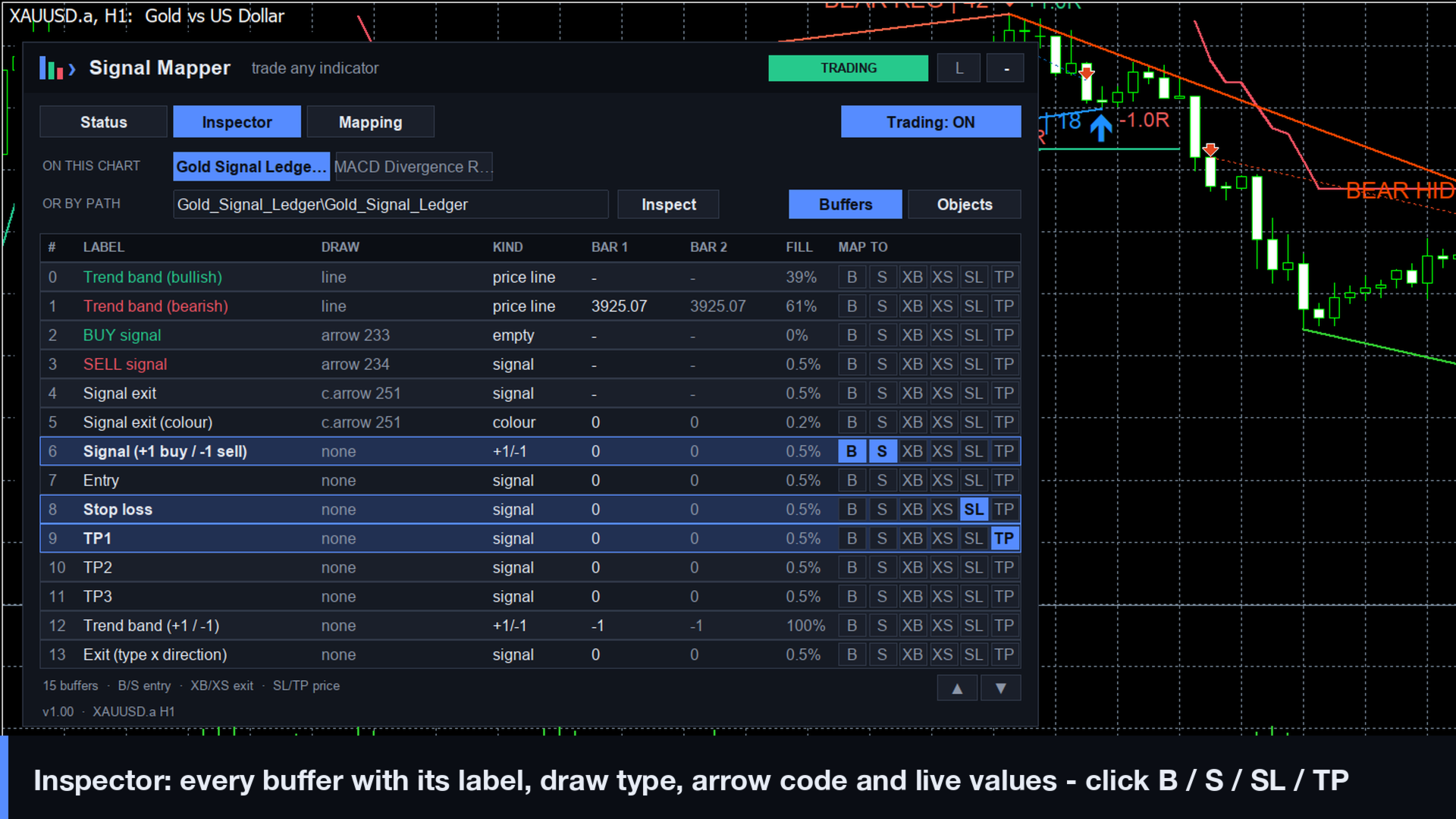
Der Signal Mapper EA wandelt die Signale jedes beliebigen MetaTrader 5-Indikators in automatisierte Trades um: Pfeilindikatoren, Linien- und Oszillatorindikatoren, farbwechselnde Trendlinien sowie Indikatoren, die ihre Signale als Chart-Objekte zeichnen. Sie müssen weder Puffernummern kennen noch Code schreiben. Der integrierte Inspector zeigt jeden Puffer des Indikators mit seinem Namen, dem Zeichentyp, dem Pfeilcode und den Live-Werten an. Klicken Sie auf „B“ oder „S“ neben einem Puffer, und er wird zu Ihrem KAUF- oder VERKAUF-Signal.
Signal Mapper ist ein Handelsausführer. Er erzeugt keine eigenen Signale: Die Ergebnisse hängen vollständig vom Indikator und den von Ihnen gewählten Einstellungen ab. Testen Sie jede Konfiguration zunächst im Strategietester und auf einem Demokonto.
Der Inspector: Nie wieder Rätselraten bei Puffernummern
- Listet die an Ihr Chart angehängten Indikatoren auf. Klicken Sie auf einen oder geben Sie den Pfad eines beliebigen Indikators in Ihrem Ordner „MQL5\Indicators“ ein (einschließlich Unterordner und im Market gekaufte Indikatoren).
- Für jeden Puffer: Index, Bezeichnung gemäß Angabe des Indikatorautors, Zeichentyp (Linie, Pfeil, farbige Linie, Histogramm…), Pfeilcode, Werte der letzten beiden geschlossenen Balken, wie oft er einen Wert enthält und welche Art von Daten er enthält (Signal, +1/−1-Flag, Farbindex, Kurslinie, Oszillator).
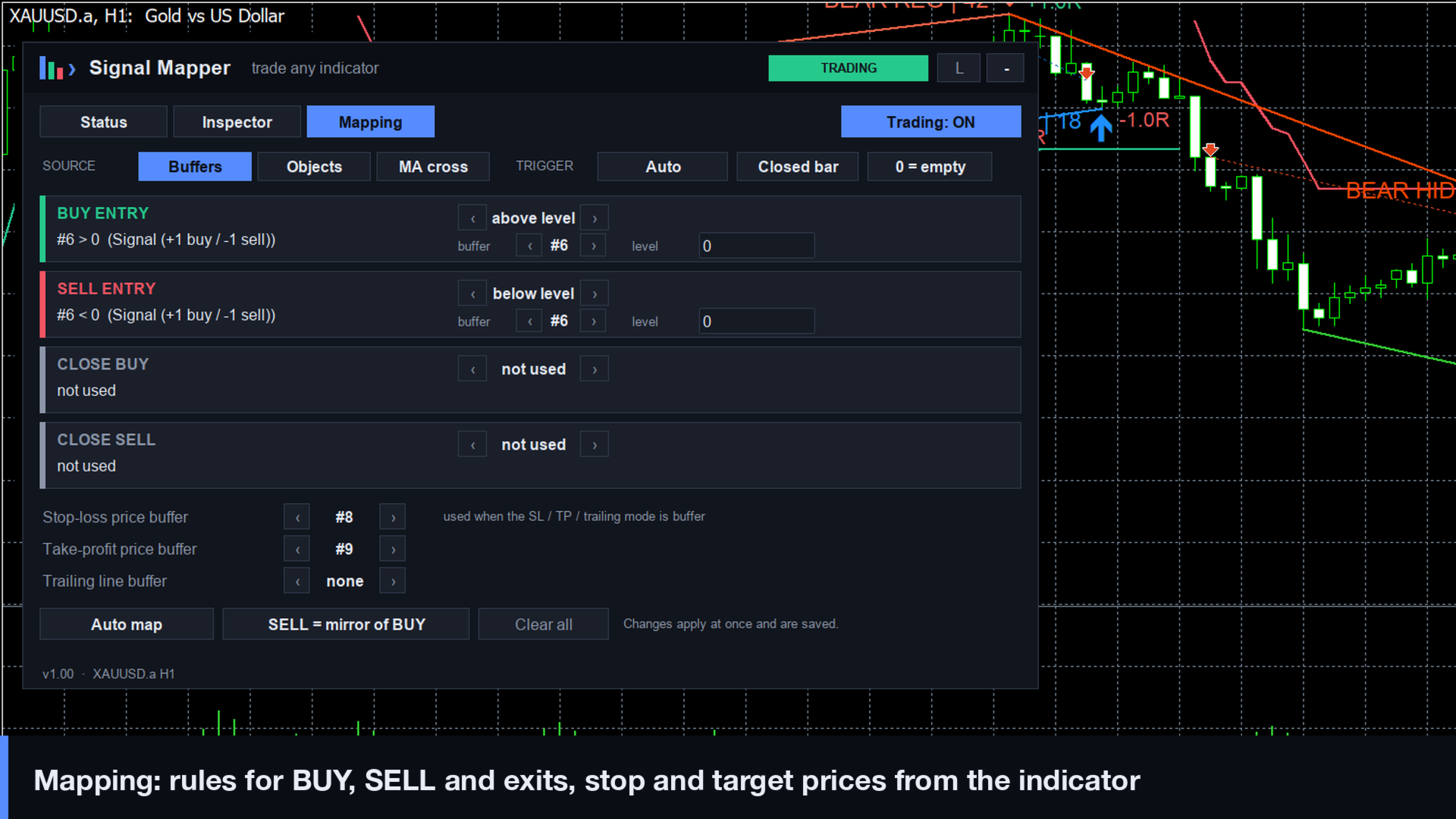
- Klicken Sie auf B / S, um einen Puffer für KAUF- / VERKAUF-Einstiege zu verwenden, auf XB / XS für Ausstiege, auf SL / TP für Stop-Loss- und Take-Profit-Kurse. Für die jeweilige Pufferart wird eine sinnvolle Regel ausgewählt, die Sie auf der Registerkarte „Zuordnung“ ändern können.
- „Auto Map“ schlägt anhand der Beschriftungen, Pfeilcodes und Werte KAUF- und VERKAUF-Signale vor. Sie bestätigen diese vor dem Handel.
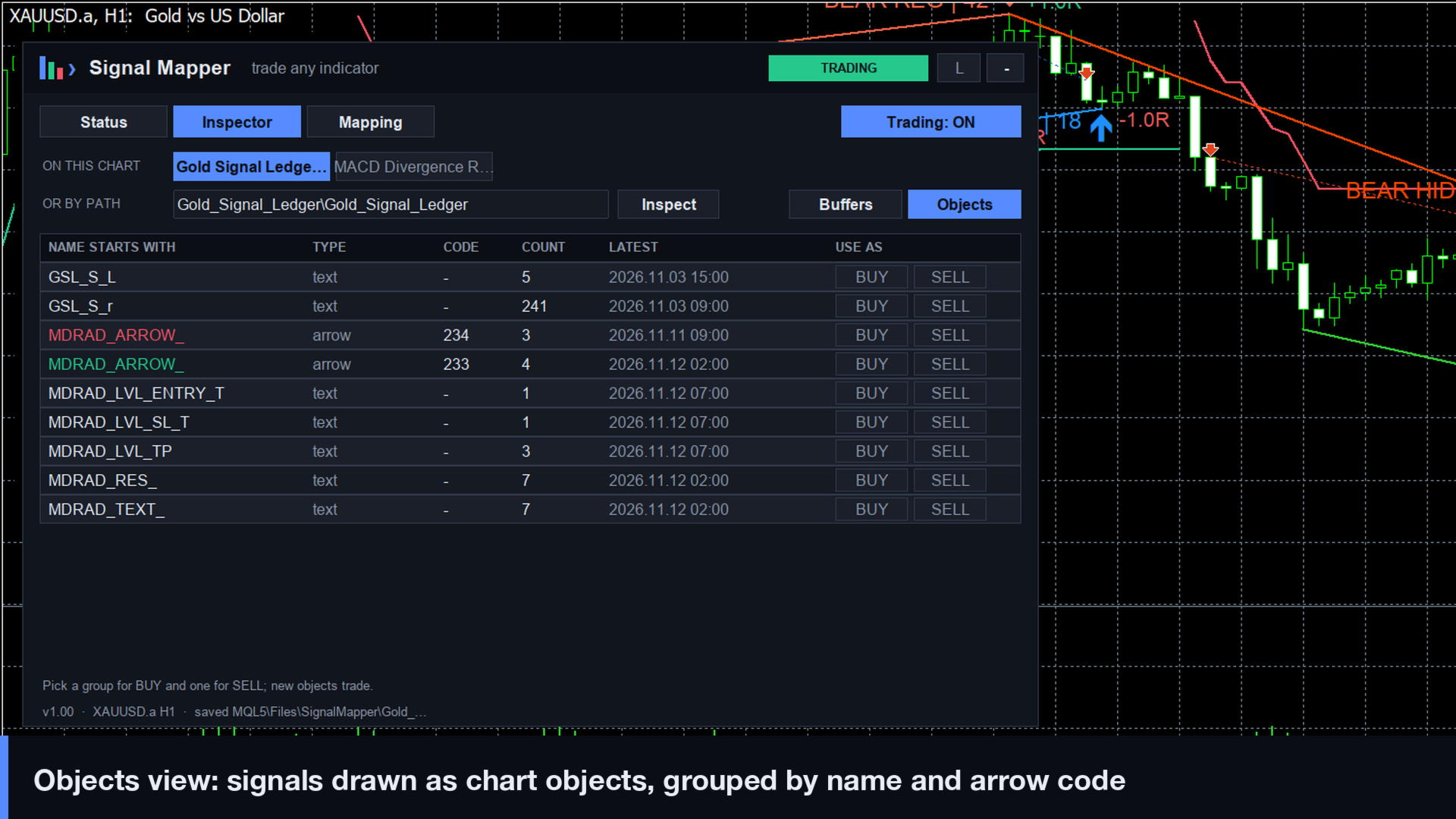
- Eine Objektansicht gruppiert die Pfeil- und Textobjekte im Chart nach Name, Typ und Pfeilcode. Wählen Sie eine Gruppe für KAUF und eine für VERKAUF aus.
Drei Signalquellen
- Pufferwerte mit folgenden Regeln: Wert vorhanden (Pfeile/Punkte), oberhalb oder unterhalb eines Niveaus, oberhalb oder unterhalb eines zweiten Puffers (Linienkreuzungen), Schlusskurs oberhalb oder unterhalb einer Linie (Indikatoren vom Typ SuperTrend), Farbindex entspricht (Farbwechsel), steigend oder fallend.
- Jede Regel kann bei einer Änderung (Kreuzung, Umkehr, neue Farbe) oder bei jedem Balken ausgelöst werden, solange sie wahr ist. Pfeile werden bei jedem neuen Pfeil ausgelöst.
- Von einem Indikator gezeichneteChart-Objekte: Filtern nach Namenspräfix, nach Text im Namen, nach Pfeilcode oder nach Objekttyp (Kauf-/Verkaufsmarkierungen, Aufwärts-/Abwärtspfeile). Neue Objekte, die bis zu N Balken zurück platziert wurden, werden akzeptiert – für Indikatoren, die das Signal auf einem früheren Pivot-Balken markieren.
- Integriertes gleitendes Durchschnitts-Kreuz, das überhaupt keinen Indikator benötigt – für einen schnellen Einstieg und zum Testen der Handelseinstellungen.
Indikator-Eingaben werden korrekt übergeben
- Drei Modi: Verwenden Sie die an Ihr Chart angehängte Kopie des Indikators (genau Ihre Einstellungen, nichts einzugeben), übergeben Sie eine Liste von Werten oder verwenden Sie die Standardeinstellungen des Indikators.
- Eingabegruppenzeilen werden verarbeitet. Jede Eingabegruppenzeile eines Indikators belegt einen Parameterplatz. Wird sie ignoriert, landet jeder Wert einen Eingabepunkt daneben, und der Indikator läuft stillschweigend mit falschen Einstellungen oder ohne Signale. In einem Live-Chart liest der Signal Mapper das tatsächliche Eingabelayout des Indikators aus und ordnet Ihre Werte den richtigen Plätzen zu, wobei er die Gruppenzeilen für Sie überspringt.
- Der Export von „.set“ für den Tester schreibt die vollständige Eingabeliste des Indikators – Gruppenzeilen sind mit „@g“ gekennzeichnet – zusammen mit Ihrer gesamten Zuordnung, bereit zum Laden in den Strategietester.
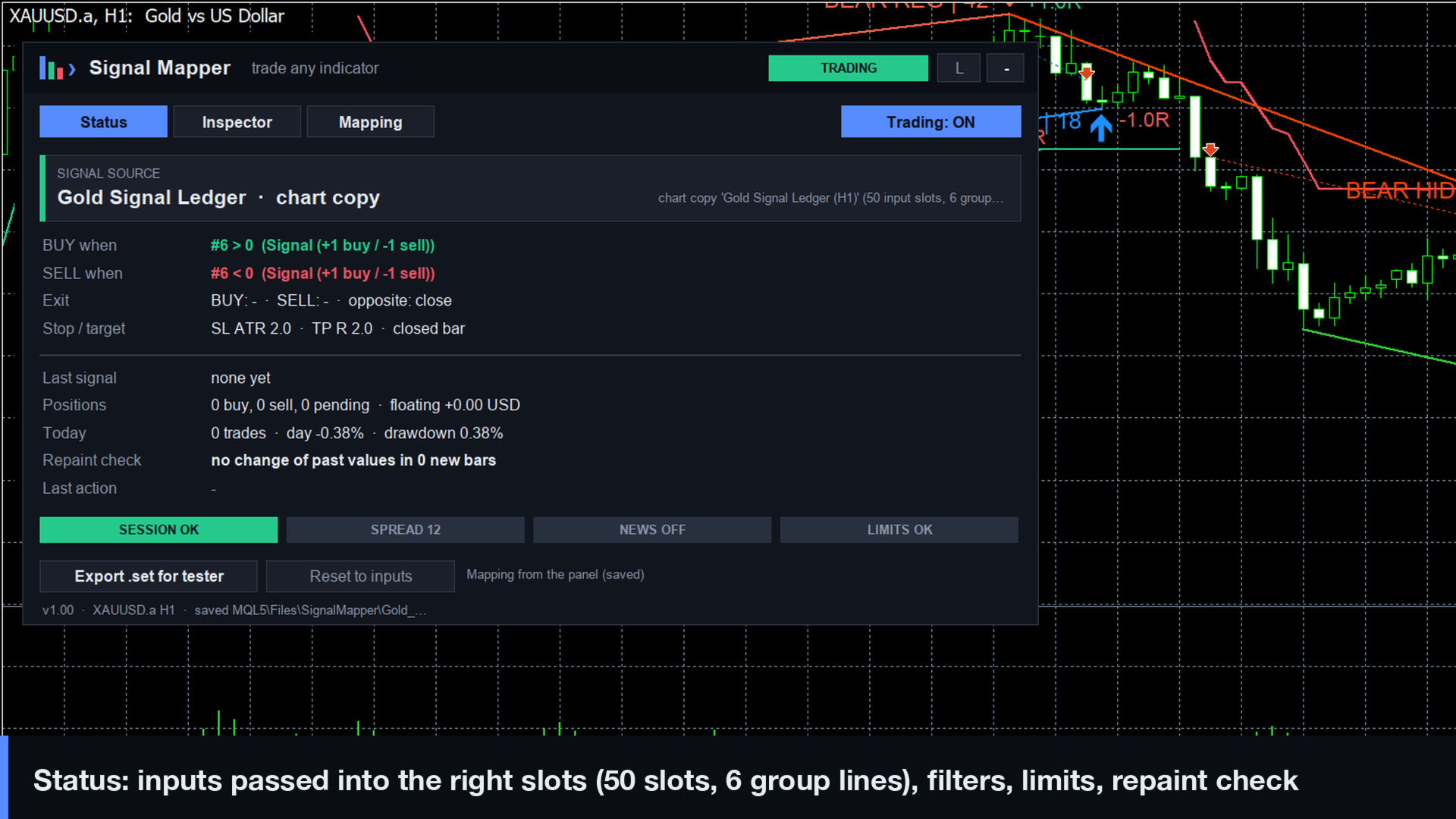
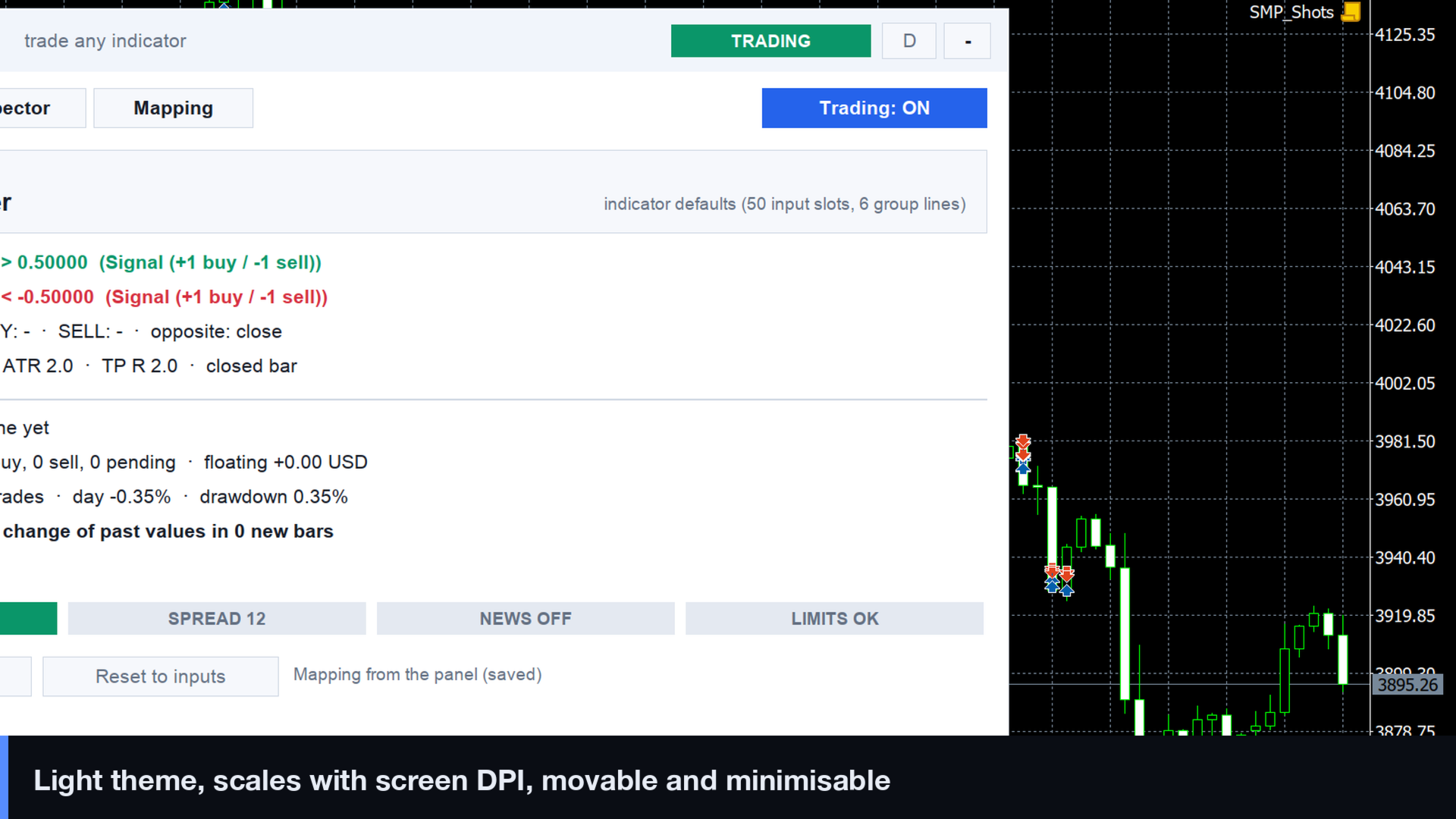
- Das Fenster zeigt an, wie die Eingaben übergeben wurden (z. B. „50 Eingabefelder, 6 Gruppenzeilen“).
Signale bei Bar-Close und ein Repaint-Detektor
- Signale werden standardmäßig am letzten geschlossenen Balken gelesen. Der sich gerade bildende Balken kann auf Wunsch verwendet werden; das Fenster warnt jedoch, dass sich solche Signale noch ändern können.
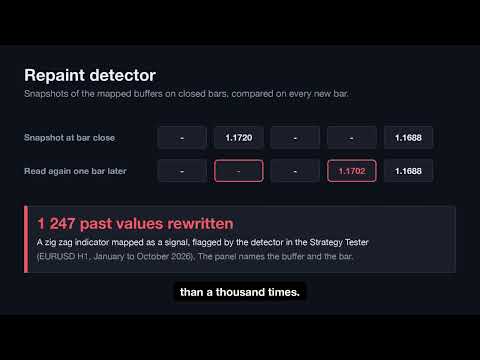
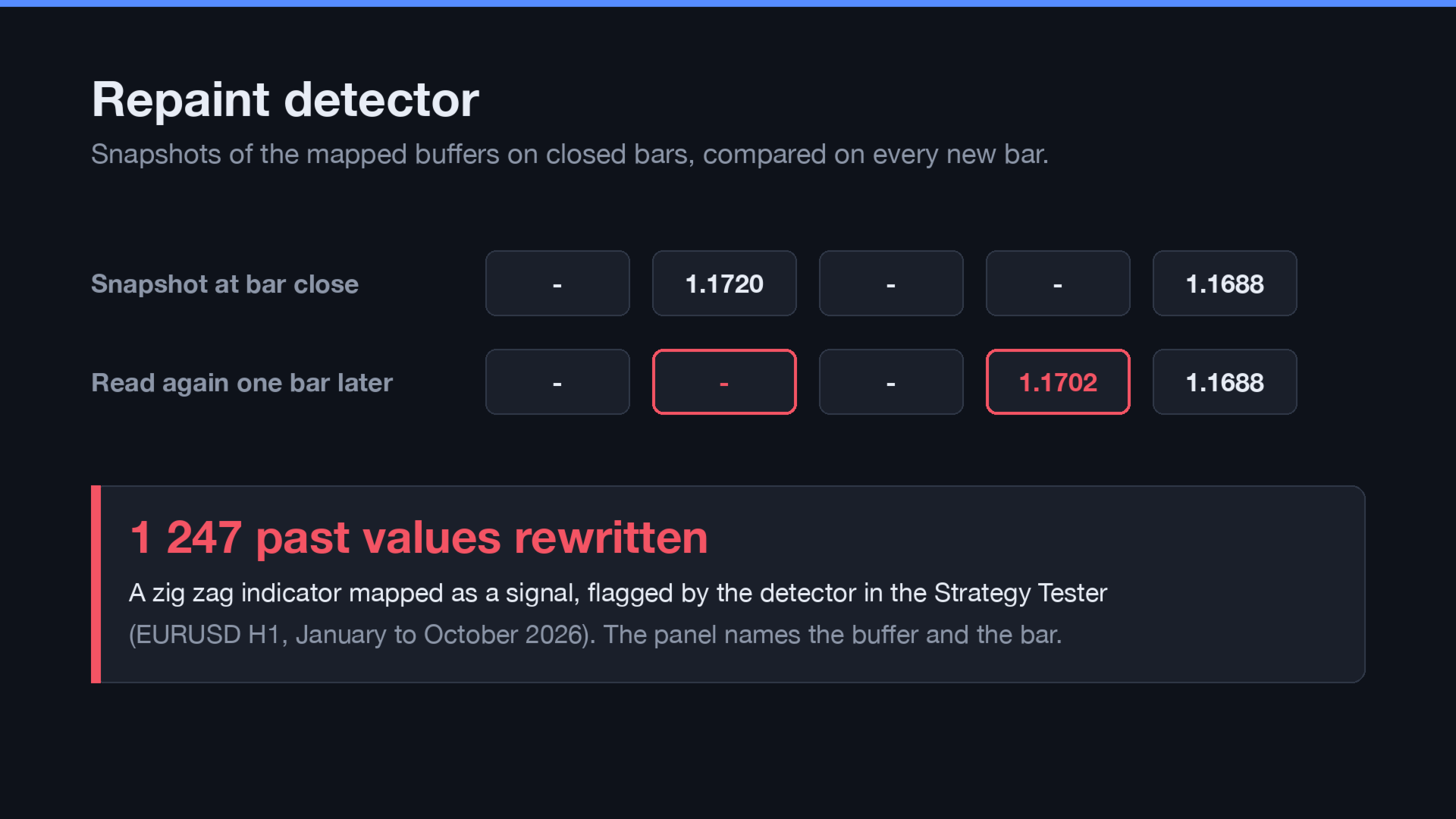
- Der Repaint-Detektor speichert einen Momentaufnahme der zugeordneten Puffer bei geschlossenen Kerzen und vergleicht diese bei jeder neuen Kerze. Wenn ein Indikator einen früheren Wert überschreibt oder ein Signalobjekt löscht, zeigt das Fenster an, welcher Puffer und welche Kerze sich geändert haben. Sie können neue Einträge vorübergehend aussetzen. Dies funktioniert auch im Strategietester, sodass Sie erkennen können, ob ein Backtest auf Werten basiert, die der Indikator später ändert.
- Ein Signal, das bereits beim Start des EAs im Chart vorhanden ist, wird niemals gehandelt: Es werden nur neue Signale gehandelt.
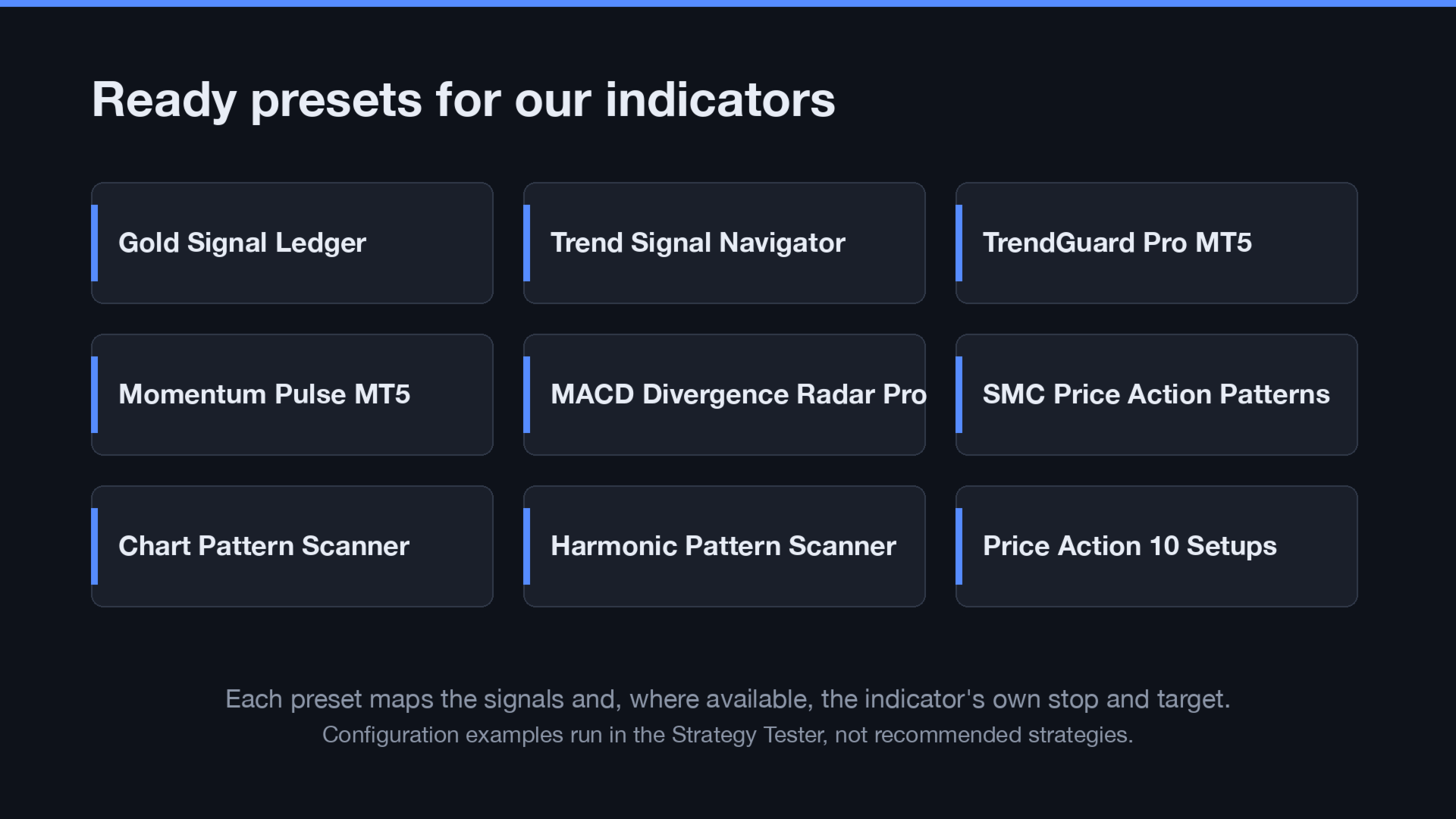
Fertige Voreinstellungen für unsere Indikatoren
- Voreingestellte .set-Dateien für die Indikatoren dieses Anbieters: Gold Signal Ledger, TrendGuard Pro MT5, Trend Signal Navigator, Momentum Pulse MT5, MACD Divergence Radar Pro, SMC Price Action Patterns Indicator, Chart Pattern Scanner Breakout Stats, Harmonic Pattern Scanner PRZ Stats und Price Action 10 Setups Indicator.
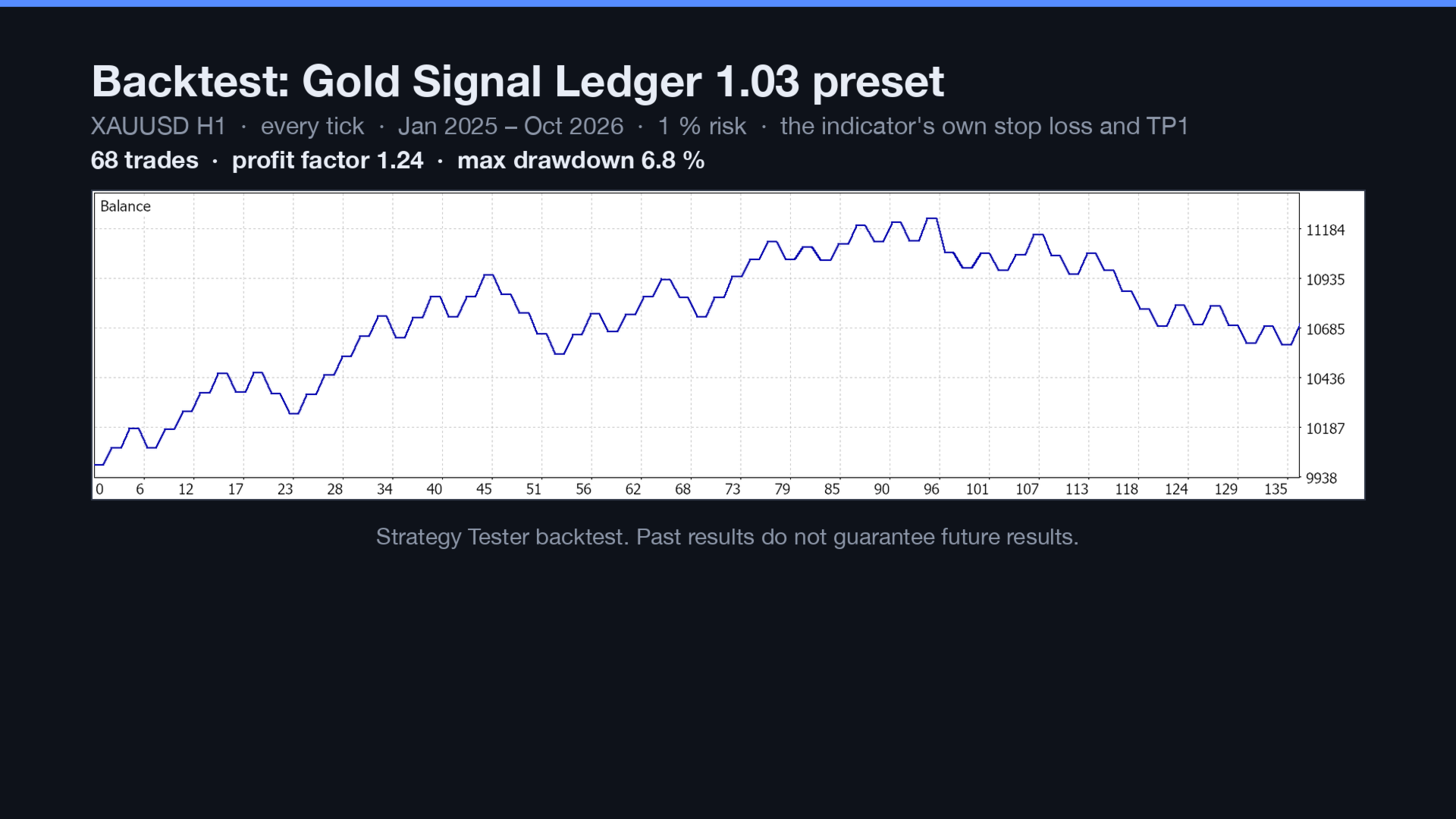
- Jede Voreinstellung ordnet die Signalpuffer (oder Objekte) des Indikators zu und, sofern der Indikator diese bereitstellt, auch dessen Stop-Loss- und Zielkurse. Jede wurde im Strategietester ausgeführt. Die Voreinstellungen sind Konfigurationsbeispiele, keine empfohlenen Strategien.
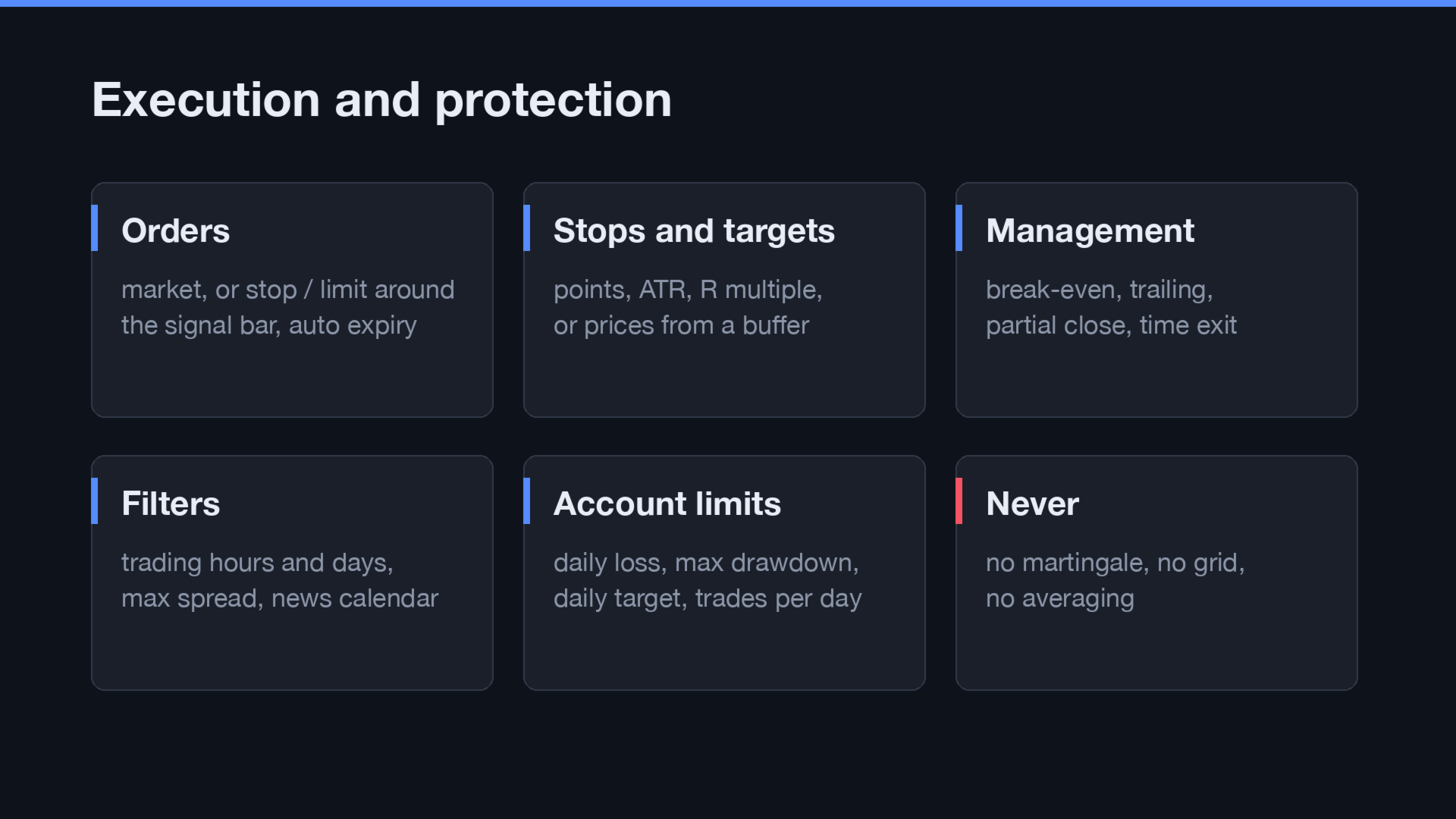
Ausführung
- Marktorders oder Stop-/Limit-Orders rund um die Signalkerze mit automatischem Ablauf.
- Stop-Loss: feste Punkte, ATR-Vielfaches, ein Kurs aus einem Indikatorpuffer oder jenseits der Signalkerze. Take-Profit: Punkte, ATR, ein Vielfaches des Stop-Loss (R) oder ein Pufferkurs.
- Feste Lotgröße oder Risikoprozentsatz des Guthabens/Eigenkapitals, mit einer maximalen Lotgröße.
- Break-even bei R, Trailing-Stop (Punkte, ATR oder entlang einer Indikatorlinie), Teilschließung bei R, Schließung nach N Kerzen.
- Eine Position oder mehrere pro Richtung, optionales Hedging und bei einem entgegengesetzten Signal: halten, schließen oder umkehren.
- Ausstiegsregeln basierend auf dem Indikator (Bedingungen für „Close BUY“ / „Close SELL“).
- Kein Martingale, kein Grid, kein Averaging, und das Lot wird nach einem Verlust niemals erhöht.
Filter und Kontoschutz
- Zwei Handelszeitfenster (Serverzeit) und Handelstage.
- Maximaler Spread.
- Nachrichtenfilter aus dem integrierten MT5-Wirtschaftskalender (kein WebRequest, keine Freigabe erforderlich), mit der Option, Positionen vor Veröffentlichungen mit hoher Auswirkung zu schließen. Nur im Live-Modus, da der Kalender im Strategietester nicht verfügbar ist.
- Limits im Stil von Prop-Firmen: maximaler Tagesverlust in %, maximaler Drawdown in % (bezogen auf das Anfangsguthaben oder als Trailing-Drawdown vom Höchststand des Eigenkapitals), tägliches Gewinnziel und maximale Anzahl an Trades pro Tag. Positionen können geschlossen werden, wenn ein Verlustlimit erreicht wird.
- Freie Margin, Volumenlimits (Min./Max./Schrittweite/Symbollimit), Stop- und Freeze-Levels, Ausführungsmodi sowie alle Handelsrückmeldungscodes werden vor und nach jeder Order überprüft.
Bedienfeld
- Drei Registerkarten: Status (Quelle, Regeln, letztes Signal und was damit geschehen ist, Positionen, heutiges Ergebnis und Drawdown, Repaint-Prüfung, Filter), Inspektor und Zuordnung.
- Helles und dunkles Design (oder Anpassung an das Chart), DPI-Skalierung, verschiebbar und minimierbar.
- Änderungen am Panel werden sofort übernommen und für das Chart gespeichert. Mit „Auf Eingaben zurücksetzen“ kehren Sie zu den EA-Eingaben zurück. Ein Trading-Ein-/Aus-Schalter ermöglicht es Ihnen, die Signale zu beobachten, bevor Sie sie handeln.
- Optionale Benachrichtigungen und Push-Benachrichtigungen zu Signalen und Trades.
Strategietester
- Funktioniert im Strategietester mit jedem Indikator in Ihrem Ordner „MQL5\Indicators“. Verwenden Sie lokale Agenten: Remote- und Cloud-Agenten können einen in den Eingaben ausgewählten Indikator nicht laden.
- Der Tester kann das Layout der Indikatoreingaben nicht ausgeben; übergebe die Eingaben daher als vollständige Liste (verwende „Export .set“ in einem Live-Chart) oder verwende die Standardeinstellungen des Indikators.
- Ohne Indikator handelt der EA mit dem integrierten MA-Cross, sodass er auf jedem Symbol und in jedem Zeitrahmen läuft.
So fangen Sie an
- Fügen Sie Ihren Indikator einem Chart hinzu und fügen Sie anschließend den Signal Mapper EA demselben Chart hinzu.
- Öffnen Sie die Registerkarte „Inspector“, klicken Sie auf Ihren Indikator und ordnen Sie „BUY“ und „SELL“ zu (oder drücken Sie „Auto map“).
- Überprüfen Sie die Registerkarten „Mapping“ und „Status“, legen Sie Ihre Risikoparameter fest und schalten Sie anschließend den Handel ein („Trading ON“).
- Um dasselbe Setup im Backtest zu überprüfen, klicken Sie auf „Export .set“ und laden Sie die Datei in den Strategietester (Registerkarte „Inputs“, Rechtsklick, „Laden“).
Hedging- und Netting-Konten werden unterstützt. Backtest-Ergebnisse sind keine Garantie für zukünftige Ergebnisse.