Signal Mapper EA
- Utilidades
- Versión: 1.0
- Activaciones: 10

Signal Mapper EA: opera con cualquier indicador, visualiza todos los búferes y asigna señales con un solo clic
El EA Signal Mapper convierte las señales de cualquier indicador de MetaTrader 5 en operaciones automatizadas: indicadores de flecha, indicadores de línea y osciladores, líneas de tendencia que cambian de color e indicadores que dibujan sus señales como objetos del gráfico. No es necesario conocer los números de los búferes ni escribir código. El Inspector integrado muestra todos los búferes del indicador con su nombre, tipo de trazado, código de flecha y valores en tiempo real. Haz clic en «B» o «S» junto a un búfer y se convertirá en tu señal de COMPRA o VENTA.
Signal Mapper es un ejecutor de operaciones. No genera señales por sí mismo: los resultados dependen totalmente del indicador y de los parámetros que elijas. Prueba primero cada configuración en el Strategy Tester y en una cuenta demo.
El Inspector: se acabaron las conjeturas sobre los números de los buffers
- Muestra una lista de los indicadores asociados a tu gráfico. Haz clic en uno de ellos o escribe la ruta de cualquier indicador de tu carpeta MQL5\Indicators (incluidas las subcarpetas y las compras en el Market).
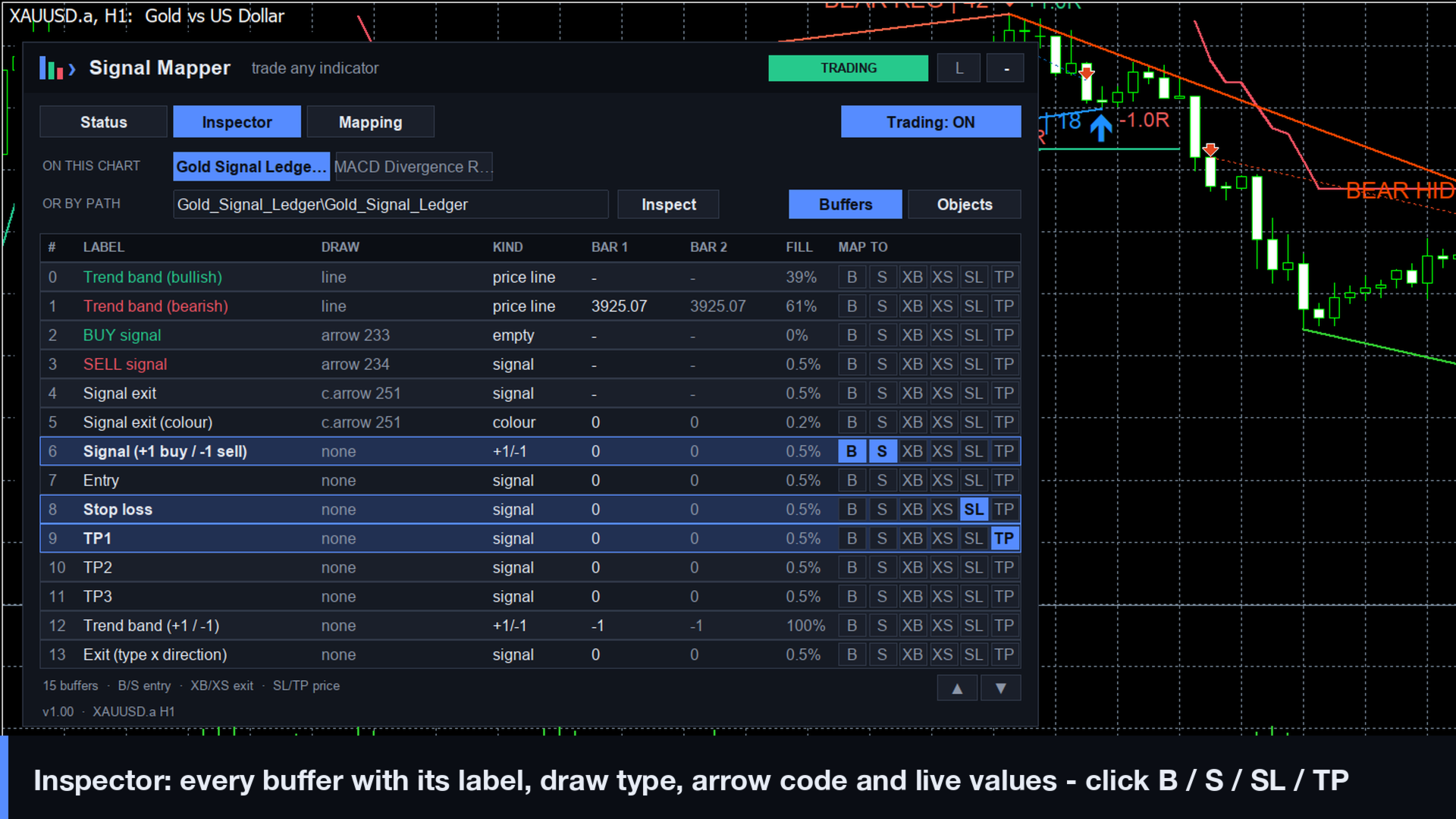
- Para cada búfer: índice, etiqueta tal y como la ha escrito el autor del indicador, tipo de trazado (línea, flecha, línea de color, histograma…), código de flecha, valores en las dos últimas barras cerradas, con qué frecuencia contiene un valor y qué tipo de datos almacena (señal, indicador +1/−1, índice de color, línea de precio, oscilador).
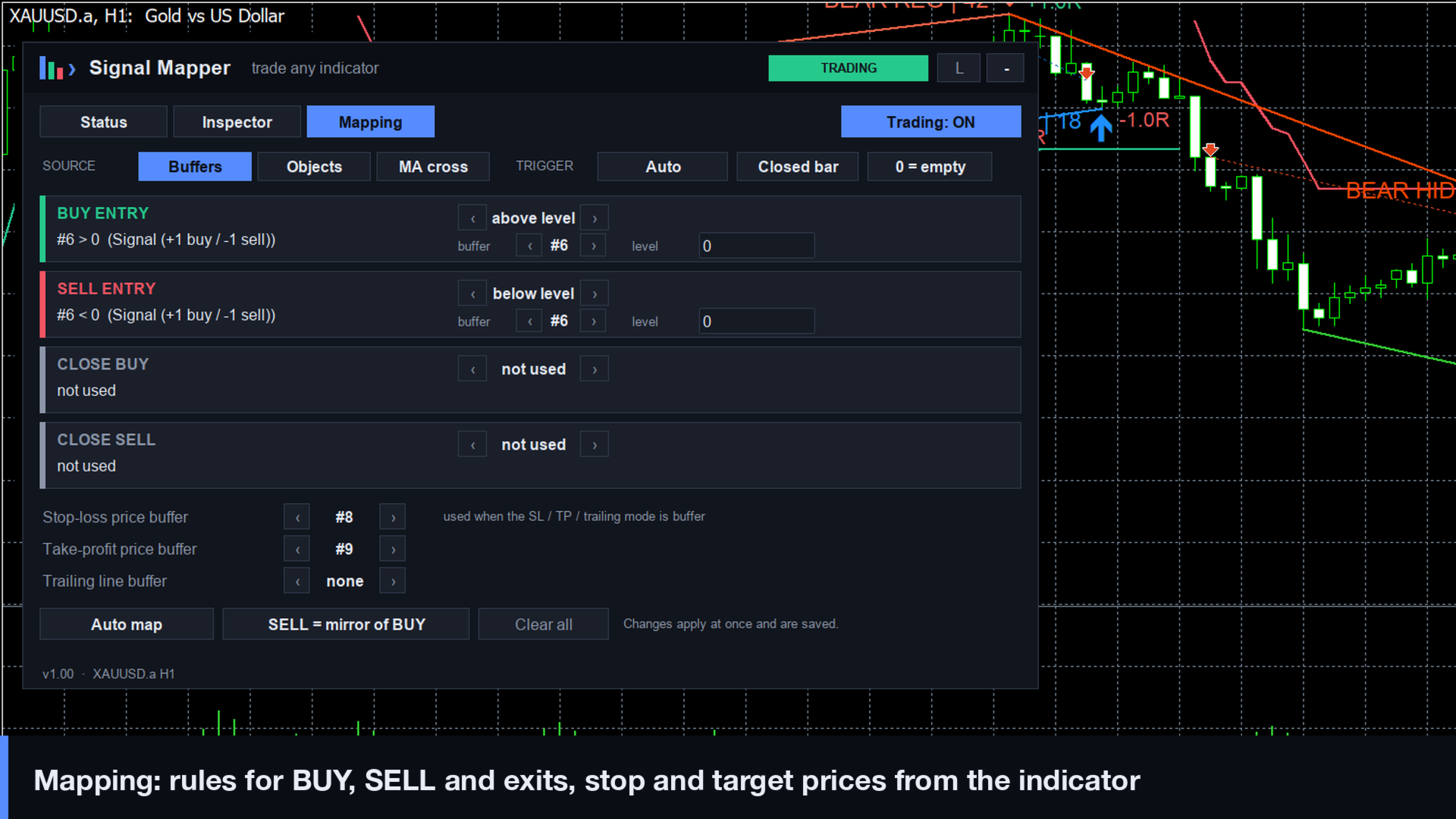
- Haga clic en B / S para utilizar un búfer para entradas de COMPRA / VENTA, XB / XS para salidas, SL / TP para los precios de stop-loss y take-profit. Se elige una regla adecuada para el tipo de búfer, y puede modificarla en la pestaña «Asignación».
- La función«Auto map» propone COMPRAR y VENDER a partir de las etiquetas, los códigos de flecha y los valores. Debes confirmarlo antes de operar.
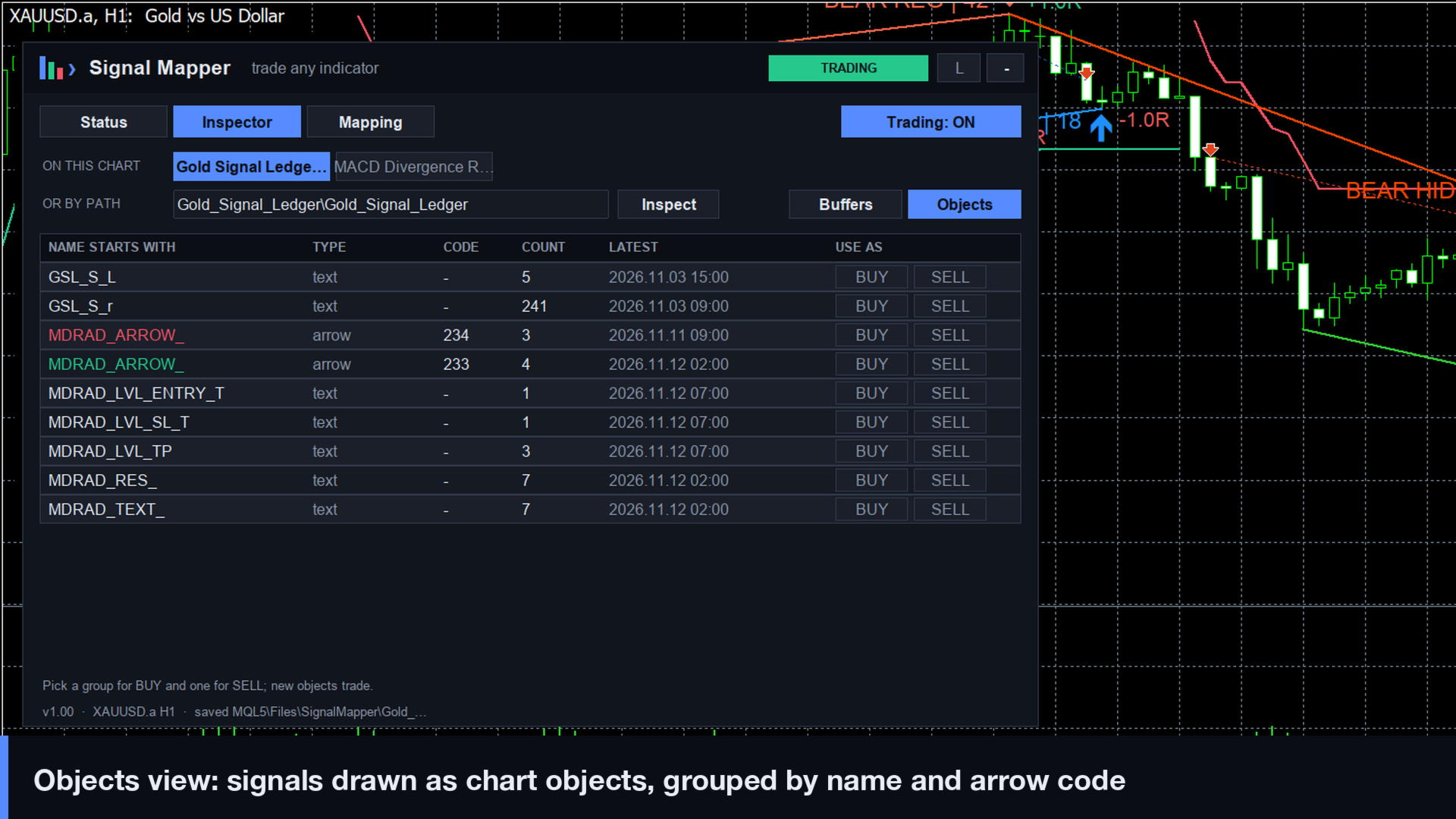
- La vista «Objetos» agrupa los objetos de flecha y texto del gráfico por nombre, tipo y código de flecha. Elige un grupo para COMPRAR y otro para VENDER.
Tres fuentes de señales
- Valores de buffer con estas reglas: valor presente (flechas/puntos), por encima o por debajo de un nivel, por encima o por debajo de un segundo buffer (cruzamiento de líneas), cierre por encima o por debajo de una línea (indicadores tipo SuperTrend), índice de color igual a (cambios de color), al alza o a la baja.
- Cada regla puede activarse ante un cambio (cruce, inversión, nuevo color) o en cada barra mientras se cumpla la condición. Las flechas se activan con cada nueva flecha.
- Objetos del gráfico dibujados por un indicador: filtrar por prefijo del nombre, por texto en el nombre, por código de flecha o por tipo de objeto (marcas de compra/venta, flechas arriba/abajo). Se aceptan nuevos objetos colocados hasta N barras atrás, para indicadores que marcan la señal en una barra de pivote anterior.
- Cruce de medias móviles integrado que no necesita ningún indicador, para un inicio rápido y para probar los parámetros de la operación.
Los parámetros del indicador se transfieren correctamente
- Tres modos: utilizar la copia del indicador adjunta a tu gráfico (exactamente con tu configuración, sin necesidad de escribir nada), pasar una lista de valores o utilizar los valores predeterminados del indicador.
- Se gestionan las líneas de grupo de entradas. Cada línea de grupo de entradas de un indicador ocupa una ranura de parámetro. Cuando se ignora, cada valor se coloca en una entrada incorrecta y el indicador se ejecuta silenciosamente con ajustes erróneos o sin señales. En un gráfico en tiempo real, Signal Mapper lee la disposición real de las entradas del indicador y coloca tus valores en las ranuras correctas, omitiendo las líneas de grupo por ti.
- La opción«Exportar .set para el probador» genera la lista completa de entradas del indicador, con las líneas de grupo marcadas con @g, junto con toda tu asignación, lista para cargar en el Probador de Estrategias.
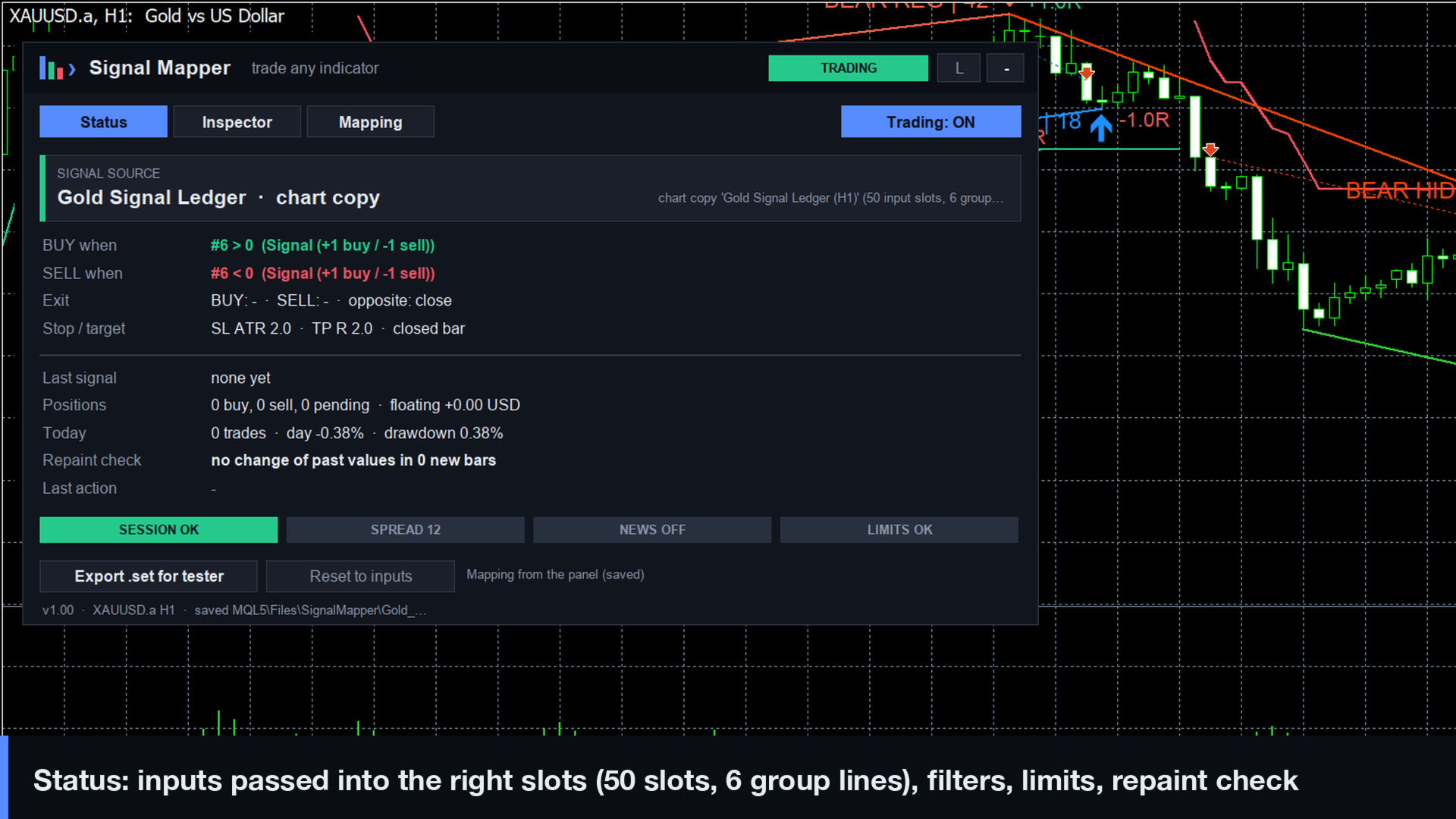
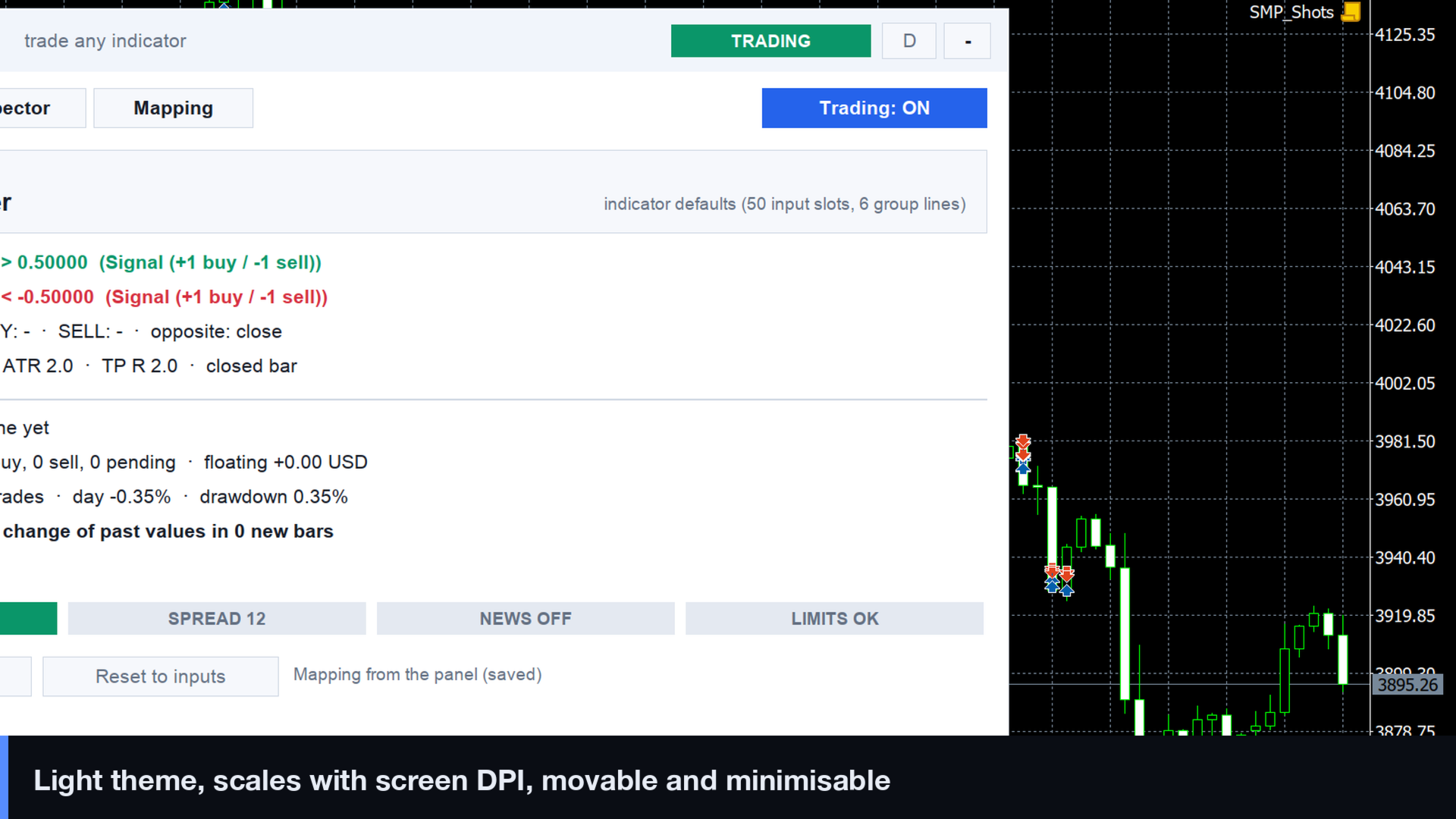
- El panel muestra cómo se han pasado las entradas (p. ej., «50 campos de entrada, 6 líneas de grupo»).
Señales de cierre de barra y detector de repintado
- Por defecto, las señales se leen en la última barra cerrada. Si lo deseas, puedes utilizar la barra en formación, aunque el panel te advierte de que dichas señales aún pueden cambiar.
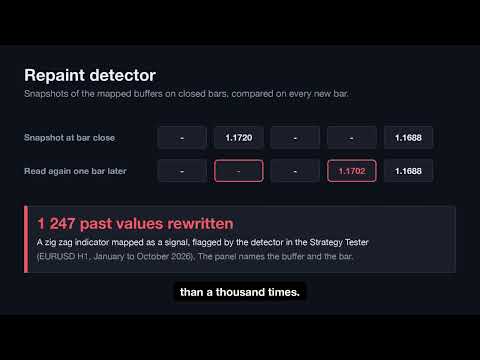
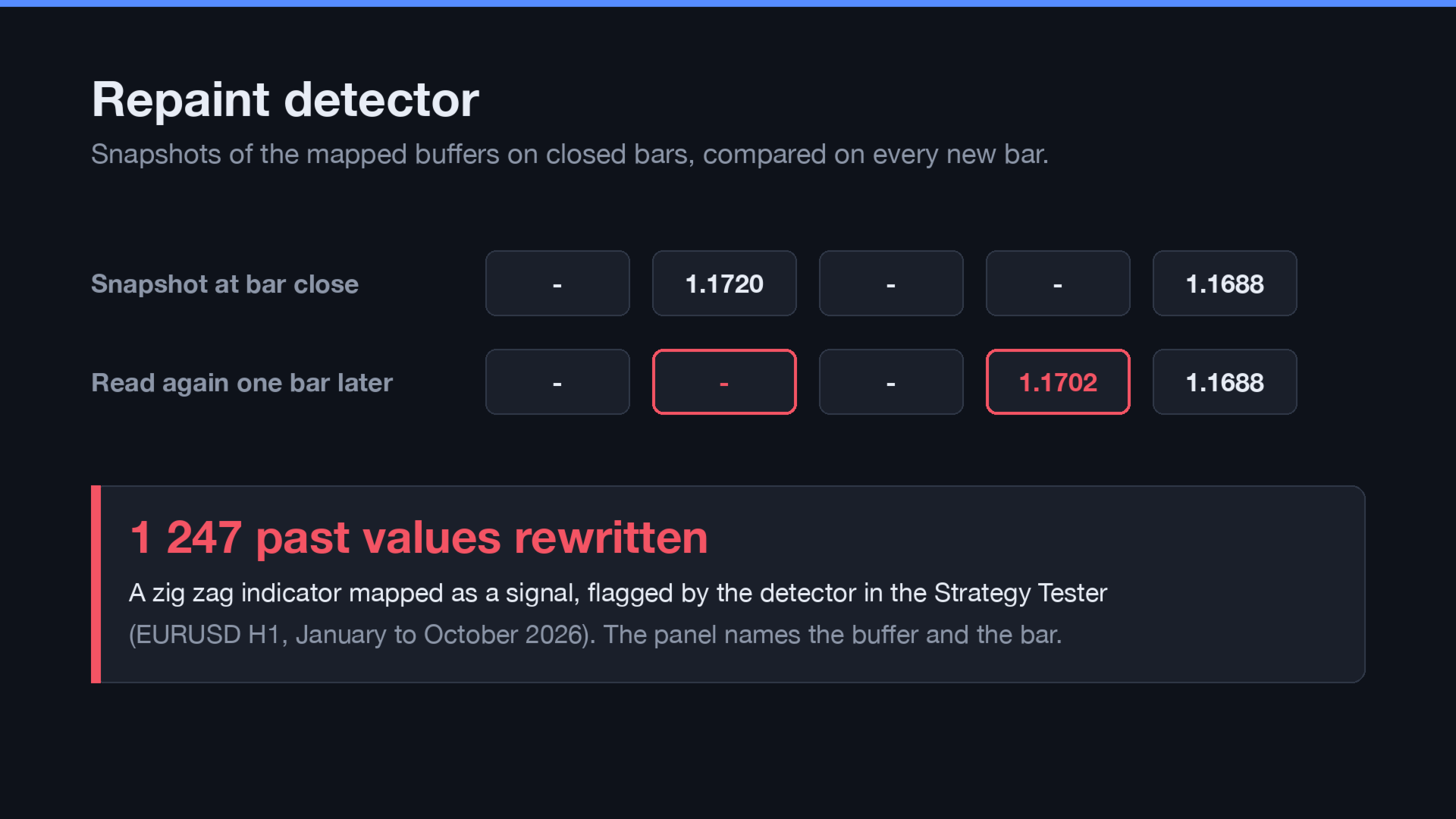
- El detector de repintado mantiene una instantánea de los búferes mapeados en las barras cerradas y la compara con cada nueva barra. Cuando un indicador reescribe un valor anterior o elimina un objeto de señal, el panel muestra qué búfer y qué barra han cambiado. Puedes optar por pausar las nuevas entradas. Esto también funciona en el Probador de Estrategias, por lo que podrás ver si una prueba retrospectiva se basa en valores que el indicador modifica posteriormente.
- Una señal que ya se encuentra en el gráfico cuando se inicia el EA nunca se opera: solo se operan las señales nuevas.
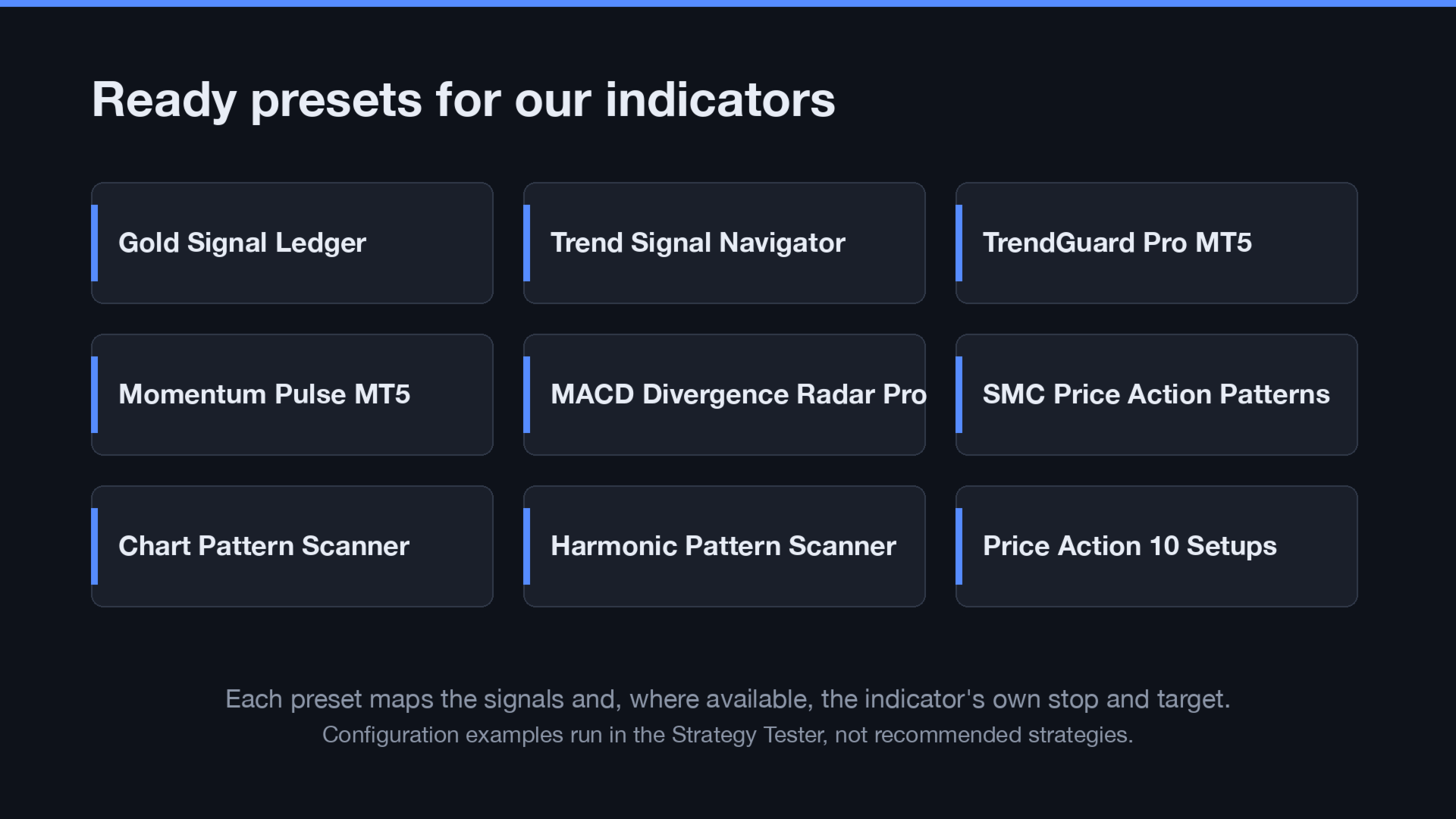
Configuraciones predefinidas listas para nuestros indicadores
- Archivos .set preconfigurados para los indicadores de este vendedor: Gold Signal Ledger, TrendGuard Pro MT5, Trend Signal Navigator, Momentum Pulse MT5, MACD Divergence Radar Pro, SMC Price Action Patterns Indicator, Chart Pattern Scanner Breakout Stats, Harmonic Pattern Scanner PRZ Stats y Price Action 10 Setups Indicator.
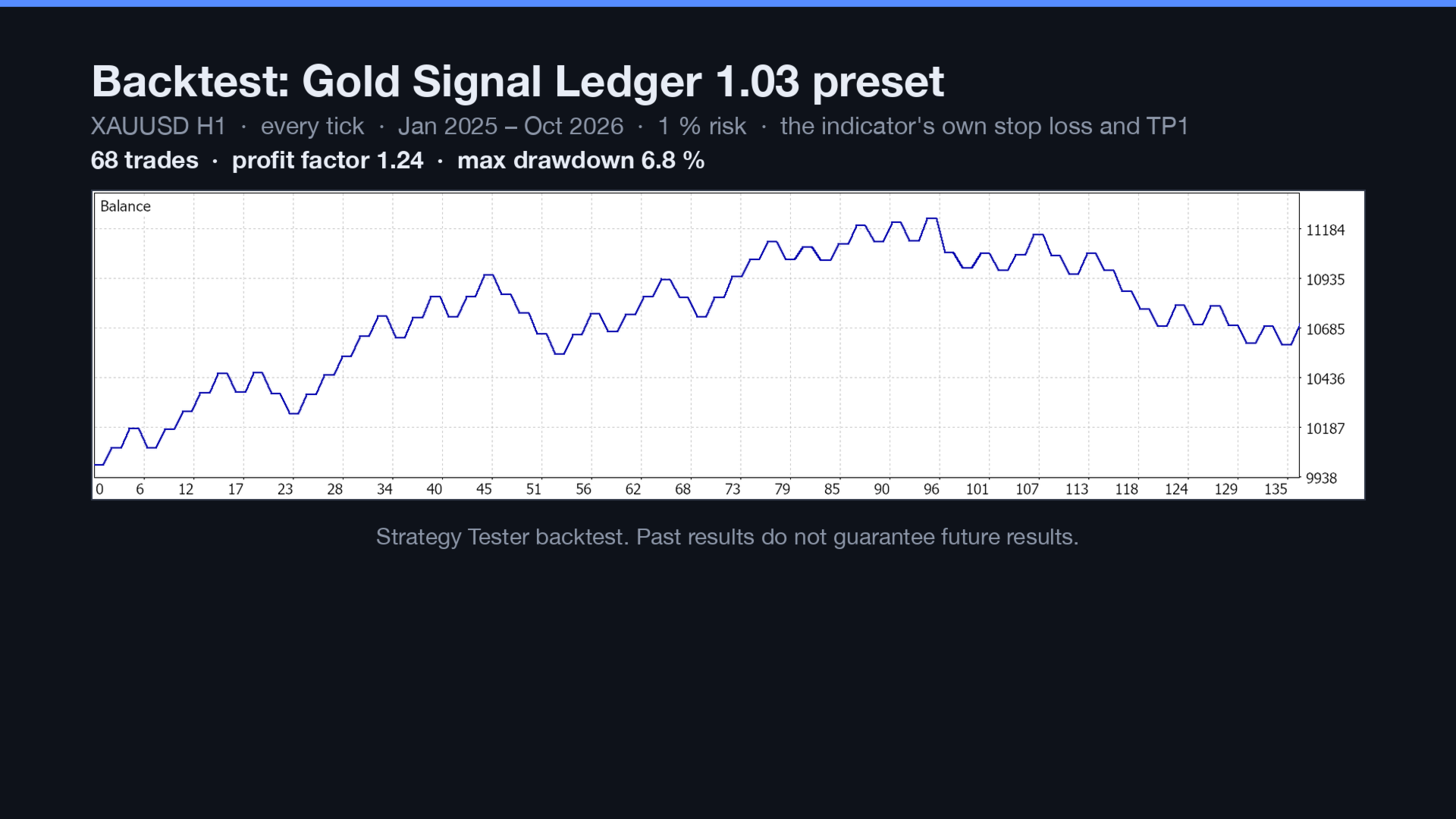
- Cada configuración predefinida asigna los búferes de señales (u objetos) del indicador y, cuando el indicador los proporciona, sus precios de stop-loss y de objetivo. Todas se han probado en el Strategy Tester. Las configuraciones predefinidas son ejemplos de configuración, no estrategias recomendadas.
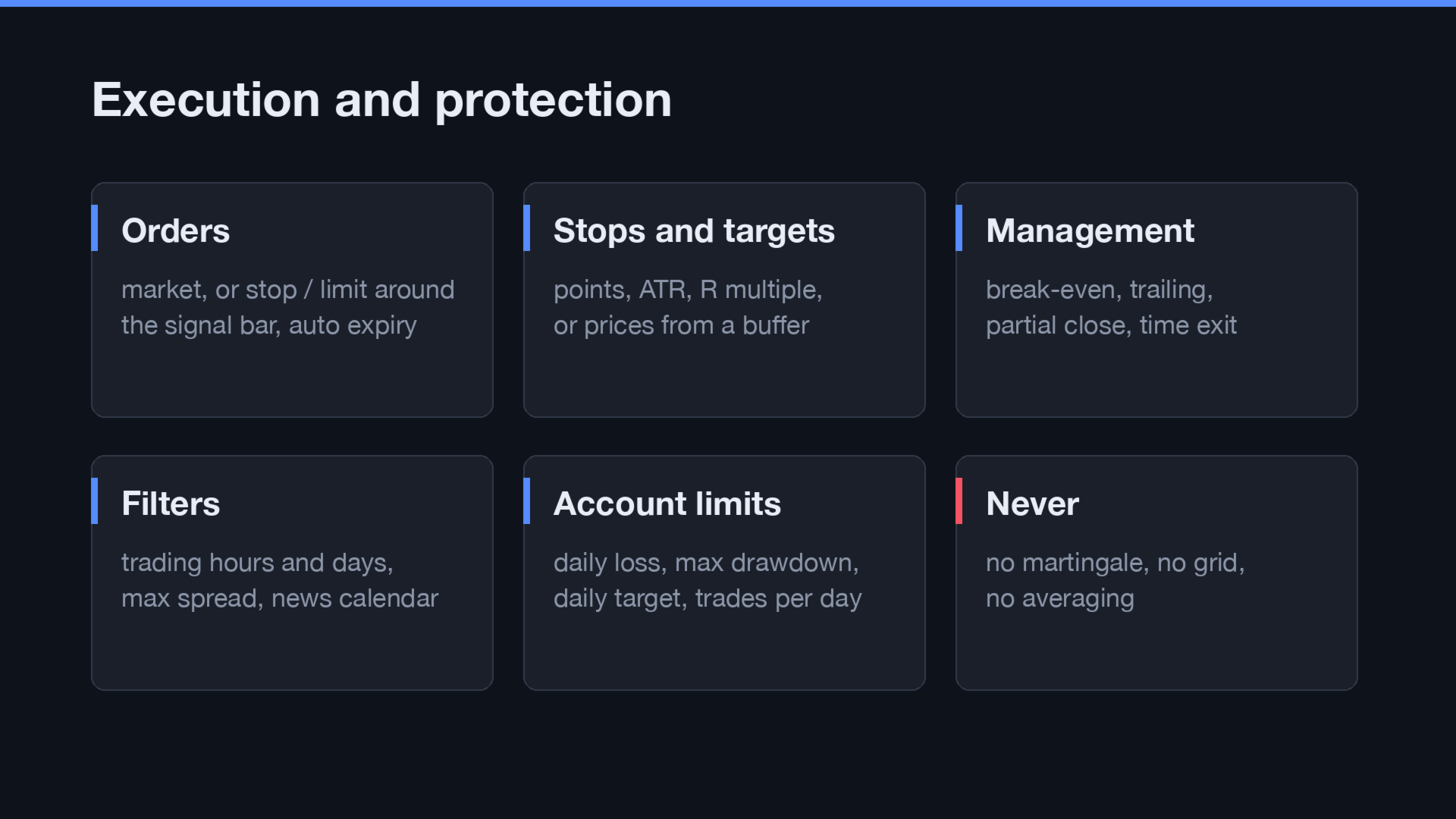
Ejecución
- Órdenes de mercado u órdenes stop/limit en torno a la barra de señal con caducidad automática.
- Stop-loss: puntos fijos, múltiplo del ATR, un precio del búfer del indicador o más allá de la vela de señal. Take profit: puntos, ATR, un múltiplo del stop (R) o un precio del búfer.
- Lote fijo o % de riesgo sobre el saldo/capital, con un lote máximo.
- Punto de equilibrio en R, stop dinámico (puntos, ATR o a lo largo de una línea de indicador), cierre parcial en R, cierre tras N barras.
- Una posición o varias por dirección, cobertura opcional y, ante una señal opuesta: mantener, cerrar o invertir.
- Reglas de salida del indicador (condiciones de cierre de COMPRA / cierre de VENTA).
- Sin martingala, sin rejilla, sin promedios, y el lote nunca se aumenta tras una pérdida.
Filtros y protección de la cuenta
- Dos ventanas de horas de negociación (hora del servidor) y días de negociación.
- Spread máximo.
- Filtro de noticias del calendario económico integrado en MT5 (sin WebRequest, nada que autorizar), con la opción de cerrar posiciones antes de publicaciones de alto impacto. Solo en tiempo real, ya que el calendario no está disponible en el Probador de estrategias.
- Límites al estilo de las empresas de trading: porcentaje máximo de pérdida diaria, porcentaje máximo de drawdown (sobre el saldo inicial o desde el máximo del capital), objetivo de beneficio diario y número máximo de operaciones al día. Las posiciones se pueden cerrar cuando se alcanza un límite de pérdida.
- El margen libre, los límites de volumen (mín./máx./incremento/límite por símbolo), los niveles de stop y de congelación, los modos de ejecución y todos los códigos de retorno de las operaciones se comprueban antes y después de cada orden.
Panel
- Tres pestañas: Estado (fuente, reglas, última señal y qué se hizo con ella, posiciones, resultado de hoy y caída, comprobación de repintado, filtros), Inspector y Asignación.
- Temas claro y oscuro (o seguir el gráfico), escalado de DPI, movible y minimizable.
- Los cambios realizados en el panel se aplican al instante y se guardan para el gráfico. La opción «Restablecer a los valores iniciales» vuelve a los parámetros del EA. Un interruptor de «Operar ON/OFF» te permite observar las señales antes de operarlas.
- Alertas opcionales y notificaciones push sobre señales y operaciones.
Probador de estrategias
- Funciona en el Probador de estrategias con cualquier indicador de tu carpeta MQL5\Indicators. Utiliza agentes locales: los agentes remotos y en la nube no pueden cargar un indicador seleccionado en los parámetros.
- El probador no puede mostrar la configuración de los parámetros de un indicador, por lo que debes pasar los parámetros como una lista completa (utiliza «Exportar .set» en un gráfico en tiempo real) o utilizar los valores predeterminados del indicador.
- Sin un indicador, el EA opera con el cruce de medias móviles integrado, por lo que funciona con cualquier símbolo y marco temporal.
Cómo empezar
- Añade tu indicador a un gráfico y, a continuación, añade el EA Signal Mapper al mismo gráfico.
- Abre la pestaña «Inspector», haz clic en tu indicador y asigna «COMPRAR» y «VENDER» (o pulsa «Asignación automática»).
- Comprueba las pestañas «Mapping» y «Status», configura tus parámetros de riesgo y, a continuación, activa la opción «Trading ON».
- Para realizar un backtest de la misma configuración, pulsa «Exportar .set» y carga el archivo en el Strategy Tester (pestaña «Parámetros», clic con el botón derecho, «Cargar»).
Se admiten cuentas de cobertura y de compensación. Los resultados de las pruebas retrospectivas no garantizan resultados futuros.