
AMD Exclusive
- Indikatoren
-
Szymon Palczynski
 The world of grids and martingale.
Innovative solutions for currency markets. - Version: 4.50
- Aktualisiert: 18 Oktober 2017
- Aktivierungen: 5
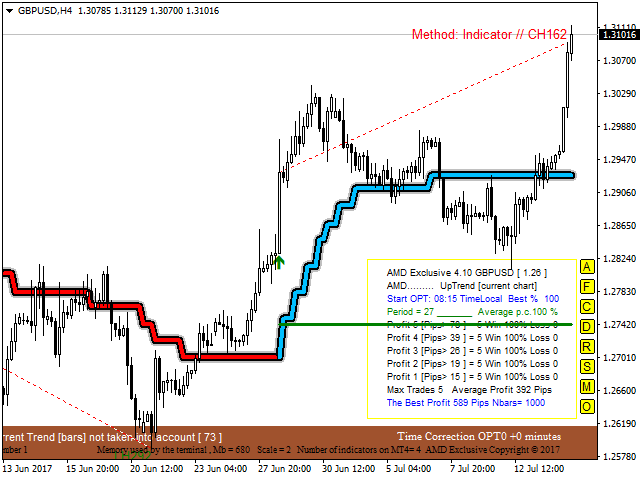
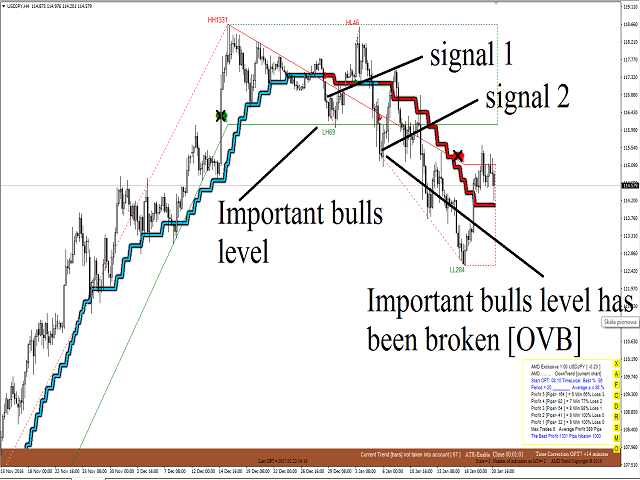
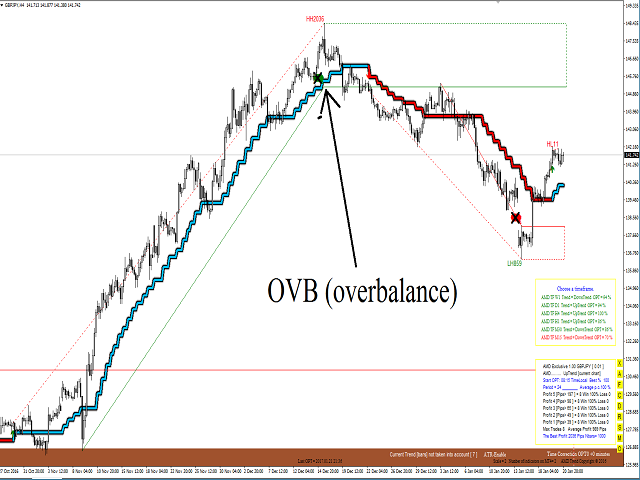
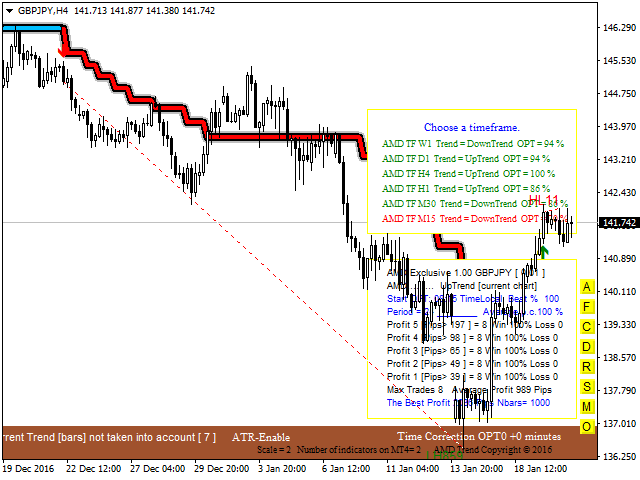
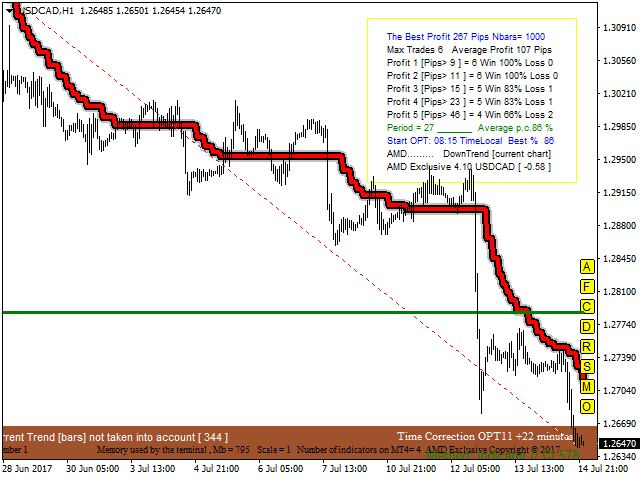
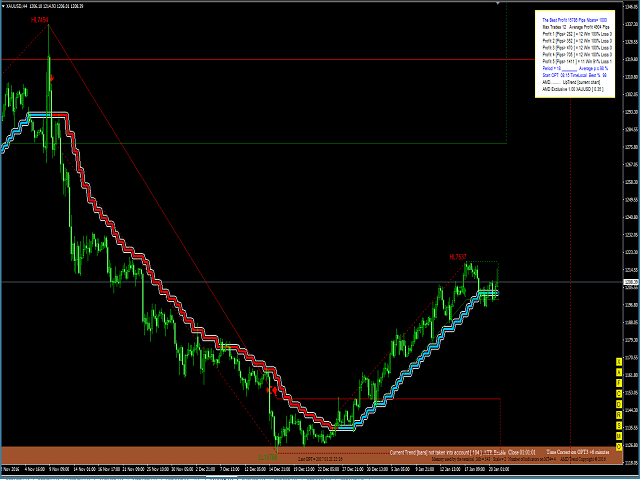
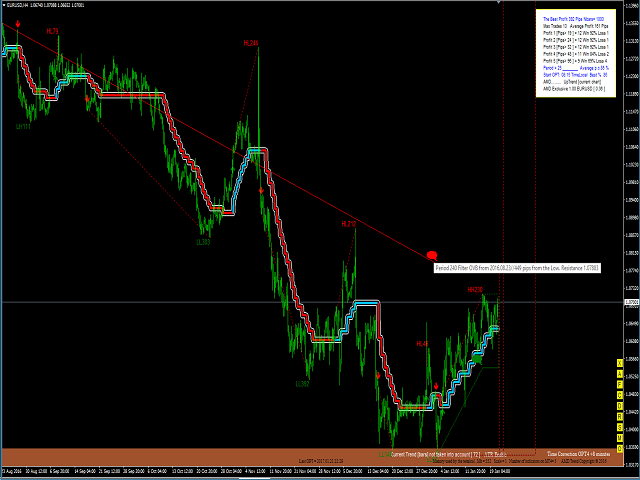
AMD Exclusive zeichnet sich durch hohe Effizienz aus und kann ein komplettes System bilden. Der Indikator basiert auf Price Action, Statistik und Overbalance. Wir empfehlen Ihnen, den Indikator selbst zu studieren, bis Sie die Tendenzen seines Verhaltens in Bezug auf die Preisbewegung kennen. Der Indikator optimiert automatisch die Zeitrahmen M15, M30, H1, H4, D1 und W1 (drücken Sie die Taste [O] auf dem Chart). Der Filter OVB (Overbalance) hat drei Modi:
- Manuell [Taste F auf dem Chart].
- Halbautomatisch [Taste F auf der Karte].
- Automatisch [Taste A auf der Karte].
Sie müssen nicht mehr stundenlang vor dem Computer sitzen - Sie können auch dann handeln, wenn Sie weit weg von Ihrem Computer sind.
Anforderungen
- Computermonitor von 21-Zoll bis 27-Zoll - empfohlen (für komfortables Arbeiten).
- Speicher 4 GB RAM oder höher - empfohlen.
- Grundkenntnisse im Forex-Handel.
Schaltfläche auf dem Chart
- Schaltfläche [A]: Overbalance - automatisch.
- Schaltfläche [F]: Filterung des Trends auf Basis der Overbalance (manuell und halbautomatisch).
- Schaltfläche [C]: Aktivieren/Deaktivieren des festen Skalenmodus.
- Taste [D]: Indikator löschen.
- Taste [R]: Zurücksetzen.
- Taste [S]: Größenschlange.
- Schaltfläche [M]: Geldverwaltung.
- Schaltfläche [O]: Start der Optimierung von M15 bis W1.
Eingabe-Parameter
- ID - Diagramm-ID.
- Methode zur Bestimmung des Trends - Preisaktion/Indikator/Auto.
- Anzahl der analysierten Bars [Nbars on chart] - z.B. 480 Bars H1 = 20 Tage.
- AMD-Trendperiode - manuelle Optimierung (3,4,5,...28).
- Take Profit anzeigen - wahr/falsch.
- Automatische Optimierung - wahr/unwahr.
- Start Optimierung - die lokale Zeit des Computers, auf dem das Client-Terminal läuft.
- Alert - Tonalarm im Chart.
- Push-Benachrichtigungen - Benachrichtigung auf ein Mobiltelefon senden.
- AMD control.csv - Mit Hilfe der definierten Befehlstypen können Sie Befehle in einer csv-Datei erstellen.
- E-Mail - Benachrichtigung per E-Mail senden.
- Alle Optimierungsergebnisse anzeigen - wahr/falsch. Falsch - alle Optimierungsergebnisse löschen.
- Größe der Ziffern im Diagramm - nur rote und grüne Ziffern.
- Farbe Trend [Hintergrund] - standardmäßig gelb.
- Sounddatei (Start Optimierung) - Nehmen Sie Ihre eigenen Soundeffekte für den Indikator auf.
- Sounddatei (Ende der Optimierung) - Nehmen Sie Ihre eigenen Soundeffekte für den Indikator auf.
Automatische Optimierung
- Starten Sie die automatische Optimierung:
- Automatische Optimierung = wahr (erster Start).
- Start Optimierung = Zeit Lokal (Sound "wait.wav").
- Zeitrahmen ändern.
- Schaltfläche [O] im Diagramm.
- Automatische Optimierung funktioniert nicht im Strategie-Tester.
Übertragen von Dateien
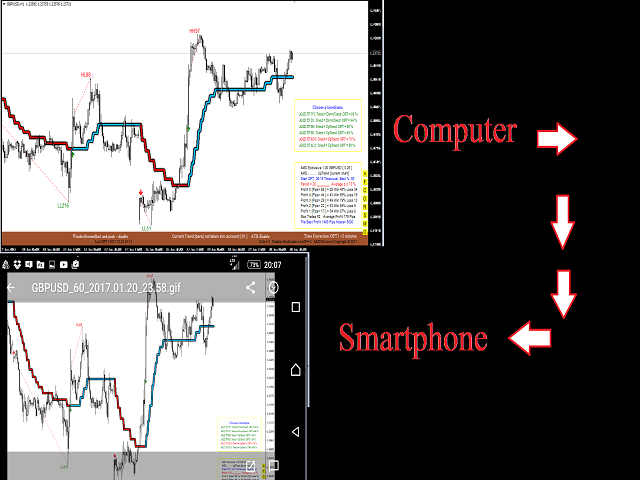
Übertragen von Dateien zwischen Ihrem Smartphone und dem Indikator und andersherum. Wie funktioniert das? Senden Sie einen Befehl von Ihrem Smartphone und erhalten Sie Screenshots des Charts. Erforderliche Anwendung zum Synchronisieren und Sichern von Dateien wie Fotos, Dokumenten und E-Mails zwischen Desktops, Laptops, Servern und externen Laufwerken. Mehr Details? Bitte schreiben Sie mir.
Geben Sie den Befehl ein:
- 1 = WindowScreenShot und Push wenn Kerze geschlossen [einmaliges Ereignis].
- 2 = WindowScreenShot und Push, wenn Kerze geschlossen [kontinuierliches Ereignis].
- 3 = WindowScreenShot und drücken, wenn Kerze geschlossen [einmaliges Ereignis]+große Schlange.
- 4 = WindowScreenShot und Push, wenn Kerze geschlossen [kontinuierliches Ereignis]+große Schlange.
- 5 = WindowScreenShot und push [einmaliges Ereignis] return 0.
- 6 = TimeFrame M15(15) Rückgabe 0.
- 7 = TimeFrame M30(30) return 0.
- 8 = ZeitFrame H1(60) return 0.
- 9 = TimeFrame H4(240( return 0.
- 10 = TimeFrame D1(1440) return 0.
- 11 = Reset und kleine Schlange return 0.
- 0 = Deaktivieren.
Die Datei wird im Ordner MQL4\Files erstellt.






















































Der Benutzer hat keinen Kommentar hinterlassen