VenusGrid Pro
- Experten
- Version: 17.7

VenusGrid Pro
1. Was ist VenusGrid Pro?
VenusGrid Pro ist ein automatisiertes Handelsprogramm (EA) für MetaTrader 5. Fügen Sie es einem einzelnen Chart hinzu, und es übernimmt automatisch den Einstieg, den Ausstieg und das Positionsmanagement.
Es wechselt je nach Marktbedingungen zwischen verschiedenen Entscheidungskriterien, sodass es Chancen sowohl in Trend- als auch in Seitwärtsmärkten nutzen kann. Außerdem verfügt es über eine proprietäre Positionsmanagement-Funktion, die einen schwebenden Verlust schrittweise ausgleicht.
Es ist kein eigenständiges Urteilsvermögen erforderlich. Legen Sie die Parameter fest, fügen Sie den EA einem Chart hinzu, und der EA trifft die Entscheidungen.
2. Hauptmerkmale
- Automatische Umschaltung je nach Marktbedingungen
Die Einstiegsbedingungen passen sich automatisch an das Marktumfeld an. Anstelle einer einzigen festen Logik wählt er auf Basis der aktuellen Positionen und Kursbewegungen die am besten geeignete Entscheidung aus.
- Gleichzeitiger Kauf und Verkauf
Er kann gleichzeitig sowohl Kauf- als auch Verkaufspositionen für ein Symbol halten, sodass keine Chancen verpasst werden, wenn sich der Kurs stark in eine Richtung bewegt. Sie können ihn auch so einstellen, dass er nur kauft oder nur verkauft.
- Schrittweises Positionsmanagement
Bei aufgelaufenen Verlusten wird der Verlust nicht auf einmal realisiert, sondern schrittweise abgebaut. Dabei werden profitable Positionen genutzt, während ungünstige Positionen der Reihe nach aufgelöst werden.
- Kapitalmanagement
Wenn das Kontoguthaben eine festgelegte Wachstumsrate erreicht, werden alle Positionen geschlossen und der Status zurückgesetzt, sodass Sie Gewinne ansammeln und von vorne beginnen können.
- Automatische Pause bei Marktschocks
Wenn eine schnelle Kursbewegung oder ein plötzlicher Volumenanstieg erkannt wird, werden automatisch nur neue Einstiegsgeschäfte gestoppt. Das Schließen bestehender Positionen wird nicht unterbrochen.
- Kontrollfeld im Chart
Auf dem Chart wird ein Informationsfeld angezeigt. Die Anzahl der Positionen, der durchschnittliche Einstiegskurs, der aktuelle Gewinn/Verlust und das nächste Kursziel sind auf einen Blick ersichtlich, und über Schaltflächen können Sie den Handel pausieren, fortsetzen oder manuell schließen.
- Warnfunktion
Wenn die Lotgröße einer einzelnen Position einen festgelegten Wert überschreitet, ändert der EA die Hintergrundfarbe des Charts, zeigt ein Pop-up-Fenster an, sendet eine Push-Benachrichtigung an Ihr Smartphone und gibt einen Warnton aus.
3. Empfohlen für
- Trader, die keine Zeit haben, Charts manuell zu beobachten
- Trader, denen die Verwaltung mehrerer Positionen zu aufwendig ist
- Trader, die möchten, dass der EA bei Marktschocks automatisch stoppt
- Trader, die den Status über ihr Smartphone überprüfen möchten
Nicht empfohlen für
- Trader, die nach einer vollständig festgelegten Einmal-Logik suchen
- Trader, die garantierte Gewinne in kurzer Zeit anstreben (auf den Märkten gibt es keine Garantien)
4. Anforderungen
Punkt / Anforderung
Plattform … MetaTrader 5 (Build 3000 oder höher empfohlen)
Kontotyp … Hedging-Konto empfohlen
Symbole … Ein Symbol pro Chart
Empfohlener Zeitrahmen … M30 oder H1
Empfohlene Symbole ... Liquiditätstarke Instrumente wie XAUUSD
DLL … Nicht erforderlich
Externe Dateien … Nicht erforderlich (der EA läuft eigenständig)
Der EA funktioniert im Tages-Zeitrahmen (D1) nicht korrekt. Auf D1 öffnet jeder Balken zu einem Zeitpunkt, der vor der Markteröffnung des Brokers liegt, sodass Orders nicht angenommen werden. Bitte verwenden Sie M30 oder H1.
### Testen im Strategietester
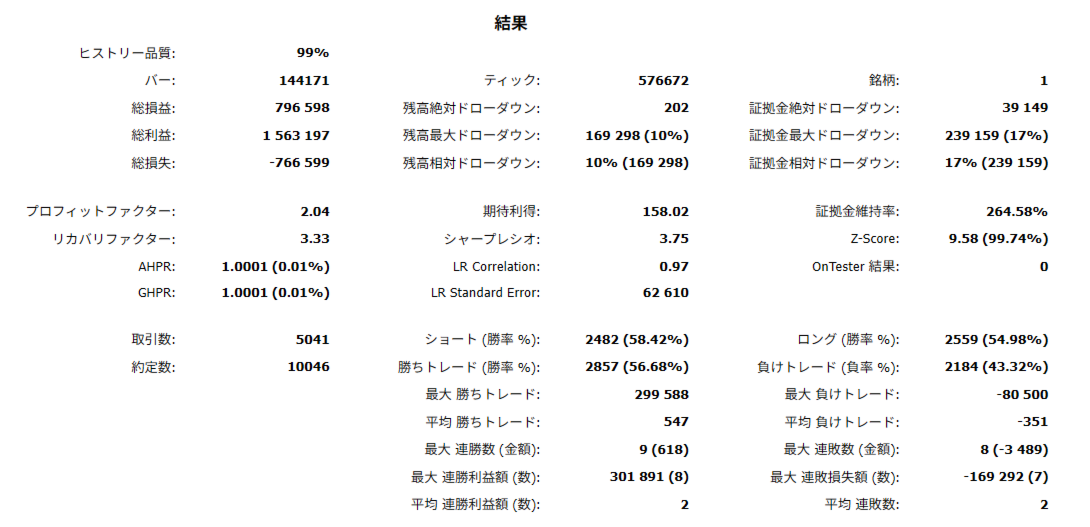
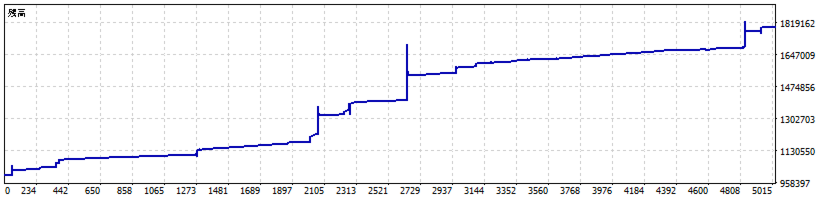
Der EA trifft seine Entscheidungen auf Basis des Eröffnungskurses bestätigter Kerzen, daher ist das Modell „Nur Eröffnungskurse“ ausreichend.
Schritte
1. Drücken Sie in MT5 Strg+R, um den Strategietester zu öffnen
2. Wählen Sie „VenusGrid Pro“ als Expert Advisor aus
3. Wählen Sie XAUUSD (oder ein anderes liquides Symbol wie z. B. EURUSD)
4. Wählen Sie M30 oder H1 als Zeitrahmen aus (D1 wird nicht unterstützt)
5. Stellen Sie das Modell auf „Nur Eröffnungskurse“ ein
6. Legen Sie den Zeitraum und die Anfangseinlage fest und starten Sie den Test
Hinweise
- „Nur Eröffnungskurse“ stützt sich auf den Eröffnungskurs bestätigter Kerzen, was dem Handelszeitpunkt des EAs entspricht
- Die Umstellung auf „Jeder Tick“ / „Echte Ticks“ / „OHLC“ hat keinen Einfluss auf die Entscheidungen des EAs, die weiterhin auf Eröffnungskursen basieren; der Test dauert dadurch lediglich länger
- „Nur Eröffnungskurse“ wird auch bei der Durchführung einer Optimierung empfohlen
- Der Tester bildet reale Spreads, Slippage oder Orderablehnungen nicht realistisch nach. Bitte überprüfen Sie dies vor dem Live-Handel auf einem Demokonto
5. Einrichtung
1. Öffnen Sie in MT5 ein Chart des Zielsymbols auf M30 oder H1
2. Ziehen Sie „VenusGrid Pro“ aus dem Navigator per Drag & Drop auf das Chart
3. Aktivieren Sie „Algo-Trading“
4. Überprüfen Sie die Parameter und klicken Sie auf „OK“
5. Die Einrichtung ist abgeschlossen, sobald das Bedienfeld in der oberen linken Ecke des Charts erscheint
Der EA funktioniert mit den Standardeinstellungen, überprüfen Sie jedoch stets die Basis-Lotgröße entsprechend Ihrem Kontostand. Der Standardwert beträgt 0,02 Lots.
Wenn Sie andere EAs auf demselben Konto verwenden, stellen Sie sicher, dass sich die Magic Numbers nicht überschneiden.
6. Parameter
Die Parameter sind nach Zweck gruppiert. Die folgenden Gruppennamen werden auf dem MT5-Parameterbildschirm angezeigt.
Gruppe / Inhalt
Identifikation … Magic Number, Orderkommentar, Handelsrichtung, ob Kauf- und Verkaufspositionen gleichzeitig gehalten werden dürfen
Lots … Basis-Lot, Lot-Skalierungsmodus und Koeffizient
Verlustabsorption … Ob die Lotgröße angepasst werden soll, um schwankende Verluste auszugleichen, sowie die entsprechenden Grenzwerte
Eigenkapital-Reset … Wachstumsrate, die das Schließen aller Positionen und das Zurücksetzen auslöst
Bollinger-Bänder … Periode, Abweichung, zugrunde gelegter Kurs, Signal-Zeitrahmen, Signal-Timing
Orderfrequenz … Entscheidungsintervall, Unterdrückung aufeinanderfolgender Einträge
Kick-Krisenfilter … Empfindlichkeit der Pausenerkennung und Bedingungen für die Wiederaufnahme
Filter … Maximaler Spread, Handelszeiten, Handelstage
Grid … Zusätzliche Orders aktivieren/deaktivieren, maximale Anzahl an Orders, Geltungsbereich der einzelnen Filter
Korbausstieg … Zielgewinnabstand, Stop-Loss pro Order, monetärer Take-Profit und Stop-Loss
Virtuelles Trailing … Trailing-Ausstieg und Abstands-Einstellungen aktivieren/deaktivieren
Paar-Offset-Schlusskurs … Funktion zum Abbau großer Positionen und deren Schwellenwerte aktivieren/deaktivieren
Panel / Anzeige … Position des Panels, Linienanzeige, Einstellungen für die Chartanzeige, RSI-Anzeige
Lot-Überschreitungswarnung … Warnschwelle, Benachrichtigungsmethoden, Audiodatei
Die Standardeinstellungen sind geprüfte Einstellungen; es wird daher empfohlen, zunächst die Funktionsweise zu überprüfen, ohne sie zu ändern.
Einstellungen, die besondere Beachtung erfordern
- Basis-Lot: Ist dieses im Verhältnis zu Ihrem Kontostand zu groß, kann eine plötzliche ungünstige Kursbewegung zu einem Margin-Defizit führen
- Maximales Absorptionslot: Der Standardwert ist 0 (unbegrenzt). Wenn Ihr Kapital begrenzt ist, legen Sie immer ein Limit fest
- Maximaler Spread: Bei Brokern mit hohen Spreads werden Orders unterdrückt
7. Chart-Fenster
Der Bereich wird in der oberen linken Ecke des Charts angezeigt.
Anzeige … Spread / Anzahl der Positionen / durchschnittlicher Einstiegskurs / schwankender Gewinn und Verlust / nächstes Ziel / Eigenkapitalziel / Status
Schaltflächen … Umschalten zwischen „Beides“, „Nur Kauf“ und „Nur Verkauf“, Anhalten und Fortsetzen, Kaufposition schließen, Verkaufsposition schließen, Alle schließen
Das Fenster kann per Drag & Drop verschoben werden. Seine Position kann auch über die Parameter festgelegt werden (nach einer Änderung muss der EA neu angefügt werden).
8. Benachrichtigungen
Wenn die Lotgröße einer einzelnen Position den festgelegten Wert überschreitet, führt der EA gleichzeitig folgende Aktionen aus.
- Ändert die Hintergrundfarbe des Charts
- Zeigt eine Popup-Benachrichtigung an
- Sendet eine Push-Benachrichtigung an Ihr Smartphone (MetaQuotes-ID)
- Er gibt einen Warnton ab
Die Warnung wird nicht wiederholt, solange derselbe Überschreitungszustand anhält. Die Hintergrundfarbe kehrt zum Normalzustand zurück, sobald die Bedingung nicht mehr erfüllt ist.
9. Risiken und wichtige Hinweise
Dieser EA stellt keine Anlageberatung dar. Vergangene Ergebnisse sind keine Garantie für zukünftige Gewinne. Der Devisenhandel auf Margin und der CFD-Handel können zu Verlusten führen, die Ihr eingezahltes Kapital übersteigen.
Bitte überprüfen Sie stets Folgendes:
- Testen Sie die Funktionsweise über einen ausreichenden Zeitraum auf einem Demokonto, bevor Sie ein Live-Konto nutzen
- Die Ergebnisse des Strategietesters entsprechen nicht den tatsächlichen Ausführungskursen, Spreads oder Slippages
- Die Ergebnisse können bei Marktschocks, Spread-Ausweitungen oder bei der Veröffentlichung wirtschaftlicher Daten von den Erwartungen abweichen
- Die erforderliche Margin steigt mit zunehmender Positionsgröße. Handeln Sie mit ausreichendem Kapital
- Der Betrieb auf einem VPS oder in einer ständig aktiven Umgebung wird empfohlen. Der EA läuft nicht, solange MT5 geschlossen ist
- Das Verhalten kann je nach Broker-Spezifikationen (Spread, Ausführungsart, Handelszeiten, maximales Lot) variieren
Betriebliche Annahmen
- Dieser EA ist darauf ausgelegt, Kauf- und Verkaufspositionen gleichzeitig zu halten. Verwenden Sie für den gleichzeitigen Handel in beide Richtungen ein Hedging-Konto
- Er läuft auch auf Netting-Konten, da jedoch Kauf- und Verkaufspositionen nicht gleichzeitig gehalten werden können, arbeitet er nur in eine Richtung
- Handelsentscheidungen werden auf der Grundlage bestätigter Kerzen getroffen. Innerhalb einer einzelnen Kerze werden keine mehreren Orders platziert
- Je nach Einstellungen können große Lotgrößen auftreten. Verwenden Sie das Produkt erst, nachdem Sie die Bedeutung der einzelnen Parameter verstanden haben
10. Support
Bei Fragen kontaktieren Sie uns bitte über die MQL5-Nachrichtenfunktion. Bei der Meldung eines Problems sind die folgenden Informationen hilfreich.
- MT5-Build-Nummer
- Verwendetes Symbol, Zeitrahmen und Name des Brokers
- Was ist passiert, und wie sah das Protokoll zu diesem Zeitpunkt aus (Inhalt der Registerkarte „Experten“)?