BuySell Breakeven
- Indikatoren
- Version: 1.0
- Aktivierungen: 10

BuySell Breakeven – wissen Sie genau, wo Sie bei null aussteigen
Wenn Sie mehrere Positionen auf demselben Symbol offen haben (Käufe und Verkäufe, zu unterschiedlichen Preisen, mit Swap und Kommission), ist eine einfache Frage schwer zu beantworten: „Wenn ich jetzt alles schließe – bei welchem Preis komme ich bei null heraus?"
BuySell Breakeven beantwortet sie mit einer klaren Linie im Chart und zeigt Ihnen, wohin sich diese Linie bewegen würde, bevor Sie eine neue Position eröffnen.
WAS ES TUT
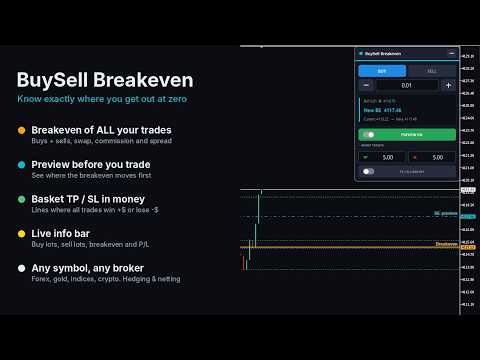
- Breakeven-Linie (orange): der Preis, bei dem das Ergebnis null ist, wenn Sie alle Positionen gleichzeitig schließen – kein Gewinn, kein Verlust. Swap, Kommission, Gebühren und Spread sind enthalten.
- Funktioniert mit nur Käufen, nur Verkäufen oder gemischten Käufen und Verkäufen (Hedging, Mittelung, Grids).
- Die Linie bewegt sich von selbst, jedes Mal wenn Sie eine Position eröffnen oder schließen.
- Wenn Käufe und Verkäufe genau das gleiche Volumen haben, hängt das Ergebnis nicht mehr vom Preis ab. Der Indikator zeigt „Hedged" und das festgeschriebene Ergebnis statt einer Linie.
- Vorschau: wählen Sie BUY oder SELL und eine Lotgröße und sehen Sie den neuen Breakeven, bevor Sie handeln.
- Korb-TP / -SL in Geld: Linien bei den Preisen, an denen alle Positionen zusammen den gewählten Betrag gewinnen oder verlieren.
- Optionale Alarme, optionale getrennte Breakeven-Linien für Käufe und Verkäufe und veröffentlichte Werte für andere Expert Advisors.
SO LESEN SIE DIE BREAKEVEN-LINIE
- Preis auf der Gewinnseite der Linie: jetzt alles schließen = Gewinn.
- Preis genau auf der Linie: alles schließen = null.
- Preis auf der anderen Seite: alles schließen = Verlust.
Beispiel: Mit mehr Käufen als Verkäufen liegt der Gewinn oberhalb der Linie und der Verlust darunter. Mit mehr Verkäufen als Käufen ist es umgekehrt.
1. INFO-LEISTE (oben im Chart)
- BUY – Gesamtvolumen Ihrer offenen Käufe.
- SELL – Gesamtvolumen Ihrer offenen Verkäufe.
- BE – der Breakeven-Preis (oder „Hedged", wenn Käufe und Verkäufe ausgeglichen sind).
- P/L – aktuelles Ergebnis aller Positionen zusammen, Kosten inklusive.
Im Strategietester wird zusätzlich die Kennzeichnung „DEMO – sample positions" angezeigt.
2. VORSCHAU-PANEL (verschiebbar)
- Titelleiste – ziehen Sie sie, um das Panel beliebig zu verschieben. Die Taste „–" / „+" minimiert oder erweitert es. Das Panel merkt sich seine Position.
- BUY / SELL – Richtung der zu simulierenden Position.
- – [Lots] + – Lotgröße der simulierten Position. Tasten verwenden oder einen Wert eingeben und Enter drücken.
- Ergebniskarte – die simulierte Position mit ihrem Einstiegspreis, der New BE und die Zeile „Current: x → New: y" (wo Ihr Breakeven jetzt liegt und wohin er sich bewegen würde). Würde die Position Sie vollständig absichern, zeigt sie „Hedged" und das festgeschriebene Ergebnis.
- PREVIEW ON / OFF – der einzige Schalter, der die Simulation ein- oder ausschaltet. Eingeschaltet zeichnet er eine Linie „BE preview" in den Chart.
- BASKET TARGETS – TP / SL – geben Sie einen Betrag in Ihrer Kontowährung ein (z. B. TP 50, SL 30) und drücken Sie Enter. 0 = aus.
- TP / SL LINES ON / OFF – zeigt oder verbirgt die TP- und SL-Linien, ohne die Werte zu verlieren.
Die im Panel eingegebenen Werte (TP, SL, Linien, Position) werden pro Symbol gespeichert.
3. LINIEN IM CHART
- Breakeven (orange) – Nullpunkt aller Ihrer Positionen.
- BE preview (cyan) – Breakeven, wenn Sie die simulierte Position eröffnen.
- TP (grün) / SL (rot) – Preise, an denen der ganze Korb den gewählten Betrag gewinnt / verliert.
- Breakeven Käufe / Verkäufe (blau / rot gestrichelt, optional) – Nullpunkt nur der Käufe und nur der Verkäufe. Nützlich beim Hedging, um zu entscheiden, welche Seite geschlossen wird.
EINGABEPARAMETER
Calculation (Berechnung)
- Magic number – 0 = alle Positionen des Symbols; anderer Wert = nur die Positionen dieses Expert Advisors.
- Include commission and fees – berücksichtigt Kommission und Gebühren Ihres Brokers.
- Commission model – „As charged at entry" (wie beim Einstieg berechnet) oder „Entry commission x2" für Broker, die beim Schließen erneut berechnen.
- Include swap – berücksichtigt den aufgelaufenen Swap.
- Exact close price: include current spread for sells – Verkäufe werden zum Ask-Preis geschlossen, daher wird der Spread einbezogen, um den exakten Nullpunkt auf dem Bid-Preis des Charts zu zeigen (empfohlen).
Lines (Linien)
- Show the net breakeven line – die orange Hauptlinie.
- Tag above the net line – Text am rechten Rand (Standard „Breakeven"; leer = kein Text).
- Show separate Buy / Sell breakeven lines – optionale Linien nur für Käufe und nur für Verkäufe (standardmäßig aus).
- Show averages without costs – Referenzlinien mit dem einfachen Durchschnittspreis der Käufe und Verkäufe.
- Text shown when buys and sells are balanced – Standard „Hedged".
Alerts (Alarme) (standardmäßig alle aus)
- Alert when the price crosses the net breakeven – wenn der Preis den Breakeven kreuzt.
- Alert when the profit target / loss limit is reached – verwendet den im Panel eingegebenen TP / SL.
- Popup / Push notification / Email – wie Sie benachrichtigt werden möchten. Mindestens eine Option zusammen mit einem der obigen Alarme aktivieren.
- Minimum seconds between two alerts – verhindert wiederholte Alarme, wenn der Preis um die Linie pendelt.
Preview panel (Vorschau-Panel)
- Show the preview panel – zeigt oder verbirgt das Panel.
- Initial lot size / Initial direction – Startwerte des Panels.
- Panel language – Automatisch (Terminalsprache), Englisch, Spanisch oder Portugiesisch.
- Panel size in % – 0 = automatisch (größer auf hochauflösenden Bildschirmen); oder ein fester Wert wie 120.
- First-time distance from the right / bottom edge – wo das Panel beim ersten Mal erscheint.
- Reset the panel to the default position on load – verwenden, wenn das Panel außerhalb des Sichtbereichs liegt.
Appearance (Darstellung)
- Farben der Breakeven-, Kauf- / Verkaufs-, Vorschau-, TP- und SL-Linien.
- Breite und Stil der Breakeven-, Kauf- / Verkaufs- und Durchschnittslinien.
- Show the info bar / Info bar position / Info bar size in % – Position (oben mittig oder in einer Ecke) und Größe der Info-Leiste.
- Info bar: breakeven value color sowie horizontaler / vertikaler Versatz.
Data and refresh (Daten und Aktualisierung)
- Publish values as terminal global variables – für Ihre eigenen Expert Advisors. Namen: BSBE.<Symbol>.<Magic>.NetBE, .BuyBE, .SellBE, .NetLots, .PL, .Hedged (mit GlobalVariableGet lesen).
- Refresh interval – Hintergrundaktualisierung in Sekunden. Der Indikator folgt außerdem jedem Tick.
KOMPATIBILITÄT
- Forex, Metalle, Indizes, Krypto und CFDs. Jeder Broker, jeder Zeitrahmen, jede Kontowährung.
- Hedging- und Netting-Konten.
- Ressourcenschonend: so entwickelt, dass das Terminal nicht verlangsamt wird.
DEMO
Starten Sie die kostenlose Demo im Strategietester (visueller Modus). Sie erstellt Beispielpositionen, damit Sie alle Linien und das Panel in Aktion sehen.
HINWEIS
Der Indikator eröffnet, ändert oder schließt keine Positionen. Er zeigt Informationen, die Ihnen bei Ihren eigenen Entscheidungen helfen.