BuySell Breakeven
- Indicatori
- Versione: 1.0
- Attivazioni: 10

BuySell Breakeven – sai esattamente dove esci a zero
Quando hai più operazioni aperte sullo stesso simbolo (acquisti e vendite, a prezzi diversi, con swap e commissioni), è difficile rispondere a una domanda semplice: "Se chiudo tutto adesso, a che prezzo esco in pari?"
BuySell Breakeven risponde con una linea chiara sul grafico e ti permette di vedere dove si sposterebbe quella linea prima di aprire una nuova operazione.
COSA FA
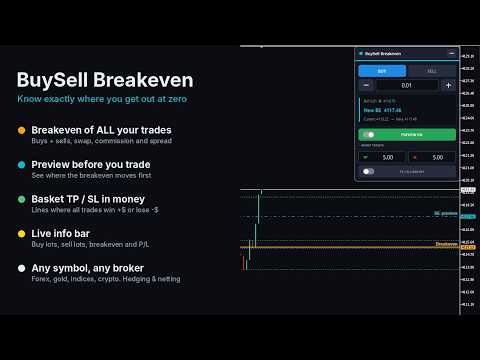
- Linea Breakeven (arancione): il prezzo al quale, chiudendo tutte le operazioni insieme, il risultato è zero – né profitto né perdita. Swap, commissioni, costi e spread sono inclusi.
- Funziona con soli acquisti, sole vendite o acquisti e vendite misti (copertura, mediazione, griglie).
- La linea si sposta da sola ogni volta che apri o chiudi un'operazione.
- Quando acquisti e vendite hanno esattamente lo stesso volume, il risultato non dipende più dal prezzo. L'indicatore mostra "Hedged" e il risultato bloccato invece di una linea.
- Anteprima: scegli BUY o SELL e un lotto, e vedi il nuovo breakeven prima di operare.
- TP / SL del paniere in denaro: linee ai prezzi in cui tutte le operazioni insieme guadagnano o perdono l'importo scelto.
- Avvisi opzionali, linee opzionali di breakeven separate per acquisti e vendite, e valori pubblicati per altri Expert Advisor.
COME LEGGERE LA LINEA BREAKEVEN
- Prezzo dal lato in profitto della linea: chiudere tutto ora = profitto.
- Prezzo esattamente sulla linea: chiudere tutto = zero.
- Prezzo dall'altro lato: chiudere tutto = perdita.
Esempio: con più acquisti che vendite aperti, il profitto è sopra la linea e la perdita sotto. Con più vendite che acquisti, è il contrario.
1. BARRA INFORMAZIONI (in alto sul grafico)
- BUY – volume totale dei tuoi acquisti aperti.
- SELL – volume totale delle tue vendite aperte.
- BE – il prezzo di breakeven (o "Hedged" quando acquisti e vendite sono bilanciati).
- P/L – risultato attuale di tutte le operazioni insieme, costi inclusi.
Nello Strategy Tester viene mostrata anche l'etichetta "DEMO – sample positions".
2. PANNELLO DI ANTEPRIMA (trascinabile)
- Barra del titolo – trascinala per spostare il pannello ovunque. Il pulsante "–" / "+" lo riduce o lo espande. Il pannello ricorda la sua posizione.
- BUY / SELL – direzione dell'operazione da simulare.
- – [lotti] + – lotto dell'operazione simulata. Usa i pulsanti oppure scrivi un valore e premi Invio.
- Scheda risultato – l'operazione simulata e il suo prezzo di ingresso, il New BE e la riga "Current: x → New: y" (dove si trova ora il breakeven e dove si sposterebbe). Se l'operazione ti lasciasse completamente coperto, mostra "Hedged" e il risultato bloccato.
- PREVIEW ON / OFF – l'unico interruttore che attiva o disattiva la simulazione. Se attivo, disegna una linea "BE preview" sul grafico.
- BASKET TARGETS – TP / SL – scrivi un importo nella valuta del conto (ad esempio TP 50, SL 30) e premi Invio. 0 = disattivato.
- TP / SL LINES ON / OFF – mostra o nasconde le linee TP e SL senza perdere i valori.
I valori inseriti nel pannello (TP, SL, linee, posizione) vengono salvati per simbolo.
3. LINEE SUL GRAFICO
- Breakeven (arancione) – punto zero di tutte le tue operazioni.
- BE preview (ciano) – breakeven se apri l'operazione simulata.
- TP (verde) / SL (rosso) – prezzi in cui l'intero paniere guadagna / perde l'importo scelto.
- Breakeven acquisti / vendite (blu / rosso tratteggiato, opzionale) – punto zero dei soli acquisti e delle sole vendite. Utile in copertura per decidere quale lato chiudere.
PARAMETRI DI INPUT
Calculation (Calcolo)
- Magic number – 0 = tutte le posizioni del simbolo; altro valore = solo le operazioni di quell'Expert Advisor.
- Include commission and fees – include commissioni e costi del broker.
- Commission model – "As charged at entry" (come addebitata all'ingresso) o "Entry commission x2" per i broker che addebitano di nuovo alla chiusura.
- Include swap – include lo swap accumulato.
- Exact close price: include current spread for sells – le vendite si chiudono al prezzo Ask, quindi lo spread viene incluso per dare il punto zero esatto sul prezzo Bid del grafico (consigliato).
Lines (Linee)
- Show the net breakeven line – la linea arancione principale.
- Tag above the net line – testo sul bordo destro (predefinito "Breakeven"; vuoto = nessun testo).
- Show separate Buy / Sell breakeven lines – linee opzionali dei soli acquisti e delle sole vendite (disattivate per impostazione predefinita).
- Show averages without costs – linee di riferimento con il prezzo medio semplice di acquisti e vendite.
- Text shown when buys and sells are balanced – predefinito "Hedged".
Alerts (Avvisi) (tutti disattivati per impostazione predefinita)
- Alert when the price crosses the net breakeven – quando il prezzo attraversa il breakeven.
- Alert when the profit target / loss limit is reached – usa il TP / SL inserito nel pannello.
- Popup / Push notification / Email – come vuoi essere avvisato. Attivane almeno uno insieme a uno degli avvisi sopra.
- Minimum seconds between two alerts – evita avvisi ripetuti quando il prezzo oscilla intorno alla linea.
Preview panel (Pannello di anteprima)
- Show the preview panel – mostra o nasconde il pannello.
- Initial lot size / Initial direction – valori iniziali del pannello.
- Panel language – Automatica (lingua del terminale), inglese, spagnolo o portoghese.
- Panel size in % – 0 = automatico (più grande sugli schermi ad alta risoluzione); oppure un valore fisso come 120.
- First-time distance from the right / bottom edge – dove compare il pannello la prima volta.
- Reset the panel to the default position on load – da usare se il pannello è fuori vista.
Appearance (Aspetto)
- Colori delle linee di breakeven, acquisti / vendite, anteprima, TP e SL.
- Spessore e stile delle linee di breakeven, acquisti / vendite e medie.
- Show the info bar / Info bar position / Info bar size in % – posizione (in alto al centro o in un angolo) e dimensione della barra informazioni.
- Info bar: breakeven value color e spostamenti orizzontale / verticale.
Data and refresh (Dati e aggiornamento)
- Publish values as terminal global variables – per i tuoi Expert Advisor. Nomi: BSBE.<simbolo>.<magic>.NetBE, .BuyBE, .SellBE, .NetLots, .PL, .Hedged (si leggono con GlobalVariableGet).
- Refresh interval – aggiornamento in background, in secondi. L'indicatore segue anche ogni tick.
COMPATIBILITÀ
- Forex, metalli, indici, cripto e CFD. Qualsiasi broker, qualsiasi timeframe, qualsiasi valuta del conto.
- Conti hedging e netting.
- Leggero: progettato per non rallentare il terminale.
DEMO
Avvia la demo gratuita nello Strategy Tester (modalità visuale). Crea posizioni di esempio così puoi vedere tutte le linee e il pannello in funzione.
NOTA
L'indicatore non apre, non modifica e non chiude operazioni. Mostra informazioni per aiutarti a prendere le tue decisioni.