Volume Profile Sessions and Range Pro
- Indikatoren
- Version: 1.0
- Aktivierungen: 5

Sehen Sie, wo der Markt tatsächlich gehandelt wurde – nicht nur, wohin sich der Kurs bewegt hat.
Die meisten Tools zeigen Ihnen nur den Kurs an. Dieser Indikator zeigt Ihnen, wo das Volumen tatsächlich lag – die genauen Niveaus, an denen Händler am meisten Geld eingesetzt haben, den Bereich, in dem die meiste Aktivität stattfand, und die Punkte, die tendenziell Unterstützung, Widerstand oder schnelle, heftige Kursbewegungen auslösen. Das ist der Unterschied zwischen dem Raten eines Niveaus und dem Handeln eines Niveaus, von dem der Markt bereits bewiesen hat, dass es von Bedeutung ist.
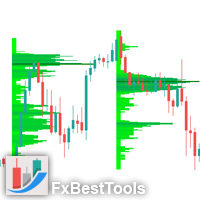
Fügen Sie ihn in einen beliebigen Chart ein und erhalten Sie sofort übersichtliche, präzise Volumenprofile für Handelssitzungen (Tokio, London, New York), ganze Tage, ganze Wochen, eine rollierende Mehrtagesansicht oder jeden beliebigen, von Ihnen selbst festgelegten Bereich.
Warum Trader darauf zurückgreifen
- Erkennen Sie die wahre Entwicklung, nicht nur Vermutungen anhand von Kerzen. Die Profile basieren auf detaillierten M1-Daten und nicht auf dem von Ihnen gewählten Zeitrahmen – somit kann eine einzelne 1-Stunden-Kerze ihr Volumen nicht gleichmäßig über den gesamten Balken verteilen und Ihnen ein verzerrtes Niveau liefern.
- Handeln Sie niemals auf der Grundlage eines „blinden“ Niveaus. POC, Hoch/Tief des Wertbereichs sowie echte, an Spitzenwerten erkannte Hoch-/Tief-Volumenknoten werden automatisch eingezeichnet – unter Verwendung derselben Wertbereichsmethode, die auch auf professionellen Plattformen zum Einsatz kommt.
- Lass dich in dem entscheidenden Moment benachrichtigen. Richte einen POC-Touch-Alarm ein und erhalte ein Popup, eine Push-Benachrichtigung auf dein Handy oder einen Ton, sobald der Kurs wieder ein Niveau erreicht, das es wert ist, beobachtet zu werden – mit einer Abkühlphase, damit du nicht mit Benachrichtigungen überhäuft wirst.
- Nutzen Sie die App ganz nach Ihren Vorstellungen – live. Schalten Sie Sitzungen, Linien und Histogramme über ein Panel direkt im Chart ein oder aus – ohne während des Handels in den Einstellungen herumstöbern zu müssen. Ihr Layout wird über alle Zeitrahmen hinweg gespeichert.
- Es täuscht Sie nicht, wenn die Datenlage dünn ist. Wenn Ihr Broker kein echtes Volumen bereitstellt, wechselt es automatisch zum Tick-Volumen und informiert Sie im Protokoll darüber – so starren Sie nie auf ein leeres oder irreführendes Profil.
Was Sie erhalten
- Handelssitzungsprofile – ein separates Volumenprofil für die Sitzungen in Tokio, London und New York, jeweils in einem eigenen gestrichelten Kasten.
- Tages- und Wochenprofile – ein Profil pro Tag oder pro Woche, dessen Startzeiten Sie so einstellen können, dass sie mit dem täglichen Rollover Ihres Brokers übereinstimmen.
- Mehrtägiges Profil auf der rechten Seite – ein kombiniertes Profil der letzten Handelstage (die Anzahl bestimmen Sie selbst), das neben der Kursskala fixiert ist und dessen Zeilen nach links verlaufen. Es bleibt beim Scrollen und Zoomen an Ort und Stelle und kann ausgeblendet werden, sobald Sie in den Verlauf zurückscrollen, sodass es niemals stört.
- Manuelles Profil für einen beliebigen Bereich – tippen Sie auf zwei Punkte im Chart und erhalten Sie ein vollständiges Profil genau für diesen Bereich. Auf dem Desktop können Sie den Rahmen durch Ziehen verschieben oder eine Ecke ziehen, um die Größe anzupassen; das Profil wird automatisch neu berechnet.
- POC-, VAH- und VAL-Linien – Point of Control, Value Area High und Value Area Low unter Verwendung der Standard-Value-Area-Methode.
- HVN- und LVN-Linien – Knoten mit hohem und niedrigem Volumen, die durch echte Spitzen- und Talerkennung ermittelt werden, sodass kleine Schwankungen zwischen den Bin-Werten niemals als Knoten markiert werden.
- Kauf-/Verkaufsfarben – Teilen Sie jede Zeile in Kauf- und Verkaufsvolumen auf oder behalten Sie eine einheitliche Farbe bei.
- POC-Touch-Alarm – Popup, Push-Benachrichtigung auf dem Smartphone und/oder Signalton, sobald der Kurs sich Ihrem gewählten Abstand zu einem POC nähert.
- Bedienfeld direkt im Chart – Wechseln Sie zwischen Sitzungen, Linien und dem Histogramm, legen Sie fest, wie viele Tage zurück angezeigt werden sollen, blenden Sie alles mit einem Fingertipp aus und zeichnen Sie manuelle Profile – alles ohne das Einstellungsfenster zu öffnen.
Auf Genauigkeit ausgelegt
- Basiert auf Daten aus niedrigeren Zeitrahmen (standardmäßig M1), nicht auf den Kerzen, die Sie gerade betrachten.
- Bis zu 1.000 Kurszeilen pro Profil für ein feines, detailliertes Histogramm – oder weniger für eine grobere Darstellung.
- Automatischer Rückgriff auf das Tick-Volumen mit einem Protokollhinweis, damit Sie niemals ein leeres oder irreführendes Profil erhalten.
- Dünne Zeilen in der Nähe des Höchst- und Tiefstkurses eines Profils bleiben auch beim Herauszoomen sichtbar.
Gut zu wissen
- Die Handelszeiten basieren auf der Serverzeit Ihres Brokers und müssen für Ihren Broker eingestellt werden – die Zeitverschiebungen variieren je nach Broker.
- Viele Devisen- und Gold-Broker (CFD) stellen nur das Tick-Volumen bereit, nicht das tatsächlich gehandelte Volumen. Das Profil basiert dann auf dem Tick-Volumen, das nach wie vor weit verbreitet ist, um zu erkennen, wo sich die Aktivität konzentriert hat.
- Das Volumenprofil ist ein Analysewerkzeug. Es zeigt, wo Handel stattfand; es sagt die Zukunft nicht voraus und garantiert keinen Gewinn.
Vollständige Eingabeparameter
Handelszeiten (Serverzeit, 0–23)
- Start- und Endzeit für Tokio / London / New York – wann die jeweilige Sitzung beginnt und endet. Eine Endzeit, die vor der Startzeit liegt, bedeutet, dass die Sitzung über Mitternacht hinausgeht.
- Tägliche Start- und Endzeit – das Zeitfenster des Tagesprofils. Stellen Sie beide auf dieselbe Uhrzeit ein, um einen vollständigen 24-Stunden-Tag ab dieser Uhrzeit zu erhalten (z. B. 17 und 17 für einen Rollover um 17:00 Uhr).
- Starttag / Startzeit der Woche – wann das Wochenprofil beginnt (0 = Sonntag … 6 = Samstag). Die Woche dauert ab diesem Zeitpunkt genau 7 Tage.
Anzuzeigende Sitzungen
- Sitzung Tokio / London / New York anzeigen, Tagesprofil anzeigen, Wochenprofil anzeigen – wählen Sie aus, welche Profile dargestellt werden sollen, oder schalten Sie sie live über das Bedienfeld um.
Genauigkeit
- Datenzeitrahmen – der Zeitrahmen, der zur Erstellung des Profils verwendet wird. Je niedriger der Wert, desto genauer (Standard: M1), jedoch sind dafür mehr historische Daten erforderlich.
Profileinstellungen
- Kurszeilen pro Profil – wie viele Kurszeilen jedes Profil enthält. Mehr Zeilen ergeben ein detaillierteres Profil.
- Abstand zwischen den Zeilen – Abstand zwischen den Zeilen in Prozent der Zeilenhöhe. Der Wert 0 sorgt für ein durchgehendes „Berg“-Aussehen.
- Breiteste Säule – Breite der längsten Säule als Prozentsatz der Sitzungsbreite.
- Mindestbalkenbreite – die kleinste Breite in Pixeln, die eine Zeile haben kann, damit Zeilen mit geringem Volumen sichtbar bleiben. Der Wert 0 deaktiviert diese Funktion.
- Anzuzeigende Tage / Anzuzeigende Wochen – Wie viele Tage oder Wochen sollen zurückverfolgt werden (kann auch über das Kontrollpanel geändert werden).
- Wertbereich % – Anteil des Volumens innerhalb des Wertbereichs. 70 ist die übliche Einstellung.
- Echtes Volumen verwenden – „Ein“ für echtes Volumen, „Aus“ für Tick-Volumen. Wechselt automatisch zum Tick-Volumen, wenn für das Symbol kein echtes Volumen vorliegt.
- Volumenprofilbalken anzeigen / POC-Linie / VAL-Linie / VAH-Linie – Schalten Sie die einzelnen Elemente ein oder aus.
- „Heutige Sitzung anzeigen“ — die noch laufende Sitzung einbeziehen, damit sie in Echtzeit aktualisiert wird.
- Linienstil – Linien nur innerhalb des Sitzungsfeldes zeichnen oder nach rechts verlängern.
- Sitzungsnamen-Beschriftung anzeigen / Preisbeschriftungen auf Linien anzeigen – Textbeschriftungen ein- oder ausschalten.
Knoten für hohes / niedriges Volumen
- HVN-Linien anzeigen / LVN-Linien anzeigen – Knotenlinien ein- oder ausschalten.
- HVN-Mindeststärke / LVN-Mindesttiefe – wie stark ein Hoch oder Tief als Prozentsatz des Maximalvolumens hervorstechen muss, um als Knoten zu gelten. Höhere Werte bedeuten weniger, aber stärkere Knoten.
- Minimaler Abstand zwischen Knoten — Mindestabstand zwischen zwei Knoten, ausgedrückt als Prozentsatz der Kursspanne.
- Max. HVN-Linien / Max. LVN-Linien pro Sitzung — die maximale Anzahl der für jedes Profil gezeichneten Knotenlinien.
POC-Touch-Benachrichtigung
- POC-Berührungsalarm aktivieren – den Alarm einschalten.
- POC-Linien durch Anklicken auswählen – Klicken Sie auf POC-Linien im Chart, um genau auszuwählen, welche Sie beobachten möchten.
- POC welcher Sitzung soll beobachtet werden – Tokio, London, New York, täglich, wöchentlich oder alle angezeigten Sitzungen.
- Nur den aktuellsten POC pro Sitzung beobachten – aktivieren Sie diese Option, um nur den neuesten POC jeder Sitzung zu beobachten, anstatt jeden POC im Chart.
- Berührungsabstand (Pips) – wie nahe muss der Kurs herankommen, damit eine Berührung als solche gewertet wird? 0 bedeutet den exakten Kurs.
- Minuten zwischen wiederholten Benachrichtigungen – Wartezeit, bevor bei demselben Niveau erneut eine Benachrichtigung erfolgen kann.
- Popup-Alarm / Push-Benachrichtigung auf das Smartphone / Ton abspielen / Audiodatei – wählen Sie aus, wie Sie benachrichtigt werden möchten. Für Push-Benachrichtigungen muss Ihre MetaQuotes-ID im Terminal eingerichtet sein.
Farben
- Balkenfarben (Kauf und Verkauf), Farben der POC-/VAL-/VAH-/HVN-/LVN-Linien, Farben der Sitzungs-, Tages- und Wochenboxen, Beschriftungsfarbe – passen Sie alle Farben an Ihr Chart-Design an.
Dashboard
- Kontrollfeld anzeigen, X-/Y-Position des Feldes, Feldecke – das Feld im Chart ein- oder ausblenden und an einer beliebigen Stelle platzieren.
Manuelles Volumenprofil
- Farbe der manuellen Profilbox – Farbe der manuell gezeichneten Profile.
- Maximale Anzahl gespeicherter manueller Profile – wie viele manuelle Profile gleichzeitig vorhanden sein dürfen. Beim Zeichnen eines neuen Profils wird das älteste entfernt.
- Balkenbreite automatisch an Kastenhöhe anpassen, Balkenbreite im Verhältnis zur Kastenhöhe, Maximale Balkenbreite – sorgt dafür, dass manuelle Profile auch nach einer Änderung des Zeitrahmens oder des Zoomfaktors einheitlich aussehen.
Profil auf der rechten Seite (mehrtägig)
- Profil auf der rechten Seite anzeigen – das gesamte Profil ein- oder ausschalten.
- Profilbalken / POC / VAL / VAH-Linie anzeigen – Wählen Sie aus, was angezeigt werden soll.
- Abgedeckte Handelstage – wie viele tatsächliche Handelstage werden zusammengefasst? Wochenenden und Feiertage werden übersprungen.
- Heutige Handelssitzung einbeziehen – Zählen Sie den heutigen Tag als einen dieser Tage mit, damit die Anzeige in Echtzeit aktualisiert wird.
- Kurszeilen – Anzahl der Zeilen für dieses Profil. Bei 0 wird die Einstellung für die Hauptzeile verwendet.
- Breiteste Balken – Breite des längsten Balkens als Prozentsatz der sichtbaren Chartbreite.
- Abstand zur Kursskala – Abstand in Pixeln zwischen dem Profil und der Kursskala.
- Linien bis zum heutigen Eröffnungskurs verlängern – lässt die POC-/VAH-/VAL-Linien bis zum heutigen Eröffnungskurs zurücklaufen.
- Abstand zwischen den Zeilen, Einzelfarbe, Balkenfarbe – hier können Sie das Aussehen der Zeilen festlegen.
- Umrandungsfeld und Beschriftung anzeigen, Farbe des Umrandungsfelds – optionaler Rahmen und Titel.
- Ausblenden, wenn aus dem Live-Bereich gescrollt wird, Live-Bereichstoleranz – blendet das Profil aus, wenn Sie zurück in den Verlauf scrollen.
Feedback und Support
Haben Sie Fragen, Ideen oder einen Funktionswunsch? Senden Sie mir hier auf MQL5 eine Nachricht oder hinterlassen Sie einen Kommentar auf der Produktseite – ich lese jeden einzelnen. Wenn Ihnen der Indikator hilft, würde ich mich sehr über eine Bewertung freuen.