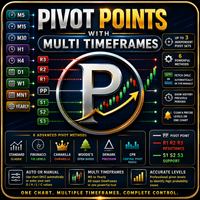
Supply and Demand with Fibonacci and Classic Pivot
- Indikatoren
- Version: 1.0
- Aktivierungen: 5

Angebot und Nachfrage mit Fibonacci und klassischem Pivot
Funktionsweise
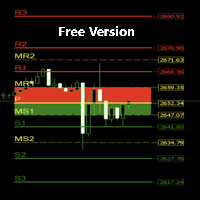
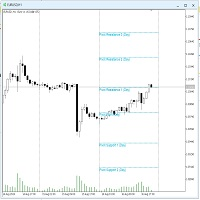
Dieser Indikator zeichnet anhand von Pivot-Punkten Angebot- und Nachfragezonen in Ihr Chart ein. Herkömmliche Pivot-Indikatoren zeichnen dünne Linien. Dieser Indikator zeichnet hingegen Zonen (Kursbereiche) ein, da der Kurs in der Regel auf einen Bereich reagiert und selten auf einen exakten Kurswert. Sie können bis zu 10 verschiedene Zeitrahmen gleichzeitig anzeigen (z. B. H1, H4, Tages- und Wochen-Chart), und der Indikator hebt die Stellen hervor, an denen sich Zonen aus verschiedenen Zeitrahmen überschneiden.
Hauptmerkmale
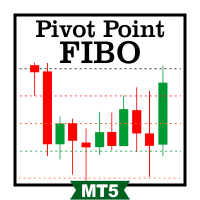
- Fibonacci-Pivots, klassische Pivots oder beides. Die Fibonacci-Niveaus sind 0,382, 0,618 und 1,000. Die klassischen (Floor Trader) Niveaus sind die Standardwerte R1–R3 und S1–S3.
- Bis zu 10 unabhängige Zeitrahmen-Slots. Jeder Slot hat seinen eigenen Zeitrahmen (M5, M15, M30, H1, H4, täglich, wöchentlich, monatlich oder jährlich). Sie können jeden einzelnen separat ein- oder ausschalten.
- Hervorhebung von Konfluenzen. Wenn sich Zonen aus zwei oder mehr verschiedenen Zeiträumen überlappen, wird die Überlappung mit einem farbigen Kästchen und einer Beschriftung wie „CONFLUENCE x2“ markiert. Dies sind oft die Bereiche mit stärkerer Wirkung.
- Historische Zonen. Optional können die Zonen früherer Zeiträume (1 bis 5 zurück) als verblasste, gepunktete Umrisse angezeigt werden, sodass Sie sehen können, wie der Kurs darauf reagiert hat.
- Automatische oder manuelle Daten. Im automatischen Modus liest der Indikator Höchst-, Tiefst- und Schlusskurse aus dem ausgewählten Zeitraum aus. Im manuellen Modus geben Sie Ihre eigenen Höchst-, Tiefst- und Schlusskurse ein.
- Flexible Zonenbreite. Legen Sie die Zonenbreite als Prozentsatz des Zeitraums, als feste Punktzahl oder basierend auf dem ATR fest.
- Genaue Zeitspanne. Jede Zone endet genau dort, wo der jeweilige Zeitraum endet (eine H1-Zone endet nach einer Stunde, eine Tageszone nach einem Tag).
- Übersichtliche Beschriftungen. Jede Zone zeigt ihren Namen (R1, S2 usw.), den Zeitraum, die Methode (FIB oder STD) und den genauen Kurs an.
- Benachrichtigungen. Popup, Push-Benachrichtigung und Signalton, wenn der Kurs in eine Zone eintritt.
- Pivot-Zeitraum-Dashboard. Ein kleines Fenster, das Ihnen anzeigt, ob der Pivot-Punkt eines niedrigeren Zeitraums über oder unter dem Pivot-Punkt des nächsthöheren Zeitraums liegt (5 Min. vs. 15 Min., 15 Min. vs. 1 Std., 1 Std. vs. 4 Std., 4 Std. vs. Tageschart, Tageschart vs. Wochenchart, Wochenchart vs. Monatschart, Monatschart vs. Jahreschart). Grün bedeutet „oberhalb“ und Rot bedeutet „unterhalb“. So erhalten Sie einen schnellen Überblick über das Bild mehrerer Zeitrahmen. Sie können es mit der Maus an eine beliebige Stelle im Chart ziehen, und es merkt sich seine Position.
- Geringe Belastung des Terminals. Die Zonen werden nur bei einem Zeitrahmenwechsel neu gezeichnet, nicht bei jedem Tick.
Vorteile
- Ein Indikator ersetzt mehrere Pivot-Indikatoren und separate Tools für Angebot und Nachfrage.
- Zonen anstelle von Linien entsprechen dem tatsächlichen Kursverhalten.
- Konfluenzen werden automatisch ermittelt, sodass Sie die Niveaus nicht manuell vergleichen müssen.
- Sie legen fest, wie viele Perioden, Niveaus und Farben angezeigt werden, sodass der Chart übersichtlich bleibt.
- Funktioniert bei jedem Symbol und jedem Chart-Zeitrahmen.
Eingabeparameter
Pivot-Berechnung
- Pivot-Punkt-Typ: Fibonacci, Klassisch oder Beides.
Slots 1–10 (für jeden Slot derselbe Satz von Eingabewerten)
- Aktivieren: Den Slot ein- oder ausschalten. Standardmäßig ist nur Slot 1 aktiviert.
- Periode: Die Pivot-Periode für den Slot (M5, M15, M30, H1, H4, D1, W1, MN1, Jährlich).
- Modus: „Auto“ (Höchst-/Tiefst-/Schlusskurs werden automatisch ermittelt) oder „Manuell“ (Sie geben die Werte selbst ein).
- Manuell Hoch / Manuell Tief / Manuell Schlusskurs: Die im manuellen Modus verwendeten Werte.
- Verlauf: Zeigt die Zonen früherer Perioden für diesen Slot an. Im manuellen Modus nicht verfügbar.
- Anzahl der historischen Perioden: Wie viele vergangene Perioden sollen angezeigt werden (1–5).
Zoneneinstellungen (gelten für alle Zeitfenster)
- Modus für Zonenbreite: % der Spanne, feste Punkte oder ATR.
- Breite in % des Bereichs: Breite als Prozentsatz des Hoch-Tief-Bereichs der Periode (Standard 10).
- Breite in Punkten: Breite in Punkten im Modus „Feste Punkte“ (Standard 500).
- ATR-Periode / ATR-Multiplikator: Einstellungen für den ATR-Modus (Standardwerte 14 und 0,5). Bei jährlichen Zeitfenstern wird auf „% der Spanne“ zurückgegriffen.
- Zonenplatzierung: Richtungsbezogen (die Zone erstreckt sich nur vom Pivot weg) oder symmetrisch (die Zone ist auf dem Niveau zentriert).
- R3/S3-, R2/S2- und R1/S1-Zonen anzeigen: Wählen Sie aus, welche Niveaus dargestellt werden sollen.
- Pivot-Linie (P) anzeigen: Zeigt die zentrale Pivot-Linie an.
Stil der historischen Daten
- Verlauf einblenden: Zeichne historische Zonen als gepunktete Umrisse ohne Füllung.
Farben
- Widerstandsfarbe / Unterstützungsfarbe / Farbe der Pivot-Linie.
Konfluenz
- Überlappende Zonen hervorheben: Konfluenzerkennung ein- oder ausschalten.
- Konfluenzfarbe: Farbe des Überlappungsfeldes.
- Min. Perioden: Wie viele verschiedene Perioden müssen sich überlappen, um markiert zu werden (Standard: 2).
Anzeige
- Zonen ausfüllen: Füllen Sie die Zonen aus oder zeichnen Sie nur Umrisse.
- Als Hintergrund zeichnen: Die Zonen hinter die Kerzen einfügen.
- Beschriftungen anzeigen: Zeigt die Beschriftungen für Niveau, Periode und Kurs an.
- Schriftgröße der Beschriftungen.
Benachrichtigungen
- Benachrichtigungen aktivieren: Benachrichtigungen, wenn der Kurs eine Zone erreicht.
- Benachrichtigung nur für R2/S2 (0,618)-Zonen: Deaktivieren Sie diese Option, um auch Benachrichtigungen für R1/S1 und R3/S3 zu erhalten.
- Popup / Push-Benachrichtigung / Ton abspielen: Wählen Sie die Benachrichtigungstypen aus.
- Sounddatei: Der abzuspielende Ton (Standard: alert.wav).
Dashboard „Pivot-Periode“
- Dashboard anzeigen: Schalten Sie das Panel ein oder aus.
- 5 min vs. 15 min … monatlich vs. jährlich anzeigen: sieben Schalter, einer für jede Vergleichszeile.
- Panel-Ecke: Die Ecke, in der das Panel zuerst angezeigt wird.
- Schriftgröße.
- Farben „Über“ / „Unter“ / „k. A.“: Farben der Zeilen.
- Hintergrund anzeigen / Rahmen anzeigen / Rahmenfarbe / Trennlinie anzeigen / Hintergrundfarbe: Darstellung des Panels.
- Verschiebbar: Ermöglicht das Verschieben des Panels mit der Maus.
- Position zurücksetzen: Das Panel wird beim Laden in seine Ausgangsecke zurückgesetzt (danach das Häkchen entfernen).