Ultimate 2
- Experten
- Version: 1.0

# CAM Ultimate – Gold-Handelssystem
## Kurzbeschreibung
CAM Ultimate ist ein umfassendes Toolkit für den Goldhandel (XAUUSD), das auf einem Hull-Moving-Average-Trend-Stack in Kombination mit einem RSI-Extremwertfilter basiert und durch Fibonacci-Trendlinien, wichtige Kurszonen sowie ein 300-Pip-Raster ergänzt wird. Es ist als passendes Indikator- und Auto-Trading-Paar sowohl für MetaTrader 5 als auch für cTrader sowie als originales TradingView-Skript erhältlich – so können Sie die Signalbildung kostenlos beobachten, bevor Sie überhaupt eine Order riskieren.
---
## Ausführliche Beschreibung
CAM Ultimate entstand ursprünglich als TradingView-Pine-Skript (`Cam_Ultimate_Gold.pine`) und wurde Funktion für Funktion auf zwei Live-Handelsplattformen portiert: **MetaTrader 5** und **cTrader**. Das Komplettpaket besteht aus sechs Dateien:
| Datei | Plattform | Typ | Funktion |
|---|---|---|---|
| CAM Ultimate TradingView Indicator.pine | TradingView | Pine-Skript | Ursprüngliches Skript, das ausschließlich horizontale Linien zeichnet |
| CAM Ultimate MT5 Indicator.mq5 | MetaTrader 5 | Indikator | Zeichnet alle Niveaus + Legende – **führt niemals Trades durch** |
| CAM Ultimate MT5 EA.mq5 | MetaTrader 5 | Expert Advisor | Führt das „Ultimate“-Signal automatisch aus |
| CAM Ultimate cTrader Indicator.cs | cTrader | Indikator | Zeichnet alle Niveaus + Legende – **führt niemals Trades aus** |
| CAM Ultimate cTrader cBot.cs | cTrader | cBot | Handelt das „Ultimate“-Signal automatisch |
| CAM Ultimate Logo Full.png | — | Branding | Logo-Element für das Paket |
**Dieses System ist ausschließlich für Gold (XAUUSD) konzipiert** – die Pip-Größe ist durchgehend auf 0,10 festgelegt und entspricht damit der Skalierung des Originalskripts. Es ist nicht für Devisenpaare oder andere Instrumente kalibriert.
### Was es zeichnet und handelt
- **Das „Ultimate“-Signal (Kernlogik für den Einstieg).** Ein Kauf- oder Verkaufssignal wird nur ausgelöst, wenn die Hull-Gleitenden Durchschnitte (9 / 21 / 50 / 200) vollständig in Trendrichtung übereinanderliegen **und** der RSI(hlc3, 14) gleichzeitig ein Extrem erreicht (überverkauft für einen Kauf, überkauft für einen Verkauf). Diese Bedingung ist bewusst streng gehalten – sie soll einen klaren Rückzug innerhalb eines etablierten Trends erfassen, nicht jede kleine Schwankung, sodass Signale von Natur aus selten auftreten.
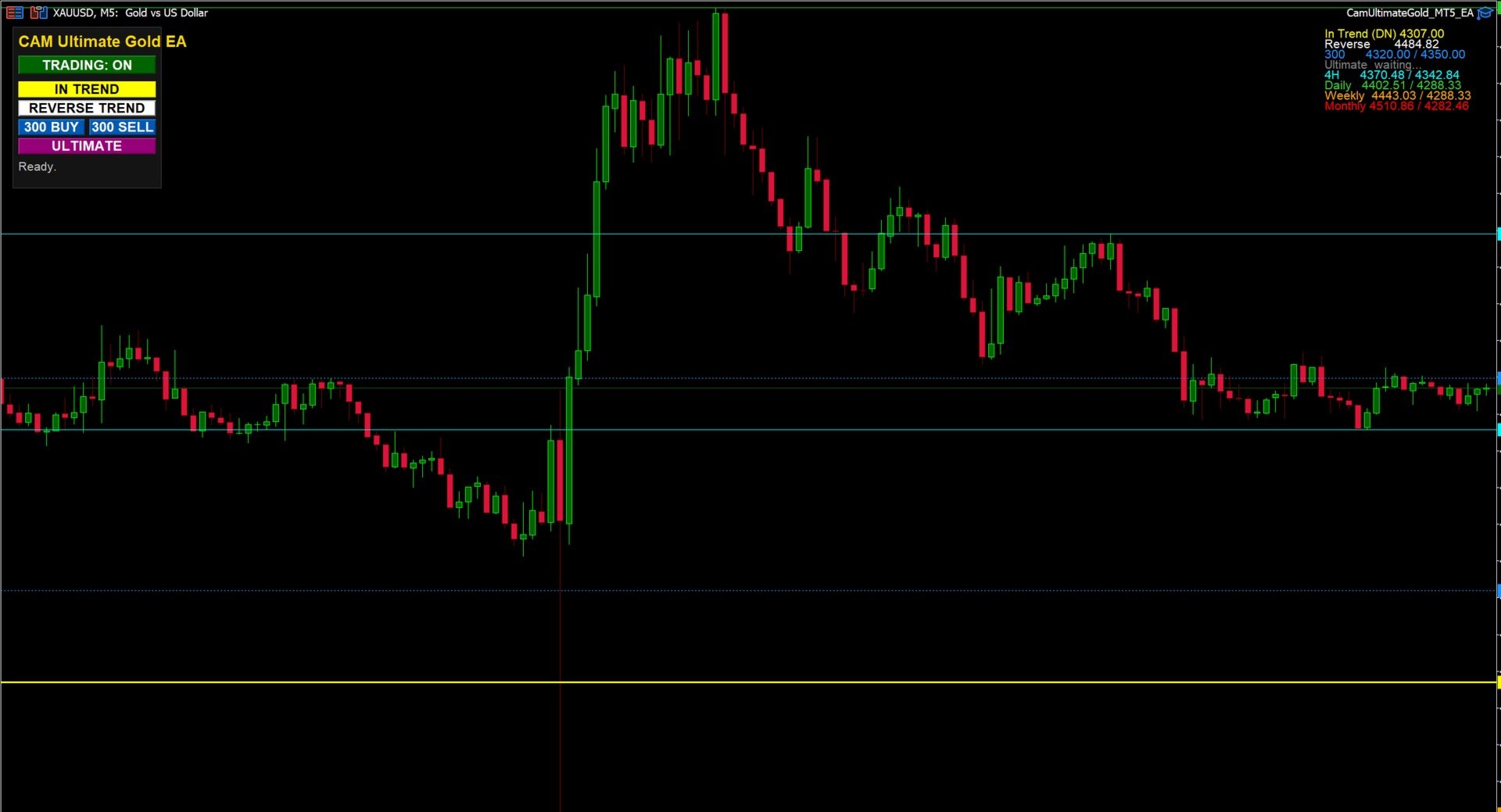
- **Trend- bzw. Trendumkehrlinien.** Ein 88,6 %-Fibonacci-Retracement der letzten 50 abgeschlossenen 4-Stunden-Schwankungskerzen, wobei die Richtung von der zuletzt geschlossenen 4-Stunden-Kerze abgeleitet wird. Diese sind unabhängig vom HMA/RSI-Signal und richten sich nach der nächstgelegenen wichtigen Kurszone.
- **Wichtige Kurszonen.** Ein sich wiederholendes Raster aus runden Goldkursniveaus (z. B. ...00, ...07, ...10, ...13, ...18, ...20, ...30... , das sich alle 100 Punkte wiederholt) und dazu dient, Stop-Loss-, Take-Profit- und Trendlinien-Niveaus an psychologisch relevante Kurswerte anzupassen.
- **300-Pip-Raster.** Die beiden dem aktuellen Kurs am nächsten liegenden 300-Pip-Niveaus, dargestellt als gepunktete blaue Linien.
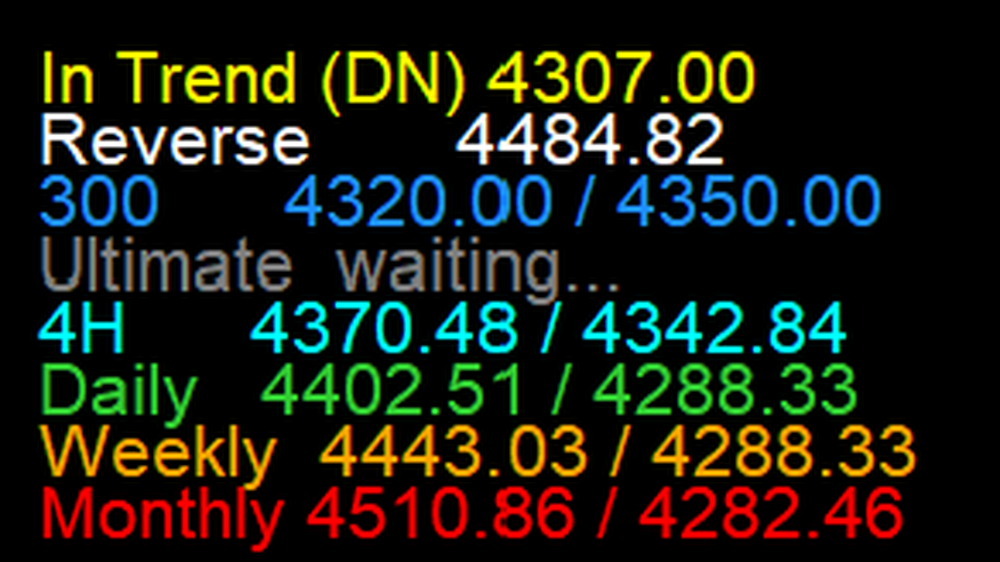
- **Hoch-/Tief-Linien über mehrere Zeitrahmen.** Frühere abgeschlossene 4-Stunden-, Tages-, Wochen- und Monats-Hochs und -Tiefs, jeweils farblich gekennzeichnet und live in der Bildschirmlegende beschriftet.
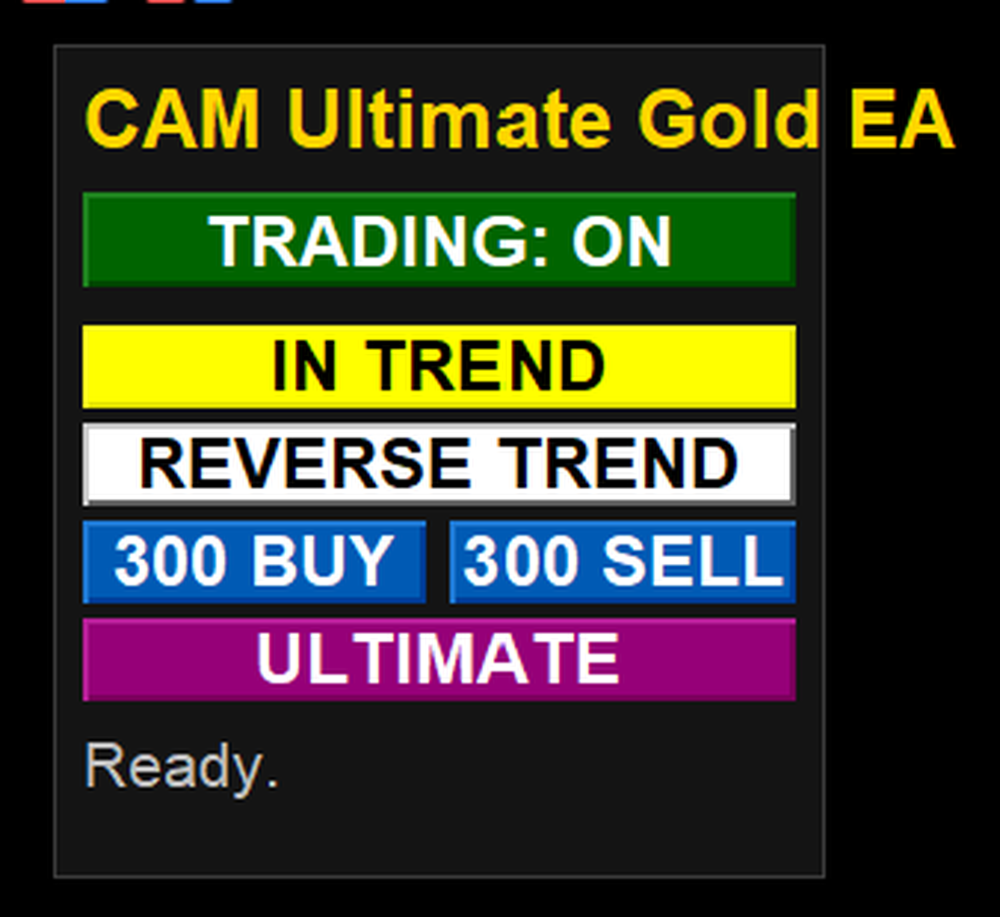
- **Dashboard im Chart.** Ein Schalter zum Aktivieren/Deaktivieren des Handels sowie Schaltflächen für manuelle Trades („Im Trend“, „Gegen den Trend“, „300 Kauf“, „300 Verkauf“, „Ultimate“), die die Logik der automatischen Signale widerspiegeln – nur in den EA-/cBot-Versionen verfügbar.
### Indikatoren vs. Trader
- Die beiden **Indikatoren** (MT5 und cTrader) zeichnen jede Linie ein und zeigen eine Warnung/einen Pfeil an, wenn die „Ultimate“-Konfluenz eintritt, **platzieren, ändern oder schließen jedoch niemals eine Order**. Nutzen Sie diese, um das System tagelang oder wochenlang ohne Risiko zu beobachten, bevor Sie ihm Geld anvertrauen.
- Die beiden **Trader** (MT5-EA und cTrader-cBot) reagieren automatisch auf das „Ultimate“-Signal: risikobasierte Positionsgröße (Risiko in % des Kontoguthabens ÷ Stop-Abstand), Stop-Loss/Take-Profit in Pips oder ein festes 300-Pip-Ziel, optionales Ausrichten von SL/TP an die nächste Schlüsselzone sowie Einstellungen, um nur eine Position pro Richtung offen zu halten und eine entgegengesetzte Position zu schließen, wenn ein neues Signal erscheint.
### Was sich bei der Portierung geändert hat (vor dem Live-Handel lesen)
- Horizontale Linien erstrecken sich auf MT5/cTrader immer über die gesamte Chartbreite (der Modus für teilweise Breite von Pine wird nicht übernommen).
- Die Legende ist ein einzelner, bildschirmgebundener Textblock und kein Tabellenobjekt von Pine.
- Der RSI wird in beiden Fällen auf Basis von HLC3 berechnet: MT5 verwendet direkt seinen nativen, angewendeten Preis `PRICE_TYPICAL`; cTrader verwendet einen selbst erstellten RSI, da es keinen integrierten RSI für beliebige Reihen gibt.
- Keine der beiden Plattformen verfügt über einen nativen Hull Moving Average, daher werden beide nach der Standardformel berechnet: `HMA(n) = WMA(2·WMA(close, n/2) − WMA(close, n), round(√n))`.
- MT5 verfügt über keine IANA-Zeitzonendatenbank, daher überspringen die MT5-Dateien Zeilen auf Session-Ebene vollständig (entsprechend dem Verhalten des ursprünglichen EAs). Die .NET-Version von cTrader verwendet für die Session-Ebene die tatsächliche Zeitzone „Europe/London“.
- Alle vier Dateien (beide Indikatoren und beide Trader) werten das „Ultimate“-Setup **nur für den zuletzt geschlossenen Balken** aus – die Signale werden nicht neu gezeichnet und erscheinen höchstens einmal pro neuem Balken.
- Die Positionsgröße basiert auf dem Risikoprozentsatz (Risiko in % des Guthabens ÷ Stop-Loss-Abstand in Pips) und nicht auf einer festen Lotgröße.
---
## Gebrauchsanweisung
### 1. Installation
**MetaTrader 5**
1. Öffnen Sie den MetaEditor (drücken Sie **F4** in MT5).
2. Wählen Sie **Datei → Neu → Expert Advisor / Indikator** und fügen Sie dann den entsprechenden `.mq5`-Code ein – oder kopieren Sie die Datei direkt in den Ordner `MQL5\Experts` (für den EA) bzw. `MQL5\Indicators` (für den Indikator) Ihres Datenordners.
3. Drücken Sie **F7**, um zu kompilieren.
4. Ziehen Sie im Navigator-Fenster von MT5 den kompilierten Indikator oder Expert Advisor auf ein **XAUUSD**-Chart.
**cTrader**
1. Öffnen Sie cTrader → Registerkarte **Automate** → **Neu**.
2. Fügen Sie den `.cs`-Code in einen neuen cBot (für den Trader) oder Indikator ein oder legen Sie die Datei im Ordner `Dokumente\cAlgo\Sources\Robots` (cBot) bzw. `Sources\Indicators` (Indikator) ab.
3. Klicken Sie in der cAlgo-IDE auf **Build** und fügen Sie ihn anschließend einem **XAUUSD**-Chart hinzu.
### 2. Beginnen Sie mit dem Indikator, nicht mit dem Trader
Fügen Sie zunächst die **Indikator**-Version hinzu und lassen Sie sie einige Tage lang auf einem Live- oder Demo-Chart laufen. Sie zeichnet jede Linie, auf die die Trading-Version reagieren würde, und löst eine Warnung aus, wenn die „Ultimate Confluence“ eintritt – und das ganz ohne Handelsrisiko. Nutzen Sie diese Zeit, um zu überprüfen, ob die Fibonacci-, Session- und 300-Pip-Niveaus sowie die „Ultimate“-Signale mit Ihren Erwartungen aus dem ursprünglichen TradingView-Skript übereinstimmen.
### 3. Wechseln Sie auf einem Demokonto zum EA/cBot
Sobald Sie mit den Anzeigen des Indikators vertraut sind:
1. Fügen Sie den **EA (MT5) oder cBot (cTrader)** demselben XAUUSD-Chart auf einem **Demokonto** hinzu.
2. Überprüfen Sie die wichtigsten Eingabewerte, bevor Sie den Handel aktivieren:
- `InpRiskPercent` – Prozentsatz des Kontoguthabens, der pro Trade riskiert wird.
- `InpStopLossPips` / `InpTakeProfitPips` / `InpUse300PipTarget` – Stop- und Take-Profit-Abstände.
- `InpRsiOversold` / `InpRsiOverbought` – wie extrem der RSI sein muss, um ein Signal zu bestätigen (Standardwerte 20/80; lockern Sie diese Werte in Richtung 30/70, wenn Sie häufigere Signale wünschen, um die Logik zu überprüfen).
- `InpOnePositionOnly` / `InpCloseOppositeOnSignal` — Verhalten beim Positionsmanagement.
- `InpSnapStopsToZones` – Gibt an, ob SL/TP an die nächstgelegene wichtige Kurszone angepasst werden.
3. Verwenden Sie den Schalter **TRADING: ON/OFF** im Dashboard auf dem Chart, um den automatischen Handel jederzeit zu pausieren, ohne den EA zu entfernen.
4. Lassen Sie den EA/cBot mindestens einige Sessions lang parallel zum Indikator und dem ursprünglichen TradingView-Skript laufen und vergewissern Sie sich, dass die Niveaus und Signale bei allen drei übereinstimmen, bevor Sie das Volumen erhöhen oder live gehen.
### 4. Hinweise zum Backtesting (MT5-Strategietester)
- Testen Sie **ausschließlich XAUUSD** – diese Version ist nicht für andere Symbole kalibriert.
- Der 200-Perioden-Hull-Gleitende Durchschnitt benötigt etwa 200+ historische Balken des von Ihnen gewählten Zeitrahmens *vor* dem Startdatum Ihres Tests, um einen gültigen Wert zu liefern. Ist Ihr Historienfenster zu kurz, wird niemals ein Signal ausgelöst – erweitern Sie den Datumsbereich oder laden Sie mehr Historiendaten für das Symbol herunter.
- Da die Einstiegsbedingung einen vollständigen HMA-Stack **und** gleichzeitig ein RSI-Extrem erfordert, sind Signale naturgemäß selten – wundern Sie sich nicht über lange Zeiträume oder sogar einen gesamten Backtest ohne Trades bei kürzeren Zeiträumen. Dies ist ein erwartetes Verhalten und keine Fehlfunktion.
### 5. Der Übergang zum Live-Handel
Wechseln Sie erst dann zu einem Echtgeldkonto, wenn der Demolauf über einen angemessenen Zeitraum hinweg mit den Ergebnissen des Indikators übereinstimmt und Sie davon überzeugt sind, dass der Risikoprozentsatz sowie die Stop- und Zielkurs-Einstellungen zu Ihrer Kontogröße passen. Wie bei jedem automatisierten System sollten Sie es regelmäßig überwachen, anstatt es völlig unbeaufsichtigt zu lassen.