Trend Zone Candles MT5
- Indikatoren
-
Shashikant Jawahar Dhuri
 Shashikant Dhuri – Indien
Ich bin seit 8 Jahren im Trading tätig, davon die letzten 5 Jahre als Vollzeit-Trader.
Das Trading und die Entwicklung von Trading-Tools sind meine Leidenschaft. Ich programmiere in MQL4, MQL5 und Pine Script. - Version: 1.1
- Aktivierungen: 18
TREND ZONE CANDLES – MT5
ÜBERBLICK
Trend Zone Candles färbt jede Kerze entsprechend der Ausrichtung eines
mehrschichtigen Trendmodells und markiert die Punkte, an denen sich diese Ausrichtung ändert.
Warum die Kerzen einfärben, anstatt Linien, Kreuzungspunkte oder Oszillatoren usw. zu zeichnen?
Weil Linien oder Oszillatoren erst gedeutet werden müssen, während eine Farbe einfach nur gesehen wird. Schnittpunkte oder Niveaus erfordern, dass das Auge sie findet, vergleicht und interpretiert.
Eine farbige Kerze macht diesen Schritt überflüssig – in dem Moment, in dem sich der Balken schließt, ist die Marktlage bereits auf dem Bildschirm zu sehen. Man muss nichts suchen, nichts hinterfragen.
Der Indikator bietet vier Funktionen:
- Farbcodierte Kerzen, die den aktuellen Trendstatus anzeigen
- Nicht nachzeichnende Textbeschriftungen für Ein- und Ausstiegspunkte
- Pfeile für den Wiedereinstieg bei Rückgängen innerhalb eines etablierten Trends
- Ein Statusfeld mit drei Zeitrahmen zur zusätzlichen Bestätigung
Alle Kerzenfarben, Beschriftungen und Pfeile werden ausschließlich auf der Grundlage vollständig geschlossener Kerzen berechnet.
Sobald ein Signal angezeigt wird, verschiebt es sich nicht, wechselt nicht die Position und ändert auch nicht die Farbe. Das
Anzeige für den höheren Zeitrahmen wird ebenfalls nicht neu gezeichnet, wenn die Standardeinstellung „Geschlossen“
Balken-Einstellung belassen wird.
EMPFOHLENE VERWENDUNG NACH ZEITRAHMEN
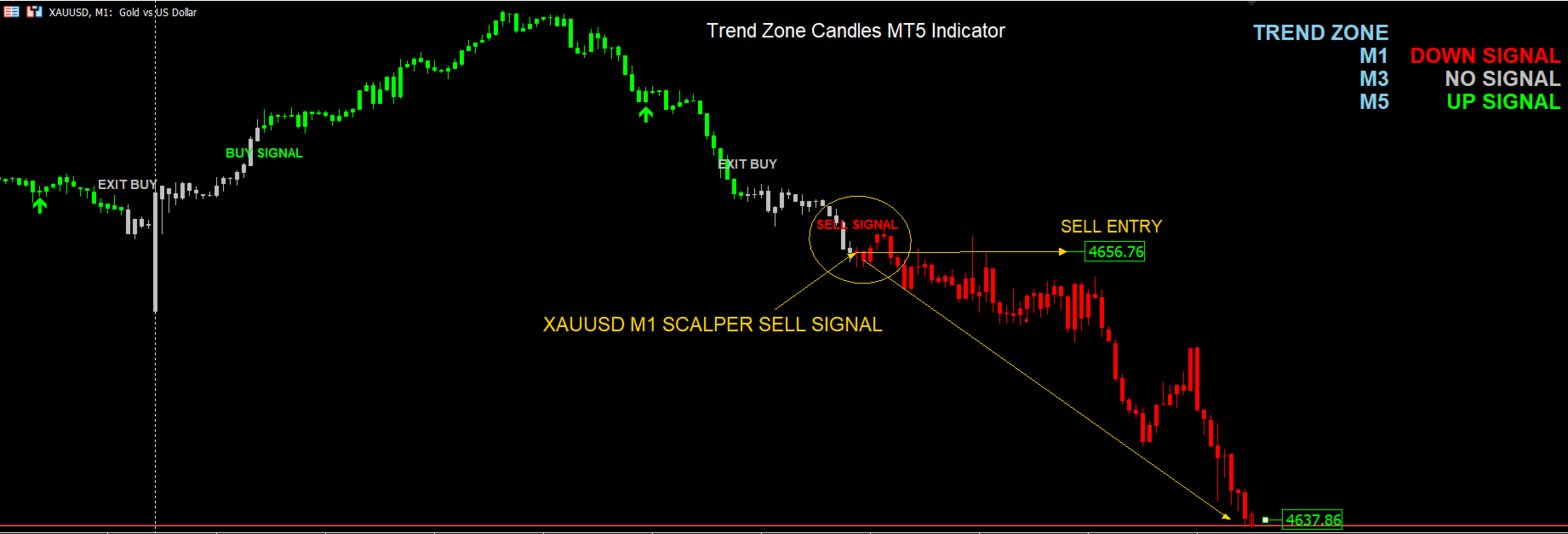
- M1 und M3 – Scalping-Signale
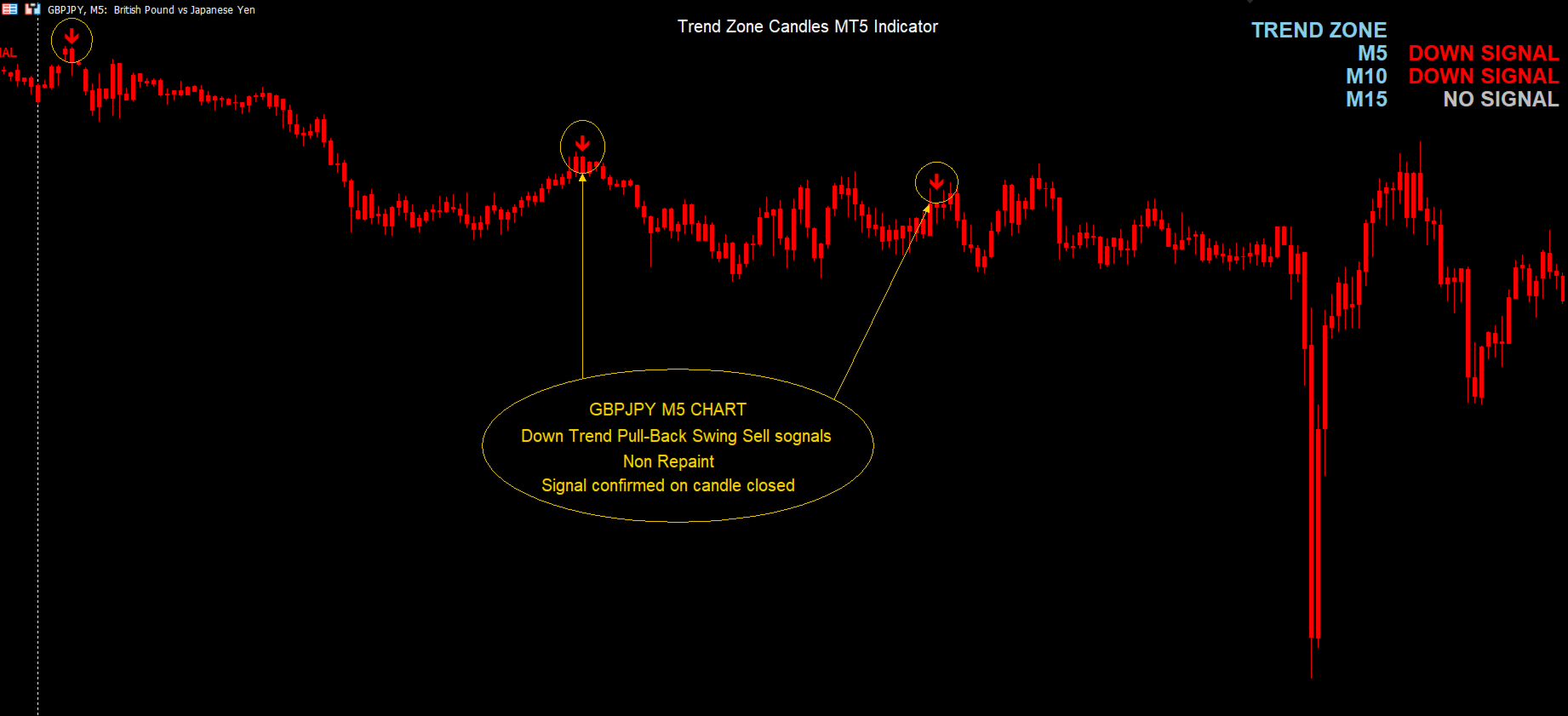
- M5, M10 und M15 – Intraday-Swing-Signale
- H1 und H4 – übergeordneter Trendkontext
Über das Panel für höhere Zeitrahmen können Sie den Status von drei weiteren Zeitrahmen überprüfen,
, ohne Ihr Arbeitschart zu verlassen.
DIE CHART-INTERPRETATION
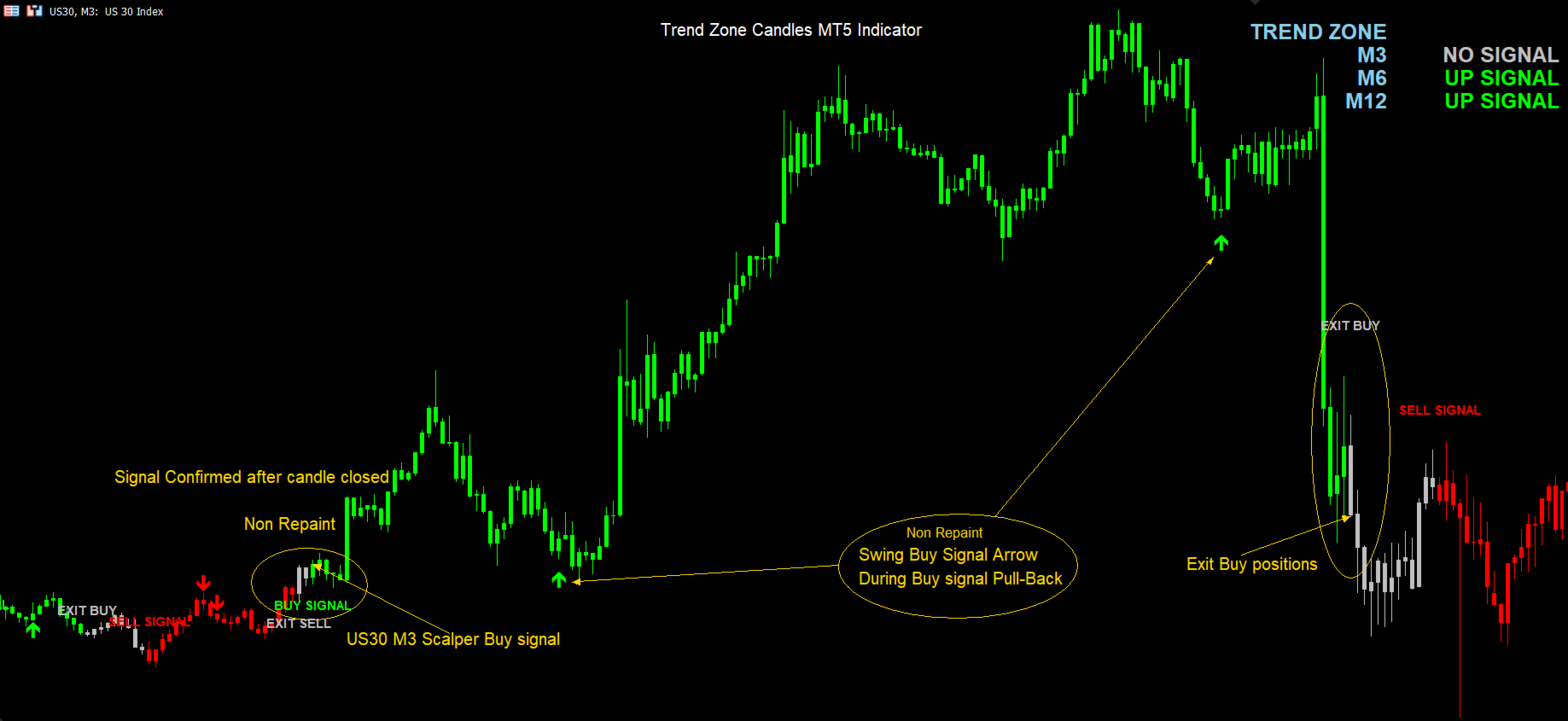
Aufwärtstrend – Kerzen färben sich limettengrün. Die erste limettengrüne Kerze nach einer roten oder silbernen Kerze
zeigt die Beschriftung „KAUF-SIGNAL“ an.
Auf einem M1-, M2- ODER M3-Zeitrahmen-Chart ist dies ein Einstiegspunkt für Scalping-Käufe
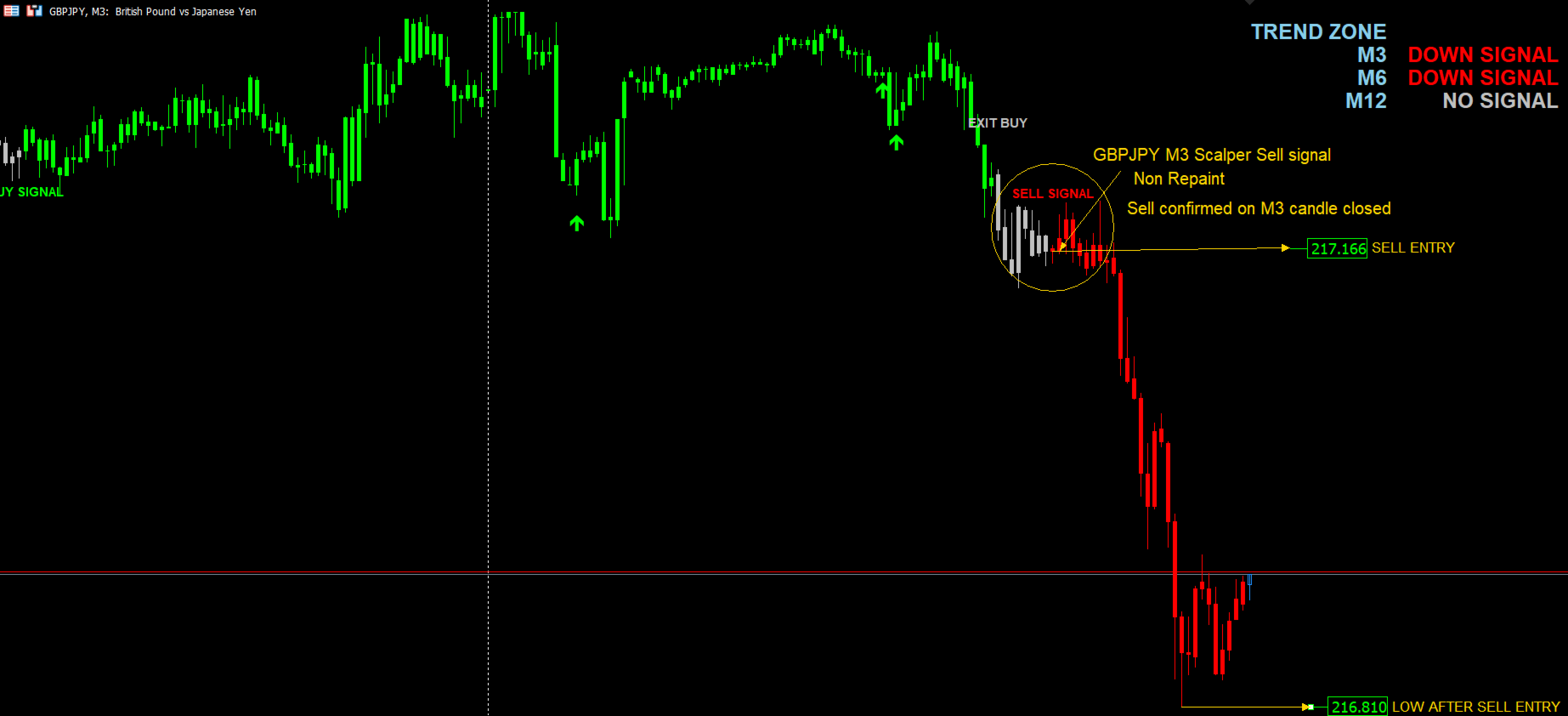
Abwärtstrend – Kerzen färben sich rot. Die erste rote Kerze nach einer limettenfarbenen oder silbernen Kerze
löst ein VERKAUFSSIGNAL aus.
Auf einem M1-, M2- oder M3-Zeitrahmen-Chart ist dies ein Einstiegspunkt für einen Scalping-Verkauf
Kein Trend – Kerzen färben sich silber. Die erste silberne Kerze nach einer limettenfarbenen Serie zeigt
„EXIT BUY“ an, was den SL oder den Ausstieg aus Kaufpositionen bedeutet; und
die erste silberne Kerze nach einer roten Serie zeigt „EXIT SELL“ an, was den SL oder Ausstieg aus Verkaufspositionen bedeutet.
Pfeile für den Wiedereinstieg – während eines aktuell etablierten Aufwärtstrends markiert ein limettengrüner Aufwärtspfeil einen Balken
, bei der der Kurs zurückfiel und dann wieder innerhalb der Trendzone schloss. Ein roter Abwärtspfeil
Pfeil markiert die spiegelbildliche Situation in einem Abwärtstrend. Die Pfeile sind so voneinander beabstandet, dass
ein einzelner Rückzug nicht zu einer Ansammlung sich überschneidender Signale führt.
Pfeile sind ergänzende Markierungen innerhalb eines bestehenden Trends. Sie lösen keinen
neuen Trend aus und ersetzen nicht die Ein- und Ausstiegsmarkierungen.
RISIKOHINWEIS
Kein Indikator sagt zukünftige Kursbewegungen voraus. „Trend Zone Candles“ beschreibt den
aktuelle Marktlage, die anhand der Schlusskurse berechnet wird. Wenden Sie Ihre eigenen
Regeln für das Risikomanagement, die Positionsgröße und die Stop-Platzierung an und testen Sie den
Indikator auf einem Demokonto, bevor Sie ihn im Live-Handel einsetzen.
================================================================
QUELLE
================================================================
FARBEN DER TRENDKERZEN
Trendkerzen einzeichnen – Standardwert: „true“
Wenn „true“, werden die Kerzen je nach Trend
. Bei „false“ bleiben die Kerzen so, wie sie von Ihrem Broker oder Ihrer Chartvorlage gezeichnet werden,
und es werden nur die Pfeile, Beschriftungen und das Bedienfeld angezeigt.
Kerzenfarbe bei Aufwärtstrend – Standard: Limette
Farbe der Kerzen bei Abwärtstrend – Standard: Rot
Farbe bei neutraler Kerze – Standard: Silber
Diese drei Farben werden auch für die entsprechenden Textbeschriftungen und Pfeile verwendet, sodass
die Änderung einer Farbe das gesamte Farbschema für diesen Zustand verändert.
DARSTELLUNG DES DIAGRAMMS
Standardmäßige Darstellung der Balken – „Hohle Live-Balken, ausgefüllte geschlossene Balken“
Hohle Live-Balken, gefüllte geschlossene Balken – geschlossene Kerzen werden in der
Trendfarbe ausgefüllt, während die sich gerade bildende Kerze als hohler Umriss in
Blau (bullisch) oder Rot (bärisch) dargestellt. So ist sofort erkennbar, welche Kerze
noch nicht geschlossen ist und daher kein bestätigtes Signal liefert. Sobald die Kerze
schließt, wechselt sie in die durchgezogene Trendfarbe.
Ändern Sie das Diagramm nicht – der Indikator gestaltet die Kursbalken in
. Für jeden Balken werden Ihre normalen Chartkerzen angezeigt, einschließlich der sich gerade bildenden
.
Diese Einstellung wird erst wirksam, wenn „Trendkerzen einzeichnen“ auf „wahr“ gesetzt ist. Ist das Einzeichnen
deaktiviert ist, gibt es keinen Kontrast zum hohlen Balken, sodass der
Indikator automatisch normale Balken anzeigt.
Live-Balken – bullischer Umriss – Standard: Dodger Blue
Live-Balken – bärischer Umriss – Standard: Rot
Umrissfarben, die für die sich bildende Kerze im Hohlbalkenmodus verwendet werden.
Chart-Hintergrund und Raster überschreiben – Standard: „true“
Wenn „true“, wendet der Indikator die unten angegebenen Hintergrund-, Vordergrund- und Gitterfarben an
unten an. Bei „false“ bleiben Ihre bestehenden Chartfarben unverändert. In beiden Fällen
werden alle Chartfarben beim Anfügen gespeichert und wiederhergestellt, wenn der Indikator
entfernt wird.
Hintergrundfarbe – Standard: Schwarz
Vordergrund-/Achsenfarbe – Standard: Weiß
Diagrammraster anzeigen – Standard: „false“
Gitterfarbe – Standard: Dunkelgrau
Passen Sie diese Einstellungen nach Ihren Wünschen an. Die Sichtbarkeit des Diagrammrasters wird durch die Option „Diagrammraster anzeigen“ gesteuert
unabhängig von der Gitterfarbe gesteuert.
WIEDEREINSTIEGSPFEILE
Wiedereinstiegspfeile anzeigen – Standard: „true“
Schaltet die Pullback-Pfeile ein oder aus.
Pfeil-Empfindlichkeit (1 = am meisten, 10 = am wenigsten) – Standardwert 5
Steuert, wie viele Wiedereinstiegspfeile innerhalb eines einzelnen Trendabschnitts angezeigt werden. Niedrigere
Werte erzeugen mehr Pfeile; höhere Werte erzeugen weniger und weiter
. Werte von 5 oder 6 eignen sich für die meisten Instrumente. Die Einstellung passt sich
automatisch an die Volatilität des jeweiligen Symbols an, sodass derselbe Wert
über Währungspaare, Metalle, Indizes und Kryptowährungen hinweg einheitlich.
Pfeilabstand zur Kerze (1–10) – Standardwert 5
Abstand zwischen dem Pfeil und der Kerze, auf die er sich bezieht. Niedrigere Werte platzieren den
Pfeil näher an die Kerze heran, höhere Werte verschieben ihn weiter davon weg. Dies wirkt sich
nur auf die Darstellung und hat keinen Einfluss auf die Signale selbst.
Wingding-Code für den Aufwärtspfeil – Standardwert 233
Wingdings-Code für Abwärtspfeil – Standard 234
Wingdings-Zeichencodes zum Zeichnen der Pfeile. Nur ändern, wenn Sie eine
andere Pfeilform bevorzugen.
SIGNALBESCHRIFTUNGEN
Textbeschriftungen anzeigen – Standard: „true“
Schaltet die Beschriftungen „KAUF-SIGNAL“, „KAUF BEENDEN“, „VERKAUF-SIGNAL“ und „VERKAUF BEENDEN“ ein oder aus.
Schriftgröße der Beschriftungen – Standard: 9
Schriftart der Beschriftungen – Standard: Arial Bold
Maximale Anzahl der im Chart angezeigten Beschriftungen – Standard: 45
Die Anzahl der zuletzt angezeigten Beschriftungen im Chart. Ältere Beschriftungen werden
automatisch entfernt, um die Anzahl der Chart-Objekte zu begrenzen und die Reaktionsgeschwindigkeit des Terminals
reaktionsfähig zu halten. Eine deutliche Erhöhung dieses Werts bei einem langen M1-Verlauf kann das Diagramm verlangsamen.
Das Entfernen einer alten Beschriftung hat keine Auswirkungen auf Signale, die noch auf dem Bildschirm sichtbar sind.
PANEL „HÖHERE ZEITRAHMEN“
HTF-Panel anzeigen – Standard: „true“
Quelle des Panels – Standard: „Geschlossene Kerze (kein Neuzeichnen)“
Geschlossene Kerze – das Panel wird nur aktualisiert, wenn die Kerze des ausgewählten höheren Zeitrahmens
schließt. In einem M1-Chart mit ausgewählter M5-Zeiteinheit ändert sich die M5-Zeile um 10:05, 10:10,
10:15 Uhr und so weiter; dazwischen bleibt der vorherige Wert erhalten. Es erfolgt keine Neuzeichnung.
Live-Balken – Das Panel zeigt die sich gerade bildende Kerze des übergeordneten Zeitrahmens an
und kann sich noch mehrmals ändern, bevor diese Kerze schließt.
Panel-Zeitrahmen 1 / 2 / 3 – Standardwerte M1, M3, M5
Die drei im Panel angezeigten Zeitrahmen. Es kann jeder Zeitrahmen von M1 bis D1
ausgewählt werden, und das Panel funktioniert mit jedem Chart-Zeitrahmen.
Jede Zeile zeigt ein AUFWÄRTS-SIGNAL in der Farbe für den Aufwärtstrend, ein ABWÄRTS-SIGNAL in der Farbe für den Abwärtstrend
Farbe oder „KEIN SIGNAL“ in der neutralen Farbe an. „Wird geladen...“ erscheint kurz, während
das Terminal die historischen Daten für einen Zeitrahmen herunterlädt, der zuvor noch nicht geöffnet wurde.
Schriftgröße im Panel – Standard 15
Farbe des Zeitrahmens im Panel – Standard: Himmelblau
Panel-Ecke – Standard: oben rechts
X-Versatz des Panels / Y-Versatz des Panels – Standardwerte 12 und 22
Positionieren Sie das Panel an einer beliebigen Stelle, die zu Ihrem Layout passt. Das Panel passt sich
in allen vier Ecken des Diagramms korrekt an.
BENACHRICHTIGUNGEN
Hauptschalter für Benachrichtigungen – Standard: „true“
Schaltet alle Benachrichtigungen ein oder aus. Bei „false“ haben die folgenden Einstellungen
keine Wirkung.
Popup-Meldung – Standard: „true“
Ton – Standard: „true“
Sounddatei – Standard: alert.wav
Push-Benachrichtigung – Standard: „false“
Erfordert die Eingabe Ihrer MetaQuotes-ID unter „Extras“ – „Optionen“ – „Benachrichtigungen“.
E-Mail-Benachrichtigung – Standard: „false“
Erfordert die Konfiguration der SMTP-Daten unter „Extras“ – „Optionen“ – „E-Mail“.
Auch bei Wiedereinstiegspfeilen benachrichtigen – Standard: „false“
Standardmäßig werden Benachrichtigungen nur bei den vier Ein- und Ausstiegsmarkierungen ausgelöst. Aktivieren Sie diese Option, um
auch bei jedem Wiedereinstiegspfeil eine Benachrichtigung zu erhalten. Geeignet für aktiven Intraday-Handel
Handel; lassen Sie diese Option deaktiviert, wenn Sie nur Benachrichtigungen bei Trendwechseln wünschen.
Benachrichtigungen werden einmal pro geschlossenem Balken ausgelöst. Es werden keine Benachrichtigungen generiert, während der Indikator
seinen anfänglichen Verlauf lädt.
LEISTUNG
Maximale Anzahl der zu berechnenden Kerzen (0 = alle) – Standard 5000
Begrenzt, wie weit der Indikator in die Vergangenheit zurückrechnet. Die Standardeinstellung eignet sich für alle Zeitrahmen
und sorgt für eine schnelle Ladezeit. Bei der Einstellung 0 wird der gesamte verfügbare Verlauf berechnet, was
den Chart auf M1 spürbar verlangsamen.
================================================================
FÜR EA-ENTWICKLER
================================================================
Alle Signaldaten werden über Indikatorpuffer bereitgestellt und können von einem
Expert Advisor mit iCustom und CopyBuffer ausgelesen werden.
Puffer 0–3 Eröffnungs-, Höchst-, Tiefst- und Schlusskurs der Kerze
Puffer 4 Kerzenfarbindex: 0 Aufwärtstrend, 1 Abwärtstrend, 2 neutral
Puffer 5 Kurs des Pfeils für den Wiedereinstieg in den Kauf oder EMPTY_VALUE
Puffer 6 Kurs des Pfeils für den Wiedereinstieg in die Verkaufsposition oder EMPTY_VALUE
Puffer 7 Trendstatus: +1 Aufwärts, -1 Abwärts, 0 neutral
Puffer 8 Signalereignis: 1 Kauf, 2 Ausstieg aus Kauf, -1 Verkauf, -2 Ausstieg aus Verkauf, 0 keines
Puffer 9 Kaufpfeil-Stufe: 1 leichter Rückzug, 2 starker Rückzug, 0 keiner
Puffer 10 Stufe des Verkaufspfeils: 1 – leichter Rückzug, 2 – starker Rückzug, 0 – keiner
Puffer 8 allein enthält den vollständigen Strom von Ein- und Ausstiegssignalen, sodass ein einziger
„CopyBuffer“-Aufruf aus, um einen EA zu steuern.
Wichtig: Lese-Shift 1, nicht Shift 0. Die sich gerade bildende Kerze enthält kein
bestätigtes Signal; daher enthalten die Pfeilpuffer bei Shift 0 den Wert „EMPTY_VALUE“, und die Trend-,
Ereignis- und Grad-Puffer den Wert 0. Die Werte werden erst endgültig, sobald ein Balken vollständig
geschlossen ist.
Viel Erfolg beim Trading.