Mattrix Basket Viewer
- Utilitys
-
MATTRIX 8x
 Entwickler des MATTRIX 8x Currency Strength System: Ein fortschrittliches Multi-Timeframe-Framework zur Analyse aller 28 Forex-Major-Paare über 8 Währungen.
 - Version: 1.13
- Aktualisiert: 8 Oktober 2026
Mattrix Basket Viewer
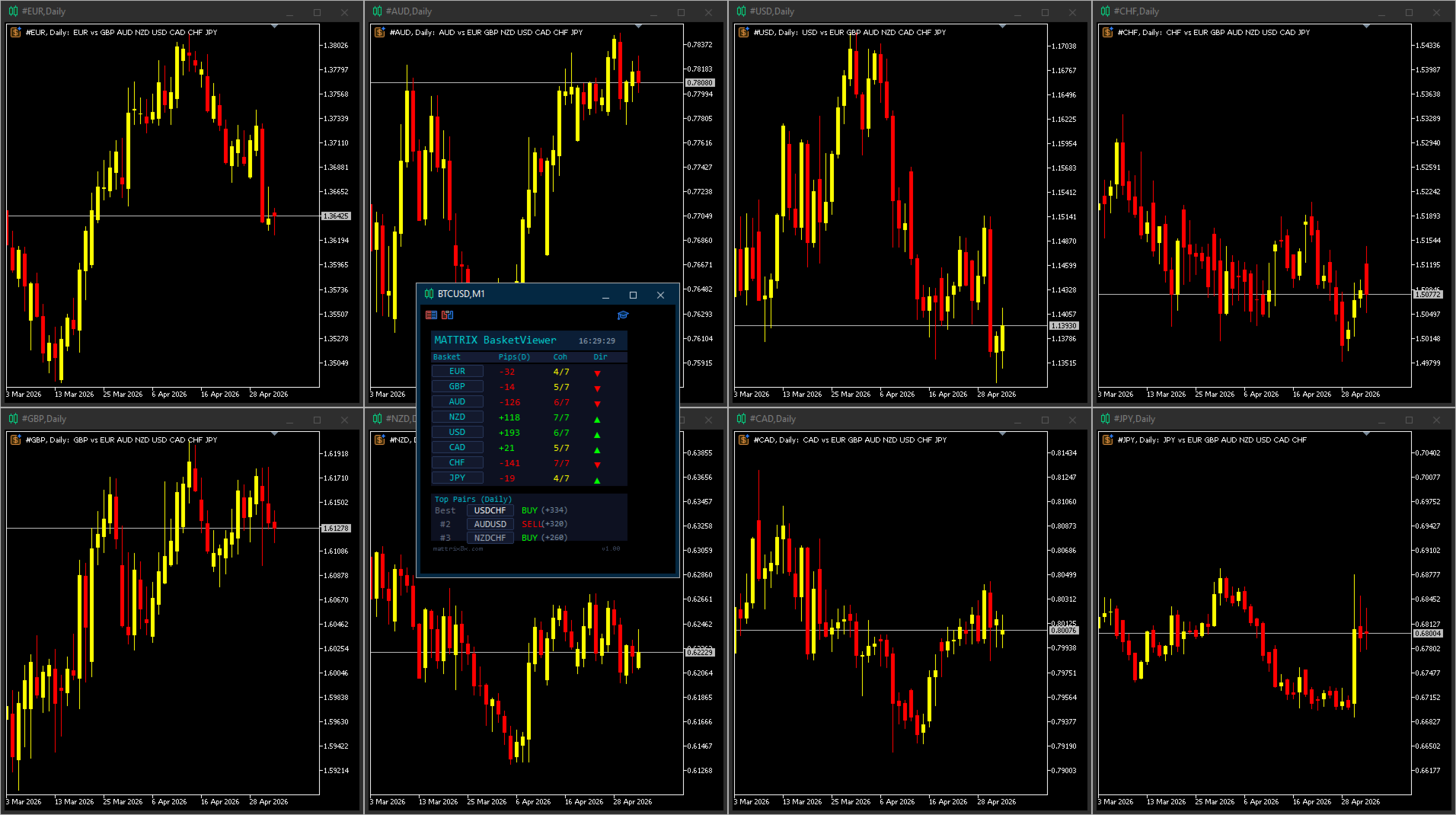
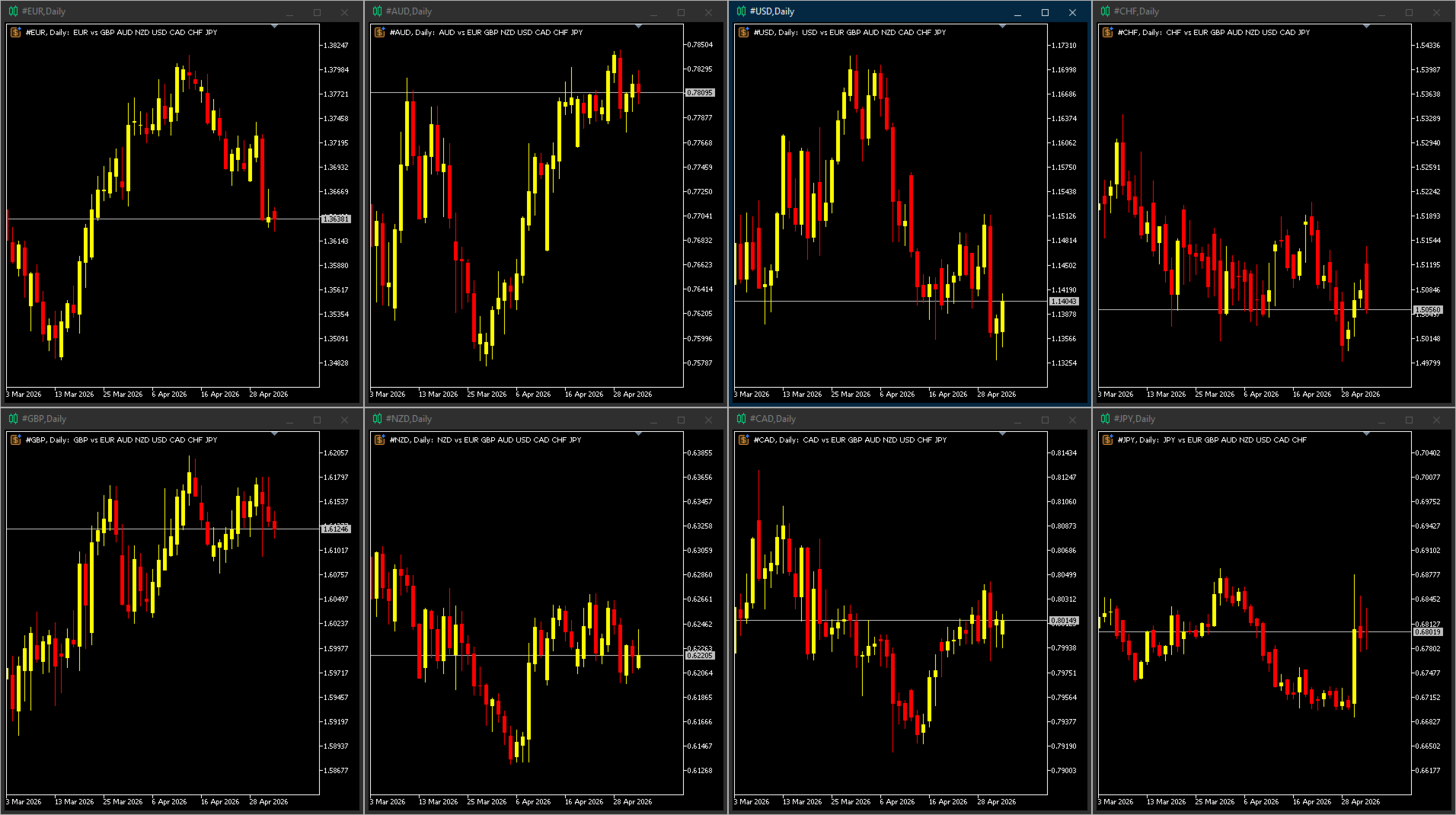
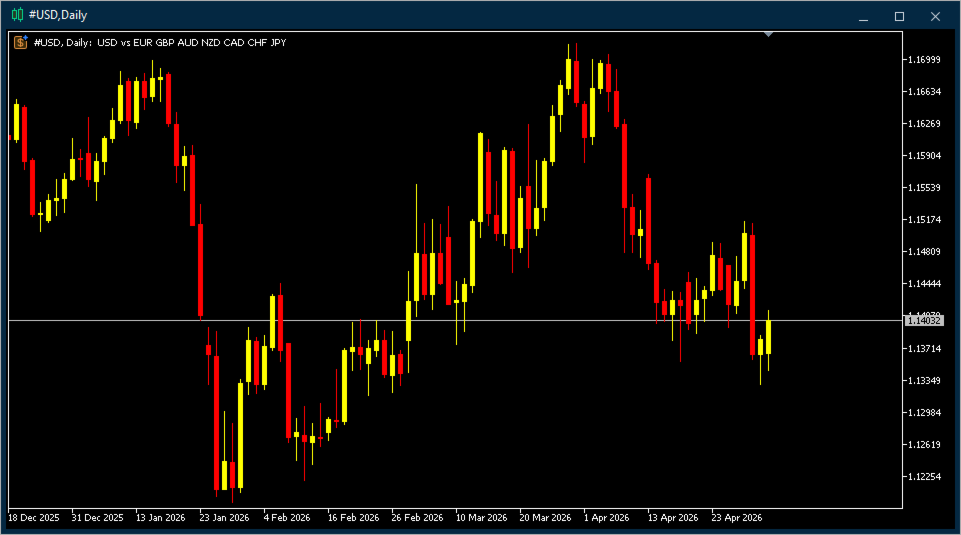
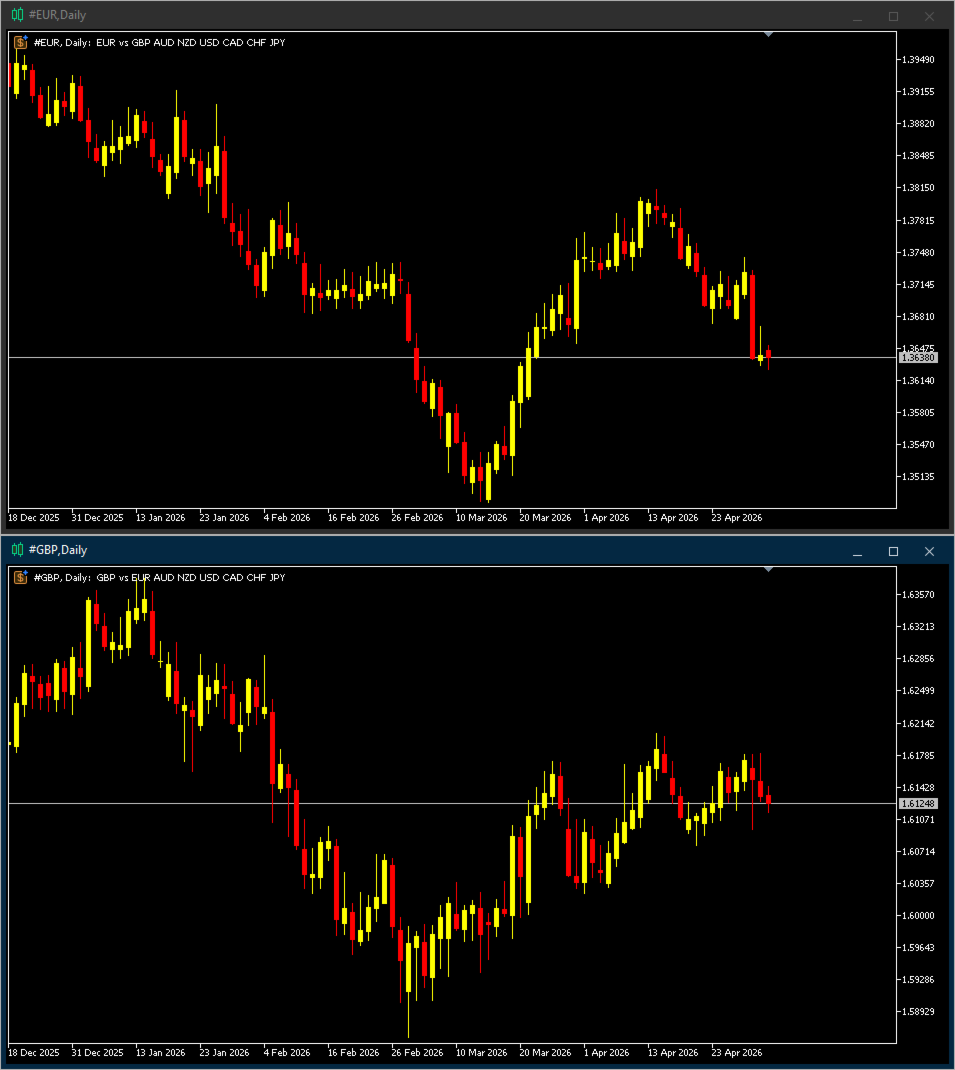
Der Mattrix Basket Viewer erzeugt 8 synthetische Währungsindex-Charts direkt in MetaTrader 5 auf Basis des geometrischen Mittels.
Er analysiert alle 28 Major-Forex-Paare und gruppiert sie in 8 Währungskörbe — einen pro Hauptwährung.
Statt 28 Einzelpaare zu beobachten, sehen Sie 8 klare Basket-Charts, die die tatsächliche Stärke jeder Währung sichtbar machen.
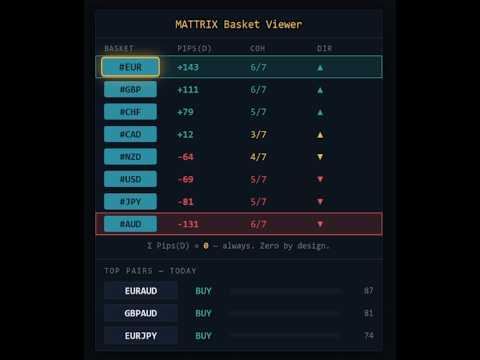
Ein kompaktes Dashboard zeigt Pip-Summen, Kohärenz und Richtung für jeden Basket in Echtzeit.
Klicken Sie auf einen Basket-Namen, um den zugehörigen Chart sofort zu öffnen.
Funktionsweise
Der EA berechnet geometrische Mittelwert-Indizes für EUR, GBP, AUD, NZD, USD, CAD, CHF und JPY.
Jeder Index bildet eine Währung gegen alle 7 anderen ab — über die 7. Wurzel des Produkts aller zugehörigen Paare.
Das Ergebnis ist ein reines, ungewichtetes Stärkemaß pro Währung. Alle 8 synthetischen Symbole werden als Custom Symbols im MetaTrader 5 angelegt, inklusive vollständiger M1-Kerzenhistorie.
Sie können beliebige Indikatoren oder Templates auf diese Charts anwenden.
Die 8 Baskets sind mathematisch verknüpft. Jeder Pip, den eine Währung gewinnt, wird von anderen verloren. Die Summe aller 8 täglichen Pip-Werte ist immer exakt Null. Das ist keine Annäherung — es ist eine mathematische Gesetzmäßigkeit, die sich aus der Konstruktion des geometrischen Mittels ergibt. Wenn der USD bei +265 Pips steht, wissen Sie, dass diese Stärke als Schwäche auf die anderen 7 Währungen verteilt ist. Das Dashboard macht das auf einen Blick sichtbar.
Kaufe das Starke. Verkaufe das Schwache. Handle das beste Paar.
Dashboard-Spalten
Das Dashboard zeigt vier Spalten pro Basket.
Basket-Name ist ein klickbarer Button, der den synthetischen Chart öffnet.
Pips(D) zeigt die tägliche Pip-Summe über alle 7 Paare im Basket.
Coh zeigt die Kohärenz — also wie viele der 7 Paare in der Richtung übereinstimmen.
Dir zeigt einen Richtungspfeil basierend auf der Mehrheit der Paare. Die Kohärenz-Farben folgen der Richtung. Hohe Kohärenz mit bullisher Richtung erscheint grün. Hohe Kohärenz mit bearisher Richtung erscheint rot. Mittlere Kohärenz erscheint gelb. Niedrige Kohärenz signalisiert einen unklaren, unruhigen Markt.
Top Pairs
Unterhalb der Basket-Zeilen berechnet das Dashboard die drei besten Handelspaare der aktuellen Session.
Das Ranking basiert auf einem Composite Score aus 70 Prozent täglichem Pip-Spread und 30 Prozent Kohärenz beider Seiten des Paares.
Jedes Paar wird in korrekter Base/Quote-Reihenfolge angezeigt, mit BUY- oder SELL-Empfehlung.
Klicken Sie auf einen Pair-Namen, um den Broker-Chart direkt aus dem Dashboard zu öffnen.
Eingabeparameter
Gruppe Chart Settings: Days of M1 history legt fest, wie viele Tage Minutendaten beim Start aufgebaut werden (Standard: 30 Tage).
Symbol group path bestimmt den Pfad für Custom Symbols (Standard: Custom\FX). Chart timeframe legt den Zeitrahmen fest, der beim Klick auf einen Basket- oder Pair-Namen geöffnet wird.
Chart template wendet ein gespeichertes Template auf geöffnete Charts an. Leer lassen für Standarddarstellung.
Delete custom symbols steuert, ob synthetische Symbole beim Entfernen des EA gelöscht werden. Die Gruppe Dashboard Position erlaubt die Anpassung der X- und Y-Position des Dashboards auf dem Chart.
Voraussetzungen
Der EA benötigt alle 28 Major-Forex-Paare bei Ihrem Broker. Er funktioniert auf jedem Chart-Symbol.
Fügen Sie ihn einem beliebigen Major-Paar wie EURUSD hinzu. Der EA erkennt das Broker-Suffix automatisch.
Custom Symbols können im Strategy Tester nicht erstellt werden — der EA zeigt im Testmodus einen entsprechenden Hinweis an.
Empfohlene Nutzung
Fügen Sie den EA einem einzelnen Chart in Ihrem Hauptprofil hinzu.
Öffnen Sie Basket-Charts über die Dashboard-Buttons. Nutzen Sie den Top-Pairs-Bereich, um die stärksten Setups des Tages zu identifizieren.
Kombinieren Sie die Ergebnisse mit Ihrer eigenen technischen Analyse auf den geöffneten Charts.
Hinweis
Dieser EA platziert keine Trades. Er ist ein reines Analyse- und Charting-Tool.
Die synthetischen Charts und Dashboard-Informationen dienen der Unterstützung Ihrer eigenen Handelsentscheidungen.
mattrix8x.com