Opening Range Pro
- Indikatoren
- Version: 2.1
- Aktivierungen: 5

Opening Range Pro
WAS MACHT DIESER INDIKATOR?
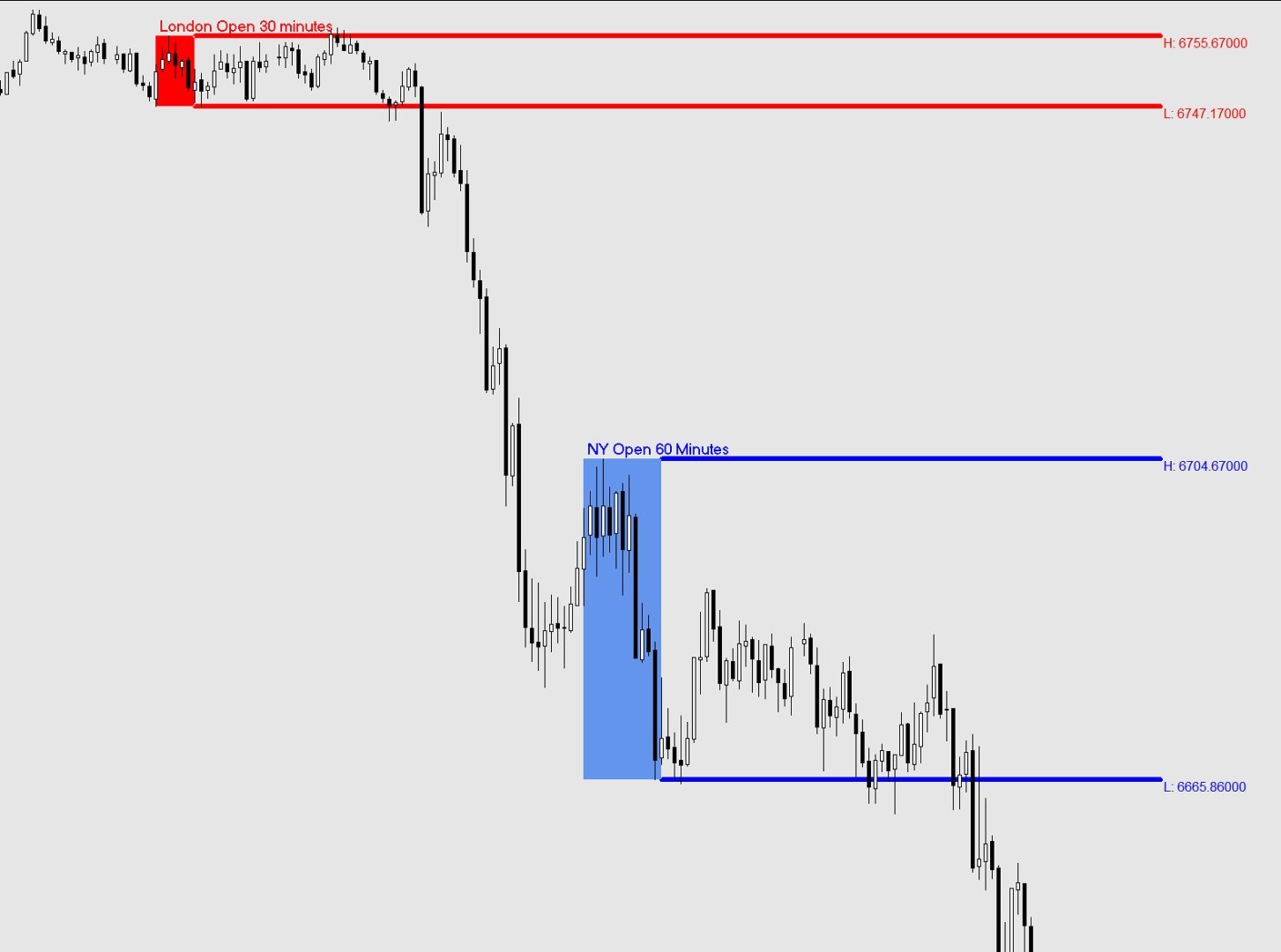
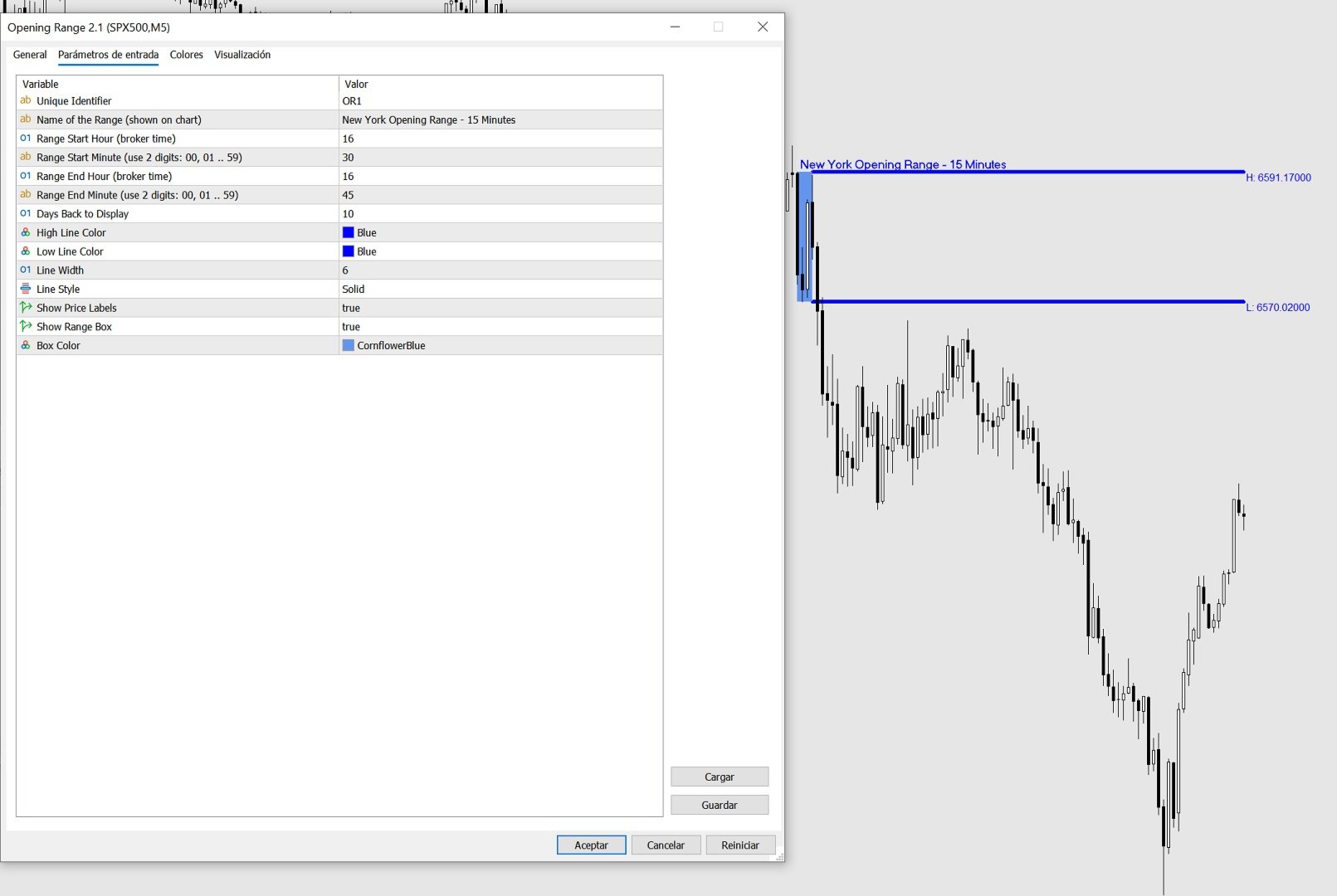
Der Opening Range-Indikator markiert den höchsten und den niedrigsten Kurs, der während eines
bestimmten, von Ihnen definierten Zeitfensters (z. B. die ersten 15 Minuten der
New Yorker Sitzung). Sobald dieses Fenster geschlossen ist, zeichnet er zwei horizontale Linien - eine
eine beim Höchst- und eine beim Tiefstkurs -, die sich über den Rest des Handelstages erstrecken,
So können Sie auf einen Blick sehen, ob der Kurs über oder unter der Spanne liegt, und diese
diese Niveaus als Referenz für Ihre Handelsentscheidungen verwenden.
Der Indikator zeichnet auch einen schattierten Kasten, der den Formationszeitraum abdeckt, und kann
den genauen Preis jedes Niveaus direkt auf dem Diagramm anzeigen.
Alle Zeiten, die der Indikator verwendet, sind die Serverzeiten Ihres Brokers, die Sie
unten auf Ihrer MetaTrader-Plattform sehen können.
REFERENZ DER EINSTELLUNGEN
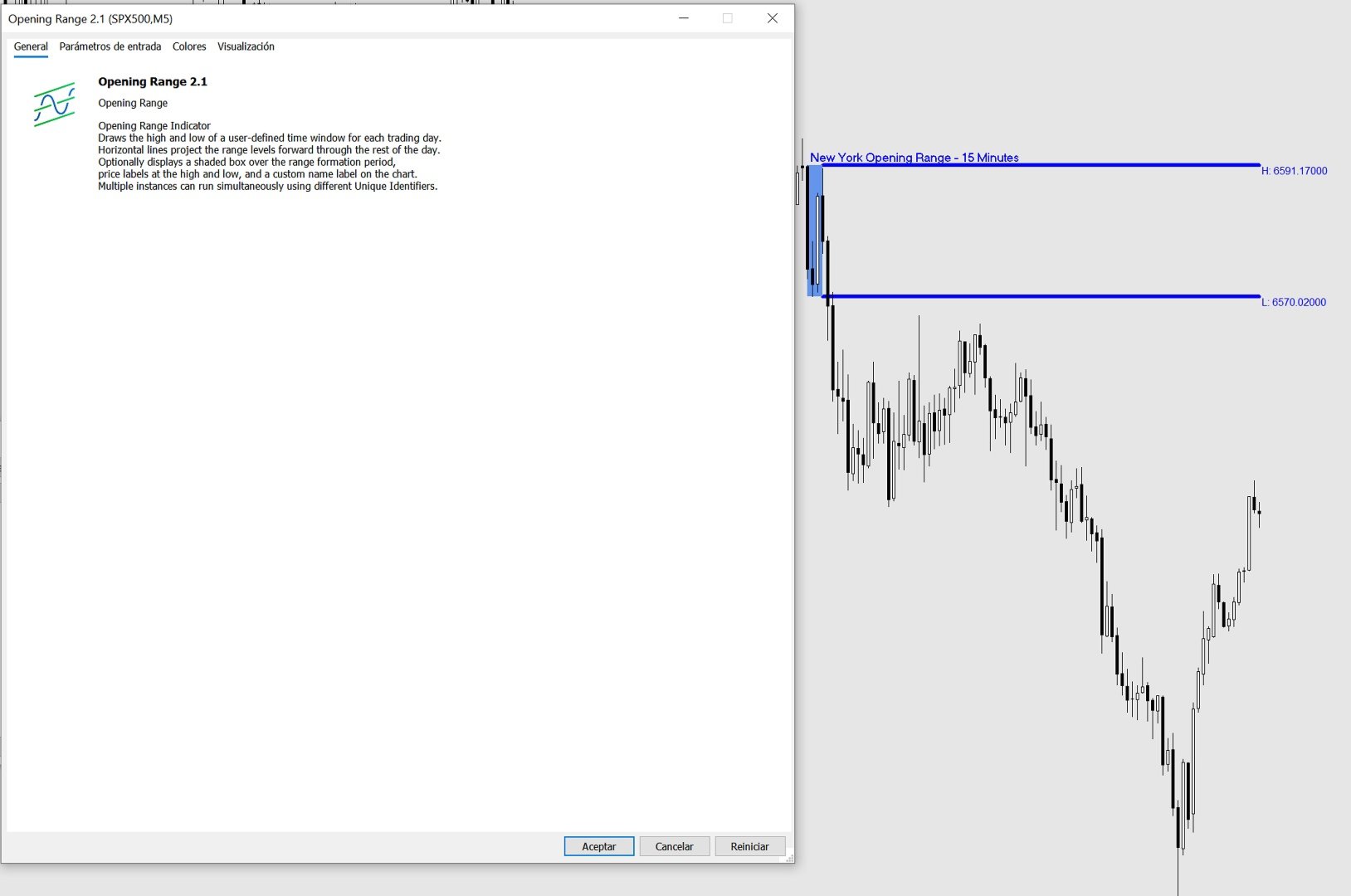
Wenn Sie den Indikator mit einem Chart verbinden, erscheint ein Einstellungsfenster mit
zwei Registerkarten: Allgemein (Beschreibung) und Eingaben (Ihre Einstellungen). Alle Einstellungen sind
finden Sie auf der Registerkarte Eingaben.
-- KENNUNG --
Eindeutiger Bezeichner
Eine kurze Bezeichnung, die intern verwendet wird, um mehrere Instanzen des Indikators
Indikators zu unterscheiden, die auf demselben Diagramm laufen. Wenn Sie nur eine Instanz verwenden, lassen Sie
Sie dies als Standard (OR1). Wenn Sie eine zweite Instanz für eine andere
Sitzung hinzufügen, ändern Sie dies in OR2 (oder einen anderen eindeutigen Text), um Konflikte zu vermeiden.
Beispiel: OR1, OR2, London, NY
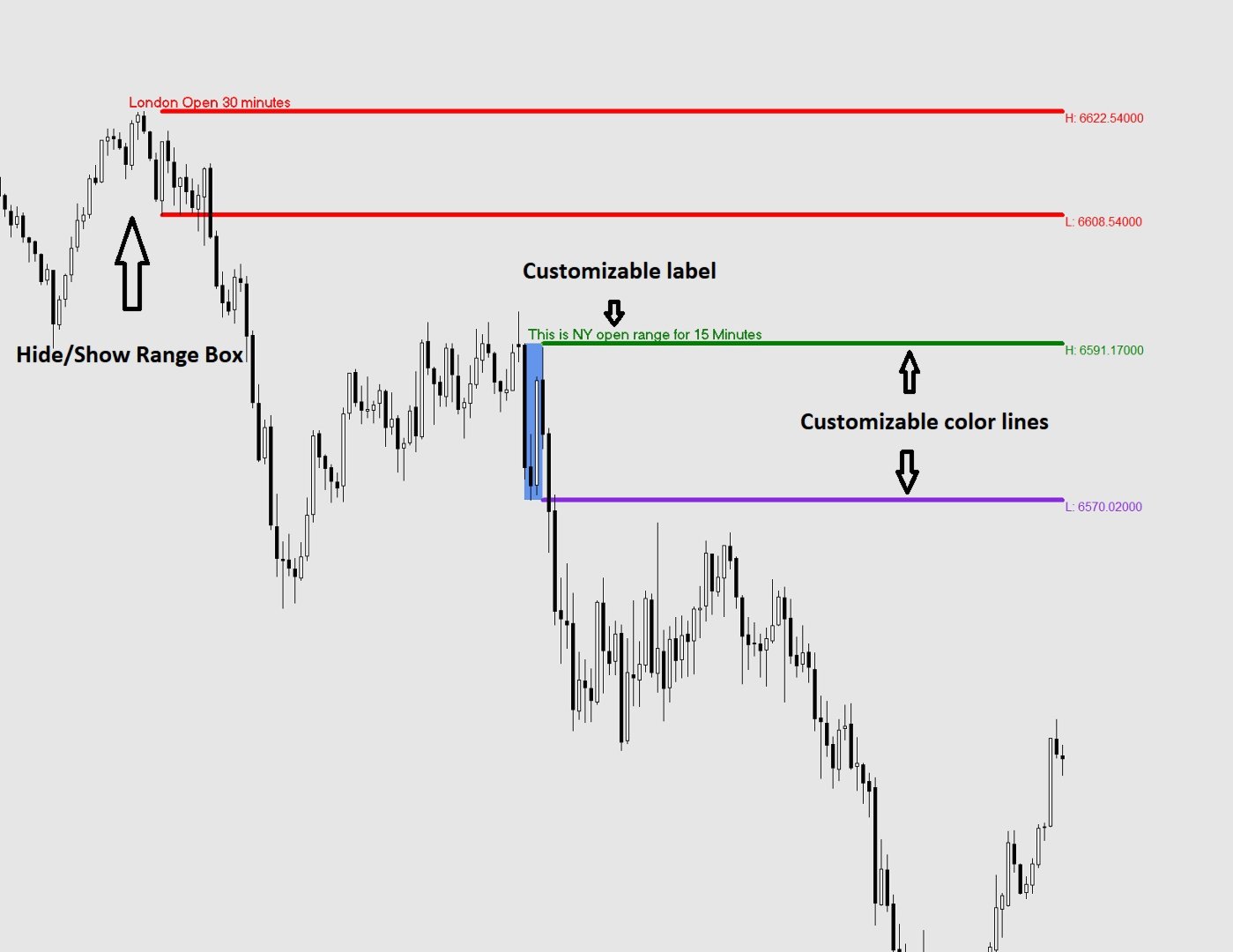
Name des Bereichs (wird im Diagramm angezeigt)
Optional. Was Sie hier eingeben, erscheint als fette Beschriftung direkt im
der oberen linken Ecke des Bereichsfeldes und am Anfang der oberen
hohen Linie. Lassen Sie dieses Feld leer, wenn Sie keine Beschriftung wünschen.
Beispiel: "London Open", "NY Open", "Asia Range"
-- ZEITEINSTELLUNGEN --
Alle Zeiten beziehen sich auf die Serverzeit Ihres Brokers (wird unten auf MT4/MT5 angezeigt).
Range-Start-Stunde
Die Stunde, zu der der Zeitraum der Bereichsbildung beginnt.
Geben Sie eine Zahl zwischen 0 und 23 ein, wobei die 24-Stunden-Uhr verwendet wird.
Beispiel: 9 bedeutet 9:00 AM Brokerzeit.
Bereich Start Minute
Die Minute, in der der Zeitraum der Bereichsbildung beginnt.
Geben Sie immer 2 Ziffern ein: 00, 01, 05, 15, 30, 45, usw.
Range End Hour
Die Stunde, zu der die Bereichsbildung endet.
Geben Sie eine Zahl zwischen 0 und 23 ein, wobei die 24-Stunden-Uhr verwendet wird.
Bereichsende Minute
Die Minute, in der der Zeitraum der Bereichsbildung endet.
Geben Sie immer 2 Ziffern ein: 00, 01, 05, 15, 30, 45, usw.
Beispiel - um die ersten 15 Minuten einer Sitzung zu erfassen, die um 09:30 Uhr beginnt:
Bereich Start Stunde = 9
Bereich Start Minute = 30
Bereich Ende Stunde = 9
Bereich Ende Minute = 45
-- ANZEIGE --
Anzuzeigende Tage zurück
Wie viele vergangene Handelstage auf dem Diagramm angezeigt werden sollen. Höhere Werte geben Ihnen
mehr Historie, können aber auf leistungsschwachen Computern die Darstellung verlangsamen.
Empfohlen: 5 bis 20.
Farbe der oberen Linie
Die Farbe der horizontalen Linie, die am oberen Ende des Bereichs gezeichnet wird.
Farbe der unteren Linie
Die Farbe der horizontalen Linie, die am unteren Ende des Bereichs gezeichnet wird.
Linienbreite
Die Dicke der oberen und unteren Linien. Geben Sie eine Zahl zwischen 1 (am dünnsten)
bis 6 (am dicksten) ein.
Linienstil (nur MT5 - Dropdown)
Linienstil (MT4 - geben Sie eine Zahl ein: 0=Einfarbig, 1=Strich, 2=Punkt, 3=StrichPunkt, 4=StrichPunktPunkt)
Der Stil der Hoch- und Tiefstkurslinien.
Preisetiketten anzeigen
True = Anzeige des genauen Preises des Hochs und Tiefs am rechten Ende jeder
jeder Zeile, neben der letzten Kerze des Tages.
False = Ausblenden der Preisschilder.
Range Box anzeigen
True = Zeichnet ein schattiertes Rechteck, das den Zeitraum der Bereichsbildung abdeckt
(zwischen Range Start und Range End) und zeigt Ihnen genau, wo
wo der Höchst- und Tiefstkurs gebildet wurde.
Falsch = Das Feld wird ausgeblendet. Die Linien für Hoch und Tief werden weiterhin gezeichnet.
Box-Farbe
Die Füllfarbe des Bereichsrahmens. Wählen Sie eine Farbe, die sichtbar ist, aber
aber nicht vom Diagrammhintergrund ablenkt.
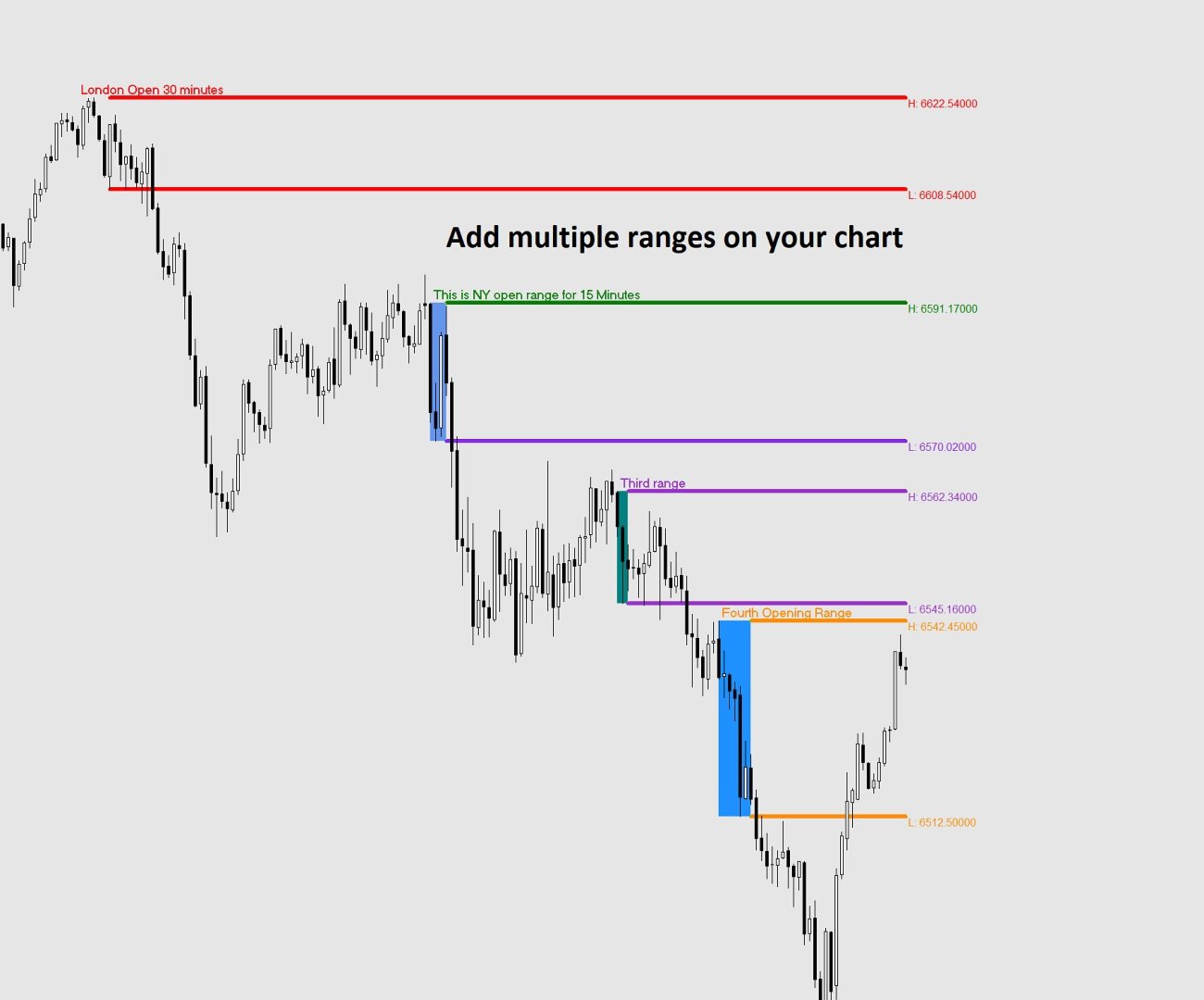
VERWENDUNG MEHRERER BEREICHE IM SELBEN DIAGRAMM
Sie können den Indikator mehr als einmal hinzufügen, um verschiedene Sitzungsbereiche
gleichzeitig zu untersuchen (z.B. London Open und New York Open auf demselben Chart).
Um dies zu tun, fügen Sie
1. fügen Sie den Indikator zum ersten Mal hinzu und konfigurieren Sie ihn für die erste Sitzung.
Setzen Sie den Unique Identifier auf OR1.
2. fügen Sie den Indikator ein zweites Mal hinzu und konfigurieren Sie ihn für die zweite Sitzung.
Setzen Sie den Unique Identifier auf OR2.
Jede Instanz muss einen anderen Unique Identifier haben. Wenn zwei Instanzen den gleichen
Wenn zwei Instanzen denselben Bezeichner verwenden, überschneiden sich ihre Objekte und liefern falsche Ergebnisse.
TIPPS
- Die Zeilen erscheinen erst NACH Abschluss des Bereichsbildungszeitraums. Während der
Formationsperiode sehen Sie, wie sich das schattierte Feld in Echtzeit aufbaut, aber die
Linien erscheinen erst, wenn die Endstunde/Minute erreicht ist.
- Wenn für den heutigen Tag keine Linien erscheinen, kann es sein, dass die Endzeit des Bereichs am aktuellen Tag noch nicht
am aktuellen Tag noch nicht überschritten wurde. Historische Tage werden weiterhin korrekt angezeigt.
- Wenn Zeilen zur falschen Zeit angezeigt werden, überprüfen Sie die Serverzeit Ihres Brokers
(unten im MetaTrader-Fenster sichtbar) und passen Sie die Start- und
Endstunden entsprechend an.
- Wochenendtage (Samstag und Sonntag) werden automatisch übersprungen.
- Wenn Sie den Indikator aus dem Diagramm entfernen, werden alle von ihm erstellten Linien, Boxen
und Beschriftungen, die er erstellt hat.