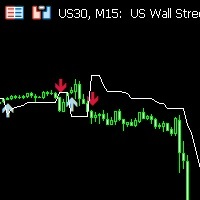
VWAP Trend Dashboard
- Indikatoren
- Version: 2.0
- Aktivierungen: 5

VWAP-Trend-Dashboard
Funktionsbeschreibung
Zeigt in jedem MT5-Chart ein kompaktes Dashboard an, das die VWAP-basierte Tendenz für bis zu 5 Symbole gleichzeitig darstellt. Für jedes Symbol vergleicht es den aktuellen Kurs mit vier VWAP-Niveaus und fasst die allgemeine Richtungstendenz in einer einzigen Trend-Spalte zusammen.
Dashboard-Spalten
Symbol: Ihre benutzerdefinierte Anzeige-Bezeichnung
NY-VWAP: VWAP, bezogen auf die heutige Eröffnung der New Yorker Börsensitzung
Day VWAP: VWAP , bezogen auf 00:00 Uhr Serverzeit des heutigen Tages
LOD: VWAP , bezogen auf den heutigen „Low-of-Day“-Balken und danach
HOD: VWAP , bezogen auf den heutigen Tageshöchstkurs-Balken und danach
Trend: Hausse / Baisse / Gemischt – Mehrheitsentscheidung der 4 oben genannten Signale
Jeder Signalkreis hat folgende Bedeutung:
- Grün: Der Kurs liegt „über“ diesem VWAP-Niveau
- Rot: Der Kurs liegt „unter“ diesem VWAP-Niveau
- Orange: Niveau noch nicht berechnet (z. B. weil die NY-Handelssitzung noch nicht eröffnet hat)
Einrichtung: Handelszeiten in New York
Der Indikator verwendet die „Broker-/Serverzeit“, nicht Ihre Ortszeit. Sie müssen die korrekte Serverzeit für die New Yorker Börsensitzung eingeben:
- NY_Open_Hour / NY_Open_Min: Server zeit, zu der die New Yorker Aktienhandelssitzung beginnt
- NY_Close_Hour / NY_Close_Min: Server zeit zum Schluss der New Yorker Börsensitzung
Symbole
- Geben Sie bis zu 5 Symbole unter Verwendung des genauen Brokernamens ein (Groß-/Kleinschreibung beachten).
- Das Feld „Bezeichnung“ wird im Dashboard angezeigt – verwenden Sie einen beliebigen kurzen Alias.
- Lassen Sie die Felder für Symbol 4 und 5 leer, wenn Sie nur 3 benötigen. Leere Zeilen werden automatisch ausgeblendet.
- Wenn ein Symbol nicht gefunden werden kann, werden in der entsprechenden Zeile orangefarbene Punkte angezeigt. Überprüfen Sie den Namen in der Marktübersicht.
Ausführen mehrerer Instanzen auf demselben Chart
Jede Kopie des Indikators benötigt eine „eindeutige Instance_ID“. Dadurch werden Konflikte zwischen Objekten verhindert.
1. Fügen Sie den Indikator ein zweites Mal zum selben Chart hinzu.
2. Ändern Sie in den Einstellungen die „Instance_ID“ von „1“ auf „2“.
3. Passen Sie „Dashboard_X / Dashboard_Y“ so an, dass sich die beiden Bereiche nicht überlappen.
Sie können so viele Kopien ausführen, wie Sie benötigen – eine pro Chart oder mehrere auf demselben Chart, die unterschiedliche Symbolgruppen anzeigen.
Darstellungseinstellungen
Dashboard_X / Y: Position des Fensters in Pixeln von links oben
Font_Size: Standardwert ist 9. Erhöhen Sie diesen Wert für Bildschirme mit höherer Auflösung
Color_Bull: Punktfarbe , wenn Kurs > VWAP (Standard: grün)
Color_Bear: Punktfarbe , wenn der Kurs < VWAP ist (Standard: rot)
Color_Mixed: Punktfarbe , wenn der Wert nicht verfügbar ist (Standard: Orange)
Col_* widths: Breite jeder Spalte in Pixeln – anpassen, wenn Text abgeschnitten wird
Trendlogik
Die Spalte „Trend“ basiert auf einer einfachen Mehrheitsentscheidung:
- Es werden 4 Signale geprüft (NY-VWAP, Tages-VWAP, LOD-VWAP, HOD-VWAP)
- Mehr Grün: Bullisch
- Mehr Rot: Bärisch
- Gleichstand: gemischt
Hinweise und Tipps
- Der Indikator basiert auf M1-Bars, die für jedes Symbol abgerufen werden. Stellen Sie sicher, dass der Verlauf in der Marktübersicht für alle Symbole geladen ist (Rechtsklick, Verlauf, Daten anfordern).
- Der LOD/HOD-VWAP wird zurückgesetzt, sobald ein neues Intraday-Extrem erreicht wird – er verschiebt sich im Verlauf der Handelssitzung.
- In der Titelleiste werden stets das aktuelle Datum und die aktuelle Uhrzeit in Echtzeit angezeigt, sodass Sie überprüfen können, ob die Daten aktualisiert werden.
Fehlerbehebung
Alle Punkte sind orange: Der Symbolname ist falsch oder nicht in der Marktübersicht enthalten. Aktivieren Sie das Symbol und warten Sie auf einen Tick
NY-VWAP immer orange: Die NY -Handelssitzung hat heute noch nicht begonnen oder die Sitzungszeiten sind falsch konfiguriert.
Zwei Instanzen überschneiden sich: Weisen Sie jeder eine andere Instance_ID und unterschiedliche Offset-Werte für Dashboard_X/Y zu .
Dashboard nicht sichtbar: Überprüfen Sie „Dashboard_X/Y“ – möglicherweise befindet es sich außerhalb des Bildschirms. Setzen Sie die Werte auf X=15, Y=20 zurück.