Opening Range Pro
- Indicadores
- Versión: 2.1
- Activaciones: 5

Rango de Apertura Pro
¿QUÉ HACE ESTE INDICADOR?
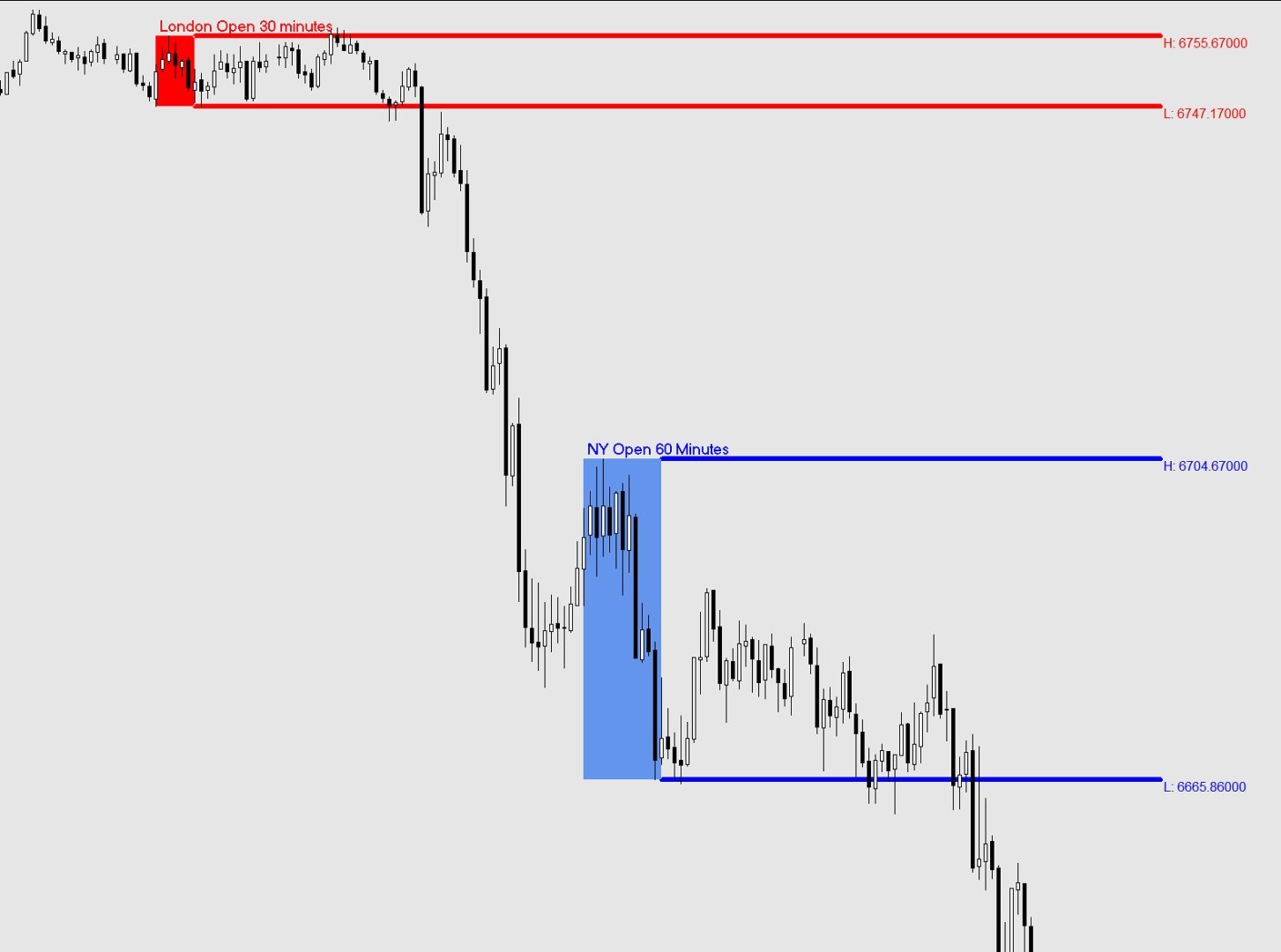
El indicador Opening Range marca el precio más alto y más bajo alcanzado durante una
ventana de tiempo que usted defina (por ejemplo, los primeros 15 minutos de la
sesión de Nueva York). Una vez que se cierra esa ventana, dibuja dos líneas horizontales, una en el máximo y otra en el mínimo.
una en el máximo y otra en el mínimo, que se extienden por el resto de la jornada bursátil,
para que pueda ver de un vistazo si el precio está por encima o por debajo del rango, y utilizar
esos niveles como referencia para sus decisiones de negociación.
El indicador también dibuja un recuadro sombreado que cubre el período de formación, y puede
mostrar el precio exacto de cada nivel directamente en el gráfico.
Todas las horas utilizadas por el indicador son la hora del servidor de su broker, que puede ver en la parte inferior de su MetaTrader.
puede ver en la parte inferior de su plataforma MetaTrader.
AJUSTES DE REFERENCIA
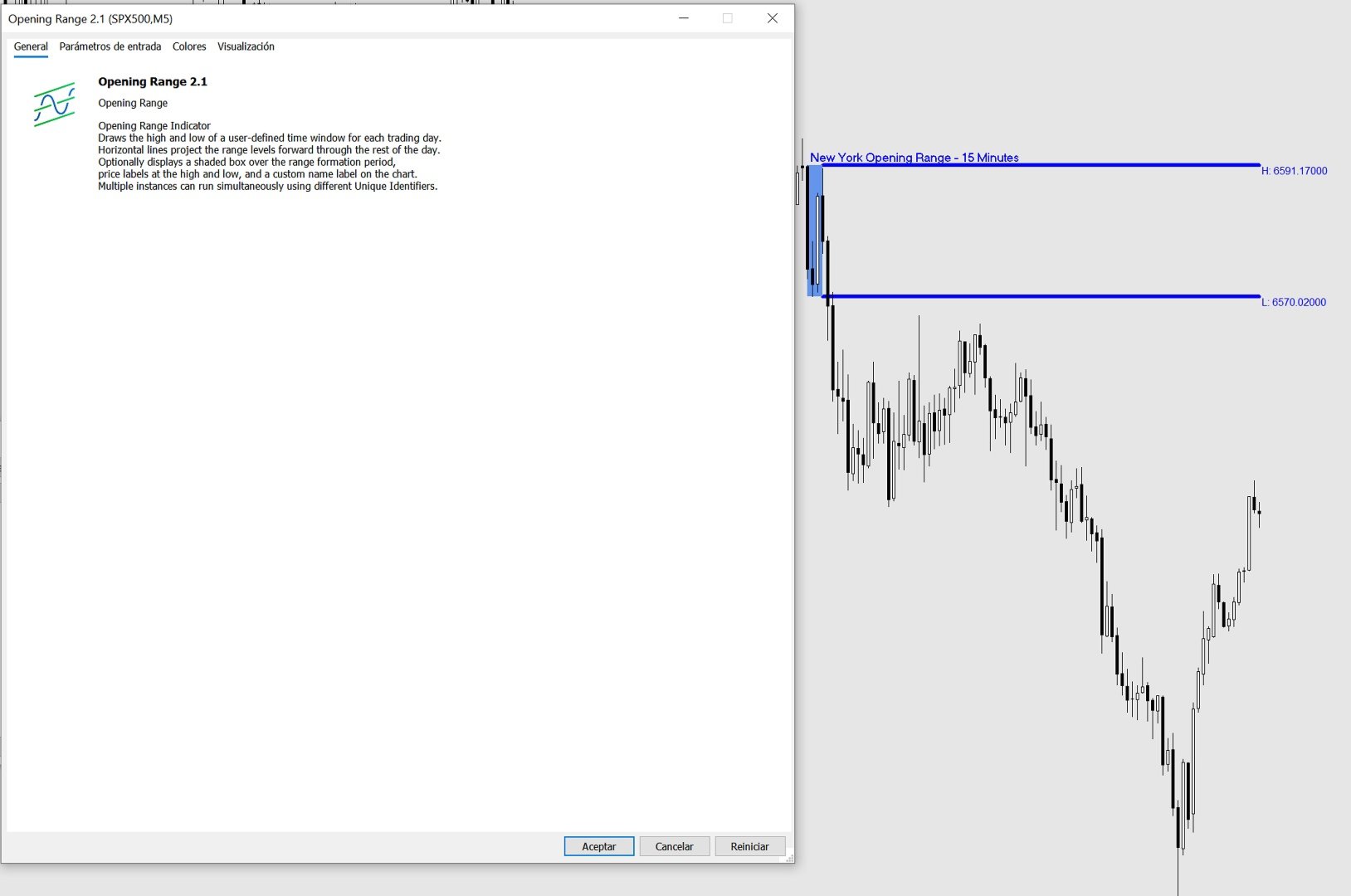
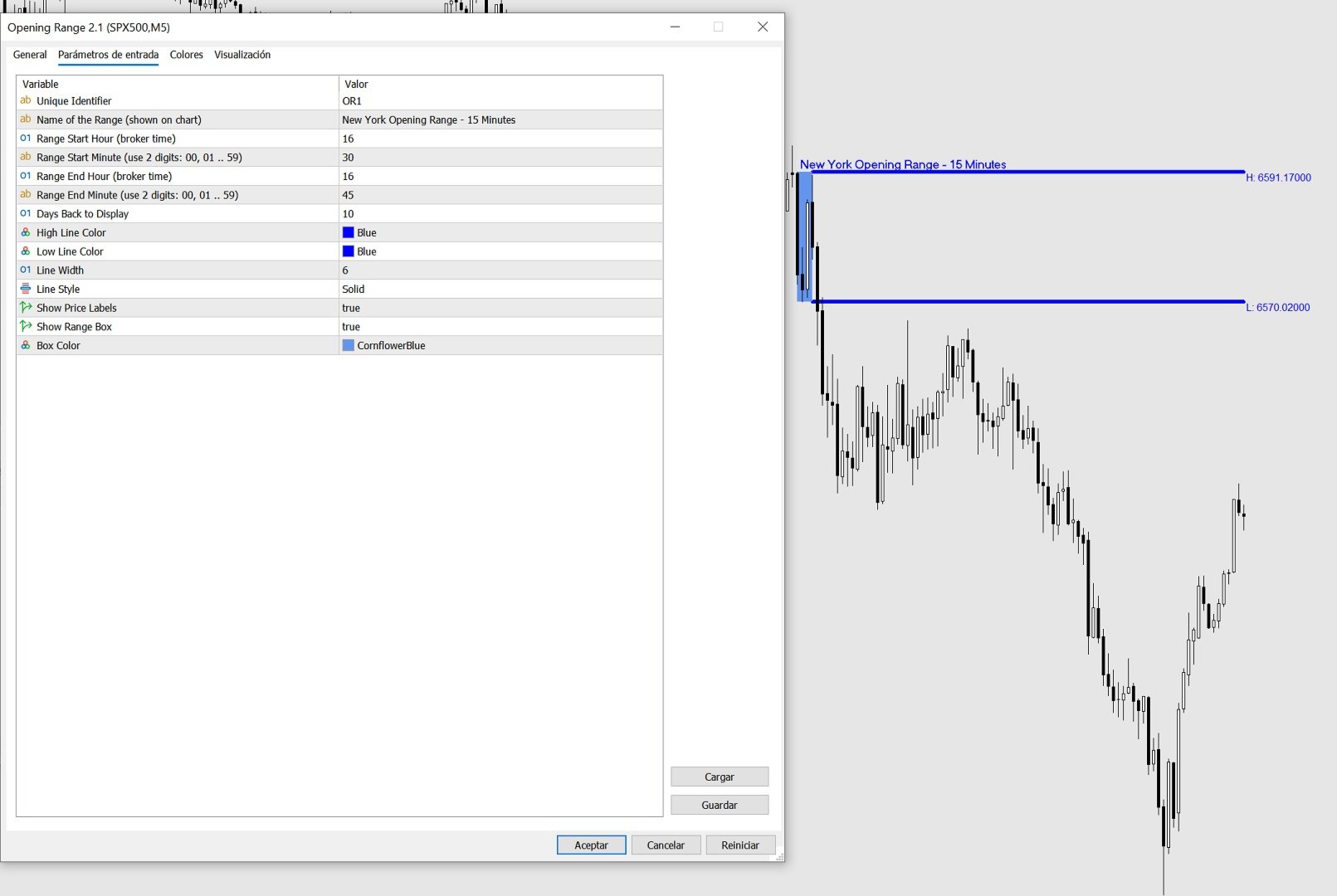
Cuando adjunte el indicador a un gráfico, aparecerá una ventana de configuración con
dos pestañas: General (descripción) y Entradas (sus ajustes). Todos los ajustes
se encuentran en la pestaña Entradas.
-- IDENTIFICACIÓN --
Identificador único
Una etiqueta corta utilizada internamente para diferenciar múltiples instancias del
del indicador en el mismo gráfico. Si sólo utiliza una instancia, deje
por defecto (OR1). Si añade una segunda instancia para una sesión
sesión, cámbielo por OR2 (o cualquier texto único) para evitar conflictos.
Ejemplo: OR1, OR2, Londres, NY
Nombre del intervalo (se muestra en el gráfico)
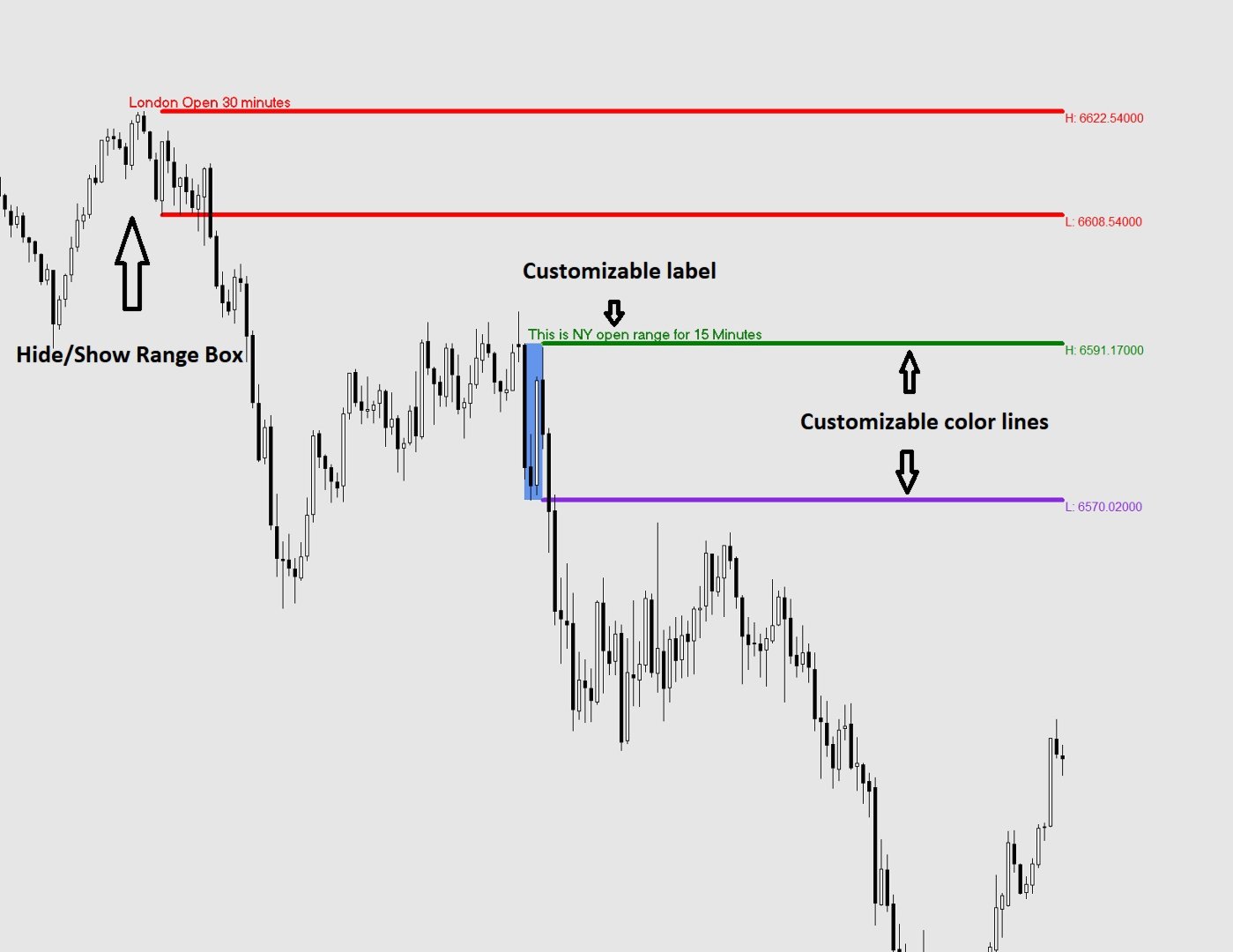
Opcional. Lo que escriba aquí aparecerá como una etiqueta en negrita directamente en
en negrita directamente en el gráfico, en la esquina superior izquierda del recuadro del intervalo y al inicio de la
línea alta. Déjelo en blanco si no desea una etiqueta.
Ejemplo: "Apertura Londres", "Apertura NY", "Rango Asia"
-- CONFIGURACIÓN HORARIA --
Todas las horas se refieren a la hora del servidor de su broker (mostrada en la parte inferior de MT4/MT5).
Hora de inicio del rango
Hora a la que comienza el periodo de formación del rango.
Introduzca un número del 0 al 23 utilizando el reloj de 24 horas.
Ejemplo: 9 significa 9:00 AM hora del broker.
Minuto de Inicio de Rango
El minuto en el que comienza el periodo de formación de rango.
Introduzca siempre 2 dígitos: 00, 01, 05, 15, 30, 45, etc.
Hora de fin de rango
Hora a la que finaliza el periodo de formación del alcance.
Introduzca un número de 0 a 23 utilizando el reloj de 24 horas.
Minuto de fin de alcance
El minuto en el que finaliza el periodo de formación del alcance.
Introduzca siempre 2 dígitos: 00, 01, 05, 15, 30, 45, etc.
Ejemplo - para capturar los primeros 15 minutos de una sesión que comienza a las 09:30:
Hora de inicio de rango = 9
Intervalo Inicio Minuto = 30
Intervalo Fin Hora = 9
Intervalo Fin Minuto = 45
-- DISPLAY --
Días atrás a mostrar
Cuántos días de negociación pasados dibujar en el gráfico. Los valores más altos
pero pueden ralentizar las cosas en ordenadores poco potentes.
Recomendado: De 5 a 20.
Color de la línea superior
El color de la línea horizontal dibujada en la parte superior del rango.
Color de la línea baja
Color de la línea horizontal dibujada en la parte inferior de la gama.
Ancho de línea
Grosor de las líneas alta y baja. Introduzca un número de 1 (el más fino)
a 6 (el más grueso).
Estilo de línea (sólo MT5 - desplegable)
Estilo de línea (MT4 - introduzca un número: 0=Sólido, 1=Raya, 2=Punto, 3=RayaPunto, 4=RayaPuntoPunto)
El estilo de las líneas alta y baja.
Mostrar etiquetas de precio
Verdadero = muestra el precio exacto del máximo y el mínimo en el extremo derecho de cada línea, junto a la última vela.
cada línea, junto a la última vela del día.
False = oculta las etiquetas de precio.
Mostrar Cuadro de Rango
Verdadero = dibuja un rectángulo sombreado que cubre el periodo de formación del rango
(entre Inicio de Rango y Fin de Rango) mostrándole exactamente dónde
se establecieron el máximo y el mínimo.
Falso = oculta el recuadro. Las líneas de máximos y mínimos se siguen dibujando.
Color del recuadro
El color de relleno de la caja de rango. Elija un color que sea visible pero
pero que no distraiga del fondo del gráfico.
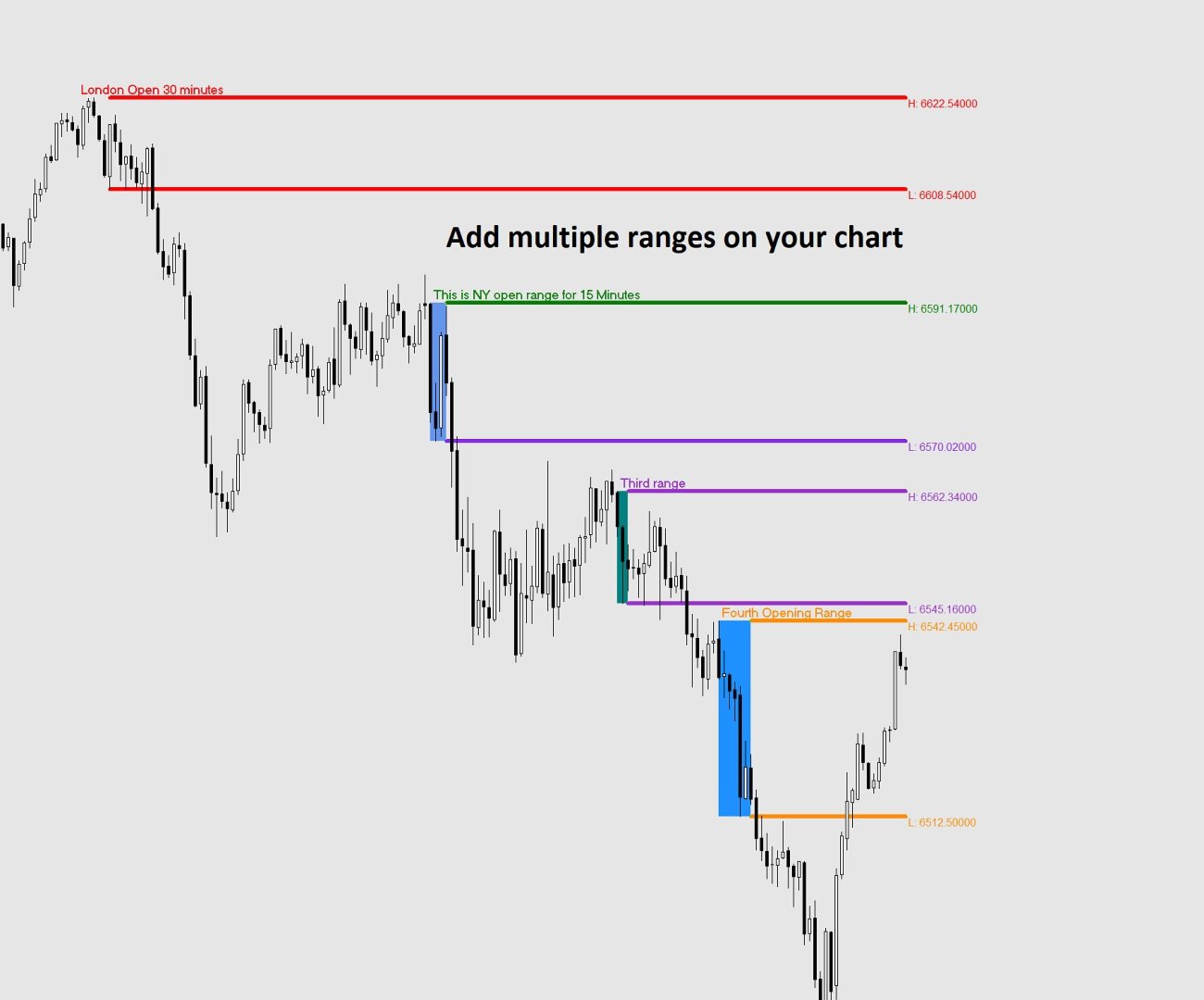
USO DE MÚLTIPLES RANGOS EN EL MISMO GRÁFICO
Puede añadir el indicador más de una vez para estudiar diferentes rangos de sesión
simultáneamente (por ejemplo, la apertura de Londres y la apertura de Nueva York en el mismo gráfico).
Para ello
1. Añada el indicador una primera vez y configúrelo para la primera sesión.
Establezca el Identificador Único en OR1.
2. Adjunte el indicador una segunda vez y configúrelo para la segunda sesión.
Establezca el identificador único en OR2.
Cada instancia debe tener un Identificador Único diferente. Si dos instancias comparten
Si dos instancias comparten el mismo identificador, sus objetos se solaparán y producirán resultados incorrectos.
CONSEJOS
- Las líneas sólo aparecen DESPUÉS de que se haya cerrado el periodo de formación de rangos. Durante el
Durante el periodo de formación verá la caja sombreada construyéndose en tiempo real, pero las
líneas de extensión aparecen una vez que se alcanza la Hora/Minuto Final.
- Si no aparecen líneas para el día de hoy, puede deberse a que la hora de finalización del rango aún no ha pasado en el día actual.
en el día actual. Los días históricos seguirán apareciendo correctamente.
- Si las líneas aparecen a una hora incorrecta, compruebe la hora del servidor de su broker
(visible en la parte inferior de la ventana de MetaTrader) y ajuste las horas de inicio y fin en consecuencia.
las horas de inicio y fin.
- Los días de fin de semana (sábado y domingo) se omiten automáticamente.
- Al eliminar el indicador del gráfico se borrarán limpiamente todas las líneas, cuadros
y etiquetas que haya creado.