Session Range Breakout Pro
- Experten
- Carl Alexander Lundin
- Version: 1.0
- Aktivierungen: 10
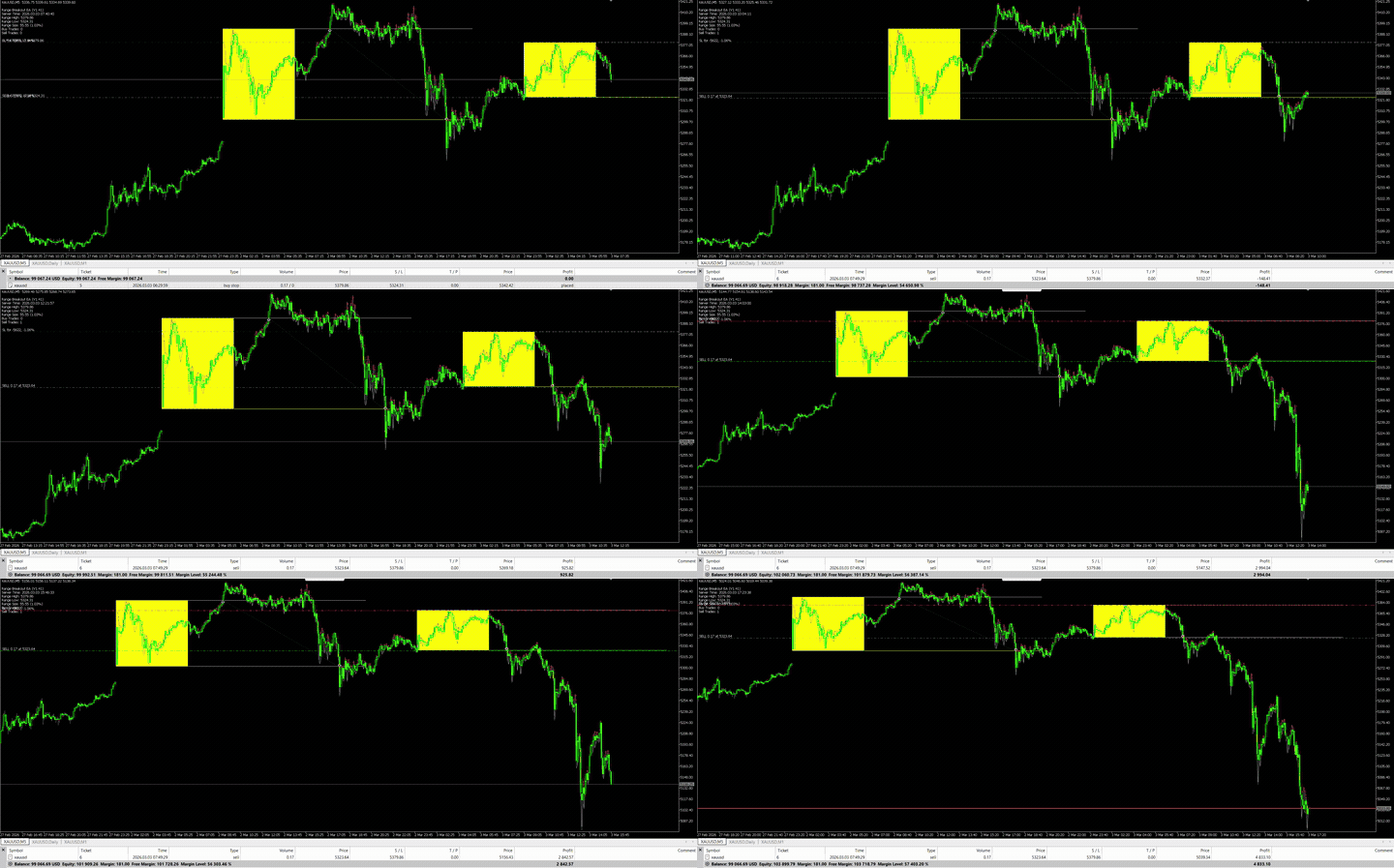
Session Range Breakout Pro identifiziert eine Preisspanne während eines konfigurierbaren Zeitfensters und platziert schwebende Orders an den Grenzen der Spanne. Wenn eine Order ausgelöst wird, wird die andere automatisch storniert.
Hauptmerkmale:
- Flexible Spanne und Sitzungszeiten - funktioniert in jeder Sitzung (Asien, London, New York)
- Fortschrittliches Risikomanagement - Risiko eines festen Prozentsatzes, eines festen Betrags oder einer festen Losgröße pro Handel
- Genaue Losgrößenbestimmung - für alle Instrumente und Kontowährungen (EUR, USD, GBP usw.)
- Take-Profit und Stop-Loss - konfigurierbar als Faktor der Handelsspanne oder als feste Punkte
- Trailing Stop und Breakeven - automatisiert das Handelsmanagement nach dem Einstieg
- Bereichsfilter - legen Sie die minimale und maximale Bereichsgröße fest, um minderwertige Setups zu vermeiden
- Automatische Annullierung entgegengesetzter Orders - eine annulliert die andere (OCO) Logik eingebaut
- Vollständig konfigurierbare Zeiteinstellungen - Beginn/Ende der Handelsspanne, Orderlöschungszeit und Positionsschlusszeit können unabhängig voneinander eingestellt werden
- Kontrolle der Handelshäufigkeit - Festlegung der maximalen Anzahl von Long- und Short-Trades sowie der Gesamtzahl der Trades pro Tag
- Schließ- und Löschzeiten - automatische Verwaltung offener Positionen und schwebender Aufträge
- Funktioniert mit jedem Instrument - Forex, Gold, Indizes
Wie es funktioniert: Der EA bildet eine Hoch/Tief-Spanne während eines definierten Zeitfensters. Sobald sich das Fenster schließt, wird ein BuyStop über dem Hoch der Range und ein SellStop unter dem Tief der Range platziert. Je nachdem, welche Order zuerst ausgelöst wird, wird die andere sofort storniert.
<Allgemeine Einstellungen>
Timeframe Range Calculation: Chart-Zeitrahmen , der für die Range-Berechnung verwendet wird (verwenden Sie immer PERIOD_M1 für den Live-Handel und ändern Sie ihn nur im Tester, wenn Sie nicht genügend M1-Daten haben)
(Handelsvolumen-Modi):
VOLUME_FIXED > Verwendet eine feste Losgröße für jeden Handel
VOLUME_MANAGED > Verwendet "Fixed Lots" pro "Fixed Lots Per x Money" Geldbetrag auf Ihrem Handelskonto
VOLUME_PERCENT > Die Losgröße wird so berechnet, dass der eingestellte Prozentsatz Ihres Kontos verloren geht, wenn der anfängliche SL ausgelöst wird.
VOLUME_MONEY > Die Lot-Größe wird so berechnet, dass der eingestellte Geldbetrag verloren geht, wenn der anfängliche SL ausgelöst wird
Handelsvolumen: Modus für die Berechnung der Losgröße für jeden Handel
Feste Lots: Losgröße für VOLUME_FIXED und VOLUME_MANAGED
Feste Lots pro x Geld: Basisbetrag für VOLUME_MANAGED
Risikoprozentsatz des Saldos: Risikoprozent für VOLUME_PERCENT
Risiko Geld: Risikobetrag für VOLUME_MONEY
Order Buffer Points (0 = No Buffer): Orders werden x Punkte oberhalb und unterhalb der Range platziert
(TP- und SL-Berechnungsmodi):
CALC_MODE_OFF > Es wird kein TP/SL platziert
CALC_MODE_FACTOR > Abstand ist ein Vielfaches des aktuellen Bereichs
CALC_MODE_PERCENT > Der Abstand ist ein Prozentsatz des Hochs (für Kauf) oder des Tiefs (für Verkauf) des aktuellen Bereichs
CALC_MODE_POINTS > Der Abstand wird in Punkten angegeben. Ein Punkt ist immer die kleinste Preisänderung für das aktuelle Symbol, z.B. EURUSD, 5 Stellen > 1 Punkt = 0,00001 oder US30, 2 Stellen > 1 Punkt = 0,01
Target Calc Mode: Berechnungsmodus für den TP-Abstand (Eingabe zu TP)
Target Value: Wert für die TP-Berechnung basierend auf dem Target Calc Mode
Stop Calc Mode: Berechnungsmodus für den SL-Abstand (Eingabe in SL)
Stop Value: Wert für die SL-Berechnung basierend auf dem Stop Calc Mode
<Zeiteinstellungen>
Range Start Hour: Stunde für die Startzeit des täglichen Bereichs
Range Start Minute: Minute für die Startzeit des Tagesbereiches
Range End Hour: Stunde für die Endzeit des täglichen Bereichs
Range End Minute: Minute für den Endzeitpunkt des täglichen Bereichs
Delete Orders Hour: Stunde für die Verfallszeit der Pending Orders
Delete Orders Minute: Minute für den Verfallszeitpunkt von Pending Orders
Close Positions: Legt fest , ob offene Positionen zum Zeitpunkt des Positionsschlusses geschlossen werden
Close Positions Hour: Stunde für die Schließungszeit der offenen Positionen
Close Positions Minute: Minute für den Schließungszeitpunkt offener Positionen
<Trailing Stop Einstellungen>
(TSL-Berechnungsmodi):
TSL_MODE_OFF > Trailing-Stop ist inaktiv
TSL_MODE_PERCENT > Abstand ist ein Prozentsatz des Eröffnungskurses der Position
TSL_MODE_POINTS > Der Abstand wird in Punkten angegeben. Ein Punkt ist immer die kleinste Preisänderung für das aktuelle Symbol, z.B. EURUSD, 5 Stellen > 1 Punkt = 0,00001 oder US30, 2 Stellen > 1 Punkt = 0,01
BE Calc Mode: Berechnungsmodus für den Break Even Stop
BE Stop Trigger Value: Der Break Even Stop wird aktiviert, sobald ein Trade mehr als den BE Stop Trigger Value im Gewinn ist
BE Stop Buffer Value: Der Break Even Stop verschiebt den Stop Loss BE Stop Puffer Value in den Gewinn, sobald er aktiviert ist
TSL Calc Mode: Berechnungsmodus für den klassischen Trailing Stop
TSL Trigger Value: Der Trailing Stop wird aktiviert, sobald ein Trade mehr als den TSL Trigger Value im Gewinn ist
TSL Value: Der Trailing Stop wird in diesem eingestellten Abstand hinter dem aktuellen Marktpreis nachgezogen
TSL Step Value: Der SL wird nur geändert, wenn er mindestens diesen Abstand über dem vorherigen SL liegt
<Handelsfrequenz-Einstellungen>
Max Long Trades: Maximale Anzahl von Kaufgeschäften an einem Tag
Max Short Trades: Maximale Anzahl von Verkaufstransaktionen an einem einzigen Tag
Max Total Trades: Maximale Anzahl von Trades an einem einzigen Tag
<Range Filter Einstellungen>
Min Range Points: Ranges werden ignoriert, wenn sie kleiner als die Min Range Points sind
Min Range Percent: Bereiche werden ignoriert, wenn sie kleiner als der Min Range Percent sind.
Max Range Points: Bereiche werden ignoriert, wenn sie größer als die Max Range Points sind.
Max Range Percent: Bereiche werden ignoriert, wenn sie größer als der Max Range Percent sind.
<Weitere Einstellungen>
Bereichsfarbe: Farbe des Bereichsobjekts im Diagramm
Order Comment: Kommentar für jede Order, die der EA platziert
Magic Number: Diese Nummer sollte für jeden EA in Ihrem Konto eindeutig sein, da die EAs sie verwenden, um ihre eigenen Trades zu identifizieren
Chart-Kommentar: Aktiviert oder deaktiviert den Kommentar in der oberen linken Ecke des Charts
Debug Mode: Aktivieren Sie diese Option , um mehr Informationen über den aktuellen Status des EAs im Expertenjournal zu sehen.