Truly ScreenShot Indicator
- Indikatoren
-
Roman Starostin
 Ich beschäftige mich seit mehr als 12 Jahren mit algorithmischem Trading und der Entwicklung von Expert Advisors.
 - Version: 2.6
- Aktualisiert: 5 Juli 2020
- Aktivierungen: 10
Der Indikator erstellt Screenshots des aktiven Terminal-Charts.
Verfügbare Optionen zum Speichern von Bildern:
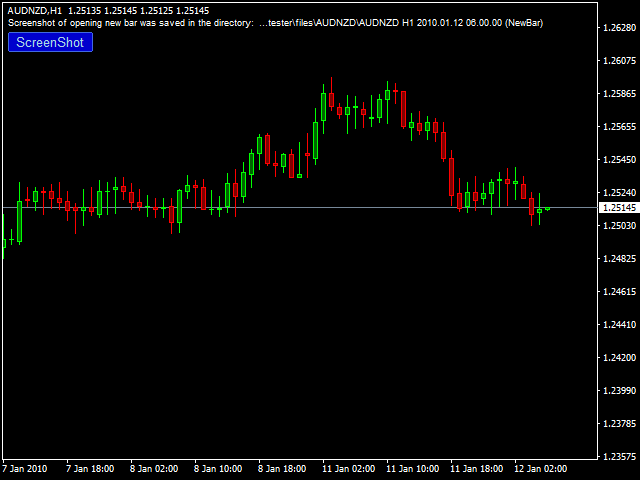
- Bei der Eröffnung eines neuen Balkens (Candlestick), abhängig vom aktuell gewählten Zeitrahmen;
- Nach einem bestimmten Zeitintervall, z.B. alle 10 Minuten nach dem Start des Indikators auf einem Chart;
- Wenn Handelsaufträge sowohl durch einen Expert Advisor als auch manuell geöffnet/geschlossen werden;
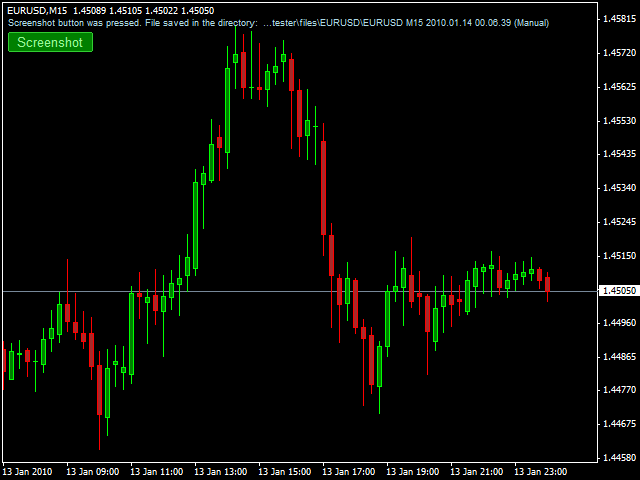
- Jedes Mal, wenn ein Benutzer auf die Schaltfläche "Screeshot" klickt.
Indikator-Parameter
Einstellungen Screenshot-Zeit
- Startzeit (hh:mm) - legt die Startzeit für die Arbeit des Indikators fest.
- Endzeit (hh:mm) - legt die Endzeit der Indikatorarbeit fest.
Wenn beide Werte = 0 oder leer sind, arbeitet der Indikator rund um die Uhr.
Automatische Screenshot-Einstellungen
- Screenshot New Bar - wenn True, wird bei jedem neuen Balken (Kerze) ein Screenshot gemacht.
- Screenshot-Intervall (Minuten) - wenn ein Wert ungleich Null angegeben wird, werden Screenshots nach einem bestimmten Zeitintervall nach der Startzeit erstellt.
Screenshot-Einstellungen für offene/geschlossene Orders
- Öffnen/Schließen: Chart TimeFrame - Wählen Sie den Zeitrahmen des Charts, der auf dem Screenshot erscheinen soll. Wenn der aktuelle Chart nicht geöffnet ist, öffnet der Indikator ihn, macht einen Screenshot und schließt ihn.
- Öffnen/Schließen: Auftragstyp - Erstellen Sie einen Screenshot, wenn Aufträge nach Handelstyp geöffnet/geschlossen werden: Manuell, Auto, Beide.
- Open/Close: ScreenshotSymbol - Einstellung zum Speichern von Open/Close-Bildern für das aktuelle Paar oder alle gehandelten Paare.
- Screenshot Open Orders - erstellt Screenshots beim Öffnen einer Order.
- Screenshot Close Orders - Screenshot beim Schließen einer Order.
- Screenshot Anhängige Orders -speichert Screenshots für anhängige Orders. Ein Screenshot von der Eröffnung oder Schließung wird in den beiden obigen Einstellungen ausgewählt
Benachrichtigung/E-Mail senden - sendet Benachrichtigungen, nachdem Screenshots erstellt wurden.
- Benachrichtigung senden - wählen Sie eine Option, wenn Sie eine Benachrichtigung an Ihr Telefon oder Tablet an die MetaTrader4-App senden möchten, wenn Sie die MetaQuotes ID eingerichtet haben.
- E-Mail senden - senden Sie eine E-Mail, wenn ein Expert Advisor Trades öffnet/schließt (falls in den Terminal-Einstellungen konfiguriert).
Kommentare/Button-Einstellungen
- Kommentare anzeigen - zeigt alle Indikator-Kommentare im Journal, auf einem Chart und auf Screenshots an.
- Position der Kommentare - legen Sie fest, in welcher Ecke des Charts die Kommentare angezeigt werden sollen.
- Sprache der Benachrichtigung - legen Sie die Sprache der Kommentare fest: Englisch oder Russisch.
- Screenshot-Schaltfläche - zeigt die Screenshot-Schaltfläche "Screenshot" (drei Typen) für die manuelle Arbeit.
- Position der Schaltfläche - legen Sie die Ecke des Diagramms für die Schaltfläche "Screenshot" fest.
- Schaltfläche Abstand X - Abstand der Schaltfläche "Screenshot" von der Ecke entlang der X-Achse.
- Schaltfläche Abstand Y - Abstand der Schaltfläche "Screenshot" von der Ecke auf der Y-Achse.
Screenshot-Größe
- Breite (X Pixel) - Bildbreite entlang X in Pixel.
- Höhe (Y Pixel) - Höhe des Bildes entlang der Y-Achse in Pixeln.
Andere Einstellungen
- CreateExtraFolder - wählen Sie eine der Optionen aus, um im Stammverzeichnis des Terminals Ordner zum Speichern von Bildern zu erstellen.
- Symbol/Zeitrahmen/Aktuelle Woche/
- Symbol/Zeitrahmen/
- Symbol/Aktuelle Woche/
- Zeitrahmen/Aktuelle Woche/
- Symbol/
- Zeitrahmen/
- Aktuelle Woche/
- Bildname festlegen - fünf Varianten für die Namen der gespeicherten Bilder je nach Reihenfolge: Symbol, TF, Screenshot-Typ, Datum und Uhrzeit.
- Bildformat - Art des Dateiformats zum Speichern von Bildern: gif, png, bmp.



































Very useful tool :)