Session X
- Indikatoren
- Version: 1.0

Meistern Sie die Marktsessions und handeln Sie Ausbrüche mit Zuversicht. Session X ist ein kompletter, allumfassender Handelsassistent für MetaTrader 5, der Ihnen auf den heutigen Märkten einen klaren Vorteil verschafft.
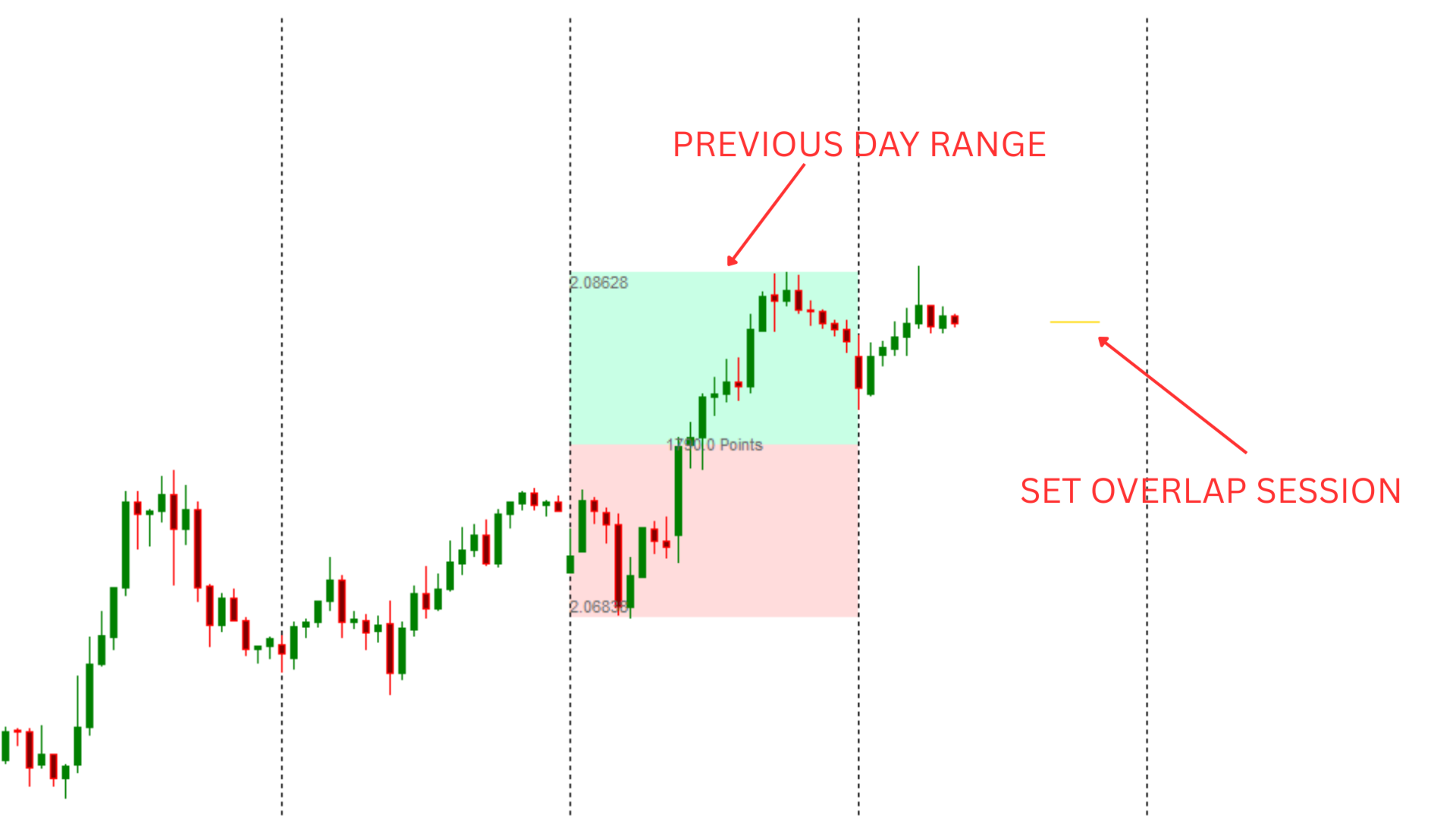
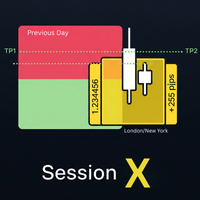
Dieses leistungsstarke Tool identifiziert automatisch die kritischsten Kursbereiche - die wichtigsten Marktsitzungen und die Vortagsspanne - und stattet Sie mit einer professionellen Suite von Tools aus, um diese zu handeln. Sie erhalten nicht nur einfache Boxen, sondern auch hochwertige, bestätigte Ausbruchswarnungen, automatische Gewinnziele und alle wichtigen Informationen, die Sie benötigen, übersichtlich auf Ihrem Chart dargestellt.
Egal, ob Sie Daytrader oder Scalper sind, Session X bietet Ihnen die Struktur und die Automatisierung, die Sie brauchen, um mit Zuversicht auf wichtigen Ebenen zu handeln.
Hauptmerkmale
-
Intelligente benutzerdefinierte Session Box: Ermitteln Sie die volatilsten Marktsessions mit einer vollständig anpassbaren Box. So können Sie ganz einfach den Bereich der Londoner, New Yorker oder asiatischen Sitzungen einsehen.
-
Sitzungsvoreinstellungen mit einem Klick: Kein Umrechnen von Zeitzonen mehr! Verwenden Sie das praktische Dropdown-Menü, um sofort wichtige Überschneidungen wie die Überschneidung London/New York, die Überschneidung Tokio/London oder einen kompletten New Yorker Tag auszuwählen, die für einen Standard-UTC+3-Broker vorkonfiguriert sind. Eine manuelle Option gibt Ihnen die volle Kontrolle.
-
Pre-Session Platzhalter: Verpassen Sie nie wieder einen Sitzungsbeginn. Unsere einzigartige Platzhalterfunktion zeichnet eine dünne Linie, die den Zeitbereich einer bevorstehenden Sitzung markiert , bevor diese beginnt, so dass Sie sich visuell vorbereiten können.
-
Automatisches Feld für den Bereich des Vortags (PDR): Zusätzlich zu den Sitzungen sehen Sie sofort die wichtigsten Unterstützungs- und Widerstandsniveaus für den aktuellen Handelstag. Die PDR-Hochs und -Tiefs werden automatisch eingezeichnet und täglich aktualisiert.
-
"Informationen auf einen Blick": Dynamische Etiketten zeigen automatisch die exakten Höchst- und Tiefstkurse jedes Bereichs sowie die Gesamtvolatilität in Punkten an. Sie müssen nicht mehr das Fadenkreuz verwenden!
-
SMARTe Ausbruchswarnungen: Dies ist kein gewöhnliches Warnsystem. Lassen Sie sich über wahrscheinliche Ausbrüche benachrichtigen, und zwar mit unserer wichtigen Bestätigungseinstellung "On Bar Close", die falsche Signale aus Dochten herausfiltern soll. Alarme können per Pop-up, Push-Benachrichtigung auf Ihr Telefon oder per E-Mail gesendet werden.
-
AUTOMATISCHE Gewinnziele: Die ultimative intelligente Funktion. Bei einem bestätigten Ausbruch berechnet und zeichnet der Indikator automatisch die voraussichtlichen Gewinnziele (TP1 und TP2) auf Ihrem Chart mit Hilfe der "Measured Move"-Technik. Dadurch wird das Rätselraten aus Ihrer Ausstiegsstrategie entfernt.
-
Leichtgewichtig und vollständig anpassbar: Sauberer, effizienter Code, der Ihr Terminal nicht ausbremst. Passen Sie jede Farbe, jedes Label und jede Einstellung an Ihren persönlichen Handelsstil an.
So verwenden Sie Session X: Trading-Strategien
Session X ist so konzipiert, dass es zwei primäre Handelsstrategien unterstützt:
Strategie 1: Intraday Session Momentum Diese Strategie konzentriert sich auf das Erfassen von Momentum während der liquidesten Teile des Tages.
-
Einrichten: Setzen Sie die Session-Voreinstellung auf SESSION_LONDON_NEW_YORK . Setzen Sie dann die Box zur Überwachung von Alarmen auf ALERT_SOURCE_SESSION_BOX .
-
Warten Sie auf das Signal: Der Indikator wartet zunächst darauf, dass die Überschneidung von London und New York eine Spanne bildet. Dann wird er auf einen Ausbruch aus diesem Bereich der Sitzung warten.
-
Ausführen: Ein Ausbruch aus der Sitzungsspanne signalisiert oft eine starke Fortsetzungsbewegung. Planen Sie Ihren Ausstieg anhand der automatisch gezogenen, sitzungsbasierten Gewinnziele. Diese Strategie eignet sich perfekt für Händler, die auf der Suche nach schnelleren Bewegungen auf niedrigeren Zeitskalen sind.
Strategie 2: Der tägliche PDR-Ausbruch Dies ist eine klassische Strategie zur Bestimmung der Tendenz für den gesamten Handelstag.
-
Einrichtung: Gehen Sie in den Einstellungen des Indikators auf "Breakout Alerts". Setzen Sie die Box zur Überwachung von Alarmen auf ALERT_SOURCE_PDR und die Alarmbedingung auf ON_BAR_CLOSE .
-
Warten Sie auf das Signal: Der Indikator wartet nun auf eine Kerze, die oberhalb des PDR-Hochs oder unterhalb des PDR-Tiefs schließt. Wenn dies geschieht, erhalten Sie einen Alarm.
-
Ausführen: Wenn Sie eine bestätigte Ausbruchsmeldung erhalten, ist Ihr Handelsplan bereits auf dem Chart zu sehen. Die projizierten TP1- und TP2-Linien bieten Ihnen logische Ausstiegspunkte. Sie können das Risiko-Rendite-Verhältnis visuell einschätzen, indem Sie den Abstand zu Ihrem Stop-Loss (z. B. der PDR-Mittelpunkt) mit dem Abstand zu TP1 vergleichen.
Einstellungen und Parameter Leitfaden
-
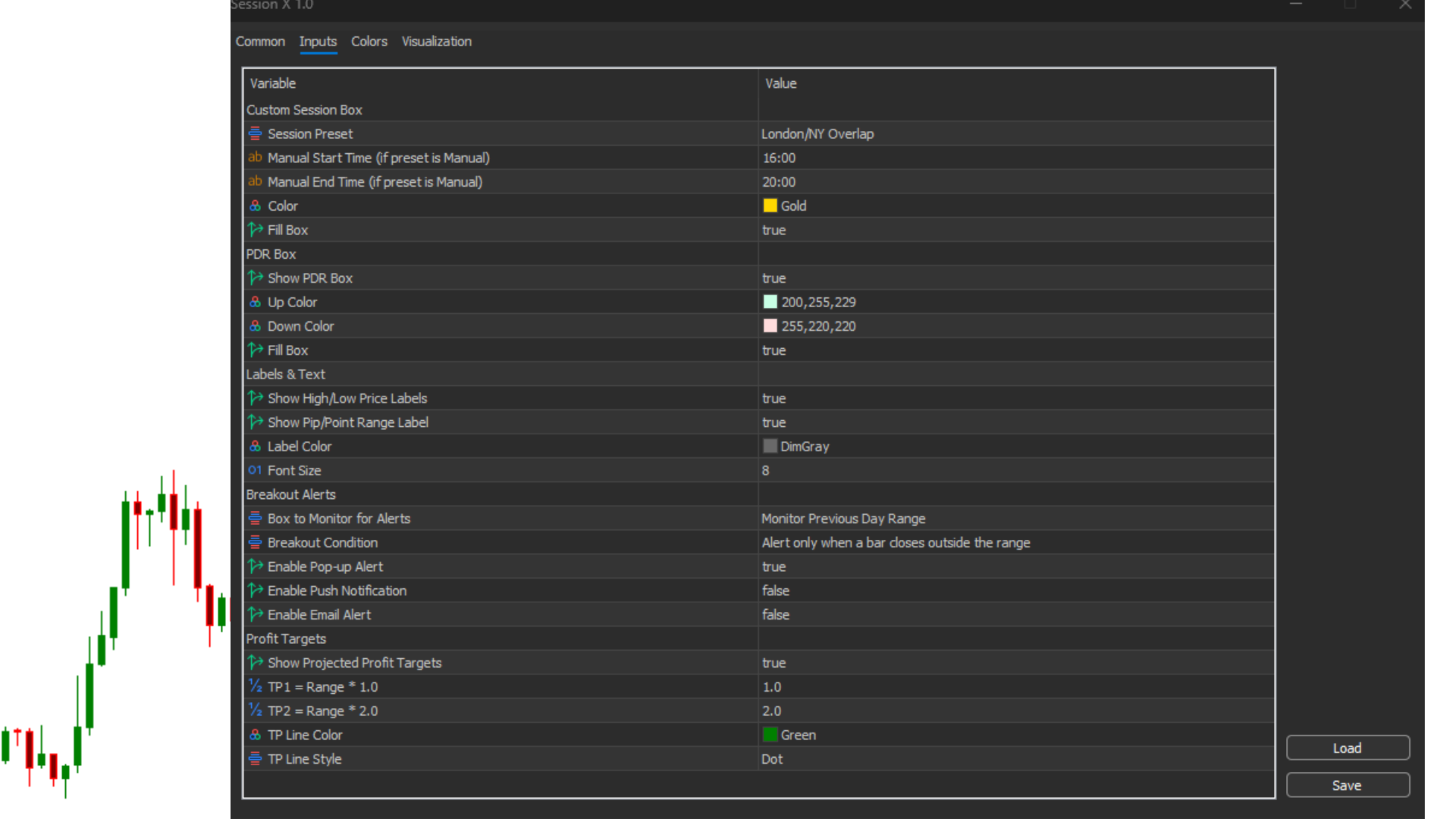
[Benutzerdefinierte Session-Box] In diesem Abschnitt haben Sie die volle Kontrolle über die Session-Box. Verwenden Sie die Haupt-Dropdown-Liste, um aus beliebten vorkonfigurierten Sitzungen wie der Überlappung London/New York auszuwählen, oder wählen Sie "Manuell", um Ihr eigenes benutzerdefiniertes Zeitfenster mithilfe der Eingaben für Start- und Endzeit zu definieren. Sie können auch die Farbe des Feldes anpassen und wählen, ob es ausgefüllt oder nur umrandet sein soll.
-
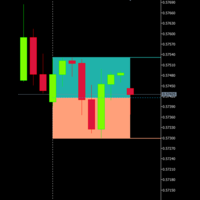
[PDR-Box] Hier können Sie das Feld für den Vortagesbereich aktivieren oder deaktivieren. Sie können die Farben für die obere (Premium) und untere (Discount) Hälfte des Bereichs anpassen und entscheiden, ob die Felder mit Farbe gefüllt werden sollen.
-
[Beschriftungen & Text] Steuern Sie alle Informationen im Diagramm. Sie können die Preisbeschriftungen für den Höchst-/Tiefstkurs und die Bereichsgrößenbeschriftung (in Punkten) einzeln aktivieren oder deaktivieren. Sie haben auch die volle Kontrolle über die Farbe und Schriftgröße aller vom Indikator angezeigten Textbeschriftungen.
-
[Breakout Alerts] Dies ist das Kontrollzentrum für das intelligente Alarmsystem. Wählen Sie zunächst über die Dropdown-Liste den Bereich aus, den Sie auf Ausbrüche überwachen möchten - entweder die PDR oder die Custom Session Box. Wählen Sie dann die Art der Bestätigung aus: "On Bar Close" für ein hochwertiges, bestätigtes Signal oder "On Price Touch" für eine sofortige Benachrichtigung. Wählen Sie schließlich Ihre bevorzugten Benachrichtigungsmethoden aus, indem Sie Pop-ups auf dem Bildschirm, Push-Benachrichtigungen auf Ihrem mobilen Gerät oder E-Mail-Benachrichtigungen aktivieren.
-
[Profit Targets] Aktivieren und konfigurieren Sie die automatische Gewinnzielfunktion. Sie können die projizierten TP-Linien ein- oder ganz ausschalten. Passen Sie die Multiplikatoren an, um zu steuern, wie weit die Ziele vom Ausbruchsniveau projiziert werden (z. B. ein Multiplikator von 1,0 projiziert 100 % der Größe des Bereichs). Sie können auch die Farbe und den Stil (gepunktet, gestrichelt, durchgezogen usw.) der Ziellinien anpassen, damit sie zu Ihrem Chartthema passen.
## Ein wichtiger Hinweis zu Zeitzonen
Dieser Indikator ist so konzipiert, dass er für jeden Benutzer, überall auf der Welt und mit jedem Broker perfekt funktioniert. Wichtig ist, dass Sie den Unterschied zwischen Ihrer Ortszeit und der Serverzeit Ihres Brokers kennen.
Ihre persönliche Zeitzone 🌎
Ihre persönliche, lokale Zeitzone (wo Sie wohnen) hat keinen Einfluss darauf, wie der Indikator funktioniert oder wie Sie ihn einrichten sollten.
Alle zeitbasierten Einstellungen des Indikators beruhen ausschließlich auf der Serverzeit Ihres Brokers. Dies ist die Zeit, die Sie in Ihrem MT5-Fenster "Market Watch" ticken sehen. Solange Sie die Sitzungen relativ zu dieser Uhrzeit konfigurieren, wird der Indikator perfekt mit den Marktbewegungen synchronisiert.
Die Zeitzone Ihres Brokers (der wichtige Teil)
Die Ein-Klick-Sitzungsvoreinstellungen (wie London/NY Overlap) sind für Broker vorkonfiguriert, die eine UTC+3-Zeitzone verwenden. Dies ist eine sehr gängige Serverzeit für Broker, die ihren täglichen Kerzenschluss mit dem New Yorker Schluss um 17 Uhr abstimmen.
Wenn Ihr Broker eine andere Zeitzone verwendet (wie UTC+2 oder GMT), sind die Voreinstellungen nicht korrekt. Sie können dies jedoch leicht in Sekunden einstellen.
Und so geht's:
Schritt 1: Finden Sie die Zeitzone Ihres Brokers
Vergleichen Sie die Zeit Ihres Brokers in Market Watch mit einer universellen UTC-Uhr (Sie können "UTC-Zeit" googeln). Die Differenz ist der Offset Ihres Brokers (z.B. UTC+2).
Schritt 2: Berechnen Sie die korrekten Zeiten
Verwenden Sie diese Standard-UTC-Zeiten für die wichtigsten Sitzungen, um die richtige Zeit für Ihren Broker zu berechnen.
-
Überschneidung London/NY: 13:00 bis 17:00 UTC
-
Überschneidung Tokio/London: 07:00 Uhr bis 09:00 Uhr UTC
-
Tagesabschluss New York: 21:00 UTC
Schritt 3: Verwenden Sie die manuelle Einstellung
Wählen Sie in den Indikatoreingaben einfach SESSION_MANUAL aus dem Dropdown-Menü aus und geben Sie die korrekten Zeiten ein, die Sie gerade berechnet haben.
Beispiel:
-
Angenommen, Ihr Broker verwendet eine UTC+2-Zeitzone.
-
Die Überschneidung London/NY beginnt um 13:00 UTC. Für Ihren Broker ist dies 13:00 + 2 Stunden = 15:00.
-
Sie würden die manuellen Eingaben wie folgt einstellen:
-
Startzeit: "15:00"
-
Endzeit: "19:00"
-
Wenn Sie diese einfachen Schritte befolgen, kann jeder Benutzer sicherstellen, dass die Sitzungsboxen mit perfekter Genauigkeit gezeichnet werden, unabhängig von seinem Standort oder Broker.
-