MaSonic MT4
- Indikatoren
-
Tadanori Tsugaya
 自分の使いたいインジケータを製作
中でも便利なものを出品してます
世界中の皆様と良いトレードを共有出来たらうれしいです
トレードスタイルは裁量トレード
私の無料のEAプログラムの不具合等において生じた損失については責任を負いません。自己責任でご使用ください。 - Version: 1.24
- Aktualisiert: 10 Mai 2025
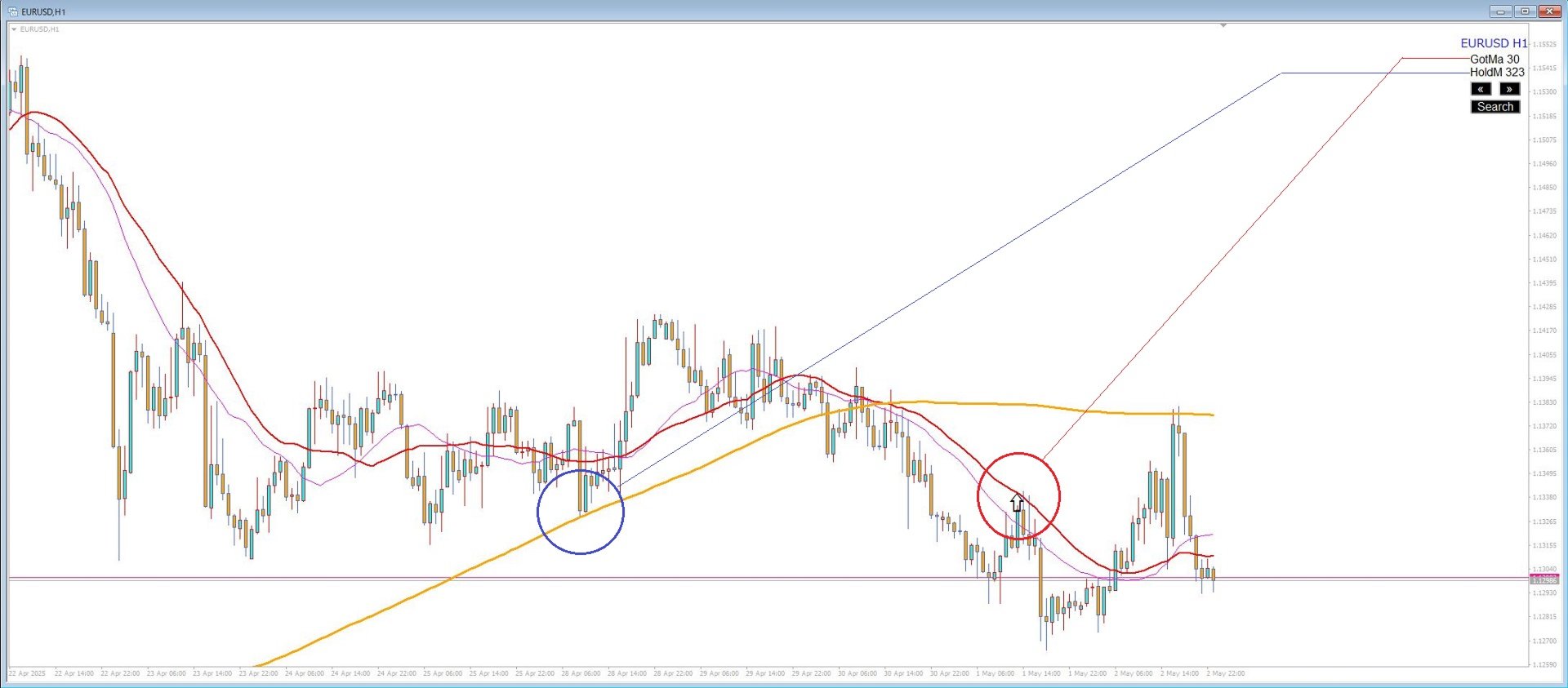
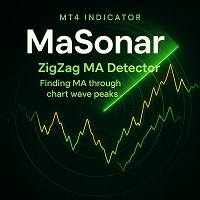
Suchen Sie schnell nach passenden gleitenden Durchschnitten (MAs) an jeder Stelle, auf die Sie im Chart klicken!
Erleben Sie noch heute die Schnelligkeit und Einfachheit der MA-Suche.
Funktionen:
-
Einfache Bedienung: Klicken Sie auf eine beliebige Stelle, an der Sie den MA finden möchten.
-
Sofortige Ergebnisse: Zeigt passende MAs an , sofern welche gefunden werden.
-
Ruhemodus: Blendet Schaltflächen aus , wenn sie nicht benötigt werden, um die Benutzeroberfläche übersichtlich zu halten.
-
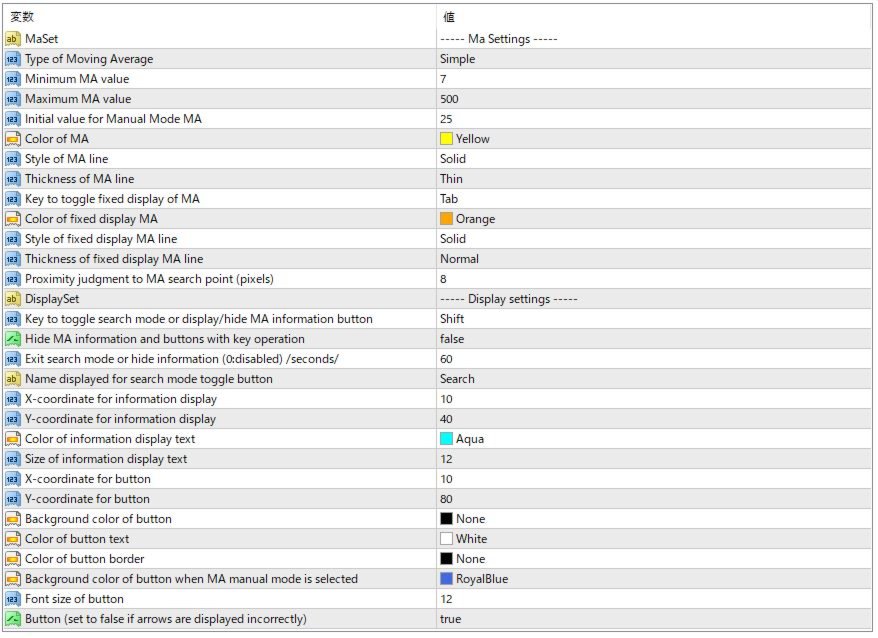
Manuelle Steuerung: Passen Sie die MA mithilfe der Schaltflächen auf dem Bildschirm manuell an.
-
Fester MA: Sobald Sie einen MA gefunden haben, können Sie ihn unabhängig von der Suche dort fixieren.
-
Scan-Schaltfläche: Starten Sie den Vorgang mit einem Klick.
Hinweise:
-
Im Suchmodus werden die gesuchten MAs zurückgesetzt, wenn Sie auf einen leeren Kerzenbereich auf der rechten Seite des Charts klicken.
-
Ein Klick auf die Suchschaltfläche setzt die Suche im Nicht-Suchmodus zurück.
-
Deaktivieren Sie den Suchmodus, indem Sie auf die Suchschaltfläche klicken oder die konfigurierte Taste drücken.
-
Nur die gesuchten MAs können mithilfe der Links-/Rechts-Schaltflächen beliebig geändert werden.
-
Wenn kein MA angezeigt wird, wird MA25 angezeigt und entsprechend angepasst.
-
Machen Sie die rechte Seite des Bildschirms für die Bedienung der Schaltflächen frei.
-
Schnelle Suche nach MAs (gleitenden Durchschnitten), die mit einem beliebigen Punkt auf dem Chart übereinstimmen!
-
Je nach Ihrer Umgebung funktioniert dies möglicherweise nicht ordnungsgemäß oder es können Probleme auftreten.